- A Inicialização Rápida acelera os tempos de inicialização usando hibernação híbrida e o arquivo hiberfil.sys.
- Em PCs com SSDs, os benefícios são pequenos e podem ocorrer erros de driver, desligamentos inesperados ou problemas com atualizações.
- Desativá-lo reduz os riscos em configurações de inicialização dupla, melhora a estabilidade e libera espaço em disco.
- Isso pode ser gerenciado pelo Painel de Controle, com o comando powercfg /h off, ou editando o Registro com cautela.
Se você tiver um PC com Windows 11 e um bom SSDVocê pode ter se perguntado se Vale a pena desativar a Inicialização Rápida, pois ela está causando problemas.Telas pretas na inicialização, reinicializações estranhas, falhas de atualização ou até mesmo erros de tela azul. Muitos usuários percebem que um computador potente demora mais do que o esperado para inicializar após selecionar essa opção.
Em outros casos, ocorre o oposto: desativar a Inicialização Rápida faz com que o computador pareça funcionar de forma mais fluida. Há menos travamentos, certos erros em jogos desaparecem e até mesmo uma boa quantidade de espaço em disco é liberada. porque o arquivo de hibernação é excluído. Tudo isso nos leva à grande questão: é recomendável manter a Inicialização Rápida ativada ou desativada no Windows 11?
O que exatamente é a Inicialização Rápida do Windows 11 e como ela funciona?
Inicialização Rápida é um recurso introduzido pela Microsoft a partir do Windows 8 que Isso altera a forma como o sistema é desligado e reiniciado.Em vez de realizar um desligamento completo clássico, o Windows salva parte do estado interno do sistema em um arquivo de disco especial para que ele possa inicializar mais rapidamente na próxima inicialização.
Esse mecanismo é baseado no que é conhecido como Hibernação híbrida, uma mistura entre suspensão e hibernação tradicional.Em vez de armazenar toda a memória do sistema, apenas o estado do kernel (núcleo do sistema operacional) e os principais drivers que gerenciam o hardware são armazenados no disco.
O arquivo onde o Windows armazena essas informações é chamado O arquivo hiberfil.sys está localizado na raiz do disco do sistema., geralmente em C:\. Este arquivo pode ocupar vários gigabytes porque reserva espaço para armazenar o estado do sistema durante a hibernação ou ao usar a Inicialização Rápida.
Quando você desliga o computador com a Inicialização Rápida ativada, o Windows encerra as sessões de usuário, mas Não encerra completamente a sessão do kernel ou do driver.Essa parte é salva no arquivo de hibernação, de forma que, ao ligar o computador novamente, o sistema não inicia do zero, mas restaura esse estado "intermediário".
Ao iniciar, o Windows 11 carrega as informações armazenadas em hiberfil.sys e Ele reconstrói muito rapidamente o ambiente básico do sistema.Isso faz com que a área de trabalho pareça mais rápida em comparação com um desligamento tradicional. Essa redução de tempo é especialmente perceptível em computadores com discos rígidos mecânicos (HDDs), onde o acesso ao disco é muito mais lento.
Por que a Inicialização Rápida praticamente não ajuda em um PC com SSD?
Em um computador moderno com Windows 11, um processador atual e um SSD, o efeito da Inicialização Rápida é muito menor, porque A velocidade do próprio SSD faz com que o sistema inicialize bastante rápido.A diferença entre ter o recurso ativado ou desativado pode ser de apenas alguns segundos em muitos casos.
Na verdade, alguns usuários, após comprarem um novo PC com SSD, relatam que, com a Inicialização Rápida ativada, a área de trabalho aparece em cerca de 15 a 20 segundos, enquanto Desativá-lo pode atrasar a inicialização em até um minuto e meio., com uma longa tela preta e apenas o cursor visível antes do carregamento do ambiente Windows.
Essa tela preta prolongada não significa necessariamente que o dispositivo esteja com defeito, mas sim que... O Windows está realizando uma inicialização completa clássica e carregando todos os componentes do zero.No entanto, esse processo demorar tanto não é normal para um SSD e geralmente indica que algo mais está envolvido: drivers, serviços (por exemplo, Desativar efeitos visuais e programas de inicialização), configuração da BIOS/UEFI ou até mesmo conflitos com controladores de armazenamento.
Além da velocidade, a Microsoft reconhece que o Fast Startup pode interagir com outros processos internos, portanto Nem sempre é a melhor opção se você deseja um desligamento completamente limpo do sistema.especialmente em ambientes onde você instala hardware com frequência, troca drivers ou usa outros sistemas operacionais juntamente com o Windows.
Vantagens e desvantagens de ter a Inicialização Rápida ativada.
A principal vantagem do Início Rápido é óbvia: Isso reduz o tempo de inicialização após um desligamento normal.Para um usuário que simplesmente deseja ligar o computador e começar a trabalhar o mais rápido possível, sem complicações, esse recurso costuma ser bastante conveniente.
Outra vantagem é que, do ponto de vista do usuário médio, O comportamento parece semelhante a um ciclo de energia completo.Você fecha todos os aplicativos, desliga o computador, esquece dele e, ao pressionar o botão liga/desliga, encontra a área de trabalho pronta para uso novamente, sem precisar recorrer à hibernação tradicional.
No entanto, essa operação híbrida apresenta uma série de desvantagens que nem sempre são bem explicadas. Uma delas é que, Se você estiver enfrentando um problema específico com um driver ou kernel, desligar e ligar o computador não resolverá o problema.Porque o núcleo do sistema não foi, na verdade, completamente fechado.
Nos casos em que a falha reside em um driver de hardware defeituoso, um bug do sistema ou um conflito raro, esse "semi-estado" do kernel é reutilizado. O problema pode persistir mesmo após desligar e ligar o equipamento.No entanto, reiniciar executa um desligamento completo do kernel, o que explica por que muitas vezes "reiniciar resolve o problema", mas desligar e ligar novamente não.
Além disso, a Microsoft documentou que Podem ocorrer erros durante a instalação de algumas atualizações críticas quando a Inicialização Rápida está ativada.Não é comum, mas pode acontecer com certas atualizações que afetam componentes essenciais do sistema, especialmente o kernel ou determinados drivers do sistema operacional.
Problemas comuns de inicialização rápida no Windows 11
Um dos problemas mais discutidos é o dos usuários que, após desativarem a Inicialização Rápida, Eles notaram um aumento muito grande no tempo de inicialização, acompanhado por uma tela preta prolongada.Em muitos casos, o logotipo do fabricante da placa-mãe (por exemplo, Gigabyte) aparece primeiro e, em seguida, o monitor fica preto. apenas o cursor visível por um bom tempo até que a área de trabalho seja exibida.
Isso não deveria acontecer em um PC moderno com SSD, então geralmente é sintoma de... Existem serviços ou drivers que estão tornando todo o processo de inicialização mais lento.Por exemplo, drivers de armazenamento, software de segurança ou ferramentas que são carregadas muito cedo. Use o Autoruns para acelerar a inicialização. Ou verifique quais programas iniciam com o Windows.
Outro grupo de incidentes envolve erros de tela azul, como o famoso DPC_WATCHDOG_VIOLATION (código de verificação de erro 0x133)A Microsoft explica que esse tipo de captura de tela Isso geralmente está relacionado a drivers que não respondem corretamente ou que deixam o sistema em um estado instável, algo que pode ser agravado pelo uso da Inicialização Rápida se um estado problemático do kernel for reutilizado.
Existe também um problema específico documentado pela Microsoft, no qual, Ao tentar desligar ou hibernar um computador com a Inicialização Rápida ativada, o sistema trava e retorna à tela de bloqueio.O Visualizador de Eventos registra um evento com dados binários que inclui os códigos STATUS_OBJECT_NAME_NOT_FOUND (C0000034) e IO_DUMP_DRIVER_LOAD_FAILURE (C004002D), indicando que há problemas com os drivers de despejo de memória.
Nesse cenário, a causa geralmente é que, ao desligar o sistema com a Inicialização Rápida, o Windows tenta inicializar a configuração de despejo de memória para hibernação, mas Algum driver que deveria ser carregado nesse processo está indisponível ou não carrega.Como resultado, não consegue concluir a operação de hibernação híbrida e o sistema retorna à tela de bloqueio.
Riscos na inicialização dupla e potencial corrupção de dados
Um aspecto menos conhecido, mas muito importante, é o impacto do Início Rápido nas equipes onde O disco é compartilhado com outros sistemas operacionais, como o Linux, em uma configuração de inicialização dupla.O uso do arquivo hiberfil.sys neste caso pode causar sérios problemas com partições NTFS.
Quando o Windows entra nesse modo de desligamento híbrido, as partições NTFS são marcadas internamente como se o sistema estivesse desligado. Não teria desligado completamente sem problemas.Para o Windows, isso geralmente não é um problema, porque ele sabe que está usando a Inicialização Rápida e que irá restaurar o mesmo estado.
O problema surge quando, a partir de outro sistema operacional, por exemplo uma distribuição Linux, você tenta montar essas partições NTFS. Para esse sistema, a partição aparece como O sistema foi desligado de forma inadequada, o que pode causar erros durante a montagem ou até mesmo riscos de corrupção caso o acesso seja forçado..
Portanto, em ambientes de inicialização dupla, muitos guias recomendam diretamente Desative a Inicialização Rápida para evitar conflitos com o sistema de arquivos.Manter essa opção ativada aumenta a possibilidade de corrupção de dados caso a partição NTFS seja gravada por outro sistema enquanto o Windows a considera em estado de hibernação híbrida.
Esses tipos de conflitos não são perceptíveis em um PC onde apenas o Windows está em execução, mas Para usuários avançados que alternam entre sistemas ou trabalham com discos compartilhados, a Inicialização Rápida pode ser mais um incômodo do que uma ajuda.Portanto, geralmente é uma das primeiras opções a serem desativadas.
Casos em que desativar a Inicialização Rápida pode ser uma boa ideia
Em sistemas com SSDs, a melhoria no tempo de inicialização ao usar a Inicialização Rápida é, na prática, bastante limitado em comparação com os potenciais problemas que pode causar.Isso leva muitos usuários a optarem por desativá-lo, especialmente se eles se encaixarem em um desses perfis.
Se você usa inicialização dupla com Linux ou outro sistema operacional que acessa partições NTFS, Desativar a inicialização rápida é praticamente obrigatório para evitar a corrupção de dados.Dessa forma, cada desligamento será completo e as partições não serão marcadas como hibernadas.
Em ambientes onde você instala ou atualiza drivers com frequência, troca componentes de hardware ou testa softwares sensíveis ao sistema, Você quer que cada paralisação seja uma paralisação de verdade., sem resquícios de sessões anteriores do kernel, para minimizar conflitos e erros estranhos.
Se você notou que, com a Inicialização Rápida ativada, está enfrentando erros de tela azul, problemas de desempenho em jogos, travamentos ao desligar ou comportamentos estranhos após atualizações, Desativar esse recurso pode ajudar a estabilizar seu dispositivo.Alguns usuários relatam que desativar a hibernação com o comando `powercfg /h off` resolve vários problemas. o sistema torna-se mais consistente.
Outro motivo prático é o espaço em disco: o arquivo hiberfil.sys pode ocupar dezenas de gigabytes, então Desativar a hibernação (e, portanto, a inicialização rápida) libera esse espaço na unidade do sistema.Há casos em que o usuário liberou mais de 20 GB apenas com essa operação.
Quando é aconselhável manter a Inicialização Rápida ativada?
Apesar de tudo isso, nem sempre é necessário desativar a Inicialização Rápida. Em muitos computadores domésticos básicos, onde apenas o Windows 11 está instalado, Você pode deixá-lo ativado sem grandes problemas, desde que não perceba nenhum erro ou comportamento estranho.Na verdade, para a maioria dos usuários comuns, esse recurso passa completamente despercebido.
Se o seu PC inicializa rapidamente, você não usa dual boot, não trabalha com drivers sensíveis e não faz alterações de hardware com frequência, Normalmente, a Inicialização Rápida simplesmente economizará alguns segundos cada vez que você ligar o aparelho.Nesses casos, não há obrigação real de desativá-lo.
O importante é você entender que, com a Inicialização Rápida, o desligamento padrão pelo menu Iniciar não é o mesmo que um desligamento completo. Quando você realmente precisa "limpar" o estado do sistema, o melhor é usar a opção de reinicialização.o que força uma inicialização limpa sem usar o arquivo de hibernação.
Se em algum momento você começar a ver erros de desligamento, telas azuis relacionadas a drivers, falhas na aplicação de atualizações ou problemas para acessar partições de outros sistemas, Nesse caso, faz muito sentido tentar desativá-lo para descartar a possibilidade de ser a origem do conflito..
Na esfera profissional, especialmente em empresas que gerenciam muitas equipes, às vezes é preferível deixar o Fast Startup ativado e Controle potenciais conflitos entre motoristas por meio de políticas e versões certificadas.Priorizar o tempo de inicialização e a experiência do usuário não técnico.
Como desativar a Inicialização Rápida no Painel de Controle
A maneira clássica e mais segura de controlar o Início Rápido é através do Painel de Controle tradicional. A partir daí, você pode Ative ou desative a função sem alterar o Registro ou executar comandos avançados.Portanto, é a rota mais recomendada para a maioria das pessoas.
Para isso, o primeiro passo é abrir o Painel de Controle. Você pode digitar Digite “Painel de Controle” na caixa de pesquisa da barra de tarefas e clique no resultado.Uma vez dentro do programa, é uma boa ideia mudar a visualização para "Ícones pequenos" para que todas as seções apareçam com clareza.
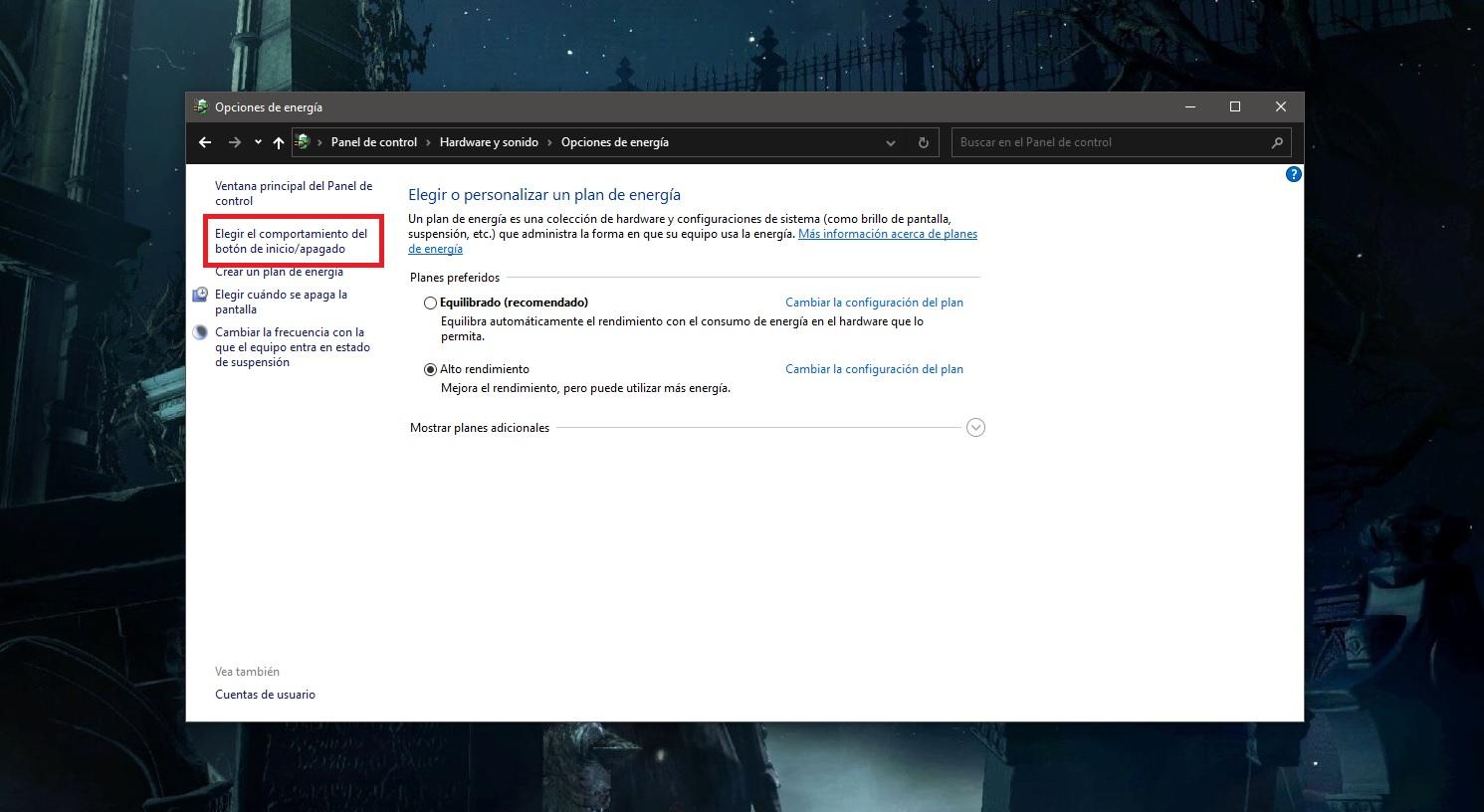
Então entre “Opções de energia”, onde o comportamento dos botões de energia e o desligamento híbrido são gerenciados.Nessa seção, você encontrará na lateral a opção chamada "Escolher a ação dos botões de energia".
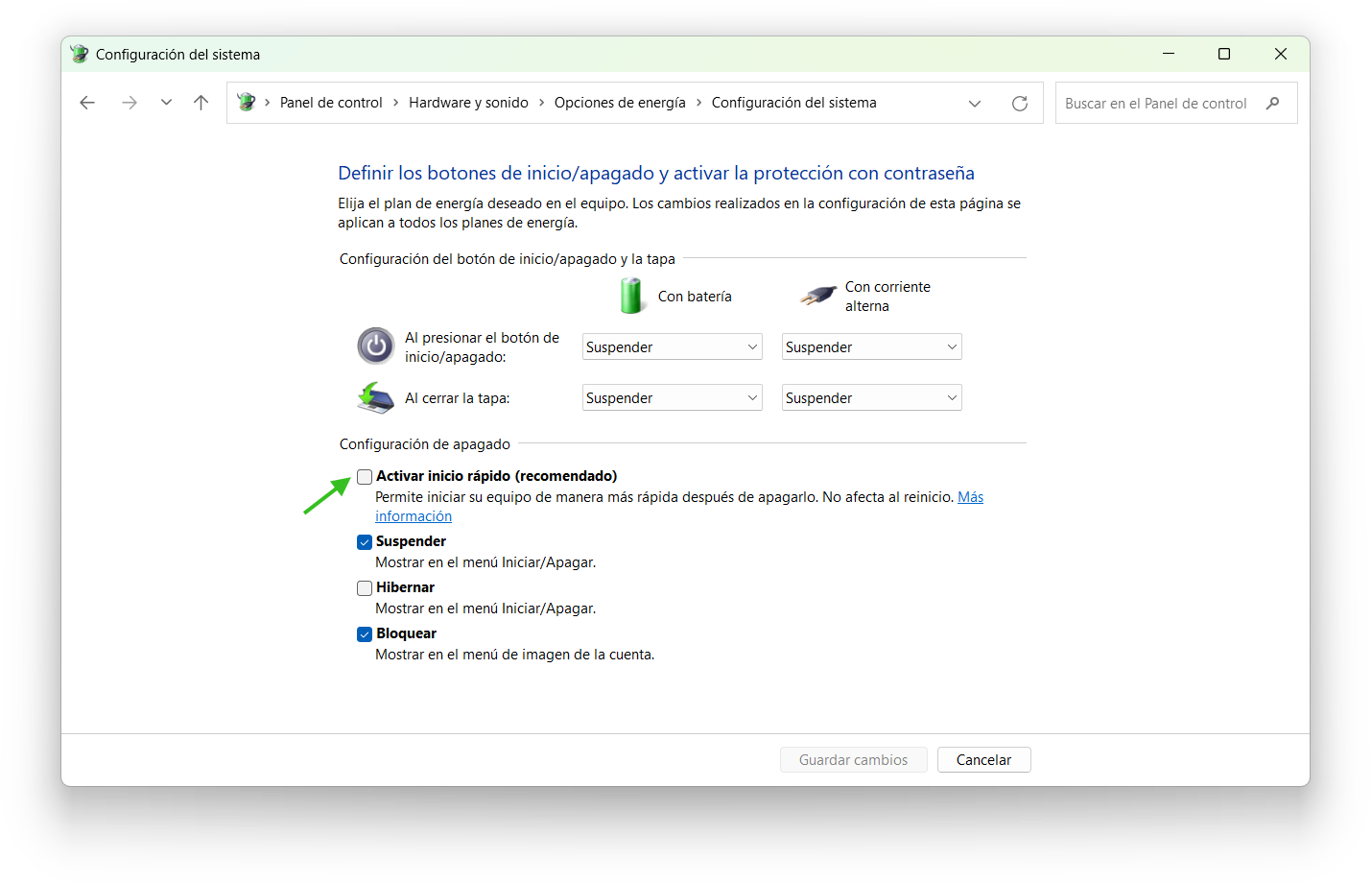
Nessa tela, você verá a função dos botões de ligar/desligar e de repouso e, mais abaixo, na seção "Configurações de desligamento", a caixa de seleção aparecerá. Ative a inicialização rápida (recomendado) juntamente com outras opções, como hibernação ou bloqueio.Provavelmente está selecionado e, a princípio, você não poderá desmarcá-lo.
Para modificá-lo, clique em "Alterar configurações atualmente indisponíveis"Será solicitada a confirmação do administrador. Depois disso, você poderá desmarcar a opção "Habilitar inicialização rápida", clicar em "Salvar alterações" e, a partir desse momento, o desligamento será concluído e o computador não usará mais o arquivo hiberfil.sys para inicialização rápida.
Desative a hibernação e a inicialização rápida usando o Prompt de Comando.
Se preferir ir direto ao ponto ou precisar implementar rapidamente a alteração em vários dispositivos, você pode usar o Abra o Prompt de Comando com privilégios de administrador e use um comando muito simples. que desativa simultaneamente a hibernação e a inicialização rápida.
Abra a barra de pesquisa do Windows e digite Digite “cmd” ou “Prompt de Comando” e execute-o como administrador. Com o botão direito do mouse. É importante que o comando tenha permissões elevadas para que possa modificar as configurações do sistema sem restrições.
Uma vez no console, digite o seguinte comando e pressione Enter: powercfg /h desligadoCom esse comando, o Windows desativa completamente a função de hibernação e, como consequência direta, A inicialização rápida também está desativada porque depende do arquivo de hibernação..
Quando o comando é executado, o arquivo hiberfil.sys é excluído do disco, de modo que Você ganhará espaço de armazenamento e garantirá que o sistema não o utilize mais para armazenar o estado do kernel.É por isso que alguns usuários veem repentinamente mais de 20 GB de armazenamento liberado após desativar a hibernação.
Observe que, a partir desse momento, A opção de hibernação também desaparecerá do menu de desligamento.Se no futuro você quiser usar novamente a hibernação e a inicialização rápida, basta abrir o Prompt de Comando como administrador e executar o comando powercfg /h on.
Modifique a Inicialização Rápida no Editor do Registro.
O método mais avançado e preciso para controlar a Inicialização Rápida é usar o Editor do Registro, já que Isso permite que você altere diretamente o valor que o Windows usa para decidir se deve ou não habilitar a função.Essa não é a opção mais recomendada para usuários inexperientes, pois um erro no Registro pode causar problemas sérios.
Se ainda quiser ver, pressione a combinação. Pressione Windows + R para abrir a caixa "Executar", digite regedit e pressione Enter.Aceite a solicitação do Controle de Conta de Usuário para entrar no Editor do Registro com privilégios elevados.
Dentro do Editor, navegue até o seguinte caminho: HKEY_LOCAL_MACHINE \ SYSTEM \ CurrentControlSet \ Control \ Gerenciador de sessão \ PowerEssa chave controla, entre outras coisas, como certos aspectos da inicialização e do desligamento do sistema são gerenciados.
No painel direito, você deve localizar um valor DWORD chamado HiberbootEnabled, que indica se a Inicialização Rápida está ativada ou desativada.Clique duas vezes para editar e altere o valor para 0 se quiser desativá-lo. O valor 1 irá reativá-lo.
Antes de mexer em qualquer coisa no Registro, é altamente recomendável Faça um backup da chave ou, pelo menos, anote os valores originais.É preciso ter extrema cautela, pois a troca das chaves erradas pode causar instabilidade ou até mesmo impedir que o sistema inicie corretamente.
Erros de desligamento e ID de evento 45 relacionados à Inicialização Rápida
Em alguns computadores com Windows 10 e Windows 8.1 (e, por extensão, em cenários semelhantes com o Windows 11), foi observado um problema específico: Ao tentar desligar ou hibernar o sistema com a Inicialização Rápida ativada, o sistema falha e retorna à tela de bloqueio sem concluir a operação..
Nesses casos, se você abrir o Visualizador de Eventos e acessar o log do sistema, poderá encontrar um evento associado ao identificador 45. Na guia Detalhes, na visualização "palavras", Os dados binários aparecem com códigos como C0000034 (STATUS_OBJECT_NAME_NOT_FOUND) e C004002D (IO_DUMP_DRIVER_LOAD_FAILURE).que apontam para falhas durante o carregamento do controlador de despejo.
Segundo a Microsoft, a causa desse comportamento é que, quando a Inicialização Rápida está ativada, ao desligar o computador... O Windows tenta inicializar a configuração para despejo de memória do sistema como parte do processo de hibernação híbrida.Se algum dos drivers envolvidos nessa fase não for encontrado ou não carregar corretamente, o processo falha.
Para resolver isso, a Microsoft indica que você precisa revisar o conteúdo do valor do Registro. Os filtros de despejo estão localizados em HKEY_LOCAL_MACHINE\System\CurrentControlSet\Control\CrashControlNo painel direito, esse valor deve conter apenas dumpfve.sys para evitar conflitos com outros filtros de despejo.
O procedimento recomendado consiste em Abra o Editor do Registro, navegue até o caminho especificado, exclua quaisquer outros valores que apareçam em DumpFilters e deixe apenas dumpfve.sys.Feche o editor e reinicie o computador. Depois disso, você deverá conseguir reativar a Inicialização Rápida sem que o problema ocorra novamente.
Se preferir evitar completamente esse tipo de incidente e não precisar especificamente da hibernação híbrida, Desativar a inicialização rápida pelo Painel de Controle ou com o comando `powercfg /h off` continua sendo a solução mais simples., pois força o sistema a sempre realizar um desligamento clássico.
Métodos alternativos para realizar um desligamento completo.
Mesmo com a Inicialização Rápida ativada, você ainda pode forçar um desligamento completo usando a ferramenta integrada Shutdown.exe. Este comando Permite especificar explicitamente se deseja um desligamento híbrido ou tradicional., com suas respectivas vantagens e desvantagens.
Se você deseja desligar o computador sem usar o comportamento híbrido da Inicialização Rápida, pode usar o comando Desligar /s /t 0que realiza um desligamento completo imediato. Quando este comando é executado, o sistema não usa o arquivo hiberfil.sys para salvar o estado do kernel.
Da mesma forma, se desejar aproveitar o novo método híbrido, o parâmetro está disponível. /hybrid, para que Shutdown /s /hybrid /t 0 desligue usando o mesmo tipo de desligamento que Fast Startup.Isso pode ser útil em scripts ou ambientes onde você deseja ter controle detalhado sobre o processo de desligamento.
Essa flexibilidade é útil em casos onde, por exemplo, Normalmente, você deseja uma inicialização rápida, mas em algumas ocasiões específicas, precisa de um desligamento completamente limpo.Por exemplo, após instalar drivers sensíveis ou fazer alterações de hardware. Com o Shutdow.exe, você pode escolher como deseja que o sistema se comporte a qualquer momento.
Em qualquer caso, independentemente do método que você utilize para desligar ou hibernar, A reinicialização ainda envolve um ciclo de inicialização completo sem as otimizações de hibernação híbrida.Portanto, ao concluir a aplicação de atualizações importantes ou alterar componentes do sistema, é sempre recomendável reiniciar o computador, e não apenas desligá-lo e ligá-lo novamente.
Levando tudo isso em consideração, fica mais fácil entender por que a Inicialização Rápida no Windows 11 pode ser tanto uma aliada quanto uma dor de cabeça, dependendo de como você usa o computador: Em máquinas com SSDs, múltiplos sistemas operacionais ou alterações frequentes de drivers, geralmente vale a pena desativá-lo, enquanto em computadores simples ele pode permanecer ativado, desde que não cause problemas..
Tabela de conteúdos
- O que exatamente é a Inicialização Rápida do Windows 11 e como ela funciona?
- Por que a Inicialização Rápida praticamente não ajuda em um PC com SSD?
- Vantagens e desvantagens de ter a Inicialização Rápida ativada.
- Problemas comuns de inicialização rápida no Windows 11
- Riscos na inicialização dupla e potencial corrupção de dados
- Casos em que desativar a Inicialização Rápida pode ser uma boa ideia
- Quando é aconselhável manter a Inicialização Rápida ativada?
- Como desativar a Inicialização Rápida no Painel de Controle
- Desative a hibernação e a inicialização rápida usando o Prompt de Comando.
- Modifique a Inicialização Rápida no Editor do Registro.
- Erros de desligamento e ID de evento 45 relacionados à Inicialização Rápida
- Métodos alternativos para realizar um desligamento completo.