- O overclocking aumenta a frequência da CPU e da GPU para obter mais desempenho, ao custo de temperaturas mais altas, maior consumo de energia e, potencialmente, uma vida útil mais curta.
- É essencial verificar primeiro as temperaturas, a estabilidade e a compatibilidade do hardware com testes de estresse e benchmarks antes de aumentar as frequências.
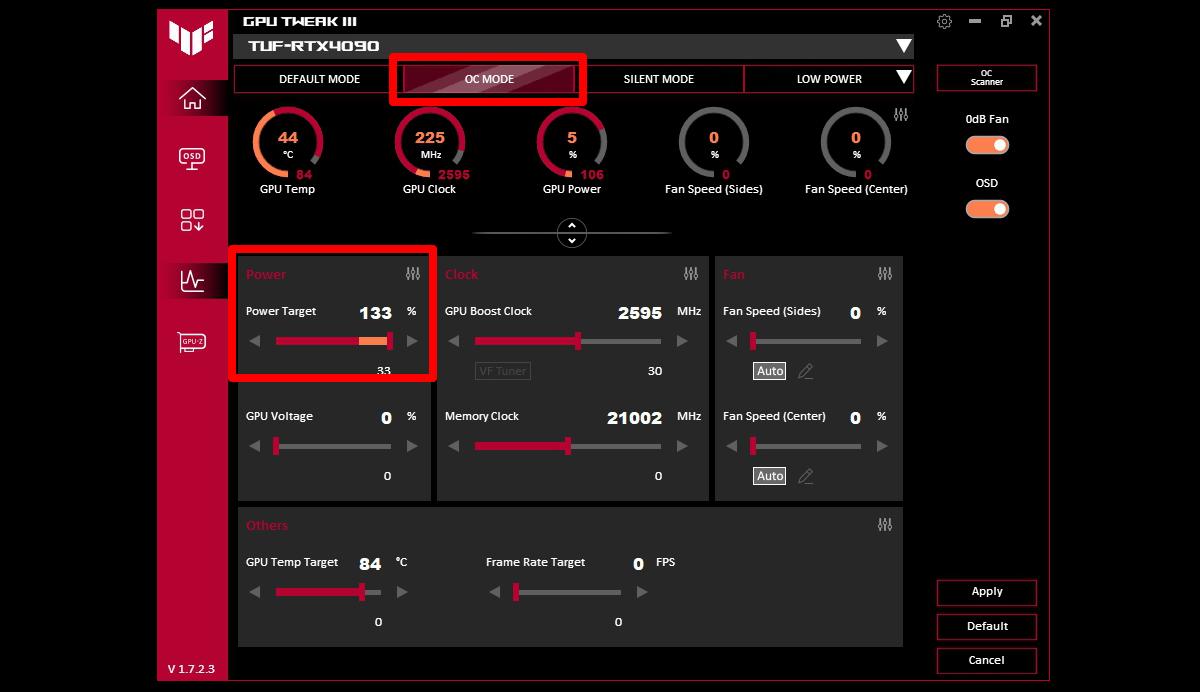
- Os ajustes são feitos principalmente na BIOS para a CPU e com softwares como o MSI Afterburner para a GPU, sempre com aumentos graduais.
- O sucesso do overclocking depende de um bom sistema de refrigeração, monitoramento constante e gerenciamento cuidadoso dos limites de tensão e potência.
Se você está pensando em mexer com o overclocking de CPU e GPU Mas não se preocupe, você está mais perdido que um pinguim no deserto: isso é normal no começo. Entre BIOS, voltagens, temperaturas, benchmarks e programas com nomes estranhos, é fácil ficar confuso se ninguém explicar tudo com calma.
Neste artigo veremos, passo a passo, Como tirar o máximo proveito do seu processador e placa gráfica De forma relativamente segura, explica quais ferramentas você precisa, quais são os riscos reais, qual o desempenho que você pode esperar e em que casos não vale a pena complicar as coisas. Tudo isso é apresentado em espanhol (da Espanha), com um tom amigável, mas sem omitir nenhum detalhe importante.
O que é overclocking de CPU e GPU e para que serve?
Quando falamos de overclocking, estamos nos referindo a aumentar a frequência de operação de um componente excedendo as especificações do fabricante. Em computação, é prática comum aumentar a velocidade da CPU, da GPU e até mesmo da RAM para obter mais desempenho sem alterar o hardware.
Ao aumentar a frequência, o componente consegue realizar mais operações por segundoIsso se traduz em mais quadros por segundo em jogos, tempos de renderização mais curtos na edição de vídeo, maior agilidade na compressão de arquivos ou, em geral, um sistema mais "ativo".
A velocidade de um processador depende principalmente de dois fatores: a frequência base (ou relógio base), que vem da placa-mãe, e o multiplicador de núcleoMultiplicando a frequência base (geralmente 100 MHz) pelo multiplicador, obtemos a frequência final em GHz. O overclock consiste basicamente em aumentar esse multiplicador e, às vezes, a voltagem, para atingir velocidades mais altas.
Em uma CPU que opera a, por exemplo, 3,6 GHz, é possível, com uma boa configuração e refrigeração, fazer overclock para algo como 4,4 ou 4,6 GHz. Esse aumento de ciclos de clock por segundo Ele gera sinais elétricos mais rápidos dentro do chip e faz com que a CPU processe os dados mais rapidamente.
Tudo isso não se limita apenas ao processador central: placas gráficas modernas (Nvidia GeForce e AMD Radeon) suportam overclocking de núcleo e memória, e o mesmo vale para muitos modelos de RAM, que pode operar em frequências superiores às indicadas pela fábrica.
Vale a pena fazer overclock? Vantagens e quando compensa.
A principal motivação para o overclocking é Obtenha desempenho gratuitoou quase grátis. Em vez de Gastar dinheiro em uma nova CPU ou GPUÉ possível obter alguns FPS extras ou melhorar a fluidez em tarefas pesadas simplesmente ajustando as configurações.
Os maiores benefícios geralmente são observados em Equipamentos mais antigos ou de gama média-baixaonde um bom overclock pode aproximar o desempenho ao oferecido por componentes modernos de ponta. Em testes de laboratório como os do 3DMark, observou-se que, em muitos casos, as máquinas com as piores especificações são as que alcançam a maior porcentagem de melhoria quando overclockadas.
Em PCs novos e potentes, também é possível aumentar um pouco o desempenho, mas as melhorias costumam ser mais modestas. Nesses casos, a diferença entre as configurações padrão e as com overclock pode ser de apenas alguns pontos percentuais, especialmente em jogos que dependem muito da GPU onde a CPU não é o principal gargalo.
Para jogos, o overclocking da CPU e da GPU pode ajudar. Aumente o FPS e suavize as quedas de desempenho., especialmente em jogos que dependem muito da CPU, em eSports com muitas taxas de atualização (144, 240 Hz) ou quando você deseja aproveitar ao máximo um monitor com alta taxa de atualização. Se o seu sistema operacional estiver uma bagunça e você tiver mil programas Ao consumir recursos em segundo plano, é melhor otimizar o software primeiro antes de se complicar com overclocking.
Em tarefas de produtividade como edição de vídeo, renderização 3D ou compilação de código, um overclock estável e eficiente pode fazer toda a diferença. reduzir os tempos de espera De forma bastante perceptível. Em um projeto de renderização, por exemplo, esses minutos que você economiza a cada vez se transformam em muitas horas a longo prazo.
Verifique se seu processador (CPU) e placa de vídeo (GPU) podem ser overclockados.
Nem todos os processadores ou placas gráficas aceitam overclock da mesma forma, então a primeira coisa a saber é... se o seu hardware for realmente "overclockável" e o quão flexível ele é.
No caso da Intel, os processadores que terminam com a letra “K” ou “KF” (como um Intel Core i7-9700K) e os modelos da série "X" vêm com um multiplicador desbloqueado. Isso significa que a BIOS permite aumentar o multiplicador do núcleo sem precisar alterar o clock base do sistema, facilitando muito o overclock.
Se o seu processador Intel não for um modelo K ou X, o multiplicador geralmente fica bloqueado e você só pode jogar, de forma limitada, com o relógio base global da placa-mãeIsso afeta não apenas a CPU, mas também a RAM, a conexão PCI Express e outros componentes, portanto a margem de segurança é bastante pequena.
Na AMD a situação é mais simples: todos os processadores Ryzen modernos Elas possuem multiplicador desbloqueado, portanto já vêm "prontas" para overclocking. No caso das placas de vídeo, tanto as placas Nvidia GeForce quanto as AMD Radeon atuais permitem aumentar as frequências do núcleo e da memória com os utilitários apropriados.
Se você quiser verificar seu processador com mais detalhes, pode usar ferramentas como... CPU-ZConsulte as especificações técnicas no site do fabricante ou verifique o Gerenciador de Tarefas do Windows, na guia Desempenho, para comparar as frequências base e máxima. Informações sobre se o multiplicador está bloqueado também costumam ser encontradas na BIOS.
Ferramentas básicas para overclocking e monitoramento
Antes de mexer em qualquer configuração, você precisa de um pequeno conjunto de ferramentas de software para Acompanhe o que seu sistema está fazendo o tempo todo. e avaliar se as melhorias realmente compensam.
Para a parte gráfica, ferramentas como MSA Afterburner São praticamente padrão. Permitem modificar as frequências e voltagens da GPU, ajustar a curva de ventoinha e visualizar o uso, as temperaturas e as velocidades em tempo real durante jogos ou testes de desempenho.
Para controlar as temperaturas e os sensores do sistema, programas como HWINFO, HWMonitor, Core Temp ou SpeedFan Eles mostram a temperatura da CPU, GPU, placa-mãe e outros componentes, além de voltagens, consumo de energia e velocidades das ventoinhas. São essenciais para garantir que você não superaqueça.
Em relação aos testes de desempenho e estabilidade, ferramentas como Prime95, Cinebench, AIDA64, Intel BurnTest, OCCT ou 3DMark Eles submetem seu PC a cargas intensas para verificar se o overclock se mantém estável, sem erros ou travamentos. O 3DMark, por exemplo, foca bastante no desempenho gráfico e em jogos.
Para visualizar informações específicas sobre a CPU e a GPU, CPU-Z e GPU-Z Eles mostram o modelo exato, as frequências em tempo real, a voltagem e outros detalhes técnicos que são muito úteis para saber por onde começar e até onde se pode chegar.
Preparação: temperaturas, estabilidade e desempenho inicial
Antes de fazer o upload de qualquer arquivo, você precisa se certificar de que o equipamento está em boas condições. A primeira coisa a fazer é verificar o temperatura atual da CPU e da GPU Em condições de ociosidade e carga leve, utilize o HWINFO ou ferramenta similar. Se os processadores já estiverem esquentando muito de fábrica, é melhor resolver esse problema antes de pensar em overclock.
Se você notar que seu processador está atingindo temperaturas elevadas ao executar tarefas básicas, provavelmente você tem um problema com... Resfriamento, pasta térmica ressecada ou ventilação inadequada do gabinete.Nesse caso, é aconselhável limpar as ventoinhas, melhorar o fluxo de ar ou até mesmo considerar um dissipador de calor melhor antes de ajustar as frequências.
O próximo passo é fazer um Teste de estresse com configurações de fábrica Para verificar se o sistema está estável conforme sai da fábrica, programas como Prime95, OCCT ou AIDA64 podem manter a CPU em 100% de carga por uma ou duas horas. Enquanto isso, você deve monitorar as temperaturas para garantir que não haja picos.
É importante fazer dessa forma porque, se mais tarde você tiver travamentos ou telas azuis após aumentar a frequência, saberá que o problema se origina do overclock e não de um sistema que já estava instável. Dessa forma, Você tem um ponto de referência claro para estabilidade. em que comparar.
Após a verificação da estabilidade, é hora de medir o desempenho básico do seu computadorÉ aqui que entram em jogo benchmarks como o Cinebench (muito útil para testar a CPU), o 3DMark (para jogos) ou até mesmo testes sintéticos específicos para a GPU ou memória. Registre as pontuações, a média e o máximo de FPS e as temperaturas máximas.
Acesse a BIOS e as opções de overclock automático ou manual.
A maneira verdadeiramente confiável de fazer overclock do processador é através de Acesse a BIOS ou UEFI. da placa-mãe, onde se encontram os parâmetros essenciais de frequência, voltagem e comportamento do núcleo.
Para entrar na BIOS, desligue o computador e ligue-o novamente enquanto pressiona repetidamente a tecla especificada pelo fabricante. Geralmente é... Delete (DEL), F2, F10 ou F12Dependendo da placa-mãe ou do laptop, uma mensagem como "Pressione F2 para entrar na Configuração" geralmente aparece na tela de inicialização, indicando a tecla exata.
Cada marca estrutura o menu de forma diferente, mas quase sempre há uma seção chamada OC, Overclocking, Configurações Avançadas do Núcleo da CPU, Ajustador ou algo semelhante. É aí que os multiplicadores, as voltagens, os limites de potência e outros parâmetros importantes são ajustados.
Muitas placas modernas também incluem perfis de overclocking automático ou níveis de OC predefinidosGeralmente, oferecem um pequeno aumento de frequência dentro dos limites considerados seguros pelo fabricante, de uma forma bastante simples, embora os resultados raramente sejam tão bons quanto um ajuste manual bem-feito.
Se você está começando agora e hesita em mexer em muitas coisas, o modo automático pode servir como uma boa introdução, mas se quiser aproveitar ao máximo, a melhor maneira ainda é... Overclock manual com pequenos incrementos e testes de estabilidade entre cada alteração.
Como alterar o multiplicador e a voltagem da CPU passo a passo
A principal configuração que você precisará ajustar na BIOS é a multiplicador de CPUComo a frequência base da placa-mãe geralmente é de 100 MHz, um multiplicador de 36 implica em 3,6 GHz, um multiplicador de 40 em 4,0 GHz e assim por diante. A ideia é aumentar esse valor gradualmente.
Uma estratégia razoável é aumentar o multiplicador. um ponto de cada vez (por exemplo, de 36 para 37, depois para 38, etc.) e reinicie o Windows após cada alteração para realizar um teste rápido de estabilidade e medição de temperatura. Dessa forma, você pode detectar rapidamente o ponto em que o sistema começa a apresentar falhas.
Se o aumento do multiplicador causar instabilidade no sistema, resultando em travamentos, telas azuis ou erros nos testes, geralmente é um sinal de que ele precisa de ajustes adicionais. um pouco mais de voltagem da CPUNa BIOS, você verá um valor de Vcore que, por padrão, pode estar definido como "Automático" ou em torno de 1,20-1,25 V, dependendo da CPU.
Você pode tentar aumentar essa voltagem muito gradualmente, por exemplo, em incrementos de 0,01 a 0,02 V, até encontrar um ponto em que a CPU consiga lidar com a nova frequência sem erros graves. Valores em torno de 1,35 1,40-V Em geral, são considerados um limite pragmático para o uso diário em muitas CPUs modernas, embora isso dependa do modelo específico e do sistema de refrigeração disponível.
O essencial é que, a cada vez que você aumentar o multiplicador ou a voltagem, você faça um novo lançamento de dardo. testes de estresse e observação de temperaturas e comportamentoQuando você encontrar um ponto em que o sistema permaneça estável por horas e as temperaturas estejam dentro de limites razoáveis, saberá que encontrou um overclock "estável" para uso diário.
O que é overclocking de GPU e como isso é feito com programas como o MSI Afterburner?
O overclocking da GPU geralmente é feito no Windows usando ferramentas como... MSA Afterburnerque permitem aumentar a frequência do núcleo gráfico, a memória de vídeo e ajustar a curva de rotação da ventoinha sem precisar mexer na BIOS da placa.
A filosofia é muito semelhante à da CPU: trata-se de aumentar gradualmente os valoresTeste a estabilidade com benchmarks ou jogos exigentes e monitore as temperaturas para garantir que não haja picos. Muitos usuários começam aumentando a memória em uma pequena porcentagem, depois o clock do núcleo e, a partir daí, fazem experiências.
O Afterburner e programas similares também permitem que você modifique o limites de potência e temperatura que a placa está disposta a aceitar. Ao aumentá-las ligeiramente, a GPU para de se limitar tão rapidamente e mantém frequências mais altas por mais tempo, embora sempre ao custo de consumir mais energia e gerar mais calor.
Nas placas gráficas modernas da Nvidia e da AMD, o próprio driver e a BIOS geralmente aplicam mecanismos de proteção (throttling, limitação de energia, etc.) que reduzem automaticamente a frequência se um determinado limite for excedido, portanto é relativamente difícil "queimar" uma placa gráfica apenas aumentando um pouco a frequência.
Em qualquer caso, aplicam-se os mesmos princípios: usar benchmarks como Unigine Heaven, 3DMark ou jogos muito exigentes. Para testar a estabilidade e verificar a presença de artefatos (pixels estranhos, linhas, oscilações) ou travamentos. Caso ocorram, reduza ligeiramente a frequência ou a voltagem até que os problemas desapareçam.
Métodos avançados: saltos físicos e mudanças de baixo nível
Além do overclocking via BIOS ou software, existem métodos mais "tradicionais", como... Modificar jumpers ou pontes na placa-mãe ou placa de vídeo. Alterar a configuração elétrica do circuito. Isso envolve abrir o equipamento e tocar fisicamente nos componentes.
Um jumper é basicamente um pequeno conector de plástico com um interior metálico que é colocado sobre pinos específicos na placa-mãe ou placa de circuito impresso. abrir ou fechar um circuitoAlterar sua posição modifica parâmetros como o multiplicador de base ou certos limites de tensão em dispositivos mais antigos ou muito específicos.
Esses tipos de modificações são delicados; exigem Conhecimento avançado de eletrônica e projeto de placas de circuito impresso.e geralmente não são recomendadas para usuários iniciantes. Um erro ao mover um jumper ou realizar uma modificação física pode tornar a placa-mãe ou a placa de vídeo inutilizáveis.
É por isso que, na prática, quase todos os usuários hoje em dia recorrem a overclocking via BIOS e softwareo que oferece espaço suficiente para melhorias sem a necessidade de mexer fisicamente no circuito ou arriscar tanto o hardware.
Riscos reais do overclocking: temperatura, estabilidade e garantia.
Embora o overclocking seja muito mais seguro hoje em dia do que era anos atrás, ainda é uma forma de Forçar o hardware além do que o fabricante garanteIsso envolve riscos que devem ser levados em consideração antes de se aventurar.
Um dos riscos mais evidentes é o aumento de temperatura e consumo de eletricidadeUm processador (CPU) ou placa gráfica (GPU) com overclock gera mais calor e, se o sistema de refrigeração não for adequado, o componente pode operar em altas temperaturas por muitas horas. No curto prazo, o sistema geralmente se protege reduzindo a frequência ou desligando, mas, a longo prazo, esse calor extra pode acelerar a degradação.
Há também a questão do instabilidade do sistemaLevar os componentes ao limite aumenta a probabilidade de travamentos, reinicializações aleatórias, erros no jogo ou até mesmo corrupção de dados se a falha ocorrer durante uma operação de gravação. Por isso, é sempre uma boa ideia manter backups de dados importantes.
Outro ponto é a garantia: em muitos casos, o overclocking é considerado um serviço não autorizado. modificação não oficialmente suportadaIsso pode invalidar a garantia do fabricante. Embora comprovar certos tipos de overclocking seja difícil, existem situações (por exemplo, modificações físicas ou uma BIOS modificada) em que isso pode ficar bastante evidente.
Em relação à vida útil, o aumento da tensão e da frequência da CPU ou da GPU submete os transistores a um desgaste. estresse contínuo adicionalIsso pode reduzir sua vida útil teórica (de, por exemplo, 15 a 20 anos para 12 a 15 anos), embora na prática a maioria dos usuários atualize seus PCs muito antes que esse limite se torne um problema real.
Será que fazer overclock é seguro hoje em dia?
Com hardware moderno e um pouco de bom senso, o overclocking é relativamente simples. É seguro desde que seja feito com bom senso.As CPUs e GPUs modernas incluem proteções que reduzem a frequência, limitam o consumo de energia ou até mesmo desligam o equipamento se as condições se tornarem extremas.
Isso torna bastante difícil "fritar" um processador simplesmente alterando o multiplicador em alguns pontos ou realizando testes de voltagem moderada. Mais comumente, se você exagerar, o PC não inicializará, ficará preso em um loop de inicialização ou exibirá uma tela azul até que você restaure as configurações adequadas.
Se o seu computador não inicializar após uma alteração na BIOS, quase todas as placas-mãe oferecem opções como: Limpar CMOS ou Reiniciar CMOSIsso pode ser feito por meio de um botão dedicado ou de um jumper específico. Ativá-lo apaga as configurações da BIOS e restaura o sistema à sua configuração de fábrica.
Na pior das hipóteses, você sempre pode recorrer ao método clássico de Remova a bateria da placa-mãe. (a típica bateria tipo moeda), espere alguns segundos e substitua-a. Isso fará com que a BIOS perca sua configuração armazenada e, na inicialização, todos os valores serão restaurados aos padrões.
No entanto, mesmo que seja difícil destruir o hardware de uma só vez, o estresse térmico e elétrico adicional existe e, a longo prazo, pode causar danos. pode reduzir a vida útil do componenteGeralmente não é algo drástico, mas é algo a se considerar ao decidir o quanto você deseja apertá-lo.
Como diagnosticar e solucionar problemas após o overclocking
Se, após o overclock, você começar a notar comportamentos estranhos (travamentos, erros em jogos, artefatos gráficos), é hora de... para realizar um diagnóstico sistemático Identificar a área problemática e corrigi-la.
O primeiro passo é relançar testes de estabilidade e benchmarks tais como Prime95, Cinebench, AIDA64 ou OCCT para a CPU, e 3DMark, Unigine Heaven ou outros benchmarks de GPU. O objetivo é reproduzir os problemas sob carga e verificar se o sistema falha consistentemente.
Enquanto você estiver fazendo esses testes, é essencial Monitore a temperatura em tempo real. Utilizando ferramentas como HWMonitor, Core Temp ou SpeedFan, você pode verificar a temperatura da CPU. Idealmente, mesmo sob carga pesada, a CPU deve permanecer dentro de uma faixa razoável, aproximadamente entre 40 e 65 °C em uso moderado, sem se aproximar perigosamente da temperatura máxima especificada pelo fabricante.
Se você notar que surgem problemas quando a temperatura sobe significativamente, ou que o equipamento sofre estrangulamento térmico, a solução está em multiplicador e tensão mais baixosMelhore o sistema de refrigeração ou reduza o limite de potência. Menos overclock significa menos calor, menor consumo de energia e uma maior margem de segurança.
Também não devemos esquecer o aspecto do software: drivers gráficos desatualizados, uma BIOS muito antiga ou drivers de chipset desatualizados podem causar instabilidades que são exacerbadas pelo overclocking. Mantenha Drivers e BIOS atualizados Isso ajuda o sistema a se comunicar corretamente com a CPU, a GPU e os demais componentes.
Notebooks, overclocking e suas limitações
Em teoria, também é possível fazer overclock no processador de um laptop se ele estiver desbloqueado e a BIOS permitir, mas na prática é algo que Geralmente não é recomendado. para a maioria dos usuários.
Os laptops têm componentes muito compactos, com sistemas de refrigeração muito mais limitados do que os computadores de mesa. À medida que a frequência e a voltagem aumentam, o calor gerado pode disparar rapidamentee o equipamento nem sempre possui margem de ventilação suficiente para dissipá-lo sem ruído excessivo ou sem sofrer estrangulamento térmico contínuo.
Por esse motivo, muitos fabricantes bloqueiam tanto a CPU quanto a BIOS para impedir ajustes em parâmetros críticos de frequência ou voltagem. Alguns modelos avançados para jogos permitem certos ajustes, mas, em geral, você deve proceder com extrema cautela.
Se você ainda assim decidir tentar e seu laptop tiver um processador desbloqueado, o procedimento será muito semelhante ao de um computador desktop: Ajustes graduais da BIOS, testes de estabilidade, monitoramento de temperatura E tenha muito cuidado com as voltagens. Qualquer aumento excessivo pode reduzir significativamente a vida útil do equipamento.
Como alternativa mais segura aos laptops, geralmente oferece melhores resultados. Otimize o software, reduza os programas em segundo plano, limpe o sistema e cuide do resfriamento. (bases de resfriamento, limpeza de poeira, substituição da pasta térmica) em vez de se envolver em overclocking agressivo.
Software de otimização e overclocking para usuários menos avançados
Para aqueles que não se sentem à vontade para mexer na BIOS ou em parâmetros técnicos, existem utilitários de terceiros que simplificam bastante ambos os processos. otimização do sistema, como certas formas de overclocking controladoespecialmente em GPUs.
Alguns programas se encarregam de fechar processos em segundo plano, interromper serviços desnecessários enquanto você joga e liberar memória RAM, para que para que o hardware que você já possui possa funcionar da melhor forma possível. Sem precisar aumentar as frequências. É uma maneira menos agressiva de melhorar o desempenho em jogos sem aumentar o risco.
Existem também programas focados em jogos que, além da otimização, integram funções de overclocking simplificadas da GPU. Eles analisam sua configuração, sugerem um perfil de desempenho e aplicam automaticamente alterações na frequência e na ventilação para obter um pouco mais de desempenho da sua placa de vídeo.
Embora essas ferramentas não substituam a flexibilidade do overclock manual, elas são muito úteis para usuários que preferem uma solução mais flexível. “Um clique e pronto”No entanto, é importante lembrar que qualquer aumento na frequência implica em mais calor, por isso ainda é necessário monitorar as temperaturas.
Em qualquer caso, quer opte por ferramentas como estas ou faça overclocking manual, o importante é que o sistema se mantenha estável. estável, frio e com comportamento previsívelSe você começar a notar erros estranhos, é aconselhável rever algumas configurações.
Com tudo o que foi dito acima, fica claro que o overclocking de CPU e GPU pode ser uma maneira muito eficaz de... Tire o máximo proveito do seu PC sem trocar componentes de hardware.Contanto que você entenda o que está fazendo, progrida aos poucos, monitore as temperaturas e a estabilidade e aceite que existe um certo compromisso entre desempenho, ruído, consumo e vida útil dos componentes.
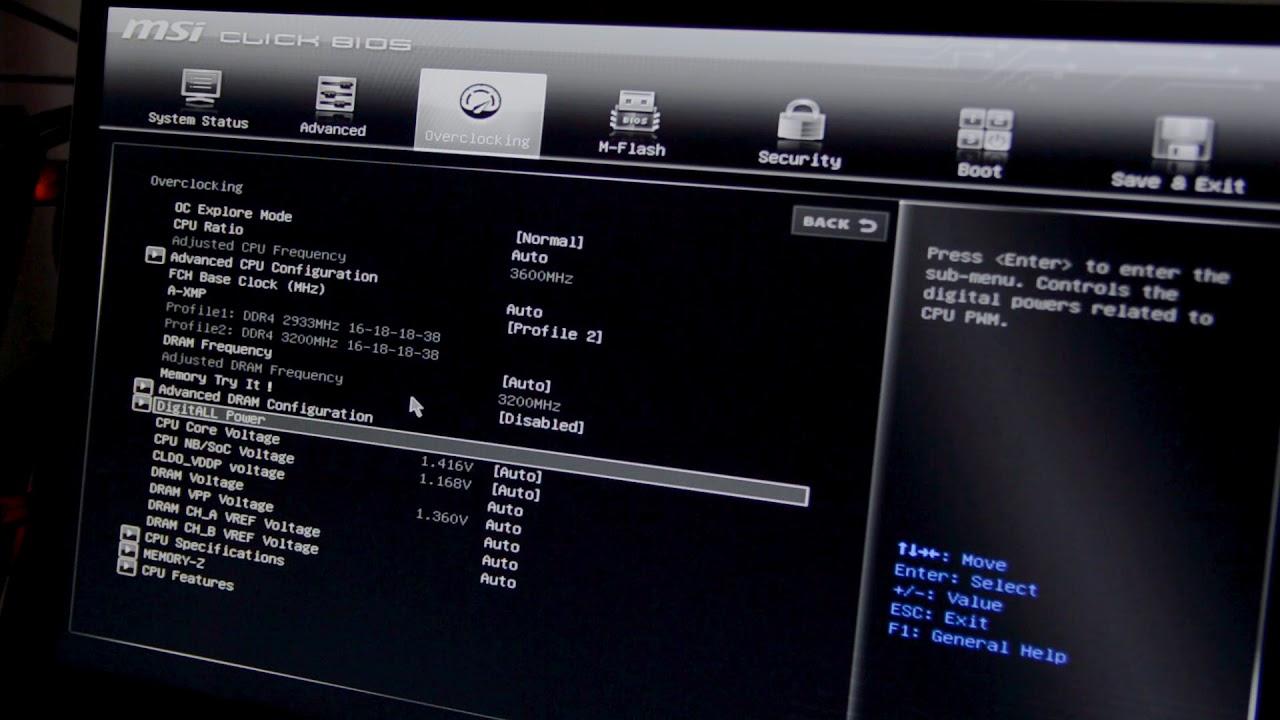
Tabela de conteúdos
- O que é overclocking de CPU e GPU e para que serve?
- Vale a pena fazer overclock? Vantagens e quando compensa.
- Verifique se seu processador (CPU) e placa de vídeo (GPU) podem ser overclockados.
- Ferramentas básicas para overclocking e monitoramento
- Preparação: temperaturas, estabilidade e desempenho inicial
- Acesse a BIOS e as opções de overclock automático ou manual.
- Como alterar o multiplicador e a voltagem da CPU passo a passo
- O que é overclocking de GPU e como isso é feito com programas como o MSI Afterburner?
- Métodos avançados: saltos físicos e mudanças de baixo nível
- Riscos reais do overclocking: temperatura, estabilidade e garantia.
- Será que fazer overclock é seguro hoje em dia?
- Como diagnosticar e solucionar problemas após o overclocking
- Notebooks, overclocking e suas limitações
- Software de otimização e overclocking para usuários menos avançados