- QNAP Security Center centraliza la auditoría, las políticas y la integración con antivirus, antimalware y QuFirewall para reforzar la seguridad del NAS.
- La función de monitorización de actividad de archivos detecta patrones típicos de ransomware y permite definir umbrales con respuestas automáticas.
- Las instantáneas basadas en bloques y las copias de seguridad multi-versión son la base para recuperar datos intactos tras un ataque.
- Una correcta configuración de notificaciones y políticas de seguridad adapta el nivel de protección a entornos domésticos y corporativos.
Proteger un NAS hoy en día no va solo de tener un antivirus y cruzar los dedos. El ransomware y el malware moderno atacan directamente a tus archivos, copias de seguridad y configuraciones, y si pillan a tu QNAP mal preparado, el susto puede ser considerable, tanto en casa como en una empresa.
En este contexto entra en juego QNAP Security Center, el “cerebro” de seguridad integrado en QTS y QuTS hero, que se encarga de auditar el sistema, vigilar la actividad de los archivos, coordinar antivirus, antimalware y cortafuegos, y activar defensas automáticas cuando detecta algo raro. Además, se apoya en las instantáneas del NAS para que puedas recuperar tus datos incluso tras un ataque de cifrado.
Por qué un NAS de QNAP es clave contra el ransomware
Un NAS QNAP no es solo un disco en red: es una plataforma de almacenamiento basada en Linux, más resistente por diseño que muchos sistemas Windows tradicionales, y pensada para centralizar datos de ordenadores, móviles, máquinas virtuales, contenedores, nubes públicas, SaaS y servidores de archivos.
Desde el punto de vista de la seguridad, la gran baza del NAS son las copias de seguridad y las instantáneas. QNAP permite hacer backup y sincronización mediante RTRR, rsync, FTP y CIFS/SMB, además de replicar datos a otros NAS o a la nube, con restauraciones rápidas cuando algo falla o un ransomware entra en escena.
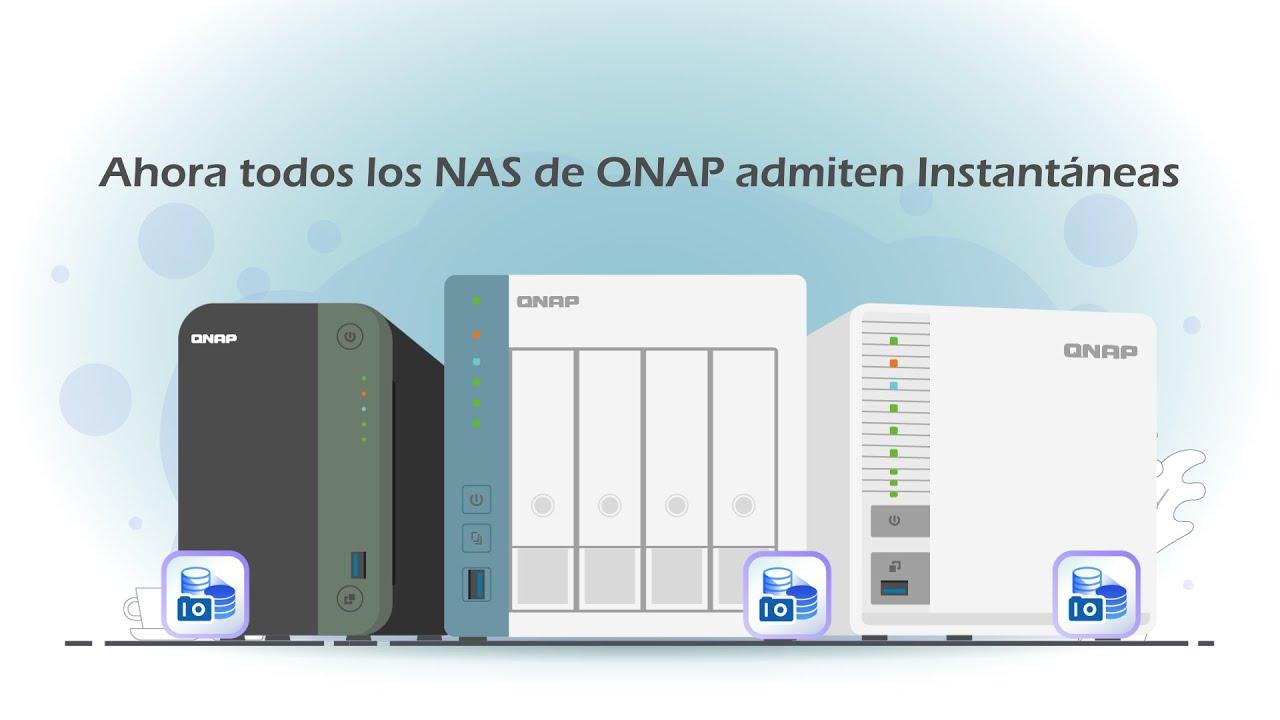
Las instantáneas (snapshots) de QNAP tienen un papel crucial: son copias basadas en bloques, independientes del sistema de archivos. Aunque el sistema de archivos quede tocado o cifrado, esas versiones quedan intactas, de modo que puedes volver a un punto anterior y recuperar archivos sin cifrar.
La propia QNAP insiste en una especie de “mantra de seguridad”: comprobar si tu NAS soporta instantáneas, hacer backup regular y crear copias de varias versiones. Esta combinación de copias tradicionales + snapshots es la base de la protección frente a ransomware, siempre que además mantengas el firmware actualizado y uses contraseñas robustas.
Qué es QNAP Security Center y cómo encaja en el NAS
QNAP Security Center es la consola central de ciberseguridad del NAS. Más que un simple antivirus, funciona como un panel de control desde el que se supervisa el estado de seguridad, se analizan vulnerabilidades, se gestionan políticas y se coordinan distintas herramientas de protección.
Su objetivo es doble: por un lado auditar la configuración y el estado del NAS, y por otro aplicar cambios automáticos (o guiados) en el sistema y en los volúmenes cuando se detectan riesgos. Así, no se limita a “avisar”, sino que también puede reaccionar de forma activa.
Nada más abrir la aplicación, encuentras un panel claro con varios módulos bien diferenciados: Security Checkup, Antivirus, Malware Remover y QuFirewall. Security Center actúa como “director de orquesta” de todos ellos, ofreciendo una visión unificada y reduciendo el tiempo que tienes que dedicar a rebuscar por diferentes menús de QTS o QuTS hero.
El diseño de la interfaz es bastante sobrio: no hay demasiados fuegos artificiales, pero sí accesos directos y explicaciones detalladas. Para usuarios domésticos con algo de experiencia es fácil de manejar, y para entornos corporativos permite un nivel de control suficientemente granular para adaptarse a políticas de seguridad exigentes.
Requisitos, instalación y primeras decisiones
Para poder usar las últimas capacidades de Security Center, especialmente las orientadas a ransomware, es necesario contar con QTS 5.2.0 o superior, QuTS hero h5.2.0 o QuTScloud c5.2.0. En estos sistemas, la app está disponible desde el App Center de QNAP.
El proceso es sencillo: abres la tienda de aplicaciones, buscas “Security Center” e instalas la versión más reciente. Si tu NAS tiene varios grupos de almacenamiento, se te pedirá que elijas en qué volumen instalar la aplicación. Antes de nada, conviene tener ya configurados discos, RAID, volúmenes y carpetas compartidas, para que la auditoría tenga sentido.
Conviene tener en cuenta que las nuevas funciones de monitorización avanzada de actividad de archivos han empezado como beta. En algunos modelos puede que tengas que unirte al programa de betas para probarlas, aunque QNAP las está incorporando progresivamente como funciones estándar.
Nada más lanzar Security Center por primera vez, aparece una pantalla clave: la selección de la política de seguridad base. Es una decisión inicial importante, porque marca el nivel de exigencia que se va a aplicar sobre tu configuración.
Políticas de seguridad: básica, intermedia, avanzada y personalizada
Security Center propone de inicio tres perfiles predefinidos de seguridad (Básica, Intermedia y Avanzada), además de la opción de crear una política personalizada ajustada al detalle.
La política Básica está pensada para NAS aislados de Internet, ubicados en una red privada sin servicios expuestos hacia el exterior y con datos que no sean especialmente sensibles. Reduce las advertencias y las restricciones, y es adecuada para quien prioriza la sencillez sobre la máxima protección.
La política Intermedia suele ser la más razonable para un usuario doméstico “avanzado”, que utiliza myQNAPcloud, servidores multimedia o acceso remoto seguro. Incrementa el nivel de chequeos y recomendaciones, pero sin bloquear en exceso las funciones de red.
La política Avanzada eleva la protección recortando ciertas funcionalidades y endureciendo reglas, algo más orientado a entornos profesionales o empresas donde el NAS almacena datos críticos y está expuesto a redes menos confiables.
Si ninguna de estas encaja con tu escenario, puedes definir una política personalizada y activar o desactivar reglas concretas. De esta manera, se combinan chequeos muy estrictos con excepciones para servicios que realmente necesitas (como un puerto HTTP específico, un servidor web, o notificaciones configuradas a tu gusto).
Security Checkup: auditoría de seguridad con acciones guiadas
El corazón de la parte de auditoría es Security Checkup, el módulo encargado de revisar el NAS, evaluar riesgos y proponer correcciones. Es el punto por el que conviene empezar tras elegir la política de seguridad.
Al lanzar un análisis, el sistema recorre configuraciones de red, permisos, servicios activos, puertos abiertos, usuario administrador, notificaciones, políticas de acceso y otros parámetros que influyen en cómo de expuesto está el NAS. Dependiendo del hardware, número de discos, conexiones y servicios, la tarea puede tardar más o menos.
El resultado se presenta de forma bastante clara: una puntuación global de seguridad y un listado de alertas ordenadas por prioridad o criticidad. Cada alerta incluye un texto explicando qué pasa, por qué es arriesgado y qué impacto tiene en la seguridad general del sistema.
Lo más útil es que Security Center añade un enlace directo a la sección de configuración relacionada con cada problema detectado. En lugar de perder tiempo buscando el ajuste en los menús de QTS, saltas al panel concreto y puedes aplicar los cambios al momento, ya sea de forma automática (cuando se ofrece esa opción) o siguiendo un asistente.
Si no quieres seguir al pie de la letra todas las recomendaciones, puedes “saltarte” determinadas advertencias. Por ejemplo, mantener un puerto HTTP no estándar, usar un servidor web por una necesidad concreta o tener cierto tipo de notificaciones desactivadas. Security Center seguirá advirtiendo, pero eres tú quien decide si ese riesgo es aceptable.
Integración con antivirus, antimalware y cortafuegos QuFirewall
Security Center por sí solo no hace milagros; brilla cuando se combina con las apps de seguridad del ecosistema QNAP, que también se gestionan desde su interfaz principal.
Para la parte de antivirus, el sistema ofrece ClamAV como solución gratuita integrada, suficiente para muchos usuarios, y la posibilidad de usar McAfee con licencia de pago o periodo de prueba si buscas funciones adicionales. Se pueden programar trabajos de exploración o lanzarlos bajo demanda, y decidir qué hacer con los archivos detectados: ponerlos en cuarentena o eliminarlos.
Además, hay una herramienta específica de eliminación de malware centrada en amenazas que afectan al propio NAS. Aunque pueda parecer redundante con el antivirus, su foco es diferente: mientras el antivirus mira sobre todo el impacto en sistemas Windows o clientes que acceden al NAS, el antimalware se fija en ficheros o scripts capaces de comprometer QTS/QuTS hero.
En el App Center, dentro de la sección de Seguridad, encuentras también QuFirewall, el cortafuegos integrado de QNAP. Su función es controlar qué tráfico entra y sale del NAS mediante reglas por IP, subred, región o perfil predefinido (Basic protection, include subnets only, restricted security, etc.).
Para análisis avanzados, QuFirewall puede activar la captura detallada de eventos y paquetes, algo más orientado a administradores de red o escenarios corporativos donde se quiere investigar intentos de intrusión o patrones de ataque.
Monitorización de actividad inusual de archivos: la pieza clave contra el ransomware
Donde Security Center realmente marca la diferencia frente a un antivirus convencional es en la función de monitorización de actividad de archivos (File Activity Monitoring). Esta característica está pensada específicamente para detectar comportamientos típicos de ransomware y otros ataques que modifican en masa los ficheros.
La idea es simple, pero muy efectiva: el sistema analiza la actividad de los archivos en volúmenes y carpetas compartidas que tú elijas, estableciendo un patrón “normal” de cambios tras un periodo de referencia mínimo (en torno a siete días). A partir de ahí, cualquier pico inusual se considera sospechoso.
Por ahora, esta función permite monitorizar hasta 20 fuentes simultáneamente (entre volúmenes y carpetas compartidas). Desde el panel de Security Center eliges qué zonas quieres vigilar con lupa: almacenamiento de documentos críticos, proyectos de empresa, backups internos, etc.
En la configuración de cada fuente, puedes ajustar el umbral de actividad y ver gráficas con el número de cambios de archivo en diferentes momentos. Por debajo de cierto nivel, el sistema entiende que todo entra dentro de la normalidad; cuando se dispara por encima, se encienden las alarmas.
La detección se basa, sobre todo, en contar cambios de nombre, modificaciones y escrituras masivas en un periodo corto, justo lo que suele ocurrir cuando un ransomware empieza a cifrar directorios completos. No hace falta que el malware sea conocido por firmas; lo que delata el ataque es el comportamiento anómalo sobre los datos.
Umbrales, alertas y acciones automáticas frente a picos sospechosos
Para cada volumen o carpeta monitorizada, Security Center permite definir dos niveles de umbral: uno medio y otro alto. Cuando la actividad supera cada uno de ellos, se puede lanzar un tipo distinto de alerta y, lo más interesante, una reacción automática.
En términos prácticos, estableces algo así como: “si la actividad sobrepasa este valor medio, avisa; si llega a este valor alto, aplica medidas de protección”. Esta doble capa reduce los falsos positivos y te permite enterarte de comportamientos raros antes de que estalle una crisis de datos.
En cada umbral hay una opción para “Seleccionar acciones”. Dentro de ese menú, tienes tres respuestas principales que se pueden combinar según la criticidad de la situación:
- Pausar las instantáneas programadas: si se siguen generando snapshots sobre datos ya cifrados o contaminados, solo estarás guardando versiones inservibles. Al detener el calendario, evitas “pisar” instantáneas buenas con copias defectuosas.
- Pasar el volumen o carpeta a modo solo lectura: es una medida muy potente para frenar un ransomware que esté cifrando archivos. Al bloquear la escritura, el malware deja de poder modificar datos, y tú ganas tiempo para investigar y restaurar desde snapshots o copias externas.
- Crear una nueva instantánea de la carpeta compartida: esta acción genera una snapshot justo en el momento de la alerta. Puede servir como fotografía del estado previo al ataque (si se dispara temprano) y como referencia adicional para la recuperación.
Además de estas acciones generales, puedes ir un paso más allá y monitorizar directorios concretos dentro de un volumen, con sus propias alertas y reacciones. Esto es muy útil cuando tienes zonas especialmente críticas (por ejemplo, bases de datos, contabilidad o proyectos en producción) y quieres un nivel de vigilancia extra sobre ellas.
Notificaciones y gestión de alertas: muchas opciones, algo de curva de aprendizaje
La detección sin notificación sirve de poco, así que Security Center incluye un sistema de avisos bastante flexible, aunque no siempre intuitivo al principio. La idea es que te enteres rápido de los problemas sin tener que estar conectado al panel del NAS todo el día.
La configuración pasa por dos pasos: elegir el canal de comunicación y definir qué tipo de alertas se van a enviar. Para un usuario de hogar, lo habitual es tirar de correo electrónico y, si acaso, notificaciones push mediante la app móvil Qmanager.
En entornos profesionales o con varios NAS, QNAP ofrece integración con Qmiix, su plataforma de automatización multiplataforma. A través de ella, puedes orquestar envíos de alertas a Slack, Microsoft Teams, Zoom o incluso (durante un tiempo) Skype, así como generar flujos más complejos que involucren otras aplicaciones y servicios.
Este abanico de canales hace que la pantalla de notificaciones tenga bastantes opciones, campos y parámetros, lo que puede parecer algo abrumador al principio. No obstante, para cubrir lo básico, basta con configurar el correo electrónico y, si quieres algo más inmediato, la aplicación Qmanager en el móvil.
En escenarios donde la seguridad es crítica, resulta muy recomendable definir cuidadosamente qué eventos deben generar alerta (cambios en políticas, detección de malware, picos de actividad de archivos, bloqueos de firewall, etc.) y a qué responsables van dirigidos, para evitar tanto el exceso de ruido como la falta de avisos clave.
Buenas prácticas de copia de seguridad y snapshots con QNAP
Además de todo lo que aporta Security Center, QNAP insiste en una estrategia sólida de copia de seguridad y gestión de instantáneas como primera línea de defensa frente a pérdidas de datos y ransomware.
El “plan de tres pasos” que suele proponer QNAP es bastante sensato: verificar que tu NAS soporta instantáneas, programar copias de seguridad periódicas y mantener múltiples versiones mediante snapshots. De esa manera, si una versión se ve afectada por un cifrado o borrado masivo, puedes regresar a niveles anteriores.
Las instantáneas basadas en bloques tienen otra ventaja importante: son eficientes en espacio y permiten restaurar sistemas y archivos a un punto concreto en el tiempo de forma muy rápida. No es solo recuperar un archivo suelto; también puedes deshacer cambios profundos en la estructura de datos del NAS tras un ataque.
A nivel de conectividad, QNAP facilita copias hacia otros NAS, servidores FTP, nubes públicas o incluso servicios SaaS. Esto encaja con la regla clásica 3-2-1 (tres copias de tus datos, en dos soportes diferentes, con al menos una copia off-site), que sigue siendo una de las mejores defensas contra cualquier incidente.
Combinando bien estas herramientas con Security Center, logras un enfoque de “defensa en profundidad”: detección temprana, contención del ataque, mantenimiento de copias sanas y restauración ágil cuando todo lo demás falla.
Todo el ecosistema de QNAP Security Center, con su auditoría de configuración, integración con antivirus y antimalware, firewall QuFirewall, monitorización de actividad de archivos y sistema flexible de notificaciones, convierte al NAS en algo mucho más preparado para plantar cara a ransomware y amenazas actuales; si se acompaña de instantáneas bien configuradas, copias de seguridad periódicas y buenos hábitos (firmware actualizado, contraseñas fuertes y exposición controlada a Internet), las probabilidades de sufrir un desastre permanente se reducen de forma drástica y te permiten dormir bastante más tranquilo, tanto en casa como en la oficina.

Tabla de Contenidos
- Por qué un NAS de QNAP es clave contra el ransomware
- Qué es QNAP Security Center y cómo encaja en el NAS
- Requisitos, instalación y primeras decisiones
- Políticas de seguridad: básica, intermedia, avanzada y personalizada
- Security Checkup: auditoría de seguridad con acciones guiadas
- Integración con antivirus, antimalware y cortafuegos QuFirewall
- Monitorización de actividad inusual de archivos: la pieza clave contra el ransomware
- Umbrales, alertas y acciones automáticas frente a picos sospechosos
- Notificaciones y gestión de alertas: muchas opciones, algo de curva de aprendizaje
- Buenas prácticas de copia de seguridad y snapshots con QNAP