- Thunderbolt usa el conector USB-C pero ofrece hasta 40 Gbps, vídeo avanzado y carga en un solo puerto.
- Permite encadenar dispositivos, usar docks potentes, eGPUs y varios monitores 4K con un único cable.
- USB4 acerca muchas funciones Thunderbolt, pero éste mantiene requisitos más estrictos y homogéneos.
- Una buena base Thunderbolt simplifica el puesto de trabajo y es una inversión a largo plazo.
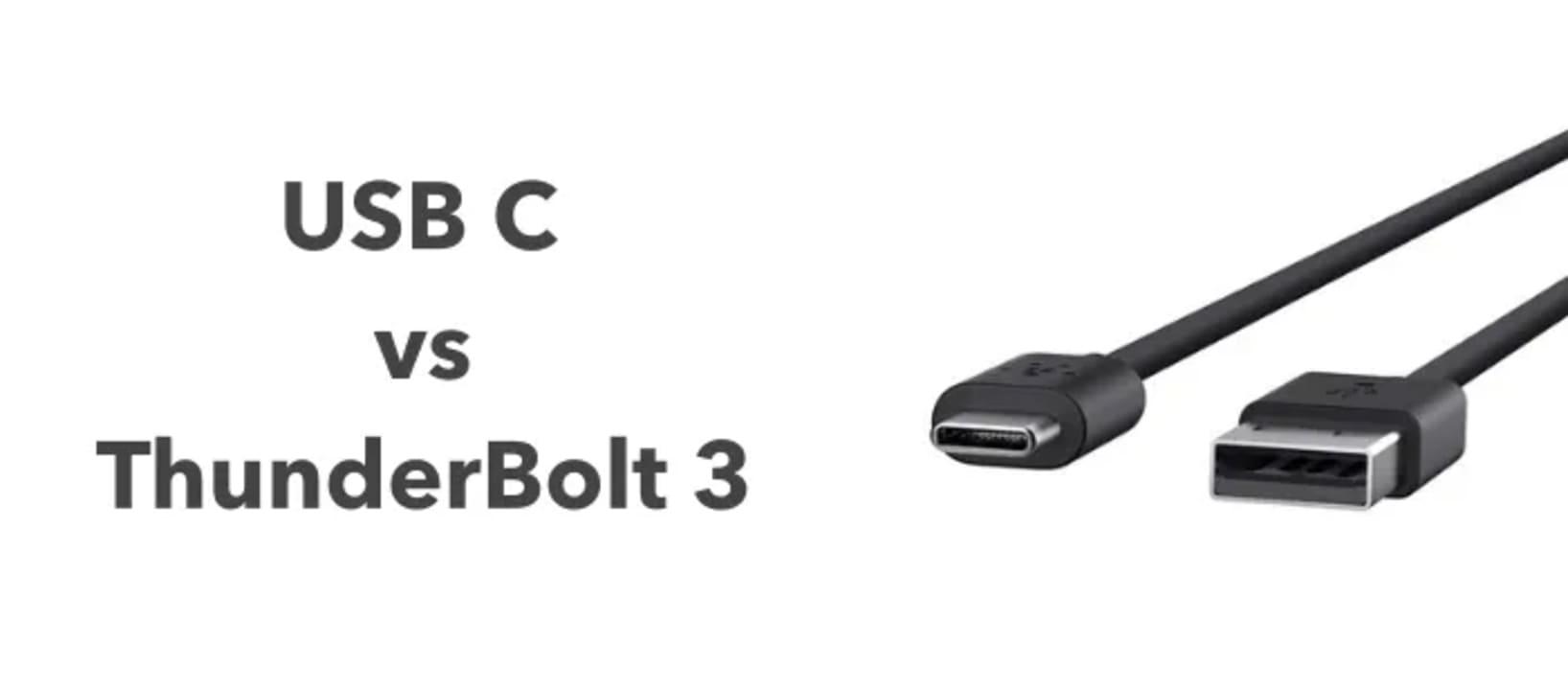
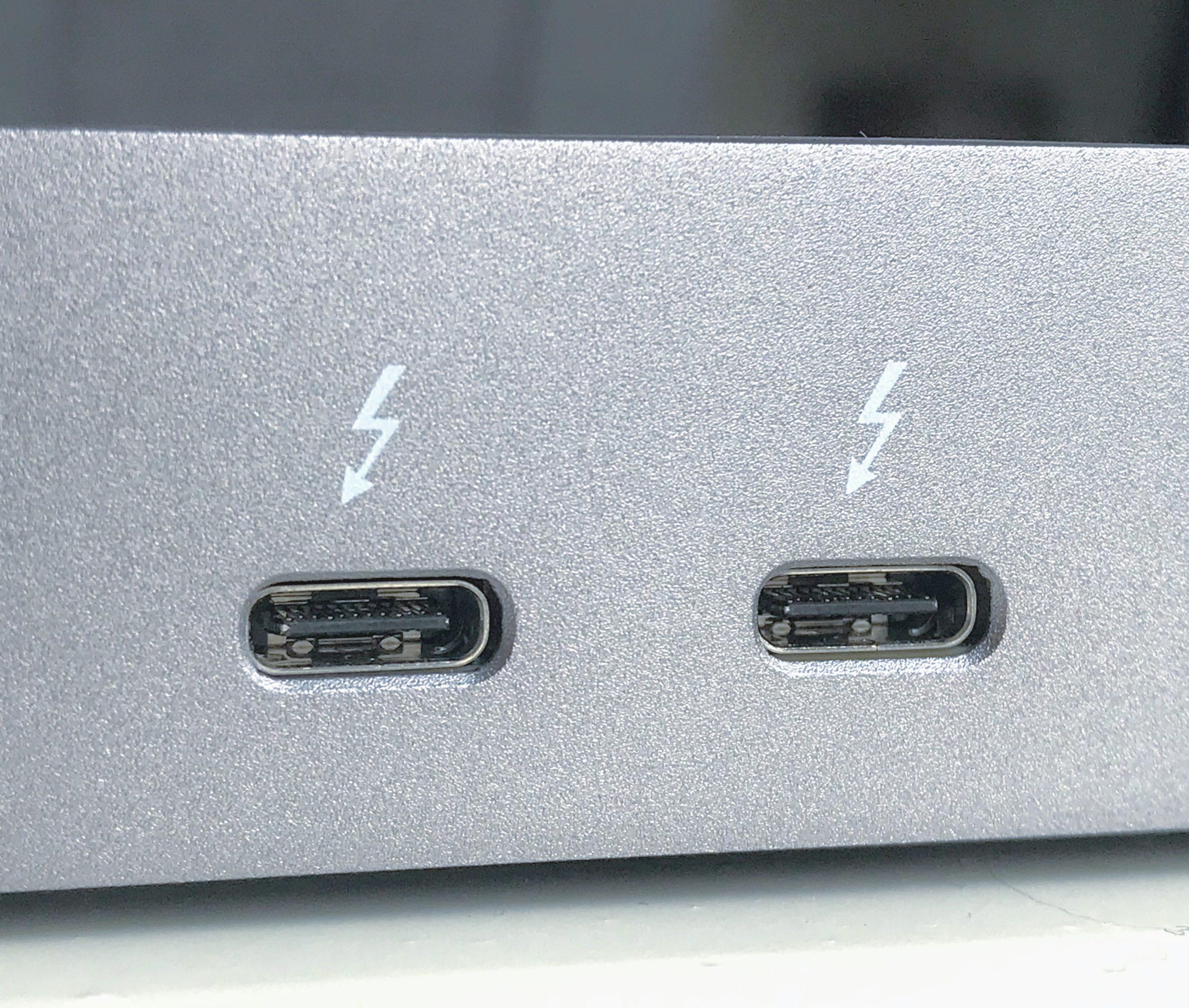
Si tu portátil tiene un pequeño conector ovalado con un icono de rayo al lado, seguramente te has preguntado para qué sirve exactamente. Ese es el puerto Thunderbolt, y aunque a simple vista parezca un USB-C normal y corriente, es bastante más potente y versátil de lo que parece.
En las siguientes líneas vamos a desgranarlo todo con calma: qué es Thunderbolt, en qué se diferencia de USB-C, para qué se usa en el día a día, qué versiones existen (Thunderbolt 3, 4 y 5), cómo encajan tecnologías como USB 3.1, USB 3.2 o USB4 en este lío de nombres, y qué necesitas en cuanto a cables, hubs, estaciones de acoplamiento y compatibilidades reales para sacarle partido sin volverte loco.
Qué es exactamente el puerto Thunderbolt
Thunderbolt es una tecnología de conexión desarrollada en su día por Intel y Apple que combina en un solo puerto tres cosas clave: transferencia de datos a gran velocidad, salida de vídeo de alta resolución y suministro de energía. Todo eso viaja por el mismo tipo de conector físico que usa USB-C, por eso hoy en día el aspecto del puerto Thunderbolt y el del puerto USB-C es prácticamente idéntico.
La gracia de Thunderbolt es el ancho de banda: mientras un USB-C “normal” puede quedarse en 10 o 20 Gbps, Thunderbolt 3 y Thunderbolt 4 alcanzan hasta 40 Gbps de velocidad teórica. Eso es suficiente para mover, a la vez, varios monitores 4K, datos de discos externos ultrarrápidos y alimentación para el portátil, todo en paralelo.
Otra característica muy útil es que permite encadenar hasta seis dispositivos en serie (daisy chain) a partir de un único puerto Thunderbolt del ordenador. Por ejemplo, puedes conectar el portátil a un monitor con Thunderbolt, del monitor tirar un cable Thunderbolt a un disco externo, y de ahí a otra pantalla o a una estación de acoplamiento, compartiendo ancho de banda entre todos sin tener que llenar el portátil de cables.
Además de la velocidad, Thunderbolt sirve como “todo en uno” para periféricos exigentes: monitores de alta resolución, docks con muchos puertos, soluciones de almacenamiento profesional, interfaces de audio, tarjetas gráficas externas, etc. En resumen, es el puerto pensado para cuando el USB “de siempre” se queda corto en rendimiento o flexibilidad.
Thunderbolt vs USB-C: misma forma, distinta liga
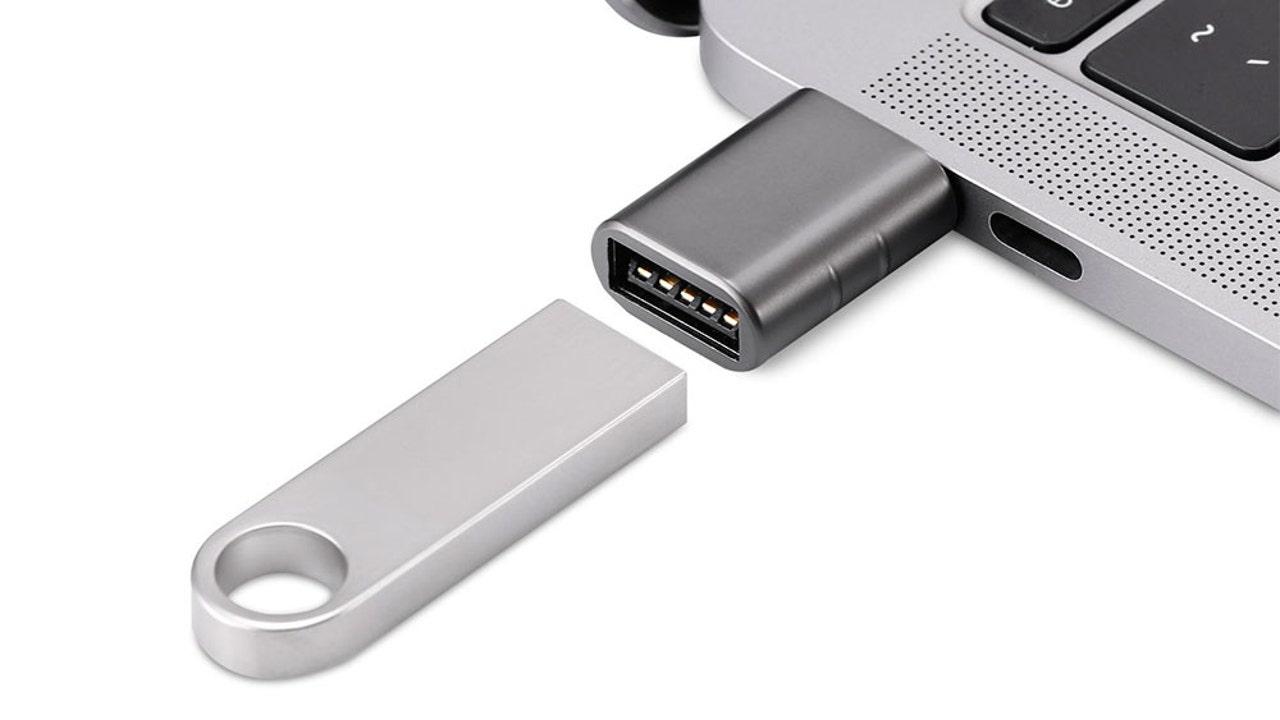
Uno de los mayores quebraderos de cabeza es que el conector USB-C y el de Thunderbolt son físicamente el mismo: un puerto ovalado y simétrico de 24 pines. Eso significa que un cable USB-C entra en un puerto Thunderbolt, y un cable Thunderbolt entra en un puerto USB-C sin problema.
La diferencia está por dentro: mientras que USB-C es el “tubo” físico, Thunderbolt define un estándar mucho más estricto de lo que pasa por ese tubo: ancho de banda mínimo garantizado, soporte de vídeo avanzado, tunelización PCI Express y requisitos de energía más exigentes. Además, un puerto Thunderbolt necesita un controlador específico y la certificación de Intel, lo que lo hace más caro de implementar en portátiles y placas base.
¿Cómo distingues uno de otro? La pista visual es el icono: si junto al puerto ves un rayo, estás ante un Thunderbolt (3, 4 o 5 según el equipo). Si solo aparece el símbolo de USB o nada, lo más probable es que sea un USB-C “a secas” o un USB-C con DisplayPort Alt Mode pero sin Thunderbolt.
En la práctica, puedes conectar un cable USB-C a un puerto Thunderbolt y funcionará, pero la velocidad y capacidades se adaptarán al estándar más lento disponible. Es decir, si mezclas un cable USB-C 10 Gbps con un puerto Thunderbolt 40 Gbps, la conexión operará a 10 Gbps.
También ocurre lo mismo al revés: un cable Thunderbolt enchufado a un puerto USB-C funcionará como un USB-C más, pero ni de lejos aprovechará todo su potencial. Por eso, si quieres los 40 Gbps, necesitas trío completo: puerto Thunderbolt + cable certificado Thunderbolt + dispositivo compatible.
Qué es un puerto USB-C y por qué se confunde con Thunderbolt
El conector USB-C (USB tipo C) es hoy el estándar físico dominante para conectar casi de todo: móviles, tablets, portátiles, consolas y un largo etcétera. A nivel conceptual, USB-C es solo la forma del enchufe, no el “tipo de velocidad” por sí mismo.
Un mismo puerto USB-C puede estar asociado a distintas versiones de USB (USB 2.0, USB 3.1 Gen 1, USB 3.1 Gen 2, USB 3.2, USB4…) y además puede o no soportar cosas como carga rápida bajo USB Power Delivery, salida de vídeo DisplayPort Alt Mode, Thunderbolt o combinaciones de lo anterior. De ahí viene buena parte de la confusión.
Los conectores USB-C modernos permiten:
- Transmisión de datos desde 5 Gbps (USB 3.1 Gen 1) hasta 20 Gbps (USB 3.2 Gen 2×2) o 40 Gbps (USB4 versión 2.0).
- Carga de dispositivos con hasta 100 W bajo USB Power Delivery, y hasta 240 W en la especificación más reciente de USB PD 3.1 para portátiles muy potentes o equipos gaming.
- Salida de vídeo a través de DisplayPort Alt Mode, de manera que puedes conectar un monitor usando el mismo cable que sirve para datos y energía.
Esto significa que un USB-C sin Thunderbolt puede ser más que suficiente para un uso normal: cargar el portátil, mover archivos a buena velocidad o sacar vídeo a uno o varios monitores (con los adaptadores adecuados). Pero si necesitas el máximo ancho de banda y funciones avanzadas como la tunelización PCIe para GPUs externas, entonces entra en juego Thunderbolt.
Velocidades reales: USB 3.x, USB4, Thunderbolt 3, 4 y 5
Los nombres de las versiones USB son otra pequeña fiesta. Para entender qué ofrece Thunderbolt en comparación, conviene repasar lo esencial de USB 3.x y USB4, porque muchas veces el límite de velocidad lo marca el estándar USB y no el propio conector.
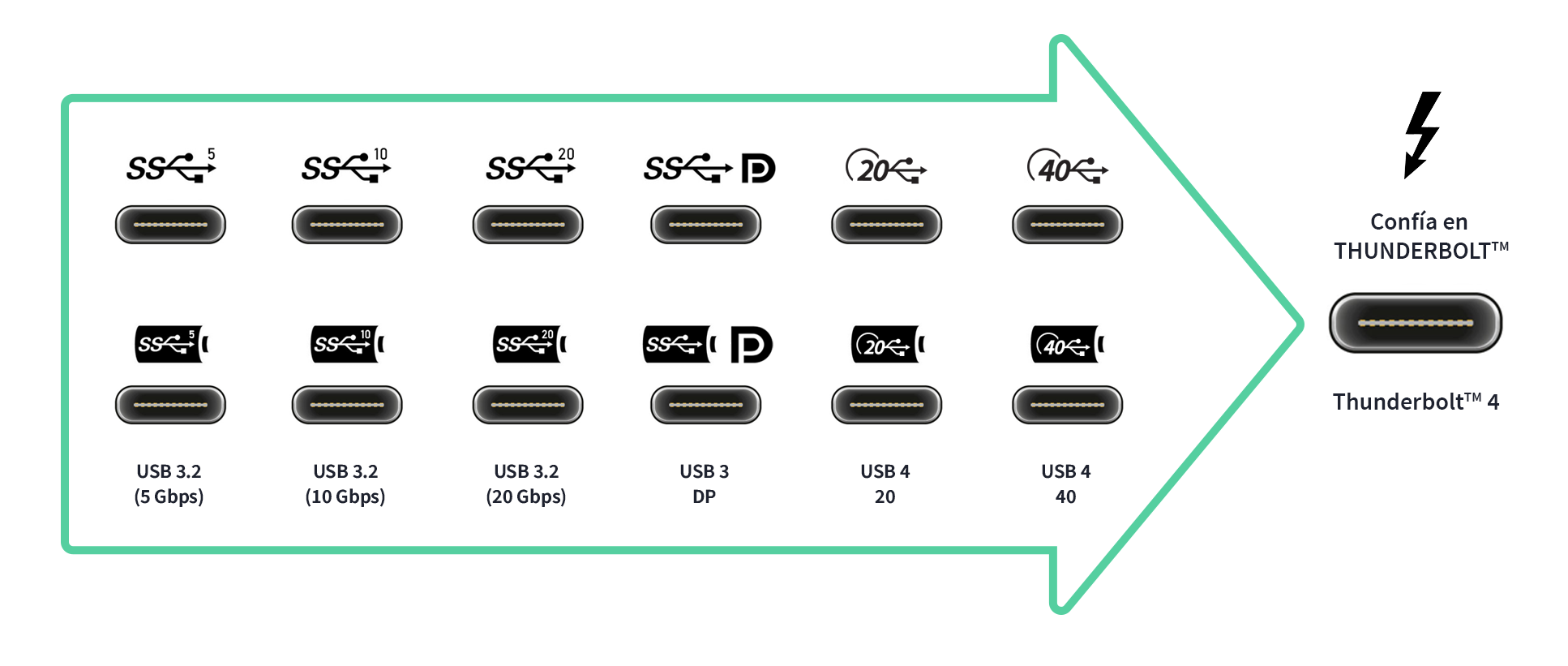
Resumen rápido de velocidades teóricas:
- USB 3.0 / USB 3.1 Gen 1: hasta 5 Gbps.
- USB 3.1 Gen 2: hasta 10 Gbps.
- USB 3.2 Gen 2×2: hasta 20 Gbps (dos carriles de 10 Gbps).
- USB4 (v1): hasta 20 o 40 Gbps según implementación.
- USB4 versión 2.0: hasta 40 Gbps efectivos y modos ampliados en ciertos escenarios.
- Thunderbolt 3 y Thunderbolt 4: hasta 40 Gbps.
- Thunderbolt 5 (lo más nuevo): ancho de banda de hasta 80 Gbps bidireccionales, con modo de “ráfaga” que puede llegar a 120 Gbps para vídeo.
Thunderbolt 3 fue el salto grande, llevando la velocidad máxima a 40 Gbps y usando conector USB-C, dejando atrás el Mini DisplayPort de generaciones anteriores. Thunderbolt 4 mantiene esa cifra de 40 Gbps, pero endurece las especificaciones mínimas que debe cumplir cualquier equipo con ese logo.
Por ejemplo, para llamarse Thunderbolt 4 un puerto debe:
- Soportar dos pantallas 4K o una 8K de forma obligatoria.
- Ofrecer al menos 32 Gbps de ancho de banda PCIe (el doble que muchos dispositivos Thunderbolt 3 básicos).
- Permitir despertar el ordenador al mover el ratón o pulsar el teclado, si están conectados a través de un dock Thunderbolt.
Thunderbolt 5 va más allá, pensado para configuraciones profesionales de vídeo y GPU externas muy exigentes, pero a día de hoy Thunderbolt 4 ya cubre de sobra las necesidades de la mayoría de usuarios, tanto en Windows como en macOS.
¿Para qué sirve Thunderbolt en la práctica?
Más allá de las cifras técnicas, lo importante es en qué te ayuda en tu día a día. Estas son las aplicaciones reales más potentes del puerto Thunderbolt.
1. Conectar muchos dispositivos con un solo puerto (hubs y docks)
En portátiles modernos es habitual encontrar solo uno o dos puertos Thunderbolt, pero gracias a ellos puedes montar un auténtico “centro neurálgico” en el escritorio. Una sola conexión Thunderbolt a una estación de acoplamiento permite añadir HDMI, DisplayPort, Ethernet, USB-A, lector de tarjetas, audio y otros puertos, mientras cargas el ordenador a la vez.
Esto resulta ideal si trabajas con un portátil que mueves constantemente: dejas todos tus periféricos (monitores, teclado, ratón, disco externo, red cableada) enchufados al dock y, al llegar a casa o a la oficina, solo tienes que conectar un único cable Thunderbolt para tenerlo todo listo. Te ahorras estar enchufando y desenchufando cosas cada día.
Hay monitores que integran directamente un hub Thunderbolt/USB-C: conectas el portátil al monitor y, desde éste, cuelgan el resto de periféricos. Algunos incluso suministran hasta 90 W o más de potencia, de modo que trabajas, sacas vídeo y cargas el equipo a la vez sin adaptador de corriente adicional.
2. Transferencia de archivos a máxima velocidad
Otra gran ventaja son las copias de seguridad y el trabajo con archivos pesados. Un SSD externo con Thunderbolt o USB4 puede acercarse fácilmente a velocidades de 2.000-3.000 MB/s de lectura y escritura, frente a los 400-500 MB/s típicos de un SSD USB 3.0 convencional.
Si editas vídeo 4K u 8K, trabajas con proyectos enormes de fotografía, CAD o ciencia de datos, esa diferencia es enorme: puedes trabajar directamente desde la unidad externa casi como si fuera un disco interno. También reduce mucho el tiempo necesario para hacer copias de seguridad completas o clonar equipos enteros.
En el ecosistema Mac existe además el llamado “modo disco de destino”, que permite arrancar un Mac como si fuera un disco externo y copiar su contenido a otro ordenador vía Thunderbolt sin cargar macOS. Aunque es una función concreta de Apple, ilustra bien el papel de Thunderbolt como enlace ultrarrápido entre máquinas.
3. Conectar varios monitores de alta resolución
Thunderbolt es perfecto cuando quieres un escritorio grande con varias pantallas. Con un puerto compatible puedes sacar dos monitores 4K a 60 Hz o incluso más, según versión y GPU. Además, Thunderbolt permite encadenar monitores (daisy chain) si estos disponen de puertos compatibles, reduciendo la cantidad de cables que llegan al portátil.
En general, si tu objetivo es montar una estación con monitor 4K, teclado, ratón, red y almacenamiento externo, un solo cable Thunderbolt a un buen dock te soluciona la vida. Frente a soluciones basadas solo en USB-C, tendrás más margen de ancho de banda para que nada se “estrangule”.
4. Añadir una tarjeta gráfica externa (eGPU)
Una de las funciones más llamativas es la posibilidad de conectar una tarjeta gráfica dedicada a través de una caja externa, lo que se conoce como eGPU. Si tu portátil tiene una GPU integrada modesta pero cuenta con Thunderbolt, puedes usar una caja PCIe con alimentación propia (de marcas como AKiTiO, Razer, Sonnet, etc.) y montar dentro una GPU de sobremesa para juegos o trabajo profesional.
Estas cajas se conectan al portátil mediante un cable Thunderbolt 3 o 4 y ofrecen, además, puertos extra y carga para el equipo. De esta manera, un ultrabook ligero puede transformarse en una estación de juego o edición de vídeo mucho más potente cuando lo conectas en el escritorio, y seguir siendo muy portátil cuando vas solo con la integrada.
Si tu PC de sobremesa no trae Thunderbolt de serie, muchas placas permiten añadirlo mediante una tarjeta PCIe Thunderbolt certificada. Así puedes enganchar dispositivos Thunderbolt (almacenamiento, monitores, eGPUs, etc.) también en un equipo de torre.
¿Puedo cargar mi portátil por Thunderbolt? ¿Y qué cable necesito?
En la mayoría de portátiles modernos, el puerto Thunderbolt también es compatible con USB Power Delivery, lo que significa que sí, se puede usar para cargar el equipo. De hecho, muchos ultrabooks ya no tienen conector de alimentación propio y dependen únicamente del USB-C/Thunderbolt para todo.
Para que la carga funcione correctamente necesitas:
- Un cargador que soporte USB Power Delivery y ofrezca la potencia adecuada (por ejemplo, 65 W, 90 W, 130 W, etc., según lo que pida tu portátil).
- Un cable USB-C o Thunderbolt de buena calidad, certificado para la potencia que vas a usar. No todos los cables USB-C económicos aguantan 100-240 W.
En cuanto a la velocidad de datos, si vas a conectar solo el cargador, puedes usar prácticamente cualquier cable decente. Pero si quieres aprovechar también la parte de datos (por ejemplo, porque el cargador está integrado en un monitor o dock y por ese mismo cable pasan vídeo y red), te interesa usar un cable Thunderbolt 3/4 o un USB-C de alta velocidad.
Muchos usuarios se preguntan si un cable Thunderbolt es “especial”. La respuesta es que sí: los cables Thunderbolt certificados llevan electrónica interna específica y están diseñados para aguantar el ancho de banda completo (sobre todo en longitudes superiores a 0,5 m). Por eso suelen ser más caros que un USB-C cualquiera.
En resumen, para cargar: basta con USB-C PD compatible. Para exprimir al máximo el puerto Thunderbolt en datos y vídeo, lo ideal es usar un cable con el logo de Thunderbolt y, a ser posible, de un fabricante fiable.
Diferencias entre Thunderbolt 3, 4 y 5
Thunderbolt 3 fue el punto de inflexión: conector USB-C, hasta 40 Gbps, soporte de vídeo avanzado y tunelización PCIe. Thunderbolt 4 no sube la velocidad máxima, pero sube el listón mínimo que debe cumplir cualquier dispositivo certificado, evitando que haya implementaciones “recortadas”.
Con Thunderbolt 4, todos los puertos que lleven ese nombre tienen que:
- Ser capaces de cargar el portátil (en el caso de equipos que se alimentan por USB-C).
- Soportar dos pantallas 4K o una 8K.
- Ofrecer 32 Gbps de PCIe al menos.
- Permitir usar hubs con hasta cuatro puertos Thunderbolt en cadena sin perder funcionalidad.
Thunderbolt 5, por su parte, dobla el ancho de banda efectivo hasta 80 Gbps bidireccionales y permite un modo dinámico que llega a 120 Gbps hacia el lado del vídeo cuando se necesitan varias pantallas de muy alta resolución. Está claramente orientado a flujos de trabajo profesionales extremos y a futuros monitores y GPUs externas todavía más exigentes.
De cara al usuario medio, si tu portátil o sobremesa tiene Thunderbolt 3 o 4, ya estás muy bien servido. La compatibilidad hacia atrás es amplia: puertos, cables y dispositivos Thunderbolt de distintas generaciones suelen entenderse entre sí, limitándose a la velocidad y funciones del eslabón más lento.
USB4: el intento de unir mundos
USB4 es un estándar relativamente reciente que intenta acercar la experiencia Thunderbolt al mundo USB “normal” sin obligar a usar controladores Intel ni certificaciones tan estrictas. Usa también conector USB-C y se basa en buena parte en la especificación Thunderbolt 3.
Características clave de USB4:
- Velocidades de 20 Gbps o 40 Gbps, según implementación y versión.
- Capacidad de tunelizar DisplayPort y PCI Express, permitiendo vídeo 4K y dispositivos de alto rendimiento.
- Mayor interoperabilidad teórica entre distintos fabricantes, buscando que sea más fácil entender qué ofrece cada puerto USB-C.
En la práctica, USB4 y Thunderbolt se parecen mucho, pero Thunderbolt sigue siendo el estándar “premium” con certificación obligatoria y requisitos más homogéneos. USB4, en cambio, ofrece caminos más económicos para los fabricantes a costa de una cierta variabilidad en las prestaciones reales.
Lightning, USB y Thunderbolt: por qué ya casi todo es USB-C
Apple ha usado durante años el conector Lightning en iPhone y algunos accesorios. Es un conector pequeño y reversible, pero sus velocidades de datos son similares a las de USB 2.0 (unos 480 Mbps), muy lejos de lo que permiten USB-C, USB4 o Thunderbolt.
Por ese motivo, en ordenadores Mac y muchos iPads recientes Apple ya apuesta de lleno por USB-C y Thunderbolt, dejando Lightning relegado al mundo del móvil y accesorios antiguos. Para transferir datos pesados, conectar pantallas externas o usar eGPUs, los puertos USB-C/Thunderbolt son el camino lógico tanto en Mac como en PC.
Si miramos solo la velocidad bruta, el ranking quedaría aproximadamente así:
- Lightning: 480 Mbps.
- USB 3.1 Gen 1: 5 Gbps.
- USB 3.1 Gen 2: 10 Gbps.
- USB 3.2 Gen 2×2: 20 Gbps.
- Thunderbolt 3 y 4: 40 Gbps.
- Thunderbolt 5: aún más ancho de banda efectivo (80-120 Gbps en escenarios concretos).
Viendo estas cifras, se entiende por qué los fabricantes han ido migrando todo a USB-C y, en la gama alta, a Thunderbolt: un único conector lo hace casi todo y muy rápido.
¿Es seguro Thunderbolt? El caso Thunderspy
Ninguna tecnología se libra de los problemas de seguridad, y Thunderbolt tiene el suyo propio: una vulnerabilidad conocida como Thunderspy. Este ataque aprovecha el acceso de bajo nivel que Thunderbolt tiene al sistema para, en ciertas condiciones, permitir a un atacante con acceso físico al equipo copiar datos o saltarse protecciones.
La clave está en ese “acceso físico”: para explotar Thunderspy hace falta tener el ordenador delante, poder manipularlo y disponer de algo de tiempo. Aun así, es un recordatorio de que, igual que con otros puertos de alta velocidad, conviene no dejar un equipo desbloqueado o desatendido en entornos poco fiables.
Las versiones más recientes de Thunderbolt, USB4 y los propios sistemas operativos han ido incorporando medidas de protección y aislamiento de dispositivos, por lo que en equipos modernos y bien actualizados el riesgo real para el usuario medio es bajo, siempre que se mantengan unas mínimas buenas prácticas de seguridad física.
Thunderbolt en el trabajo, el teletrabajo y sectores profesionales
La utilidad de Thunderbolt se dispara cuanto más complejo es tu entorno de trabajo. En oficinas modernas y, sobre todo, en teletrabajo, es una pieza clave para tener un puesto cómodo con un solo cable. Llegas a casa, conectas el portátil a la base Thunderbolt y listo: monitores, red por cable, audio, periféricos y alimentación, todo funcionando.
En el ámbito creativo, Thunderbolt está muy presente en estudios de edición de vídeo, fotografía profesional, animación 3D, arquitectura y diseño. Permite trabajar con raids de discos externos muy rápidos, varios monitores de referencia y equipos de captura de vídeo sin cuellos de botella.
En entornos educativos avanzados y laboratorios, facilita montar puestos de trabajo flexibles con portátiles que se “transforman” en estaciones de sobremesa al conectarlos a una única estación Thunderbolt. Lo mismo ocurre en salas de reuniones con monitores grandes, cámaras y sistemas de audio donde un solo cable desde el portátil del ponente controla todo.
¿Merece la pena invertir en una estación Thunderbolt? ROI y futuro
El desembolso inicial de una buena base Thunderbolt suele ser mayor que el de un hub USB-C sencillo, pero el retorno de inversión puede ser muy notable. A nivel de tiempo, reducir a segundos la configuración diaria del puesto, evitar problemas de conectividad y poder usar varias pantallas fluida y simultáneamente son ventajas que se acumulan día tras día.
También hay un factor de costes ocultos: usar siempre el mismo conector para enchufar y desenchufar alarga la vida de los puertos del portátil, evita tener mil adaptadores distintos y facilita estandarizar configuraciones en entornos de empresa. Una buena estación Thunderbolt puede acompañarte varios equipos sucesivos, ya que la tecnología mantiene compatibilidad hacia atrás.
Mirando al futuro, con Thunderbolt 4 estabilizado y Thunderbolt 5 ya en marcha, está claro que la familia Thunderbolt seguirá siendo la referencia de gama alta en conectividad de sobremesa y portátil. Para la mayoría de usuarios, un equipo con Thunderbolt 3 o 4 y una buena base ya ofrece margen de sobra para varios años sin quedarse corto.
Al final, entender qué hace ese pequeño puerto con icono de rayo de tu portátil te permite decidir mejor en qué gastar el dinero: saber si te basta con un simple USB-C para cargar y algo de vídeo, o si te compensa dar el salto a una estación Thunderbolt completa para ganar en comodidad, velocidad y posibilidades de expansión de aquí en adelante.
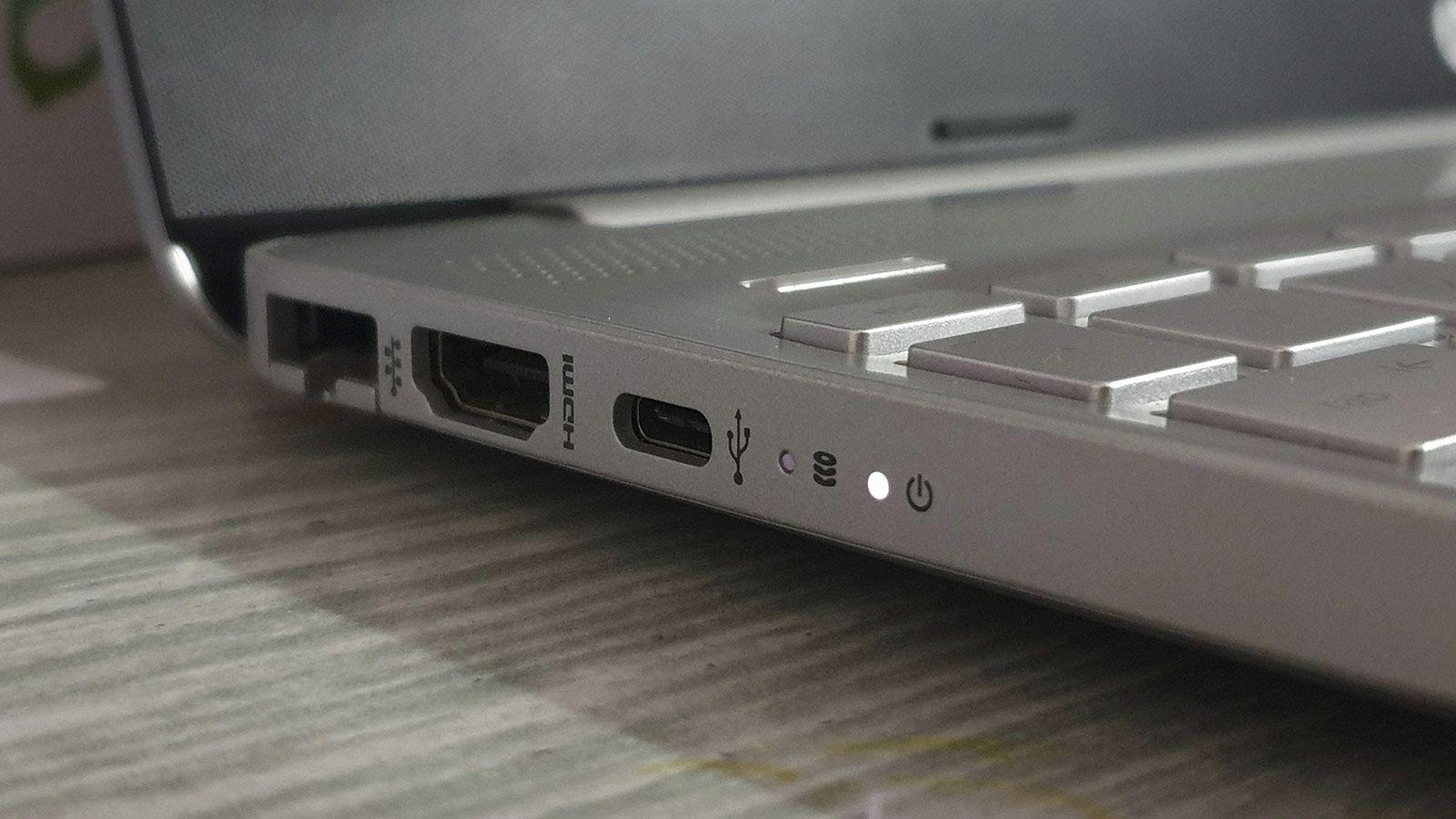
Tabla de Contenidos
- Qué es exactamente el puerto Thunderbolt
- Thunderbolt vs USB-C: misma forma, distinta liga
- Qué es un puerto USB-C y por qué se confunde con Thunderbolt
- Velocidades reales: USB 3.x, USB4, Thunderbolt 3, 4 y 5
- ¿Para qué sirve Thunderbolt en la práctica?
- ¿Puedo cargar mi portátil por Thunderbolt? ¿Y qué cable necesito?
- Diferencias entre Thunderbolt 3, 4 y 5
- USB4: el intento de unir mundos
- Lightning, USB y Thunderbolt: por qué ya casi todo es USB-C
- ¿Es seguro Thunderbolt? El caso Thunderspy
- Thunderbolt en el trabajo, el teletrabajo y sectores profesionales
- ¿Merece la pena invertir en una estación Thunderbolt? ROI y futuro