- SysWOW64 es una carpeta del sistema que almacena binarios de 32 bits en Windows de 64 bits y trabaja junto a System32, que contiene los de 64 bits.
- WOW64 es la capa de compatibilidad que permite ejecutar aplicaciones de 32 bits en sistemas Windows de 64 bits mediante redirección de archivos y registro.
- SysWOW64 no es un virus, aunque algunos malwares se camuflan usando su nombre; eliminar la carpeta original puede romper Windows.
- Respetar las rutas System32, SysWOW64, Archivos de programa y Archivos de programa (x86) es clave para mantener la compatibilidad y el buen funcionamiento del sistema.
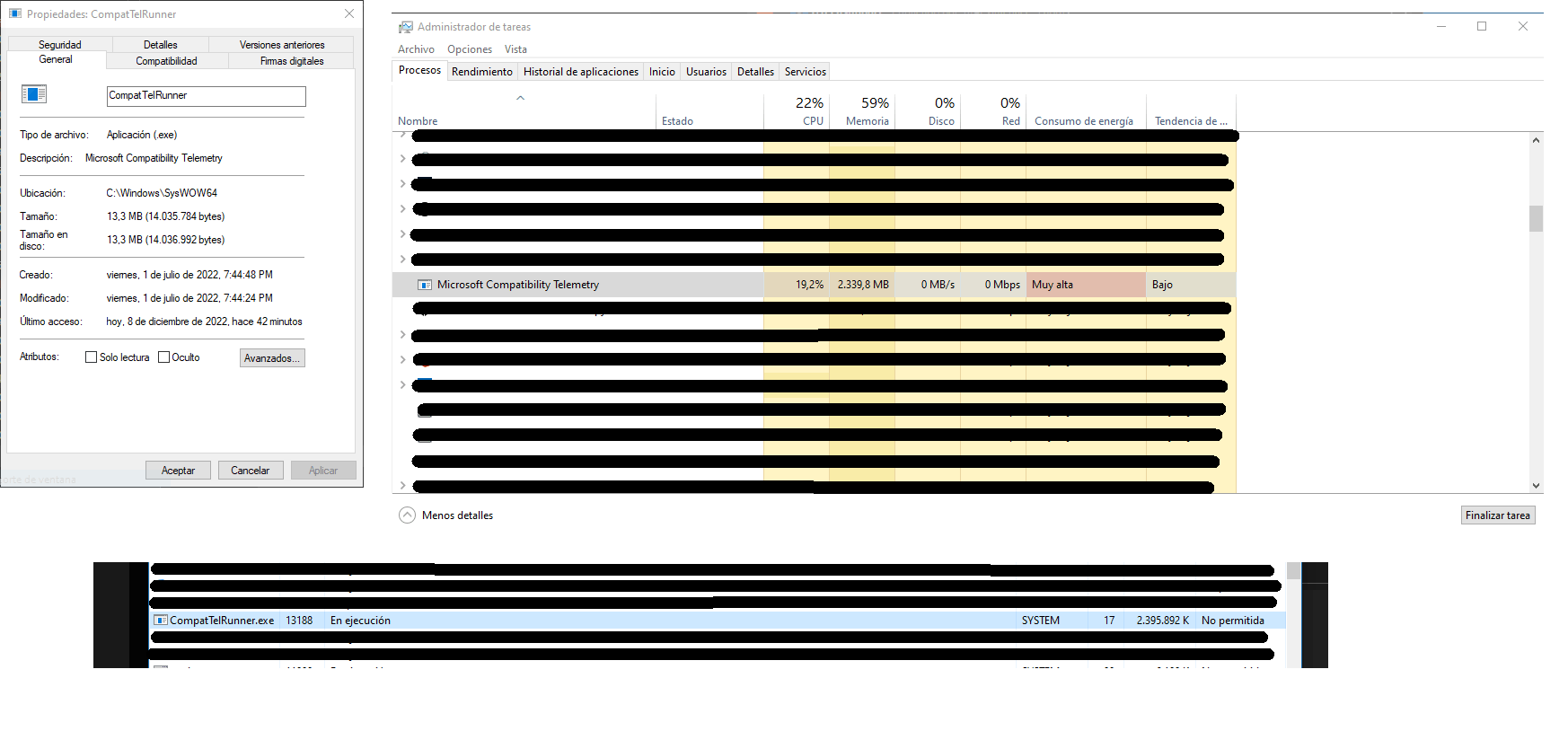
Si has abierto alguna vez el Administrador de tareas de Windows porque tu ordenador iba más lento de la cuenta, es muy posible que te hayas encontrado con procesos extraños que hacen referencia a SysWOW64 o a la misteriosa carpeta C:\Windows\SysWOW64. A veces incluso parece que ocupan mucha memoria, no puedes finalizar la tarea y, claro, salta la alarma: «¿y si esto es un virus?».
Además, cuando intentas ir a la ubicación del archivo desde el propio Administrador de tareas, descubres que esa carpeta tiene cientos de archivos .dll y .exe, puede rondar fácilmente varios gigas y, para colmo, Windows no te deja borrarla como si fuera cualquier carpeta normal. Es comprensible que asuste, pero lo primero que debes saber es que SysWOW64 no es, por defecto, un virus, sino una parte crítica del sistema operativo.
Qué es WOW64, SysWOW64 y por qué existen estas carpetas raras
En los sistemas modernos de Microsoft, las versiones de Windows de 64 bits están diseñadas para ser compatibles tanto con aplicaciones de 64 bits como con programas más antiguos de 32 bits. Para lograrlo, Windows integra una tecnología llamada WOW64 (Windows on Windows 64), que actúa como una especie de «traductor» entre aplicaciones de 32 bits y el sistema operativo de 64 bits.
Este componente WOW64 proporciona una capa de compatibilidad que permite que un programa de 32 bits piense que está funcionando en un Windows de 32 bits normal, aunque en realidad esté corriendo sobre un sistema de 64 bits. Para ello, el sistema utiliza una combinación de redirección de archivos y de registro, y un conjunto de bibliotecas que se encargan de traducir llamadas y cambiar de contexto entre 32 y 64 bits.
La carpeta SysWOW64 forma parte de este mecanismo. En un Windows de 64 bits, encontrarás dos directorios principales de sistema: C:\Windows\System32 y C:\Windows\SysWOW64. Aunque el nombre pueda engañar, System32 contiene las bibliotecas y ejecutables de 64 bits, mientras que SysWOW64 almacena las versiones de 32 bits necesarias para los programas antiguos.
Esta organización aparentemente contradictoria responde a una cuestión de compatibilidad con software legado. Muchos desarrolladores grabaron en su código la ruta C:\Windows\System32 asumiendo que esa carpeta contendría siempre las bibliotecas del sistema. Para no romper ese software al pasar a 64 bits, Microsoft decidió que System32 seguiría siendo el directorio «principal» del sistema, ahora con binarios de 64 bits, y se creó SysWOW64 para albergar los de 32 bits.
De forma resumida, WOW64 y SysWOW64 permiten que aplicaciones antiguas de 32 bits funcionen sin cambios en un entorno de 64 bits, gestionando las diferencias de arquitectura de manera transparente al usuario.
Diferencias entre Windows de 32 y 64 bits: RAM, programas y compatibilidad
Durante muchos años, la mayoría de ordenadores vendidos al público usaban arquitecturas de 32 bits y versiones de Windows también de 32 bits. En estos sistemas, el límite práctico de memoria RAM utilizable suele situarse entre 3 y 4 GB, ya que parte del espacio de direcciones se reserva para la tarjeta gráfica y otros dispositivos.
Con la llegada de procesadores de 64 bits a precios asequibles y sistemas como Windows 7 y superiores, el mercado dio el salto masivo a los 64 bits. Un Windows de 64 bits puede manejar cantidades de memoria muy superiores, llegando en algunas ediciones a decenas o incluso cientos de gigabytes de RAM, lo que abre la puerta a aplicaciones más pesadas y a un mejor rendimiento general, especialmente en entornos profesionales.
En un sistema de 64 bits puedes ejecutar programas nativos de 64 bits y, gracias a WOW64, también aplicaciones clásicas de 32 bits. El emulador WOW64 se encarga de que el programa de 32 bits siga viendo un entorno similar al de un Windows de 32 bits, con sus propias librerías y rutas de sistema, aunque por debajo todo funcione de otra manera.
La mayoría de estos programas de 32 bits no necesitan saber si realmente se están ejecutando en un sistema de 32 o 64 bits. Solo en casos muy concretos, cuando el software debe distinguir entre arquitecturas, puede recurrir a APIs específicas de Windows para averiguarlo. Para el usuario de a pie, lo importante es que, en general, no hace falta hacer nada especial: el sistema se apaña solo.
Hay, eso sí, algunas excepciones importantes. Ciertas aplicaciones de muy bajo nivel, como muchos antivirus antiguos, drivers o herramientas de seguridad que interactúan directamente con el kernel, necesitan versiones específicas de 64 bits para funcionar correctamente en un Windows de 64 bits. En esos casos, una versión de 32 bits puede no ser compatible o quedarse muy limitada.
Carpetas System32, SysWOW64 y Program Files: qué guarda cada una
Al instalar Windows de 64 bits en un equipo compatible, aparecen varias carpetas de sistema y de programas que pueden resultar confusas la primera vez que las ves. A nivel de disco, las principales rutas que debes conocer son estas:
- C:\Windows\System32: carpeta de sistema de Windows que, en un sistema de 64 bits, almacena binarios de 64 bits (ejecutables y DLLs).
- C:\Windows\SysWOW64: carpeta de sistema reservada para los archivos de 32 bits que utilizan las aplicaciones de 32 bits bajo WOW64.
- C:\Archivos de programa (o C:\Program Files): directorio destinado a programas de 64 bits y a sus archivos asociados.
- C:\Archivos de programa (x86) (o C:\Program Files (x86)): carpeta donde se instalan los programas de 32 bits en un Windows de 64 bits.
El detalle que más desconcierta es que la carpeta System32 contiene códigos de 64 bits, mientras que SysWOW64 está llena de archivos de 32 bits. Es justo al revés de lo que uno esperaría solo mirando los nombres. El motivo, como ya se ha comentado, es mantener compatibilidad con software antiguo que espera encontrar los recursos del sistema en System32.
En la práctica, Windows realiza una redirección transparente de muchas llamadas a disco. Cuando una aplicación de 32 bits intenta acceder a C:\Windows\System32, el subsistema WOW64 redirige esa petición hacia C:\Windows\SysWOW64, de forma que el programa carga las librerías de 32 bits adecuadas sin notar el truco.
En cuanto a las carpetas de programas, ocurre algo similar. Las aplicaciones de 64 bits se instalan por defecto en Archivos de programa, mientras que las de 32 bits van a Archivos de programa (x86). Si un instalador está bien diseñado, detecta la arquitectura del sistema y coloca cada binario en la carpeta correcta para evitar conflictos.
Aunque a veces un programa funciona aunque lo ubiques en la carpeta «equivocada», lo recomendable es respetar siempre esta estructura. Si una aplicación pide a Windows la ruta de «Archivos de programa» y tú la has instalado donde no toca, puede que acabe buscando ficheros de soporte en el directorio erróneo y falle de formas difíciles de diagnosticar.
Qué significan WOW64 y x86: un poco de historia
El término WOW64 viene de «Windows on Windows 64», que se puede entender como «Windows de 32 bits funcionando sobre Windows de 64 bits». Se trata del componente que permite ejecutar aplicaciones de 32 bits en un sistema operativo de 64 bits sin necesidad de que el usuario haga nada especial. Para ello, proporciona una capa de compatibilidad que traduce llamadas entre ambos mundos.
Para hacer su trabajo, WOW64 se apoya en varias librerías dinámicas (DLL) muy concretas:
- wow64.dll: actúa como interfaz principal, traduciendo las llamadas de 32 bits a su equivalente de 64 bits.
- wow64win.dll: ofrece los puntos de entrada que las aplicaciones utilizan para interactuar con el subsistema de 64 bits.
- wow64cpu.dll: se encarga de gestionar el cambio de modo de ejecución entre 32 y 64 bits en el procesador.
Por otra parte, el término x86 hace referencia a una familia de procesadores de Intel (8086, 80186, 80286, 80386, etc.) que compartían un juego de instrucciones compatible. Con el tiempo, y especialmente desde el mítico 80386, se popularizó su uso para hablar en general de arquitecturas de 32 bits compatibles con ese conjunto de instrucciones. Hoy en día, cuando ves «x86», casi siempre significa «32 bits».
Esta nomenclatura se refleja en Windows en la carpeta Archivos de programa (x86), que indica claramente que se trata del directorio reservado para software de 32 bits. Frente a ella, la carpeta Archivos de programa sin sufijo se asocia a aplicaciones de 64 bits.
System32, SysWOW64 y el registro de Windows
La coexistencia de aplicaciones de 32 y 64 bits no solo afecta a las carpetas de archivos, sino también al propio registro de Windows. Del mismo modo que existen rutas distintas para binarios de 32 y 64 bits, hay claves diferentes para mantener separada la configuración de cada tipo de aplicación.
En sistemas de 32 bits (x86), las entradas de desinstalación de programas suelen almacenarse en la clave:
HKEY_LOCAL_MACHINE\SOFTWARE\Microsoft\Windows\CurrentVersion\Uninstall
En sistemas de 64 bits (x64), Windows introduce un nodo adicional bajo Wow6432Node para manejar los programas de 32 bits que corren bajo WOW64. En este caso, la ruta típica para las entradas de desinstalación de aplicaciones de 32 bits sería:
HKEY_LOCAL_MACHINE\SOFTWARE\Wow6432Node\Microsoft\Windows\CurrentVersion\Uninstall
De esta manera, el sistema mantiene separadas las configuraciones y referencias de 32 y 64 bits, evitando que una aplicación pueda interferir fácilmente con la otra solo por compartir nombre de clave o de valor. Esto es especialmente importante para instaladores, actualizadores y herramientas de mantenimiento remoto que necesitan distinguir qué versión de un programa está instalada. Si necesitas forzar la desinstalación o limpiar entradas problemáticas del registro, existen guías específicas que te explican cómo hacerlo correctamente.
SysWOW64 es un virus o puedo borrarla sin más
Uno de los miedos más habituales es pensar que la carpeta SysWOW64 es un virus o algo peligroso porque ocupa mucho espacio, aparece en el Administrador de tareas y, además, no deja eliminarse fácilmente. La realidad es que SysWOW64 es una carpeta legítima del sistema, esencial para el funcionamiento de Windows de 64 bits.
En condiciones normales, SysWOW64 guarda archivos .dll y .exe de 32 bits necesarios para los programas que se ejecutan bajo WOW64. Puede ocupar varios gigabytes, e incluso hay usuarios que han reportado tamaños cercanos a los 40 GB, sobre todo en sistemas con muchos años de uso y bastantes aplicaciones instaladas. Eso puede contribuir a que el equipo se ralentice o se quede con poco espacio; para recuperar espacio puedes consultar quitar aplicaciones innecesarias en Windows 11, pero no significa que sea dañina per se.
Lo que sí puede ocurrir es que desarrolladores de malware aprovechen el nombre SysWOW64 para camuflar sus creaciones. Es decir, no manipulan la carpeta original del sistema, sino que crean archivos o procesos con nombres muy parecidos para pasar desapercibidos. De esta manera, un usuario desprevenido puede confundir un troyano con un componente legítimo del sistema.
En caso de sospecha, lo recomendable es analizar el sistema con un buen antivirus o anti-spyware, actualizado, y realizar una revisión completa. Herramientas como Malwarebytes u otros productos de seguridad conocidos son capaces de detectar procesos maliciosos que se intentan disfrazar usando nombres de archivos del sistema.
Si tras un análisis completo el software de seguridad no detecta amenazas asociadas a SysWOW64, no tiene sentido intentar borrar la carpeta. De hecho, eliminar SysWOW64 manualmente puede dejar Windows inservible o provocar errores graves al intentar ejecutar aplicaciones de 32 bits.
Cómo saber si el SysWOW64 que ves es legítimo o un malware
Aunque el directorio C:\Windows\SysWOW64 sea auténtico, nada impide que exista software malicioso que use el mismo nombre u otro muy similar en otra ruta, o que se registre como proceso en segundo plano para consumir CPU y memoria de forma abusiva. Es una técnica común especialmente en troyanos y criptomineros.
Una pista clara de que algo va mal es notar que el ordenador empieza a ir extremadamente lento, que el ventilador se dispara sin motivo aparente o que el uso de CPU se dispara por encima del 80-90% de forma constante. Si en el Administrador de tareas ves procesos con nombres relacionados con SysWOW64 y un consumo desproporcionado, conviene investigarlo.
En ese punto, puedes pulsar con el botón derecho sobre el proceso y escoger «Abrir ubicación del archivo». Si el ejecutable no se encuentra en la ruta habitual del sistema o está en una carpeta sospechosa dentro de AppData, Temp u otra ubicación extraña, es muy probable que se trate de malware camuflado que se hace pasar por un componente de Windows.
Además del examen manual, es importante contar con un análisis completo con una suite de seguridad. Muchos troyanos se distribuyen mediante correos electrónicos con adjuntos infectados, descargas pirata, cracks, keygens o anuncios maliciosos que llevan al usuario a sitios comprometidos. Una vez ejecutado el archivo, el malware se descarga silenciosamente, crea procesos persistentes y puede aprovechar nombres legítimos para confundir al usuario.
Si la herramienta de seguridad detecta un archivo malicioso que usa el nombre SysWOW64 o algo similar, debes dejar que el propio antivirus se encargue de eliminar o poner en cuarentena los componentes infectados. Lo importante es no tocar la carpeta original de C:\Windows\SysWOW64 si el análisis indica que está limpia.
Pasos avanzados para tratar infecciones relacionadas con SysWOW64
En situaciones más graves, especialmente cuando hablamos de ransomware, troyanos persistentes o mineros de criptomonedas, puede ser necesario actuar con algo más de profundidad para limpiar el sistema. Eso sí, cualquier manipulación manual de archivos de sistema implica cierto riesgo y se recomienda solo a usuarios con experiencia.
Una técnica habitual consiste en reiniciar el equipo en Modo seguro con funciones de red. En este entorno reducido, Windows carga únicamente los servicios básicos, lo que dificulta que muchos malwares se ejecuten o se vuelvan a cargar al inicio. Desde ahí, es más fácil localizar procesos sospechosos y borrarlos.
Para lograrlo, en Windows 7, Vista o XP se puede reiniciar el equipo y pulsar repetidamente teclas como F8 (u otras, según la placa base) hasta acceder a las Opciones de inicio avanzadas, donde está disponible el Modo seguro con funciones de red. En Windows 8 y Windows 10, el procedimiento pasa por abrir Configuración, ir a Actualización y seguridad, entrar en el apartado de Recuperación y utilizar el reinicio avanzado para acceder a las opciones de arranque, incluyendo el Modo seguro.
Una vez dentro del modo seguro, se puede utilizar el Administrador de tareas para revisar los procesos en segundo plano, localizar aquellos que parezcan sospechosos, abrir su ubicación en disco y, tras finalizar la tarea, eliminar los archivos asociados. Este proceso debe complementarse con un análisis completo del sistema mediante una herramienta anti-malware.
También resulta útil revisar los programas que se ejecutan al inicio desde la pestaña «Inicio» del Administrador de tareas, deshabilitando aquellas entradas sospechosas. Además, se puede ejecutar la «Limpieza de disco» de Windows para borrar archivos temporales, descargas innecesarias y otros restos que algunos malwares aprovechan para esconderse.
Buenas prácticas de seguridad y copias de seguridad
Aunque SysWOW64 sea un componente legítimo, un malware que se aproveche de su nombre puede abrir la puerta a ataques mucho más complejos, como ransomware que cifra tus archivos o troyanos que roban información sensible. Por eso es clave combinar varias medidas preventivas.
En primer lugar, conviene mantener siempre un antivirus o anti-malware actualizado, capaz de detectar amenazas recientes. Pero además, es importante revisar con sentido crítico los correos electrónicos que recibes, evitar abrir adjuntos de origen dudoso y desconfiar de enlaces acortados, ofertas demasiado buenas para ser ciertas y descargas de software no oficial.
Otra capa fundamental de protección consiste en realizar copias de seguridad periódicas de tus datos importantes. Si un ransomware consigue cifrar tus documentos, fotos o proyectos, disponer de un backup reciente puede marcar la diferencia entre recuperarlo todo o sufrir una pérdida irreversible.
En entornos en los que la privacidad sea un factor relevante, tiene sentido valorar el uso de VPNs de confianza para evitar ciertos tipos de rastreo y proteger la conexión frente a ataques en redes públicas. Aunque esto no protege directamente frente a SysWOW64 o sus imitadores, sí contribuye a mejorar la seguridad global del sistema.
Cuando combinas buenas prácticas de navegación, un sistema actualizado, un software de seguridad fiable y hábitos responsables con los archivos que descargas, reduces mucho la probabilidad de que un malware se camufle con nombres como SysWOW64 sin que te des cuenta.
La carpeta SysWOW64 y la tecnología WOW64 son piezas clave que permiten a Windows de 64 bits ejecutar aplicaciones de 32 bits con normalidad, apoyándose en rutas especiales como SysWOW64, System32 y Archivos de programa (x86), así como en claves de registro diferenciadas. Aunque algunos virus se aprovechen de estos nombres para ocultarse, la carpeta original no debe borrarse bajo ningún concepto; lo realmente importante es combinar análisis de seguridad, sentido común y copias de seguridad para mantener el sistema estable, rápido y libre de amenazas sin sacrificar la compatibilidad con tu software de siempre.

Tabla de Contenidos
- Qué es WOW64, SysWOW64 y por qué existen estas carpetas raras
- Diferencias entre Windows de 32 y 64 bits: RAM, programas y compatibilidad
- Carpetas System32, SysWOW64 y Program Files: qué guarda cada una
- Qué significan WOW64 y x86: un poco de historia
- System32, SysWOW64 y el registro de Windows
- SysWOW64 es un virus o puedo borrarla sin más
- Cómo saber si el SysWOW64 que ves es legítimo o un malware
- Pasos avanzados para tratar infecciones relacionadas con SysWOW64
- Buenas prácticas de seguridad y copias de seguridad