- El símbolo @ en Excel actúa como operador de intersección implícita, reduciendo rangos o matrices a un único valor, normalmente el correspondiente a la fila de la fórmula.
- En Excel 365 y versiones con matrices dinámicas, las fórmulas se desbordan por defecto y el operador @ sirve para recuperar el comportamiento clásico de un solo resultado.
- Excel añade automáticamente @ al abrir libros antiguos y en tablas con referencias estructuradas, mostrando dónde se aplicaba antes la intersección implícita de forma invisible.
- Un buen uso de @, junto con paréntesis y el control del orden de evaluación, permite crear fórmulas potentes, compatibles entre versiones y sin errores de desbordamiento.
Si usas Excel a diario y de repente has empezado a ver una arroba @ dentro de tus fórmulas, no te asustes: no es un error ni nada raro, es el operador de intersección implícita. Este pequeño símbolo se ha vuelto clave sobre todo desde que llegaron las matrices dinámicas a Excel 365 y Excel 2021.
Detrás de ese símbolo se esconde una lógica que Excel lleva aplicando en silencio desde hace muchos años para reducir rangos y matrices a un solo valor. El cambio es que ahora esa lógica ya no va “oculta”, y el programa te muestra explícitamente dónde se está produciendo esa intersección. Entenderlo bien te ayudará a controlar cómo se calculan tus fórmulas, evitar errores de desbordamiento y, en definitiva, tener hojas de cálculo mucho más limpias y previsibles.
Qué es la intersección implícita en Excel
La llamada intersección implícita es la regla que usa Excel para pasar de “muchos valores posibles” a “solo uno” cuando una fórmula apunta a un rango o a una matriz pero la celda solo puede mostrar un resultado. Es decir, Excel tiene que decidir qué valor concreto utilizar de entre todos los que ofrece un rango o una matriz.
Durante años, esa decisión se tomaba sin que el usuario viera nada especial: tú escribías la fórmula y Excel hacía sus cálculos internos, aplicando la intersección implícita siempre que era necesario. Con la llegada de las matrices dinámicas, ese comportamiento se ha tenido que aclarar, y ahí entra en escena el operador @ como indicador de intersección implícita.
La lógica que sigue Excel con la intersección implícita clásica se puede resumir así: cuando una fórmula produce varios posibles valores, Excel los reduce automáticamente a uno solo si la celda no está preparada para manejar varios resultados. Es un mecanismo de seguridad para que las fórmulas sigan funcionando en un entorno donde cada celda, en principio, solo muestra un valor.
En versiones modernas como Microsoft 365, las fórmulas pueden “desbordarse” y rellenar varias celdas a la vez, pero aun así Excel sigue necesitando una forma de saber cuándo queremos ese comportamiento dinámico y cuándo no. De ahí que la arroba @ se utilice para forzar que se devuelva un solo valor, manteniendo la lógica de intersección implícita cuando nos interesa.
Cómo funcionaba la intersección implícita en Excel 2019 y versiones anteriores
En las versiones anteriores a las matrices dinámicas (por ejemplo, Excel 2019 y anteriores), la intersección implícita era el comportamiento estándar. Se aplicaba constantemente aunque tú no hicieses nada especial. Cada vez que una fórmula trabajaba con rangos o matrices, Excel decidía qué valor usar siguiendo unas reglas internas muy concretas.
Estas eran las normas básicas que Excel aplicaba sin avisar al usuario:
- Si el resultado era un único valor, se devolvía ese valor directamente, sin necesidad de intersección especial.
- Si la fórmula hacía referencia a un rango (por ejemplo, A1:A10), Excel utilizaba el valor de la celda del rango que coincidía con la fila (o la columna) donde estaba la fórmula.
- Si se usaba una matriz de varios valores, Excel tomaba el elemento situado en la esquina superior izquierda de esa matriz como resultado.
Imagina que escribes una fórmula como =A1:A10 en una celda de la fila 5. En esas versiones “antiguas” de Excel, no ibas a ver nada raro: simplemente se mostraba el valor de A5, porque es la intersección entre el rango A1:A10 y la fila donde está la fórmula. Esa era precisamente la intersección implícita en acción.
Otro ejemplo clásico: si introduces =B2:B5*C2:C5 en una celda, Excel utiliza solamente los valores correspondientes a la misma fila donde está la fórmula. Obtienes un único resultado, y para tener los demás tenías que arrastrar la fórmula hacia abajo. El programa, por defecto, no “expandía” todos los resultados posibles al resto de celdas.
Cuando querías ir más allá y que Excel trabajase con todo el rango de una sola vez, había que recurrir a las fórmulas matriciales clásicas: seleccionabas el rango de salida, escribías la fórmula y confirmabas con Ctrl + Mayús + Intro. Esa combinación le indicaba a Excel que no debía aplicar intersección implícita, sino calcular la expresión como una matriz completa y devolver varios resultados en varias celdas.
Intersección implícita en Excel 365 y versiones con matrices dinámicas
Con la introducción de las matrices dinámicas en Microsoft 365 y Excel 2021, el motor de cálculo cambió de filosofía. Ahora, cuando una fórmula puede devolver múltiples resultados, la norma es justo la contraria: Excel los “deja salir” y los reparte en varias celdas de forma automática.
Ese comportamiento se conoce como desbordamiento o spill. Si escribes una fórmula que devuelve una matriz de varios elementos, verás cómo se rellena un bloque de celdas y cómo se marca visualmente con un borde azul la zona afectada. Ya no necesitas recurrir al viejo Ctrl + Mayús + Intro para obtener múltiples resultados.
En este nuevo modelo, si quieres reproducir la manera antigua de trabajar (que solo se calcule un valor por fila o por columna), necesitas avisar explícitamente a Excel. Y eso se consigue mediante el operador @, que activa la intersección implícita para esa parte de la fórmula.
Dicho de otra forma: antes tenías que “forzar” a Excel para que calcule con matrices completas; ahora tienes que “forzar” a Excel para que se comporte de forma tradicional cuando una expresión genera más de un resultado. El símbolo @ se encarga de ese cambio de actitud: si lo pones, obtienes solo un valor; si lo quitas, la fórmula puede desbordarse.
Un detalle importante es que las fórmulas escritas en versiones antiguas que se abren en Excel 365 pueden mostrar arrobas que tú nunca pusiste. No es que la fórmula haya cambiado de comportamiento, sino que ahora Excel te enseña de forma visible dónde estaba ocurriendo esa intersección implícita que antes quedaba totalmente oculta.
El papel del símbolo @ como operador de intersección implícita
El símbolo @ es, técnicamente, el operador de intersección implícita en el nuevo lenguaje de fórmulas de Excel. Se introdujo junto con las matrices dinámicas para señalar claramente los puntos en los que Excel reduce un rango o una matriz a un solo valor.
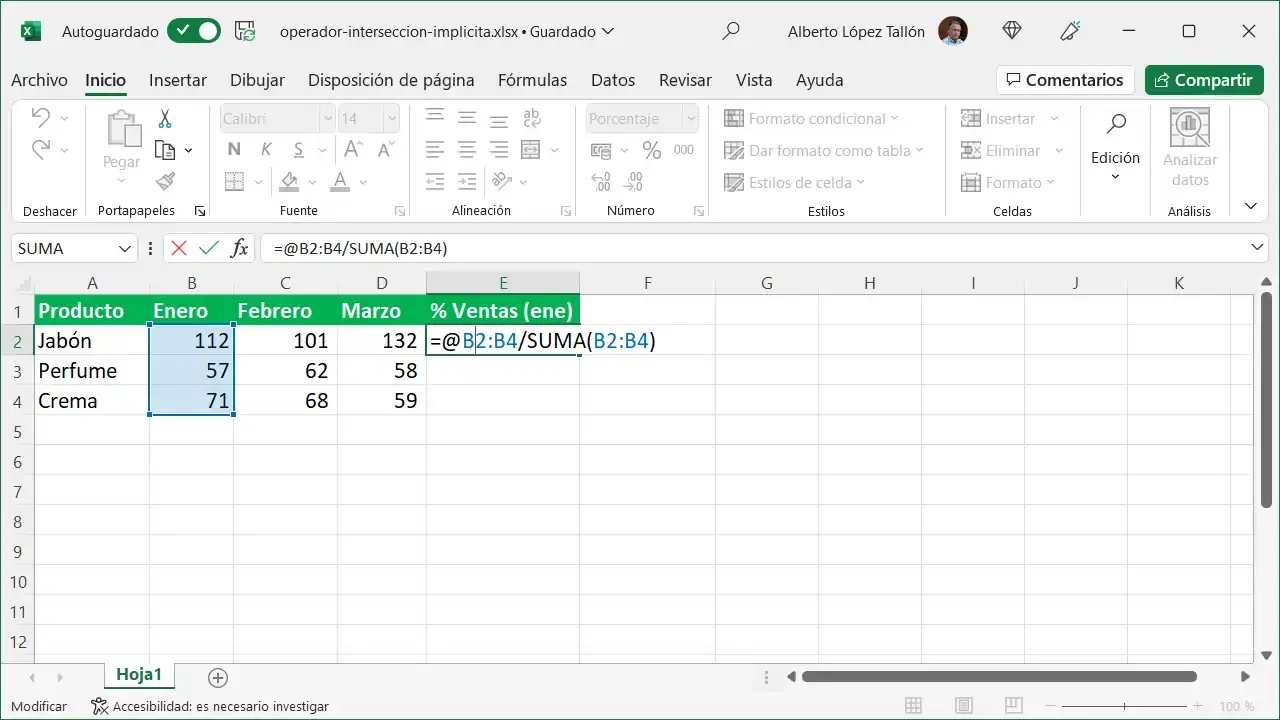
La sintaxis típica es muy sencilla: se coloca una arroba justo antes de un rango, una matriz o una función que pueda devolver varios valores. Por ejemplo, puedes encontrar fórmulas como =@A1:A10 o =@ÍNDICE(A1:A10;B1). En ambos casos, el @ indica que, aunque el resultado potencial sea una colección de valores, Excel debe devolver sólo el correspondiente a la intersección (o el elemento superior izquierdo si se trata de una matriz pura).
Si estás trabajando con tablas estructuradas, este operador también aparece en expresiones como =. Ahí el mensaje es similar: estás diciendo que la fórmula debe usar el valor de esa columna en la misma fila en la que está la fórmula, no toda la columna entera.
A nivel interno, el lenguaje de fórmulas moderno de Excel es prácticamente igual al anterior, pero ahora marca con @ los lugares donde antes se estaba aplicando intersección implícita de manera silenciosa. De esa forma, cuando abres un archivo antiguo en una versión con matrices dinámicas, puedes ver trazadas esas intersecciones que antes no se distinguían.
Además, cuando creas fórmulas nuevas en Excel 365, puedes decidir conscientemente dónde quieres comportamientos matriciales y dónde prefieres seguir utilizando la lógica clásica de un solo resultado, simplemente añadiendo o quitando el símbolo @ en los puntos clave.
Ejemplos prácticos del operador @ en fórmulas
Para ver más claro el papel de la arroba, conviene repasar cómo se transforman algunas fórmulas típicas al abrirlas en un Excel con matrices dinámicas. Muchas de ellas se quedan tal cual; otras, en cambio, pasan a mostrarse con el símbolo de intersección implícita delante.
Algunos ejemplos significativos serían estos:
- =SUMA(A1:A10) → =SUMA(A1:A10)
No hay cambio, porque SUMA está diseñada para trabajar con rangos y matrices. No tiene sentido aplicar intersección implícita sobre su argumento: la función ya espera varios valores. - =A1+A2 → =A1+A2
Aquí tampoco aparece ninguna arroba, ya que la fórmula solo relaciona valores individuales, no rangos enteros. No existiría intersección implícita posible. - =A1:A10 → =@A1:A10
En este caso sí aparece el operador. Excel entiende que puede darse una intersección implícita y que debe devolver el valor del rango que corresponde a la fila donde está la fórmula. - =ÍNDICE(A1:A10;B1) → =@ÍNDICE(A1:A10;B1)
La función INDICE puede devolver un rango completo o una matriz si se usan determinados argumentos (por ejemplo, si se indica 0 en la fila o en la columna). Por eso Excel marca la posibilidad de intersección implícita ante una salida potencialmente matricial. - =DESREF(A1:A2;1;1) → =@DESREF(A1:A2;1;1)
DESREF puede producir un rango de varias celdas. Si se diera el caso, la arroba asegura que Excel devuelva un solo valor, activando la intersección implícita sobre el rango devuelto. - =MYUDF() → =@MYUDF()
Las funciones definidas por el usuario (UDF) pueden estar programadas para devolver matrices. Cuando eso ocurre, Excel coloca @ para indicar que la fórmula original dependía de una intersección implícita para producir solo un resultado.
Como ves, la presencia del símbolo @ no significa que la fórmula cambie su lógica de la noche a la mañana; lo que hace es hacer visible un comportamiento que antes sucedía por detrás sin que tú lo supieras. Eso ayuda a entender mejor por qué una fórmula devuelve un solo valor aunque trabaje con rangos bastante amplios.
¿Se puede quitar la arroba de una fórmula?
En muchos casos sí puedes eliminar el operador @ sin que el cálculo cambie, pero no siempre. Todo depende de lo que devuelva la parte de la fórmula que está a la derecha de la arroba: si es un único valor, o si puede convertirse en rango o matriz.
Las posibilidades básicas son estas:
- Si la expresión devuelve un solo valor de manera natural, quitar la arroba no tendrá impacto en el resultado. En ese caso, la intersección implícita no aporta nada, porque no hay nada que “reducir”.
- Si la expresión devuelve un rango o una matriz, eliminar la arroba puede provocar que la fórmula genere un desbordamiento, rellenando celdas adyacentes con todos los valores del resultado matricial.
En versiones modernas, ese desbordamiento es normal y muchas veces deseado. Pero hay que tener cuidado: si luego abres el archivo en un Excel anterior a las matrices dinámicas, una fórmula que antes llevaba @ y ahora no lo lleva puede convertirse en una fórmula matricial heredada, rodeada de llaves {} para que el programa mantenga la coherencia del cálculo.
Cuando Excel transforma esa fórmula para una versión antigua, lo hace precisamente para evitar que la intersección implícita se active de nuevo y cambie el resultado. De esta forma, se conserva el comportamiento que tenía originalmente en el Excel con matrices dinámicas.
Por eso, antes de eliminar a lo loco todas las arrobas que veas, conviene revisar bien qué está haciendo cada fórmula y si existe la posibilidad de que esté trabajando con rangos o matrices más grandes de lo que parece.
Cuándo añade Excel automáticamente el símbolo @
Excel coloca el operador de intersección implícita de forma automática principalmente cuando detecta fórmulas heredadas que se abren en un entorno con matrices dinámicas. El objetivo es mostrarte de manera explícita dónde se producían esas intersecciones invisibles en el modelo antiguo.
Esto ocurre sobre todo con funciones capaces de devolver rangos o matrices de varias celdas, por ejemplo:
- INDICE, especialmente cuando alguno de sus argumentos de posición es 0.
- DESREF, que suele devolver rangos desplazados con múltiples celdas.
- Funciones definidas por el usuario (UDF) diseñadas para devolver matrices.
En muchos de esos casos, la fórmula original se escribió pensando en el modelo clásico donde cada celda solo podía contener un valor. Excel solucionaba el posible conflicto usando la intersección implícita sin contártelo. Al abrir ese mismo archivo en una versión con matrices dinámicas, el programa “saca a la luz” esa intersección anteponiendo el @ en los puntos necesarios.
Hay, sin embargo, excepciones claras. Por ejemplo, si dentro de la fórmula se está usando una función que acepta matrices o rangos como entrada natural, como SUMA o PROMEDIO, Excel no necesita colocar la arroba delante de esos argumentos: la función ya espera rangos completos y los trata correctamente sin necesidad de intersecciones adicionales.
En resumen, si ves una arroba que no recuerdas haber escrito, lo más probable es que Excel la haya añadido al abrir un libro antiguo para que entiendas exactamente dónde se estaba produciendo esa reducción de valores a nivel de fila o de columna.
Uso del operador @ en fórmulas nuevas y fórmulas mixtas
Cuando empiezas a crear fórmulas nuevas en un Excel con matrices dinámicas, puedes combinar el cálculo matricial “puro” con intersecciones implícitas. Sin embargo, las versiones antiguas de Excel no sabían trabajar con este tipo de fórmulas mixtas, lo que obliga a usar un mecanismo de compatibilidad.
Si escribes algo como =A1:A10+@A1:A10, estás mezclando una parte que se calcula como matriz (A1:A10) con otra que fuerza la intersección implícita (@A1:A10). Excel 365 detecta esa situación y puede sugerirte una versión alternativa de la fórmula que solo utilice intersección implícita o solo cálculo matricial, evitando combinaciones que no se entienden en los Excels antiguos.
Si decides ignorar la recomendación y mantener la fórmula mixta, no pasa nada mientras sigas usando una versión moderna. Pero, si abres después ese libro en una edición previa a las matrices dinámicas, es probable que veas algo como =A1:A10+_xlfn.SINGLE(A1:A10), donde el operador @ se convierte en una llamada a la función SINGLE marcador de compatibilidad.
En esos Excels antiguos, al evaluar la fórmula con _xlfn.SINGLE(), lo normal es que obtengas errores del tipo #¿NOMBRE? o #¡VALOR!, porque el programa no reconoce ni la función ni el enfoque mixto. Esa es una señal clara de que estás usando construcciones pensadas para la nueva generación de matrices dinámicas.
Por tanto, si trabajas con archivos que vayan a circular entre distintas versiones, interesa tener muy presente cómo afecta el operador @ a la compatibilidad y valorar si conviene simplificar las fórmulas o mantener una versión paralela adaptada a Excels más antiguos.
El símbolo @ en tablas de Excel y referencias estructuradas
Mucho antes de que llegaran las matrices dinámicas, el símbolo @ ya se utilizaba en las referencias estructuradas de las tablas de Excel. Si has trabajado con tablas (Insertar > Tabla), seguramente te suenen fórmulas con un aspecto parecido a ].
En ese contexto, la arroba indica que la fórmula se evalúa a nivel de fila. Es decir, que para la columna indicada se tomará el valor de la misma fila en la que está la fórmula, y no la columna entera. Por ejemplo, una expresión como =* calcula el producto solo para la fila activa, y luego Excel copia automáticamente la lógica al resto de filas de la tabla.
Si omites el @ y haces referencia directamente al encabezado de la columna, Excel interpreta que quieres trabajar con la columna completa, lo que puede generar desbordamientos o errores si el resultado no cabe en el rango disponible. El operador se encarga precisamente de mantener el ámbito de cálculo restringido a la fila correspondiente.
Cuando escribes este tipo de fórmulas en versiones modernas, Excel sigue usando la misma sintaxis porque encaja perfectamente con la idea de intersección implícita: se trata de escoger el valor de un rango (la columna de la tabla) que coincide con la fila donde se sitúa la fórmula.
Esa continuidad hace que la arroba tenga ahora una doble lectura: por un lado sirve como operador general de intersección implícita en el nuevo lenguaje matricial; por otro, mantiene el mismo papel de siempre dentro de las referencias estructuradas de tablas, reforzando la coherencia del modelo.
Intersección implícita frente a spill o propagación de resultados
Para entender bien para qué sirve @, conviene contraponerlo al efecto spill o desbordamiento. Son, en cierto modo, las dos caras de la misma moneda: intersección implícita reduce resultados; el spill, en cambio, los expande.
En las versiones modernas de Excel, la regla por defecto es la propagación: si una fórmula genera varios valores, se “derraman” hacia las celdas contiguas. Esto hace muchísimo más cómodo trabajar con funciones nuevas como FILTRAR, SECUENCIA, MATRIZALEAT, ORDENAR, ORDENARPOR o UNICOS, que están pensadas justamente para rellenar bloques completos de forma automática.
La intersección implícita, forzada con @, hace lo contrario: le indica al programa que, aunque una expresión podría devolver varios elementos, solo nos interesa uno de ellos, normalmente el que coincide con la fila actual. Es la forma de seguir trabajando fila a fila, como se hacía tradicionalmente, dentro de un entorno que por defecto piensa en conjuntos de datos más amplios.
Si no utilizas correctamente @ donde hace falta, puedes encontrarte con errores de desbordamiento (#DESBORDAMIENTO!) cuando el resultado de la fórmula no cabe en las celdas libres disponibles. En cambio, si lo aplicas adecuadamente, puedes aprovechar lo mejor de los dos mundos: spill cuando necesitas rellenar matrices enteras, intersección implícita cuando solo quieres un valor concreto de un rango más amplio.
En la práctica, aprender a jugar con estas dos ideas —desbordar matrices o reducirlas— es la clave para dominar el Excel moderno y evitar sorpresas desagradables en tus hojas de cálculo.
El símbolo @ más allá de las fórmulas: menciones en comentarios
En Excel para Microsoft 365 y en la versión web, el símbolo @ tiene también un uso más “social” orientado al trabajo colaborativo. No solo sirve para fórmulas, sino que se utiliza para mencionar a otras personas dentro de los comentarios del libro.
Cuando insertas un comentario en una celda y escribes @ seguido del nombre de un compañero, Excel te muestra una lista de posibles usuarios para que elijas a quién quieres mencionar. Al seleccionarlo, esa persona recibe un correo con un enlace directo al comentario, lo que agiliza muchísimo las revisiones y el trabajo en equipo.
Este sistema de menciones funciona de manera muy parecida a lo que ya se ve en redes sociales o en otras herramientas colaborativas. Aunque no tenga nada que ver con la intersección implícita desde el punto de vista técnico, es otra faceta importante del uso de la arroba en el ecosistema de Excel moderno.
Saber distinguir cuándo @ actúa como operador de fórmulas y cuándo como herramienta de colaboración es clave para que no haya confusiones, especialmente si compartes libros con usuarios que no están tan familiarizados con estas funciones nuevas.
Paréntesis y orden de evaluación en las fórmulas
Aunque el protagonista de este tema es el símbolo @, no se puede perder de vista que Excel también depende mucho del orden de evaluación de las fórmulas, controlado principalmente por el uso de paréntesis. Esto influye directamente en cómo se combinan operaciones clásicas con rangos y matrices.
Por ejemplo, en una expresión simple como =5+2*3, Excel sigue la prioridad habitual: multiplica primero y suma después, dando como resultado 11. Si quieres que primero sume y luego multiplique, tienes que escribir =(5+2)*3, que devuelve 21. Los paréntesis obligan a Excel a calcular esa parte antes que el resto.
En fórmulas más complejas, algo como =(B4+25)/SUMA(D5:F5) indica con claridad que Excel debe sumar B4+25, después calcular la suma del rango D5:F5 y, por último, dividir ambos resultados. Esta estructura ayuda a evitar confusiones y combinaciones incorrectas de rangos, matrices y valores escalares.
Cuando además entra en juego la intersección implícita o el desbordamiento, unos buenos paréntesis permiten tener mucho más control sobre qué parte se evalúa como matriz, cuál se reduce a un valor único y en qué orden se unen todos esos resultados. Es una pieza más del puzzle que hace que tus fórmulas sean robustas y fáciles de leer.
Entender cómo se relacionan @, los paréntesis y el orden de evaluación te coloca en una posición mucho mejor para diseñar fórmulas que funcionen igual en distintos contextos y que se adapten bien a los cambios entre versiones antiguas y modernas de Excel.
Todo este comportamiento alrededor del símbolo @, la intersección implícita, las matrices dinámicas y el orden de cálculo hace que Excel sea una herramienta mucho más potente, pero también un poco más exigente a la hora de entender qué está pasando bajo el capó. Dominar estos conceptos te permitirá decidir cuándo quieres que una fórmula se comporte “como las de toda la vida” y cuándo te interesa que saque todo el partido a las capacidades matriciales y colaborativas de las versiones actuales.

Tabla de Contenidos
- Qué es la intersección implícita en Excel
- Cómo funcionaba la intersección implícita en Excel 2019 y versiones anteriores
- Intersección implícita en Excel 365 y versiones con matrices dinámicas
- El papel del símbolo @ como operador de intersección implícita
- Ejemplos prácticos del operador @ en fórmulas
- ¿Se puede quitar la arroba de una fórmula?
- Cuándo añade Excel automáticamente el símbolo @
- Uso del operador @ en fórmulas nuevas y fórmulas mixtas
- El símbolo @ en tablas de Excel y referencias estructuradas
- Intersección implícita frente a spill o propagación de resultados
- El símbolo @ más allá de las fórmulas: menciones en comentarios
- Paréntesis y orden de evaluación en las fórmulas