- Microsoft ofrece una herramienta auxiliar de inicio de sesión y un formulario de recuperación como vías principales para recuperar el acceso a cuentas de Outlook y Microsoft.
- El formulario de recuperación funciona comparando datos que solo el propietario debería conocer, por lo que conviene aportar la máxima información posible y usar dispositivos habituales.
- Si la autenticación en dos pasos está activa sin métodos de respaldo, incluso el soporte de Microsoft tiene un margen de actuación muy limitado para recuperar la cuenta.
- Reforzar la seguridad tras recuperar el acceso, con varios métodos de verificación y una buena higiene digital, reduce mucho el riesgo de volver a perder la cuenta.
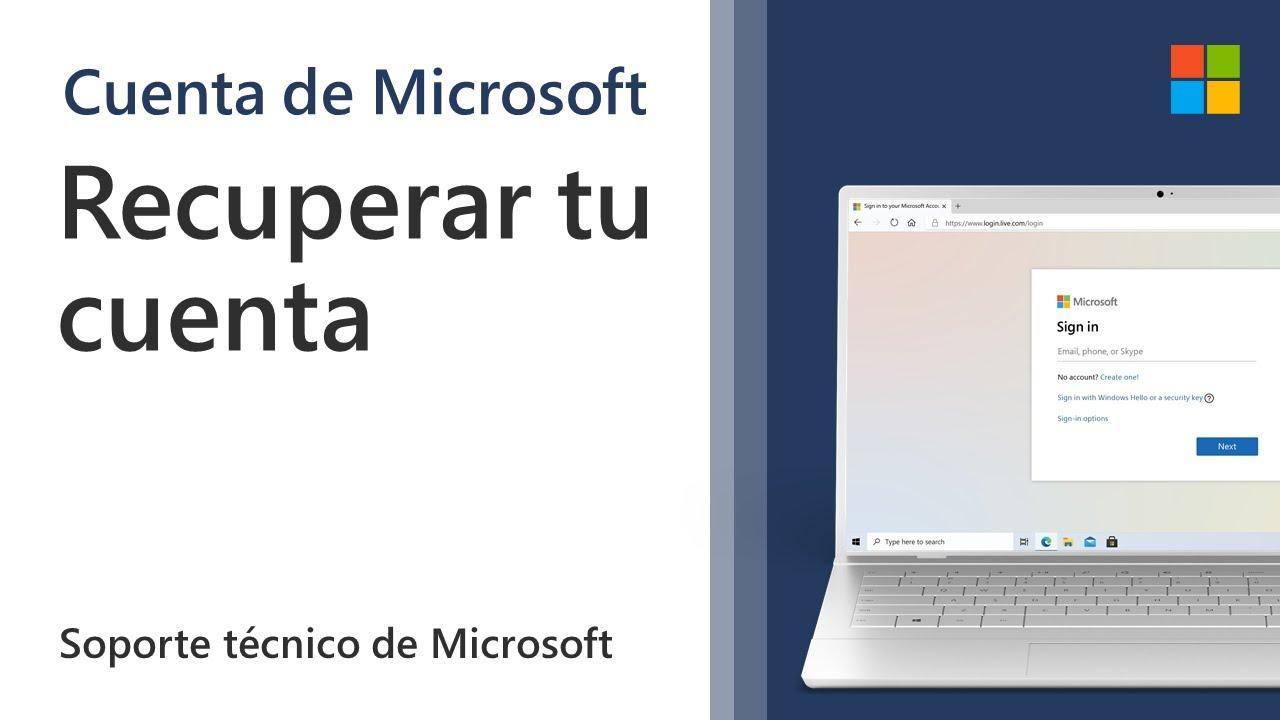
Perder el acceso a tu cuenta de Outlook o a cualquier cuenta de Microsoft (Outlook, Hotmail, Xbox, Skype, etc.) es una de esas situaciones que ponen a prueba la paciencia de cualquiera. De repente no puedes entrar en tu correo, tus servicios asociados dejan de funcionar y todo se complica justo cuando más lo necesitas.
En esta guía vas a encontrar, explicado de forma clara y con lenguaje del día a día, todas las opciones que ofrece Microsoft para recuperar una cuenta bloqueada, comprometida o cerrada, qué hacer cuando el problema es el doble factor (Authenticator, SMS) y cómo actuar si llevas tiempo recibiendo intentos de inicio de sesión sospechosos. No es magia, pero sabiendo cómo funciona el sistema tendrás muchas más posibilidades de recuperar el control.
Por qué puedes perder acceso a tu cuenta de Outlook
Lo primero es entender por qué de un día para otro puedes ver mensajes como “tu cuenta está bloqueada” o “no podemos iniciar sesión”. Microsoft suele bloquear temporalmente las cuentas cuando detecta movimientos raros: inicios de sesión desde países poco habituales, muchos intentos fallidos seguidos o actividad que parece de un bot o un atacante.
Este bloqueo no es un castigo, sino una medida para evitar fraudes, robos de cuenta o abusos. El problema es que, desde el lado del usuario, solo ves que no puedes entrar y se genera bastante estrés, sobre todo si esa cuenta está vinculada a servicios importantes como Xbox, Minecraft, compras digitales o suscripciones.
También puedes perder el acceso si has activado la autenticación en dos pasos (2FA) y después pierdes el móvil, desinstalas Microsoft Authenticator, cambias de número de teléfono o ya no tienes ningún dispositivo de confianza iniciado. En estos casos, aunque recuerdes la contraseña, el sistema seguirá pidiéndote una verificación adicional a la que ya no tienes acceso.
Otro escenario frecuente es que la cuenta haya sido cerrada por ti mismo o eliminada por inactividad. Si la diste de baja voluntariamente, hay un plazo limitado para recuperarla. Pero si llevas años sin iniciar sesión, puede que se haya borrado definitivamente y ahí ya no hay marcha atrás.
Herramientas oficiales de Microsoft para recuperar el acceso
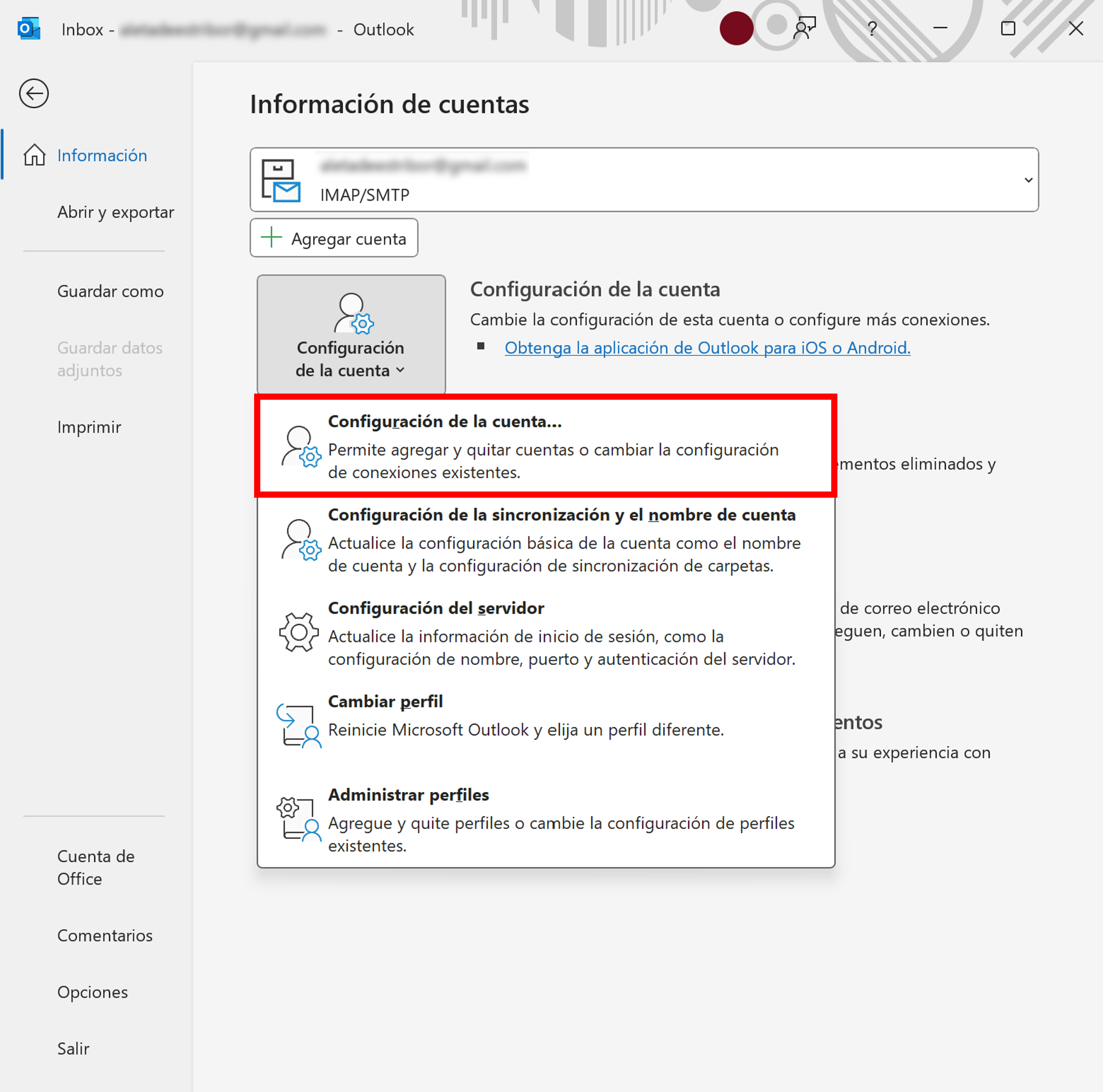
Microsoft centraliza casi todos los problemas de inicio de sesión en una utilidad online llamada, según la traducción, “Aplicación auxiliar de inicio de sesión” o “Ayudante de inicio de sesión”. Es básicamente un asistente que te va haciendo preguntas sobre lo que ocurre y te va guiando por el camino adecuado en función de tu caso.
Esta herramienta te pedirá que introduzcas la dirección de correo o número de teléfono con el que quieres entrar y, a partir de ahí, hará comprobaciones automáticas. Si detecta un bloqueo por actividad sospechosa, un problema de contraseña, un error de usuario inexistente o cualquier otra incidencia típica, te mostrará los pasos sugeridos para solucionarlo.
En muchos casos, con este asistente es suficiente para desbloquear la cuenta, recibir un código de seguridad o restablecer la contraseña. Si el sistema no ve nada raro técnicamente pero tú sigues sin poder acceder, el asistente te ofrece rutas de autoayuda más detalladas o te deriva a otras páginas específicas de soporte.
Si después de seguir las indicaciones sigues sin poder iniciar sesión, Microsoft remite al procedimiento más exigente de todos: el formulario de recuperación de cuenta. Este formulario es el corazón de todo el proceso cuando ya no tienes acceso a los métodos habituales de verificación.
Formulario de recuperación de cuenta de Microsoft: qué es y cuándo usarlo
Cuando no tienes acceso ni al correo de recuperación, ni al teléfono, ni a la app Authenticator, el único recurso real que ofrece Microsoft es el formulario de recuperación en account.live.com/acsr. No hay un atajo “mágico” ni un agente de soporte que pueda saltarse este proceso por ti.
Este formulario está diseñado para que demuestres que eres el propietario legítimo de la cuenta a través de datos que solo tú deberías conocer: información personal, detalles de uso de la cuenta, servicios vinculados, contactos, contraseñas anteriores, etc. A mayor coincidencia con lo que Microsoft tiene almacenado, más probabilidades de éxito.
Conviene tener claro que es un proceso autogestionado y automático. Incluso los propios agentes de soporte de Microsoft tienen las manos atadas: ellos no pueden ver ni modificar los datos internos de tu cuenta, solo te pueden orientar sobre cómo rellenar el formulario y qué pasos seguir.
La revisión de cada solicitud suele completarse en un plazo aproximado de 24 horas. Recibirás la respuesta en el correo alternativo que hayas indicado al empezar el proceso, no en la cuenta que estás intentando recuperar.
Si Microsoft no consigue verificar tu identidad, la respuesta será negativa, pero puedes volver a intentarlo hasta dos veces al día, tantos días como quieras, siempre aportando más datos y respuestas más precisas en cada nuevo intento.
Preparativos antes de rellenar el formulario de recuperación
Para mejorar tus opciones de éxito, conviene preparar bien el terreno antes de lanzarte a completar el formulario. Algunos pasos previos pueden marcar la diferencia y evitar que acabes repitiendo el proceso una y otra vez sin resultado.
Lo primero es asegurarte de que dispones de una dirección de correo electrónico activa a la que tengas acceso. Esa cuenta será donde Microsoft te envíe todas las comunicaciones sobre la recuperación: confirmaciones, instrucciones, avisos de aceptación o rechazo, etc. Puede ser tu correo personal de otro proveedor (Gmail, por ejemplo) o el de un familiar o amigo de confianza.
Si ahora mismo no tienes ninguna cuenta alternativa disponible, puedes crear una nueva cuenta outlook.com gratuita desde la propia página de inicio de sesión de Microsoft, seleccionando la opción “Crear una”. Esa nueva cuenta servirá como buzón de contacto durante el proceso.
El segundo paso consiste en recopilar toda la información posible relacionada con la cuenta que quieres recuperar: servicios de Microsoft que usabas con ella, dispositivos desde los que entrabas, datos de suscripción si los hubiera, e incluso detalles de contactos o mensajes que recuerdes.
Ten en cuenta que el formulario está pensado para hacer preguntas que sean difíciles de responder para un atacante, pero relativamente fáciles para el propietario auténtico. Cuanto más concreto puedas ser, mejor funcionará el sistema de verificación interno de Microsoft.
Cómo rellenar el formulario de recuperación paso a paso
A la hora de completar el formulario en account.live.com/acsr, hay varios detalles importantes que conviene cuidar para no desaprovechar la oportunidad. Rellenarlo deprisa y sin pensar suele acabar en rechazo casi seguro.
Siempre que puedas, intenta acceder al formulario desde un dispositivo y una ubicación habituales, es decir, un ordenador o móvil desde el que hayas iniciado sesión otras veces en esa cuenta y conectado desde tu casa u oficina. El sistema de seguridad de Microsoft también tiene en cuenta ese contexto, y reconocer un equipo conocido puede sumar puntos a tu favor.
Rellena todas las preguntas posibles, incluso si algunas te obligan a tirar de memoria y hacer alguna aproximación. Las respuestas erróneas no restan, pero dejar campos vacíos sí te hace perder oportunidades de coincidencia con los datos reales.
Las preguntas pueden abarcar desde contraseñas antiguas que recuerdes haber usado, hasta direcciones de correo de tus contactos habituales, asuntos de mensajes que hayas enviado, servicios como Xbox, Minecraft, Skype o suscripciones vinculadas a esa cuenta. Si aparece un botón tipo “agregar más”, úsalo y añade todo lo que puedas.
Si en algún momento el sistema te muestra el mensaje “La cuenta de Microsoft que has introducido no existe”, revisa muy bien la ortografía del correo o del número de teléfono. Si estás seguro de que está bien escrito y sigue sin reconocerla, puede que el problema sea que el nombre de usuario ha dejado de ser válido o que la cuenta se ha eliminado por completo.
Qué ocurre después de enviar el formulario
Una vez envías el formulario, toca armarse de paciencia. La comprobación no es instantánea: el sistema de Microsoft analiza todos los datos que has aportado y en un plazo de unas 24 horas te envía un correo a la dirección alternativa que indicaste al principio del proceso.
Si la verificación falla y el sistema concluye que no tiene suficientes coincidencias, verás un mensaje del estilo “No pudimos verificar su cuenta”. En ese caso, no se cierra la puerta: puedes volver a intentarlo tantas veces como quieras, con un máximo de dos intentos al día, ajustando y ampliando la información que incluyes.
Cuando el sistema consigue verificar que los datos encajan con sus registros, recibirás un correo con indicaciones sobre cómo volver a iniciar sesión en tu cuenta. Normalmente esto incluye un enlace o un procedimiento para establecer una nueva contraseña y recuperar el acceso al perfil completo.
Una vez logres entrar, es vital que aproveches para reforzar la seguridad: revisar datos de recuperación, limpiar posibles cambios sospechosos y añadir métodos alternativos de verificación. Si no lo haces, puedes verte en la misma situación más adelante y puede que la próxima vez no tengas tanta suerte.
En este punto es muy recomendable echar un vistazo a la documentación de Microsoft sobre cómo mantener una cuenta segura y facilitar futuros restablecimientos de contraseña. Hay apartados específicos dedicados a añadir métodos de verificación adicionales, actualizar información de seguridad y configurar avisos ante intentos de acceso extraños.
Qué hacer si han hackeado tu cuenta de Outlook
En muchas ocasiones el problema no es que hayas olvidado la contraseña, sino que alguien ha logrado entrar sin permiso. Si has detectado inicios de sesión desde lugares raros, mensajes que no recuerdas haber enviado o cambios en la configuración, toca actuar como si la cuenta estuviera comprometida por malware o por un atacante.
Antes de cambiar nada en tu cuenta, conviene asegurarse de que tu PC está limpio. Si usas Windows 8.1, Windows 10 o Windows 11 ya tienes integrado Windows Defender, que ofrece protección frente a virus y otros tipos de software malicioso. Asegúrate de tenerlo actualizado y realiza un análisis completo.
Para lanzar el análisis en estas versiones de Windows, basta con pulsar el botón Inicio, escribir “Windows Defender” en el cuadro de búsqueda y abrir la herramienta. A partir de ahí, sigue las instrucciones que se muestran en pantalla para examinar todo el sistema y eliminar lo que se encuentre.
Después de limpiar el equipo, el siguiente paso es iniciar sesión en tu cuenta y cambiar la contraseña cuanto antes. Si ya no puedes entrar porque el atacante la ha modificado, utiliza la opción de restablecer contraseña desde la página de inicio de sesión de Microsoft y sigue los pasos de verificación que te pidan.
Cuando vuelvas a tener el control, revisa bien la configuración de la cuenta en apartados como Cuentas conectadas, Reenvío y Respuestas automáticas. Muchas veces, cuando alguien entra sin permiso, aprovecha para redirigir mensajes, añadir direcciones de reenvío sospechosas o configurar respuestas automáticas maliciosas.
Problemas con la autenticación en dos pasos (2FA) y Microsoft Authenticator
La 2FA es una de las mejores defensas contra accesos no autorizados, pero también puede convertirse en tu mayor enemigo si pierdes el dispositivo que genera los códigos y no tenías ningún método de respaldo. Esto es especialmente problemático cuando solo tenías Microsoft Authenticator como forma de verificación.
Piensa en el caso típico: tenías la verificación en dos pasos activada únicamente con la app Authenticator, sin SMS, sin correo secundario ni códigos de copia de seguridad. Tu teléfono se rompe, te lo roban o tienes que restaurarlo de fábrica, y con él desaparecen los datos de Authenticator. Para rematar, te han cerrado sesión en todos los navegadores y dispositivos de confianza que estaban conectados a tu cuenta.
En una situación así, aunque consigas restablecer la contraseña por correo, al intentar entrar el sistema volverá a pedirte el segundo factor, al que ya no puedes acceder. Es un bucle bastante desesperante, y muchos usuarios comentan que rellenan una y otra vez el formulario de recuperación sin obtener una respuesta útil.
Microsoft es muy tajante en este punto: si tu cuenta tenía la verificación en dos pasos activada y no dispones de ningún método alternativo (códigos de seguridad, otro número, otro correo, app restaurada, dispositivo aún conectado), no existe un procedimiento manual de recuperación. Ni siquiera el soporte interno puede saltarse la 2FA.
Aunque no sea la respuesta que uno quiere oír, la clave está en prevenir: si logras recuperar la cuenta en algún momento, configura siempre varios métodos de seguridad (por ejemplo, Authenticator + SMS + correo alternativo) y guarda los códigos de recuperación en un lugar seguro que no dependa solo del móvil.
Cuentas cerradas, eliminadas por inactividad y reapertura
Hay otro tipo de pérdida de acceso que tiene que ver con la vida útil de la cuenta. Cuando decides cerrar voluntariamente tu cuenta de Microsoft, el sistema no la borra al instante: se abre un periodo de gracia, normalmente de 30 o 60 días, durante el cual puedes cambiar de idea y recuperarla.
Durante ese periodo solo tienes que ir a account.microsoft.com, iniciar sesión con esa cuenta y seguir el proceso que se te muestre en pantalla. Se te pedirá que recibas y escribas un código de seguridad y, una vez confirmado, la cuenta se reabre con las suscripciones, perfiles y contenidos que tuviera antes de cerrarse.
Si ha pasado ese plazo de gracia, la cosa cambia: la cuenta se considera cerrada definitivamente y ya no es posible volver a abrirla. Lo mismo ocurre si llevas más de dos años sin iniciar sesión: por motivos de limpieza y cumplimiento de políticas, Microsoft puede eliminar cuentas inactivas y no hay forma de recuperarlas una vez borradas.
Si intentas iniciar sesión y ves mensajes como que el nombre de usuario ha dejado de funcionar o que no se encuentra ninguna cuenta con ese identificador, es muy probable que te encuentres en alguno de estos casos. De nuevo, la solución pasa por crear una cuenta nueva y, si procede, reconfigurar servicios como Xbox o suscripciones con otra dirección.
Para dudas relacionadas con cierre de cuentas, reapertura, plazos y estados, Microsoft ofrece artículos específicos donde también enlaza recursos como “Cómo cerrar una cuenta de Microsoft” o “Cómo comprobar si tu dirección de correo es una cuenta de Microsoft”, que pueden ayudarte a confirmar la situación exacta.
Opciones de soporte adicional y contacto con Microsoft
Cuando la autoayuda no es suficiente, lo lógico es buscar a alguien al otro lado que te atienda. Microsoft ofrece distintas vías de soporte técnico para Outlook.com y cuentas de Microsoft, aunque hay que ser realista: en temas de recuperación de cuentas, su margen de maniobra está muy limitado por motivos de seguridad.
Si puedes iniciar sesión en alguna cuenta (aunque no sea la problemática), en Outlook.com puedes acceder al soporte haciendo clic en la sección de Ayuda de la barra de menús y escribiendo tu consulta. Si las respuestas automáticas no solucionan tu problema, al final de la página podrás ver un bloque tipo “¿Necesitas más ayuda?” donde puedes seleccionar que sí para ver opciones de contacto adicionales.
Desde la página general de soporte de Microsoft, también puedes ir a “Ponerse en contacto con el Soporte técnico de Microsoft”, describir tu problema y pulsar en “Obtener ayuda”. Si el sistema considera que necesitas asistencia directa, te ofrecerá la opción de “Ponerse en contacto con el soporte técnico” para redirigirte al canal más adecuado (chat, correo, llamada, según el país y el servicio).
Aun así, incluso hablando con una persona real, si el problema es que no puedes superar la verificación en dos pasos o no logras aprobar el formulario de recuperación, la respuesta suele ser la misma: el agente no tiene forma de desbloquear manualmente la cuenta ni de modificar tus métodos de seguridad internos.
También puedes recurrir a foros oficiales y comunidades como la comunidad de Outlook.com, donde otros usuarios (y a veces moderadores de Microsoft) responden dudas, comparten experiencias y proponen soluciones prácticas. No es un canal oficial de recuperación, pero puede darte ideas sobre qué datos incluir en el formulario o cómo interpretar ciertos mensajes de error.
Buenas prácticas para proteger y no volver a perder el acceso
Una vez superado el susto, o incluso aunque todavía estés peleándote con el acceso, merece la pena tomar nota de algunas buenas prácticas para minimizar el riesgo de perder la cuenta en el futuro. Son pequeños hábitos que ahorran muchos dolores de cabeza.
En el plano de la seguridad, lo básico es contar con un buen antivirus actualizado y análisis periódicos, especialmente si utilizas Windows y sueles descargar archivos o abrir adjuntos con frecuencia. Mantener tu dispositivo limpio reduce el riesgo de que alguien robe tu contraseña o se haga con tus tokens de sesión.
A nivel de cuenta, es fundamental usar contraseñas robustas y únicas, que no repitas en otros servicios. Si sospechas que tu cuenta se ha visto comprometida, cambia la contraseña desde un equipo limpio y revisa todos los apartados de seguridad e información de contacto para asegurarte de que nadie ha añadido datos que no reconozcas.
Con la autenticación en dos pasos activada, la clave está en no depender de un único método. Combina la app Microsoft Authenticator con un número de teléfono, un correo alternativo y códigos de recuperación guardados en un sitio seguro. Si cambias de móvil, asegúrate de migrar la configuración de Authenticator o desactivarla temporalmente antes de perder el dispositivo antiguo.
Por último, no descuides la actividad de la cuenta: revisar notificaciones de inicios de sesión raros y entrar de vez en cuando aunque no la uses a diario te dará tiempo de reacción ante accesos sospechosos y te ayudará a mantener todo bajo control.
Con todo lo visto, afrontar un bloqueo o la pérdida de acceso a tu cuenta de Outlook deja de ser un laberinto incomprensible: sabes qué hace la herramienta auxiliar de inicio de sesión, cómo funciona el formulario de recuperación, qué límites tiene la verificación en dos pasos y hasta dónde llega realmente el soporte de Microsoft. Con buena preparación, información precisa y algo de paciencia, tus opciones de recuperar el control y reforzar la seguridad de tu cuenta aumentan de forma notable.

Tabla de Contenidos
- Por qué puedes perder acceso a tu cuenta de Outlook
- Herramientas oficiales de Microsoft para recuperar el acceso
- Formulario de recuperación de cuenta de Microsoft: qué es y cuándo usarlo
- Preparativos antes de rellenar el formulario de recuperación
- Cómo rellenar el formulario de recuperación paso a paso
- Qué ocurre después de enviar el formulario
- Qué hacer si han hackeado tu cuenta de Outlook
- Problemas con la autenticación en dos pasos (2FA) y Microsoft Authenticator
- Cuentas cerradas, eliminadas por inactividad y reapertura
- Opciones de soporte adicional y contacto con Microsoft
- Buenas prácticas para proteger y no volver a perder el acceso