- Los SSD ofrecen tiempos de acceso y velocidades de lectura/escritura muy superiores a los HDD, lo que acelera todo el sistema.
- Los HDD siguen siendo mucho más baratos por gigabyte y son ideales para almacenar grandes volúmenes de datos.
- En hosting y servidores, los SSD mejoran notablemente tiempos de carga, consultas a base de datos y estabilidad bajo picos de tráfico.
- La mejor opción para la mayoría de usuarios es combinar SSD para sistema y programas con HDD para datos pesados y copias de seguridad.
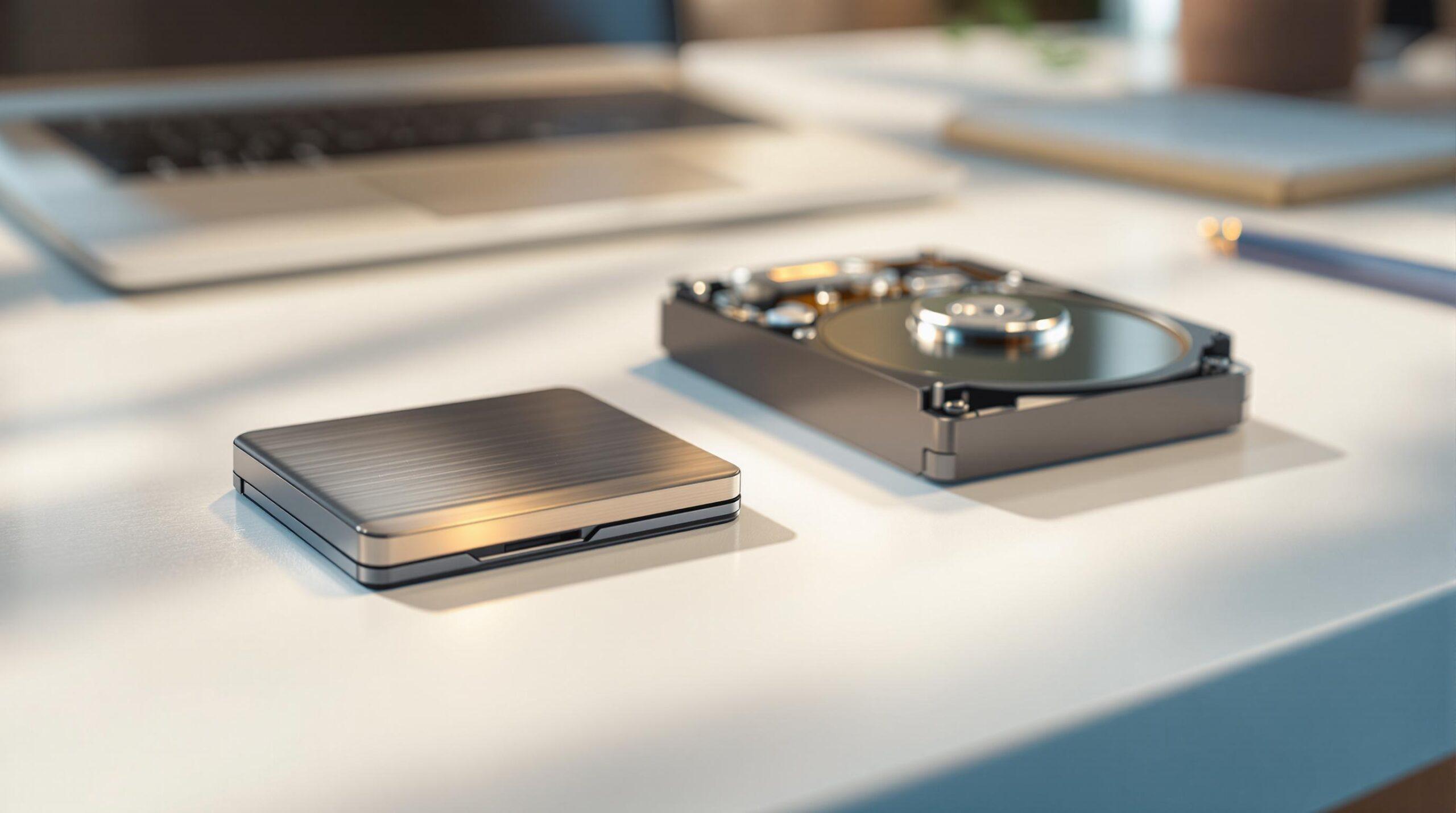
Si tienes un ordenador con disco duro mecánico y lo has desfragmentado recientemente, es normal que pienses que “va bastante fino, abre rápido y responde bien” y te preguntes si de verdad merece la pena gastarse dinero en un SSD o si solo estarías pagando por ahorrarte unos segundos de espera. La realidad es que, aunque un HDD bien cuidado puede rendir decentemente, el salto a una unidad de estado sólido cambia por completo la sensación de velocidad del equipo.
A lo largo de este artículo vamos a desgranar con calma y en lenguaje claro qué diferencias reales hay de rendimiento entre SSD y HDD, cómo funcionan internamente, en qué tareas notarás más la mejora, cuánto duran, qué riesgos tienen, cuánto consumen y, sobre todo, cuándo compensa apostar por uno u otro (o combinarlos) tanto en ordenadores como en servidores y alojamiento web, y en nuestra guía para mejorar tu PC.
Qué es un disco duro HDD y cómo funciona
Un disco duro mecánico o HDD (Hard Disk Drive) es el sistema de almacenamiento clásico que llevamos décadas usando en los ordenadores, y se basa en platos metálicos que giran a gran velocidad dentro de una carcasa sellada. Sobre estos platos se desplaza un cabezal de lectura/escritura que se mueve físicamente para localizar los datos.
En lugar de guardar los datos en chips, un HDD utiliza magnetismo para escribir y leer la información sobre la superficie de esos discos. Cuanto más finos son los platos y mejor está diseñada la superficie magnética, más densa puede ser la grabación y más capacidad cabe en el mismo tamaño físico, como explica la tecnología HAMR.
La velocidad de un HDD depende mucho de las revoluciones por minuto (RPM) a las que giran los platos, porque eso determina lo rápido que el cabezal encuentra y transmite los datos. Lo habitual en equipos domésticos son 5400 RPM en muchos portátiles y 7200 RPM en sobremesas, aunque en entornos profesionales existen unidades de 10.000 y hasta 15.000 RPM orientadas a servidores.
En formatos, los HDD más comunes son de 3,5 pulgadas para ordenadores de sobremesa y 2,5 pulgadas para portátiles y sistemas compactos (discos duros internos y externos). La gran baza de los discos mecánicos es que ofrecen muchísima capacidad a un precio por gigabyte muy bajo, con modelos de entre 1 TB y 10 TB (e incluso más) a precios bastante razonables frente a los SSD.
Qué es una unidad SSD y en qué se diferencia
Una unidad SSD (Solid State Drive) prescinde por completo de partes móviles y en su lugar utiliza memorias flash tipo NAND interconectadas en microchips para almacenar los datos, como en los SSD compactos, rápidos y confiables. En la práctica es como un “pendrive gigante y muy evolucionado” con un controlador interno muy sofisticado.
Dentro de un SSD no hay platos ni cabezales mecánicos, sino un procesador específico conocido como controlador de la unidad. Este chip es el que decide cómo se organizan los datos dentro de las celdas de memoria, cómo se reparte el desgaste, cómo se limpia el espacio libre (TRIM) y cómo se gestionan las lecturas y escrituras para que todo vaya lo más fluido posible.
Las celdas de memoria NAND son no volátiles, es decir, no pierden la información al apagar el equipo, igual que un HDD, pero permiten acceder a los datos prácticamente al instante, sin tener que esperar a que nada gire o se desplace físicamente. Por eso la sensación de rapidez es tan brutal incluso en tareas sencillas como abrir el explorador de archivos.
En formato físico, muchos SSD para PC siguen teniendo tamaño de 2,5 pulgadas con interfaz SATA, lo que permite reemplazar un HDD de portátil o sobremesa sin problemas de compatibilidad. También existen SSD en formato M.2 y en tarjetas PCIe que se conectan directamente a la placa base para exprimir al máximo el ancho de banda (optimización PCIe).
Más allá del formato, lo importante es que un SSD típico de consumo ofrece capacidades entre 256 GB y 4 TB, con un precio total superior al equivalente en HDD, pero a cambio de una mejora abismal de rendimiento, ruido, consumo y resistencia a golpes.
Diferencias clave de rendimiento entre SSD y HDD
La comparación de rendimiento entre SSD y HDD se puede ver desde varios ángulos: tiempos de acceso, velocidad de lectura/escritura, arranque de sistema operativo y fluidez general. Aquí es donde un SSD marca la verdadera diferencia.
En un disco duro mecánico, el tiempo de acceso a los datos depende de que el cabezal se mueva físicamente hasta la pista correcta y espere a que el plato gire hasta el sector adecuado. Eso se traduce en tiempos de acceso de 5.000 a 10.000 microsegundos, que parecen poco, pero se notan mucho cuando el sistema tiene que leer miles de archivos pequeños de golpe.
En un SSD, el acceso es directo, sin piezas móviles, con latencias que suelen rondar los 40 a 100 microsegundos para leer un bloque de datos. Es decir, del orden de decenas de veces más rápido en términos de tiempo de acceso aleatorio, que es lo que realmente se nota al abrir programas, juegos o pestañas del navegador.
Si miramos velocidades secuenciales (copiar archivos grandes), un HDD doméstico típico entrega entre 100 y 150 MB/s de lectura y escritura, mientras que un SSD SATA puede rondar los 500-550 MB/s en lectura y unos 500 MB/s en escritura. Ya de por sí es multiplicar por tres o cuatro el rendimiento en esta métrica concreta.
Cuando hablamos de SSD NVMe sobre PCIe la historia se dispara aún más: es fácil ver unidades capaces de mover 2,2 GB/s o más, y en gamas altas se superan los 3.500 MB/s, muy por encima de lo que puede ofrecer cualquier disco mecánico, aunque este gire a muchas RPM.
En la práctica esto significa que un sistema operativo instalado en SSD puede arrancar en torno a 7 segundos frente a los 15-20 segundos habituales en un HDD de 7.200 RPM. Y no solo el arranque: abrir un editor de vídeo, un juego pesado o un proyecto de diseño deja de ser un “mira el móvil un rato” para convertirse en apenas unos segundos de espera.
Rendimiento SSD vs HDD en alojamiento web y servidores
Cuando trasladamos esta comparación del PC doméstico a un servidor o un hosting, las diferencias se ven en forma de tiempos de carga de página, rapidez de las consultas a base de datos y estabilidad bajo picos de tráfico. En un entorno web todo son peticiones de lectura y escritura constantes.
En hosting con HDD, cada vez que un visitante entra en una página, el servidor tiene que tirar de discos mecánicos para leer archivos PHP, HTML, CSS, JavaScript, acceder a la base de datos, etc. Esto implica tiempos de acceso más altos y más probabilidad de cuellos de botella cuando muchos usuarios llegan a la vez.
En un hosting basado en SSD, esos mismos accesos se realizan en microsegundos y a mayor velocidad sostenida, de manera que el servidor puede entregar más páginas por segundo, mejorar el tiempo hasta el primer byte (TTFB) y manejar mejor un tráfico intenso sin saturarse.
Los SSD también ayudan a reducir la carga de CPU y RAM porque los procesos no se quedan esperando tanto por el disco, lo que en la práctica se traduce en servidores más estables, con menos lag y tiempos de respuesta más consistentes incluso cuando se incrementan las peticiones, y conviene revisar la gestión de memoria en Linux.
En proyectos con bases de datos grandes, como tiendas online, foros o aplicaciones SaaS, las ventajas de los SSD (sobre todo NVMe) se multiplican, ya que cada consulta y cada índice se resuelve más deprisa, recortando milisegundos en cada operación que, sumados, marcan una diferencia importante en experiencia de usuario.
Capacidad, precio y mejor relación calidad-precio
Uno de los mayores argumentos a favor de los HDD es que ofrecen mucha más capacidad por el mismo dinero. Por ejemplo, es habitual encontrar discos mecánicos de 4 TB por unos 70-90 €, mientras que un SSD de 4 TB puede dispararse por encima de los 200 € o más, según la gama.
En el rango bajo, puedes conseguir SSD SATA de unos 240-256 GB por cantidades relativamente pequeñas, pero al comparar con HDD verás que, por un precio parecido, puedes tener 1 TB o incluso 2 TB mecánicos. Ahí es donde mucha gente duda: ¿velocidad o espacio?
Para un uso cotidiano de PC (sistema, programas y algunos juegos), un SSD de 250-500 GB suele ser suficiente y ofrece una experiencia de uso muy superior, mientras que el almacenamiento masivo (películas, copias de seguridad, archivos que usas poco) se puede derivar a un HDD secundario de varios teras.
En servidores y hosting, el coste también tiene peso: un proveedor que monte todo en SSD puros tiene costes de infraestructura superiores, pero a cambio puede ofrecer mejores tiempos de respuesta y rendimiento, especialmente apreciables en sitios con mucho tráfico o contenido dinámico.
Si tu prioridad absoluta es el espacio y tu presupuesto es ajustado, un HDD sigue siendo la opción lógica. Si en cambio valoras el rendimiento por encima de todo y no necesitas varios teras, el SSD es la elección sensata pese a su precio por GB más alto. Y en muchos casos la solución óptima es combinar ambos mundos.
Durabilidad, fiabilidad y tasa de fallos
Durante los primeros años de los SSD se generó bastante miedo con su durabilidad, porque sus celdas de memoria tienen un número limitado de escrituras antes de desgastarse. Sin embargo, la tecnología ha avanzado tanto que, en uso normal, lo más probable es que cambies de ordenador antes de agotar ese límite.
Estudios independientes han mostrado que SSD de gama media como algunos modelos de Samsung aguantan sin despeinarse varios petabytes de datos escritos, cifras completamente fuera del alcance de un usuario normal en el tiempo de vida útil del equipo. Aun así, la vida útil oficial suele rondar los 5-10 años según el uso y la garantía.
Por contra, los HDD no tienen límite de escrituras teórico en el soporte magnético, pero cuentan con partes mecánicas que sufren desgaste físico: motores, rodamientos, cabezales, etc. Un golpe, una vibración fuerte o un fallo en la lubricación pueden dañar el disco y provocar desde sectores defectuosos a fallos graves. Muchas veces se pueden recuperar datos con servicios de recuperación especializados, mientras que en un SSD con celdas dañadas o controlador muerto la recuperación puede ser mucho más complicada o directamente imposible. Por eso, en ambos casos, la copia de seguridad sigue siendo obligatoria.
MTBF, resistencia a golpes, temperatura y ruido
En las fichas técnicas de muchos discos aparece un dato llamado MTBF (Mean Time Between Failures), que es una especie de estimación estadística de horas de funcionamiento entre fallos. En HDD de calidad, valores de 1,4 a 2 millones de horas son habituales, mientras que en SSD también se manejan números similares o incluso algo superiores.
Más allá del MTBF, hay otros parámetros prácticos a tener en cuenta, como la resistencia a golpes y vibraciones. Un disco mecánico en funcionamiento suele soportar del orden de 70-80 G de golpe, mientras que en reposo puede aguantar bastante más, aunque siempre es un componente delicado si se mueve mientras gira.
Los SSD, al no tener piezas móviles, son muchísimo más robustos frente a caídas, con especificaciones que pueden alcanzar los 1000 G de aceleración en algunas condiciones. Por eso son ideales para portátiles, equipos que se transportan a menudo o entornos donde hay vibraciones constantes.
En cuanto a temperatura, casi todos los HDD domésticos trabajan bien entre 5 °C y 60 °C, aunque el calor prolongado reduce su fiabilidad, y conviene saber cómo controlar la temperatura de tus discos duros y SSD en Windows. Los SSD soportan rangos más amplios, llegando en muchos casos de -60 °C a 95 °C, siempre que la electrónica esté bien refrigerada y no se disipe más calor del que el sistema puede expulsar.
En ruido, la diferencia es absoluta: un SSD es completamente silencioso mientras que un HDD genera ruido mecánico de giro y de movimiento de cabezales, que puede ser de unos 20-26 dB o más según modelo y situación. No es un drama para la mayoría de usuarios, pero si buscas un PC ultra silencioso, el SSD es casi obligatorio.
Consumo energético y calor generado
El tipo de disco también influye en el consumo, algo clave en servidores 24/7, portátiles y NAS. Un SSD típico de 2,5 pulgadas suele moverse en torno a 1 a 2 W en funcionamiento normal, bajando aún más en reposo, gracias a sus estados de bajo consumo.
Un HDD, en cambio, necesita mover constantemente los platos y el cabezal, lo que se traduce en consumos alrededor de 4 a 6 W cuando está activo, e incluso algo más en unidades de alto rendimiento. Con muchos discos en un servidor o cabina de almacenamiento, la diferencia energética se vuelve considerable.
Ese mayor consumo de los HDD se refleja en que generan más calor dentro de la caja, algo que obliga a disponer de mejor ventilación y puede afectar al resto de componentes si el flujo de aire no es el adecuado. Algunos fabricantes han recurrido a técnicas como llenar los discos con helio en lugar de aire para reducir la fricción interna y la temperatura.
En un portátil, el uso de SSD ayuda a alargar ligeramente la autonomía y a mantener temperaturas más contenidas, lo que se traduce en menos necesidad de que el ventilador se dispare a tope. Es un detalle que se nota especialmente en equipos finos y ligeros.
En centros de datos o servidores con decenas o cientos de unidades, la suma de ese menor consumo por disco hace que las configuraciones basadas en SSD sean más eficientes y sostenibles, aunque la inversión inicial sea superior.
Cómo influye la interfaz: SATA, NVMe y otras conexiones
La velocidad de la propia unidad no lo es todo: también importa por dónde se conecta al sistema. Hoy en día, la interfaz más extendida en PCs domésticos para almacenamiento interno es SATA III, con un límite teórico de 6 Gb/s (unos 600 MB/s), que ya estrangula a muchos SSD modernos.
En discos externos, la interfaz reina es USB 3.0 o superior, que tiene un ancho de banda comparable a SATA III y ofrece compatibilidad universal. También existen conexiones como eSATA, Thunderbolt o USB-C con modos alternativos que permiten velocidades muy altas, pero no están tan extendidas en todos los equipos.
En el mundo de los SSD, el gran salto de rendimiento llega con NVMe sobre PCIe, que se comunica directamente con la placa base y puede trabajar con múltiples canales en paralelo. Esto permite superar de largo el techo de SATA: hablamos de velocidades de 2,2 GB/s para modelos modestos y bastante más en gamas altas.
Los HDD siguen trabajando cómodamente con SATA, porque sus velocidades físicas nunca llegan ni de lejos al tope de la interfaz. En cambio, para aprovechar un SSD potente conviene montarlo en una ranura M.2 NVMe o en una tarjeta PCIe dedicada, especialmente en equipos de trabajo y servidores.
En servidores de alto rendimiento, la combinación de NVMe, una buena cantidad de RAM y una CPU potente permite manejar muchas peticiones simultáneas sin que el almacenamiento sea el cuello de botella, sobre todo en aplicaciones con bases de datos muy exigentes.
Factores de rendimiento en hosting más allá del disco
Aunque el tipo de almacenamiento (SSD u HDD) es un factor clave, el rendimiento final de un hosting también depende de cómo está configurado el servidor en su conjunto: RAM, CPU, cachés, software, red, etc.
Una máquina con SSD pero poca memoria o un procesador muy justo puede seguir yendo regular si el proveedor no ha dimensionado bien los recursos. Por eso, al escoger hosting, conviene fijarse no solo en que diga “SSD” en grande, sino en la cantidad de RAM, el tipo de CPU, si usan NVMe, qué sistema de caché emplean (OPcache, Redis, Varnish, etc.) y cuántos clientes comparten el mismo hardware.
Otra práctica eficaz es combinar diferentes tipos de almacenamiento dentro del propio servidor: NVMe para datos calientes (a los que se accede todo el rato), SSD SATA para datos de uso medio y HDD para copias de seguridad o contenido poco consultado. Esta estrategia aprovecha lo mejor de cada tecnología.
También influye mucho la política de copias de seguridad del proveedor: un hosting que guarda backups frecuentes en discos separados u otra ubicación reduce el impacto de un fallo puntual de un SSD o HDD, algo que siempre puede suceder por muy buena que sea la unidad.
En resumen, el tipo de disco es una pieza esencial del puzle del rendimiento, pero necesita ir acompañada de una configuración equilibrada del resto de componentes del servidor para que la mejora sea realmente notable para el usuario final.
Cómo elegir: SSD, HDD o combinación de ambos
La pregunta del millón es: con todo lo anterior, ¿qué conviene montar? La respuesta no es única, depende del uso, el presupuesto y las prioridades, pero hay patrones que se repiten y pueden ayudarte a decidir sin volverte loco comparando fichas técnicas.
Si necesitas almacenar muchos datos al menor coste posible (películas, backups, archivos que no abres a diario), un HDD grande es la opción más lógica. Obtendrás varios terabytes por un precio contenido, sabiendo que no tendrás la velocidad de un SSD, pero sí espacio de sobra.
Si en cambio lo que quieres es que el ordenador “vuele” al abrir programas, lo ideal es que el sistema operativo y las aplicaciones principales estén en un SSD, aunque sea de menor capacidad. El cambio de experiencia respecto a un HDD es enorme, incluso en ordenadores algo antiguos.
Una combinación muy habitual y recomendable es montar un SSD como unidad principal (C:) para el sistema y programas, y un HDD secundario para datos pesados. De esta forma aprovechas la rapidez del SSD en el día a día y el almacenamiento masivo del HDD sin disparar el presupuesto.
En portátiles modernos, prácticamente todos los modelos decentes ya vienen con SSD de serie porque reducen peso, ruido, consumo y grosor. En estos casos, si necesitas más espacio, lo ideal suele ser añadir un disco externo HDD o un SSD externo según tus necesidades.
En servidores y hosting, la regla general es que para webs dinámicas, comercio electrónico y bases de datos, el SSD es casi obligatorio. Los HDD quedan relegados a usos donde la velocidad no es crítica: almacenamiento de copias de seguridad, repositorios de archivos estáticos muy grandes, etc.
Preguntas frecuentes sobre rendimiento SSD vs HDD
La duda más repetida es si un SSD “solo sirve para no esperar tanto”. La realidad es que la mejora va más allá del arranque: todo el sistema se vuelve más fluido, desde abrir el navegador hasta descomprimir archivos o cambiar de nivel en un juego. Son pequeños recortes de tiempo constantes que se notan muchísimo en el uso real.
Otra cuestión típica es si los SSD duran menos. Hoy por hoy, con las tecnologías de nivelación de desgaste y optimización de escritura, la vida útil de un SSD moderno es comparable o superior a la de muchos HDD domésticos, siempre que no se abuse de escrituras masivas constantes sin control.
También se suele preguntar si compensa pagar más por un NVMe frente a un SSD SATA normal. En tareas cotidianas (ofimática, navegación, uso ligero), la diferencia se nota menos que al pasar de HDD a SSD, pero en trabajos pesados de vídeo, 3D, máquinas virtuales o servidores con alta carga, sí se aprovecha ese extra de rendimiento.
Por último, muchos usuarios se plantean si un SSD puede “arreglar” un ordenador viejo. Siempre que el equipo tenga conexión compatible, cambiar el HDD por un SSD suele ser la actualización más rentable que puedes hacer, dando una segunda juventud al PC sin tener que cambiar procesador, placa o memoria.
Con todo lo visto, se entiende que la decisión entre SSD y HDD no se reduce solo a un tema de moda, sino a equilibrar rendimiento, capacidad, fiabilidad y presupuesto: un SSD aporta una mejora brutal en velocidad y experiencia de uso, mientras que el HDD sigue siendo el rey del almacenamiento barato, y combinarlos inteligentemente permite sacar el máximo partido a ambos en función de lo que realmente necesitas.
Tabla de Contenidos
- Qué es un disco duro HDD y cómo funciona
- Qué es una unidad SSD y en qué se diferencia
- Diferencias clave de rendimiento entre SSD y HDD
- Rendimiento SSD vs HDD en alojamiento web y servidores
- Capacidad, precio y mejor relación calidad-precio
- Durabilidad, fiabilidad y tasa de fallos
- MTBF, resistencia a golpes, temperatura y ruido
- Consumo energético y calor generado
- Cómo influye la interfaz: SATA, NVMe y otras conexiones
- Factores de rendimiento en hosting más allá del disco
- Cómo elegir: SSD, HDD o combinación de ambos
- Preguntas frecuentes sobre rendimiento SSD vs HDD