- Actualizar la BIOS solo merece la pena cuando aporta compatibilidad, estabilidad o seguridad claras para tu hardware.
- El mayor riesgo es interrumpir el flasheo o usar un archivo incorrecto, lo que puede dejar la placa inservible.
- Una buena preparación (modelo exacto, copia de ajustes y alimentación estable) reduce muchísimo las probabilidades de fallo.
- Si tu PC funciona bien y no necesitas soporte nuevo ni parches críticos, mantener la BIOS actual suele ser la opción más prudente.
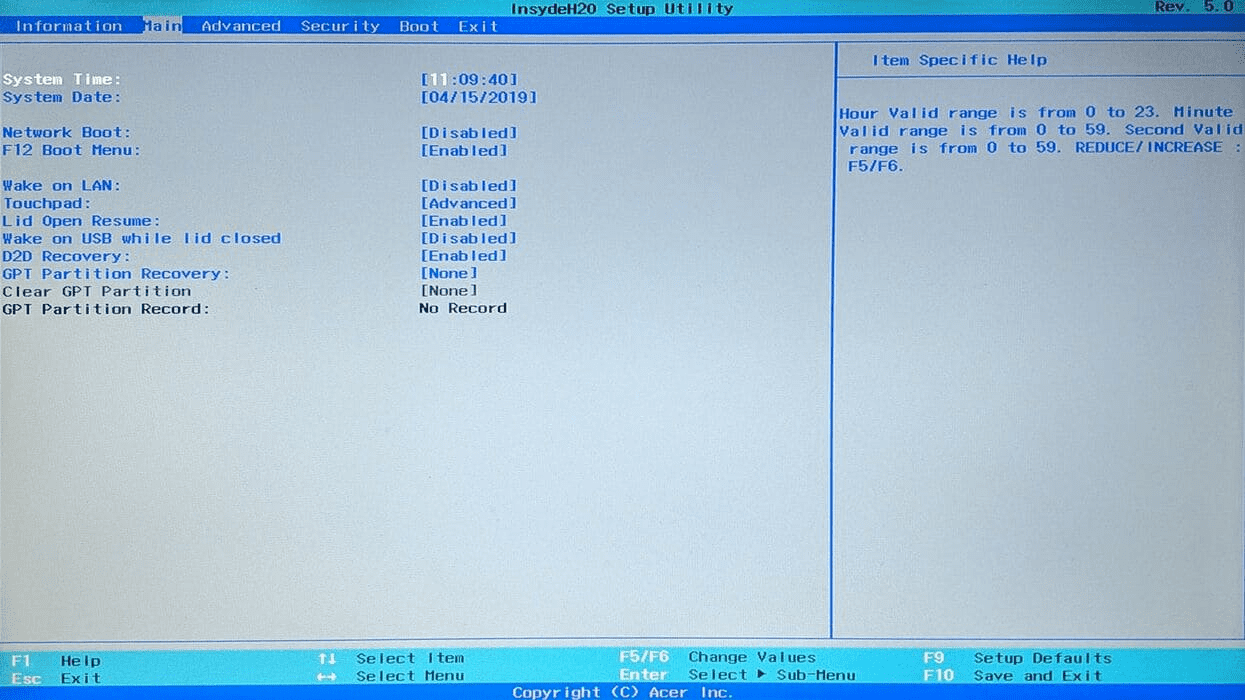
Si estás montando un PC nuevo o te estás planteando actualizar un portátil, es normal que te preguntes qué hay de cierto en eso de que actualizar la BIOS puede dejar la placa base inservible. Entre amigos que recomiendan flashear a la primera de cambio y otros que dicen que es jugar a la ruleta rusa, al final es fácil no saber qué hacer.
La realidad es que una actualización de BIOS/UEFI es un proceso delicado, pero hoy en día, si se hace con cabeza, no es ese monstruo del que hay que tener pánico. Aun así, conviene entender bien qué es la BIOS, cuándo tiene sentido actualizarla, cuáles son sus ventajas reales y, sobre todo, qué riesgos tienes encima de la mesa y cómo reducirlos al mínimo.
Qué es la BIOS (o UEFI) y qué papel tiene en tu PC
La BIOS (Basic Input/Output System) y su sucesora moderna UEFI (Unified Extensible Firmware Interface) son, en esencia, el firmware básico que gobierna la placa base antes de que el sistema operativo arranque. Es el primer código que se ejecuta cuando pulsas el botón de encendido.
En ese primer instante, la BIOS inicia el famoso POST (Power-On Self Test), una serie de comprobaciones para verificar que CPU, memoria RAM, gráfica, almacenamiento NVMe y demás componentes están detectados y funcionan de forma mínima. Si algo crítico falla o no se reconoce, ni siquiera llegará a cargar Windows, Linux o el sistema que uses.
Superado el POST, entra en juego otra parte clave: la BIOS carga las opciones de configuración que tengas guardadas (orden de arranque, perfiles de ventiladores, XMP/EXPO de la RAM, ajustes de seguridad, etc.) y solo después cede el control al sistema operativo. Sin un firmware funcional y compatible, el equipo simplemente no arranca.
Además, la BIOS no es solo ese «menú azul» al que entras con Supr o F2; es también la capa que permite cosas como el overclocking de CPU y RAM, el control avanzado de voltajes, la activación de tecnologías como Secure Boot o TPM, y la compatibilidad con nuevas generaciones de procesadores y unidades de almacenamiento.
Cuándo tiene sentido actualizar la BIOS (y cuándo no)
En el mundo del hardware se suele decir aquello de «si funciona, no lo toques», y con la BIOS esa filosofía cobra mucho sentido. No es una actualización que debas hacer por rutina como si fueran drivers de la GPU o parches de Windows.
Ahora bien, hay escenarios muy concretos en los que actualizar la BIOS no solo es recomendable, sino casi obligatorio. Lo importante es identificar si estás en uno de estos casos antes de lanzarte a flashear por capricho o por moda.
1. Compatibilidad con nuevos procesadores y hardware reciente
Una de las razones más habituales para actualizar la BIOS es mejorar la compatibilidad con hardware nuevo, sobre todo con CPUs de generaciones posteriores a la de tu placa base. Esto se ve mucho en plataformas que se mantienen varios años, como AM4 y AM5 de AMD.
Puedes encontrarte perfectamente con una placa base cuyo zócalo coincide con tu procesador (por ejemplo, un socket AM4) pero que, de fábrica, no reconoce ese modelo concreto de CPU hasta que actualizas la BIOS. Ocurre con frecuencia cuando montas un PC con una placa que lleva tiempo en stock y un procesador lanzado más tarde.
Para evitar que el usuario se quede bloqueado, muchos fabricantes han añadido funciones como «BIOS Flashback», que permiten actualizar la BIOS usando solo un pendrive y alimentación, sin necesidad de tener una CPU funcional instalada. Antes de eso, había gente que tenía que pedir al fabricante una CPU prestada solo para flashear y poder usar la suya… un auténtico engorro.
En resumen: si vas a instalar un procesador más nuevo que tu placa, o vas a reaprovechar una placa con una CPU de generación posterior, revisar la página del fabricante y comprobar qué versión mínima de BIOS necesitas no es opcional.
2. Solución de problemas de estabilidad y pantallazos azules
No todo error extraño del sistema tiene su origen en la BIOS, pero hay casos en los que crashes recurrentes, pantallazos azules o bloqueos aleatorios están relacionados con fallos de firmware de la placa base.
Los fabricantes lanzan revisiones de BIOS para corregir bugs: memorias que no arrancan con ciertos perfiles XMP/EXPO, problemas de inestabilidad con determinadas combinaciones de RAM y CPU, conflictos con controladoras de almacenamiento o incluso cuelgues en reposo. Si tu equipo sufre fallos repetidos y el resto de causas (drivers, temperatura, fuente de alimentación, etc.) están descartadas, merece la pena mirar el changelog de la BIOS en la web del fabricante.
Aun así, conviene tener claro que no se debe usar la actualización de BIOS como «solución mágica» a cualquier pantallazo azul. Primero hay que diagnosticar: memoria, discos, sistema operativo, drivers, fuentes de alimentación defectuosas… y solo cuando todo lo demás está razonablemente limpio, plantearse un flash si hay una versión que menciona exactamente el tipo de problema que tienes.
3. Parcheo de vulnerabilidades de seguridad
El firmware también sufre vulnerabilidades de seguridad. Ataques tipo firmware rootkit o exploits a bajo nivel afectan a la BIOS o UEFI y permiten saltarse el sistema operativo, por lo que son especialmente delicados en entornos profesionales.
Cuando el fabricante publica una versión de BIOS que corrige fallos de seguridad críticos, sí tiene sentido actualizar aunque todo parezca ir bien, sobre todo si el equipo se usa para trabajo, guarda información sensible o forma parte de una red corporativa.
Eso no sustituye a un buen antivirus, análisis de malware regulares y políticas de seguridad correctas, pero forma parte de una estrategia de ciberseguridad completa. Empresas y administradores de sistemas suelen integrar estas actualizaciones en sus ciclos de mantenimiento, con pruebas previas en laboratorio y despliegues escalonados.
4. Mejoras de rendimiento y funciones nuevas
De vez en cuando, una nueva versión de BIOS trae regalos interesantes: activación de funciones que no estaban disponibles al inicio, refinación de los algoritmos de boost de la CPU, mejora en la compatibilidad con RAM de alta frecuencia o soporte para nuevas tecnologías de puertos y almacenamiento.
Un ejemplo claro fue el Ryzen 7 5800X3D, que al principio salió con ciertas limitaciones de overclocking por seguridad térmica. Más tarde, algunas placas recibieron actualizaciones de BIOS que ampliaban las opciones de ajuste, siempre dentro de parámetros razonables y control de temperaturas.
También es habitual que, durante los primeros meses de vida de una nueva plataforma, el firmware venga «verde». Con el tiempo, el fabricante pule el comportamiento del boost, la gestión de voltajes y la compatibilidad con módulos de RAM grandes o muy rápidos (por ejemplo, DDR5 de alta capacidad en Ryzen 7000), lo que se traduce en más estabilidad y, en ocasiones, pequeñas ganancias de rendimiento.
En resumen, aunque el principal motivo suela ser compatibilidad y seguridad, a veces actualizar la BIOS desbloquea prestaciones que tu placa base no aprovechaba al 100 %.
Riesgos reales de actualizar la BIOS
La parte menos amable del asunto es que una actualización de BIOS es uno de los procesos más delicados que puedes hacer en un PC. No suele fallar, pero cuando algo sale mal, el disgusto puede ser importante.
Los riesgos principales se concentran en el momento del flasheo, es decir, cuando se está escribiendo el nuevo firmware en el chip de la placa. Si en ese punto algo revienta, puedes acabar con una placa que no arranca, lo que se conoce popularmente como «brickear» (dejarla como un ladrillo).
| Riesgo | Probabilidad | Consecuencia |
|---|---|---|
| Corte de energía durante el flasheo | Baja – Media | BIOS corrupta, placa aparentemente muerta |
| Instalar una BIOS que no corresponde al modelo | Media si no se va con cuidado | Fallo total de arranque, necesidad de reprogramar chip |
| Error en el proceso de flasheo | Baja | PC que no arranca, posible recuperación si hay Dual BIOS |
| Incompatibilidad con el sistema operativo | Baja | Problemas de arranque, drivers o Secure Boot |
| Pérdida de la configuración personalizada | Alta | Hay que volver a ajustar todos los parámetros a mano |
Cuando se «brickea» una placa, básicamente el equipo deja de ser capaz de inicializar la BIOS. En algunos modelos con BIOS de respaldo o función de recuperación desde USB, todavía se puede restaurar el firmware, pero en otros casos hay que reprogramar el chip con hardware especializado o cambiar la placa.
A todo esto se suma otro riesgo frecuente: el humano. Elegir un archivo equivocado, flashear el firmware de un modelo similar pero no idéntico, o interrumpir el proceso pensando que se ha quedado colgado son meteduras de pata que pueden salir caras. Por eso insistimos tanto en la preparación previa.
Preparativos esenciales antes de actualizar la BIOS
Antes de tocar nada, merece la pena parar dos minutos y organizarse. Una buena preparación reduce muchísimo las probabilidades de desastre y de sustos durante el proceso.
Lo primero es identificar con precisión tu hardware: modelo exacto de placa base o portátil, revisión si la hubiera (rev. 1.0, 1.1, etc.) y, en el caso de equipos de marca, referencia completa del modelo. Esa información aparece en la propia placa, en la caja, en el BIOS y en herramientas como CPU-Z.
Con ese dato, ve a la web oficial del fabricante, busca tu modelo y entra en la sección de descargas de BIOS/UEFI. Allí verás un listado de versiones con sus notas de cambios, donde se indica si añaden soporte para nuevos procesadores, corrigen fallos de estabilidad o parchean vulnerabilidades. Es importante descargar únicamente el archivo específico de tu modelo y revisión.
Otro paso sensato es hacer una copia (aunque sea a mano o con fotos del móvil) de tu configuración actual de BIOS y, si procede, realizar un respaldo de la información: orden de arranque, perfiles de ventilador, ajustes de voltaje, XMP/EXPO, RAID, Secure Boot, TPM y cualquier otra opción que hayas cambiado respecto a los valores de fábrica.
Por último, asegúrate de que el equipo tiene alimentación estable mientras dure el proceso. En sobremesas, es buena idea evitar justo ese momento en el que sabes que puede saltar el diferencial de casa (como cuando pones el horno, aire acondicionado, etc.). En portátiles, mantén el cargador conectado y la batería con buen nivel de carga.
Métodos habituales para actualizar la BIOS
Hoy en día la mayoría de fabricantes ofrecen varias vías para flashear la BIOS, algunas pensadas para usuarios sin demasiada experiencia y otras más avanzadas. Conviene elegir la que recomiende el fabricante para tu modelo concreto.
Actualización desde Windows (utilidad del fabricante)
Muchas marcas proporcionan aplicaciones que permiten actualizar la BIOS directamente desde el sistema operativo. El programa se descarga de la web oficial, detecta el modelo, baja la versión correcta y se encarga de lanzar el proceso de flasheo y reinicio.
Para usuarios novatos, este suele ser el método más cómodo, siempre que el sistema sea estable y no esté dando fallos graves. Eso sí, durante la actualización es clave cerrar todas las aplicaciones, desactivar tareas pesadas y no tocar nada hasta que el PC se reinicie por completo.
Actualización desde USB booteable o función interna de la BIOS
Otro método habitual consiste en descargar el archivo de BIOS y copiarlo a un pendrive, que luego se usa desde la propia utilidad integrada en la BIOS/UEFI (Q-Flash, M-Flash, EZ Flash, etc.). Algunos modelos incluso son capaces de leer el archivo desde el USB sin arrancar el sistema operativo.
Este enfoque es el estándar cuando el equipo no arranca correctamente Windows o cuando el propio fabricante indica que el método oficial es a través de la utilidad interna. Suele ser bastante seguro si se siguen las instrucciones al pie de la letra.
Métodos avanzados y recuperación
En placas y portátiles más avanzados puedes encontrar opciones additional como Dual BIOS (un chip de respaldo), botones físicos de recuperación o procesos específicos para restaurar una BIOS dañada desde un archivo de emergencia.
En entornos empresariales, la actualización de BIOS se integra en plataformas de gestión remota y automatización, con pruebas previas en laboratorio, ventanas de mantenimiento y telemetría para detectar problemas. Algunas empresas combinan esto con herramientas de inteligencia de negocio y cuadros de mando para priorizar qué equipos actualizar según criticidad y riesgo.
Problemas habituales tras actualizar la BIOS y cómo afrontarlos
Aunque hagas las cosas bien, siempre puede quedar algún fleco después del flasheo. Muchos problemas comunes tienen solución relativamente simple si sabes por dónde empezar a mirar y no entras en pánico a la primera.
1. El equipo no arranca o muestra pantalla negra
Si tras actualizar el PC parece encender (ventiladores, luces, etc.) pero la pantalla sigue en negro, puede haber un conflicto en la inicialización de la gráfica o la memoria. En first lugar, prueba a conectar un monitor a otra salida (HDMI/DisplayPort diferente, salida de la integrada si la hay).
Si sigues sin señal, es momento de intentar restablecer la BIOS a valores de fábrica (Clear CMOS). Esto puede hacerse moviendo un jumper en la placa o quitando la pila unos minutos, según el modelo. En portátiles, el procedimiento varía y lo más sensato es acudir al manual o a soporte técnico.
En equipos con Dual BIOS o función de recuperación, también puedes intentar forzar el arranque desde el chip de respaldo o desde un USB preparado para recuperación, siguiendo las instrucciones del fabricante.
2. Windows no arranca o lanza errores extraños
A veces la actualización cambia opciones avanzadas como el modo del controlador SATA (AHCI/RAID), la configuración de Secure Boot o el arranque UEFI/Legacy y la partición EFI, lo que puede hacer que Windows deje de encontrar la instalación correcta o dé errores de arranque.
En estos casos, entra en la BIOS y revisa que el orden de arranque y el modo de la controladora estén igual que antes del flasheo. Si usabas RAID o BitLocker, es especialmente importante restaurar la misma configuración para no perder acceso a los datos.
3. Pérdida de perfiles y ajustes de rendimiento
Es totalmente normal que tras actualizar la BIOS se pierdan tus ajustes personalizados: perfiles de ventiladores, XMP/EXPO activado, overclock de CPU/GPU integrada, curvas de voltaje, etc.
Por eso es tan útil haber anotado o fotografiado la configuración antes. Solo tienes que ir rehaciendo los valores clave que tenías ajustados, preferiblemente de forma gradual y verificando estabilidad, ya que el comportamiento del nuevo firmware puede cambiar.
4. Error de «BIOS Update Failed» o corte durante el flasheo
Si el propio proceso de actualización falla y el sistema lo indica, revisa con calma: archivo descargado, modelo correcto, integridad de la descarga y método empleado. Algunas utilidades impiden aplicar archivos erróneos, pero no siempre.
Si el corte ha sido de energía y la placa no tiene mecanismos de recuperación, es cuando se complica la película. En ese punto, lo razonable es acudir a un servicio técnico con herramientas para reprogramar el chip o valorar el reemplazo de la placa, especialmente si está en garantía.
Otros problemas clásicos de BIOS y su relación con las actualizaciones
Más allá del flasheo en sí, hay una serie de incidencias típicas relacionadas con la BIOS que conviene conocer, porque a veces la solución es tan simple como un ajuste y no hace falta lanzarse a actualizar.
Errores de arranque y orden de dispositivo equivocado
Mensajes del tipo «No boot device» o errores informando de que no se encuentran archivos de inicio suelen indicar que el firmware está intentando arrancar desde un dispositivo que no contiene el sistema operativo.
Lo más común es tener un USB conectado que entra antes en la prioridad de arranque. Basta quitar esa memoria y reiniciar. Si no hay ningún dispositivo extra, entra en la BIOS y revisa el orden de arranque, eligiendo el disco correcto donde está instalado Windows.
Contraseña de BIOS bloqueada
Algunas placas y portátiles permiten poner contraseña al acceso a la BIOS o incluso al arranque. Es una buena medida de seguridad, pero si se olvida, puede convertirse en un problema importante.
Dependiendo del fabricante, puede haber contraseñas maestras, métodos de borrado mediante jumper o retirada de la batería para limpiar la memoria CMOS. En equipos de marca, muchos de estos procesos están documentados en sus manuales oficiales, o requieren la intervención de soporte técnico.
Fallos de hardware comunicados por pitidos (beeps)
Si al encender el equipo escuchas series de pitidos en lugar de ver la pantalla de arranque, el BIOS te está indicando un error de hardware usando códigos sonoros. Cada patrón (por ejemplo, 1 largo y 2 cortos) se asocia a un problema concreto.
Estos códigos cambian según el fabricante de la BIOS y de la placa, así que lo suyo es consultar el manual o la web oficial para interpretarlos. Normalmente apuntan a fallos de RAM, GPU, teclado, o incluso de la propia placa base.
Problemas por batería de BIOS agotada
Si cada vez que apagas el equipo se pierden la hora, la fecha o la configuración de BIOS, es muy probable que la pila de la placa esté en las últimas. Es una pila tipo botón (normalmente CR2032) que mantiene la memoria CMOS cuando no hay corriente.
En un sobremesa, cambiarla implica abrir la caja, localizar la pila en la placa base y sustituirla con cuidado. En portátiles es más complejo y a menudo requiere desmontaje y experiencia, por lo que en ese caso suele ser mejor recurrir a un técnico si no te ves con soltura.
Daños por picos de tensión o cortes de luz
Una alimentación inestable puede dañar la BIOS, especialmente si el corte se produce justo mientras el sistema se está iniciando o flasheando. En el mejor de los casos, un simple reseteo puede arreglarlo; en el peor, el chip queda corrupto.
Para minimizar riesgos, es muy recomendable usar protectores contra sobretensiones o, mejor aún, un SAI (sistema de alimentación ininterrumpida), sobre todo si vives en una zona con cortes frecuentes o instalaciones algo «alegres».
Virus y malware a nivel de BIOS
Aunque no son tan habituales como los virus de sistema operativo, existen amenazas específicas para BIOS/UEFI capaces de modificar el firmware, ocultarse de los antivirus clásicos y comprometer seriamente la seguridad del equipo.
En estos casos se requieren herramientas especializadas capaces de analizar y limpiar el firmware; consulta cómo saber si mi PC tiene virus si sospechas una infección a bajo nivel, o incluso reflashear la BIOS a un estado conocido y seguro. Por eso, cuando aparece una actualización orientada a corregir fallos de seguridad, conviene tomársela muy en serio.
¿Con qué frecuencia deberías actualizar la BIOS y es seguro hacerlo?
En comparación con otros tipos de software, las actualizaciones de BIOS no son ni frecuentes ni prioritarias. Mucha gente pasa años con la misma versión sin el menor problema, y eso es completamente normal.
Lo sensato es revisar de vez en cuando la web del fabricante (por ejemplo, cada cierto tiempo o cuando cambies de hardware) y ver si hay versiones nuevas que traen correcciones importantes, sobre todo de seguridad o compatibilidad con procesadores y memorias que te interesen.
En cuanto a seguridad del proceso, las actualizaciones de BIOS son generalmente seguras si se cumplen unas mínimas precauciones: usar la versión exacta para tu modelo, no interrumpir el flasheo, asegurar la alimentación y seguir las instrucciones. El porcentaje de placas que mueren durante una actualización es muy bajo comparado con la cantidad de flasheos que se hacen a diario.
Cuando un PC «muere» por una actualización de BIOS, suele ser más un caso de mala suerte extrema, corte eléctrico inoportuno o error claro del usuario (archivo equivocado, apagar a mitad de proceso…) que otra cosa.
Como idea general, se puede decir que no hace falta tener miedo irracional a actualizar la BIOS, pero sí respetar el procedimiento y no hacerlo porque sí. Si tu equipo funciona bien, no necesitas soporte para hardware nuevo y no hay parches de seguridad relevantes, dejarla como está es una opción totalmente válida.
La clave está en valorar cada caso: si tu nuevo procesador no arranca, si arrastras inestabilidades que un firmware reciente corrige, o si hay vulnerabilidades críticas que afectan a tu modelo, entonces actualizar la BIOS es una decisión técnica razonable. Preparando el proceso con calma, usando los archivos oficiales correctos y evitando cortes de luz o experimentos raros durante el flasheo, lo normal es que solo obtengas más estabilidad, compatibilidad y vida útil para tu equipo.
Tabla de Contenidos
- Qué es la BIOS (o UEFI) y qué papel tiene en tu PC
- Cuándo tiene sentido actualizar la BIOS (y cuándo no)
- Riesgos reales de actualizar la BIOS
- Preparativos esenciales antes de actualizar la BIOS
- Métodos habituales para actualizar la BIOS
- Problemas habituales tras actualizar la BIOS y cómo afrontarlos
- Otros problemas clásicos de BIOS y su relación con las actualizaciones
- ¿Con qué frecuencia deberías actualizar la BIOS y es seguro hacerlo?