- Accesați cu Alt+Space pentru a căuta pe web, în aplicații și în fișiere locale, sortate după sursă
- Integrare Lens și AI Mode pentru rezumate, traduceri și interogări naturale
- Google Essentials pe laptopurile HP: Servicii, Play Games și Google One
- Instalarea Chrome și implementarea MSI-urilor din Consola de administrare
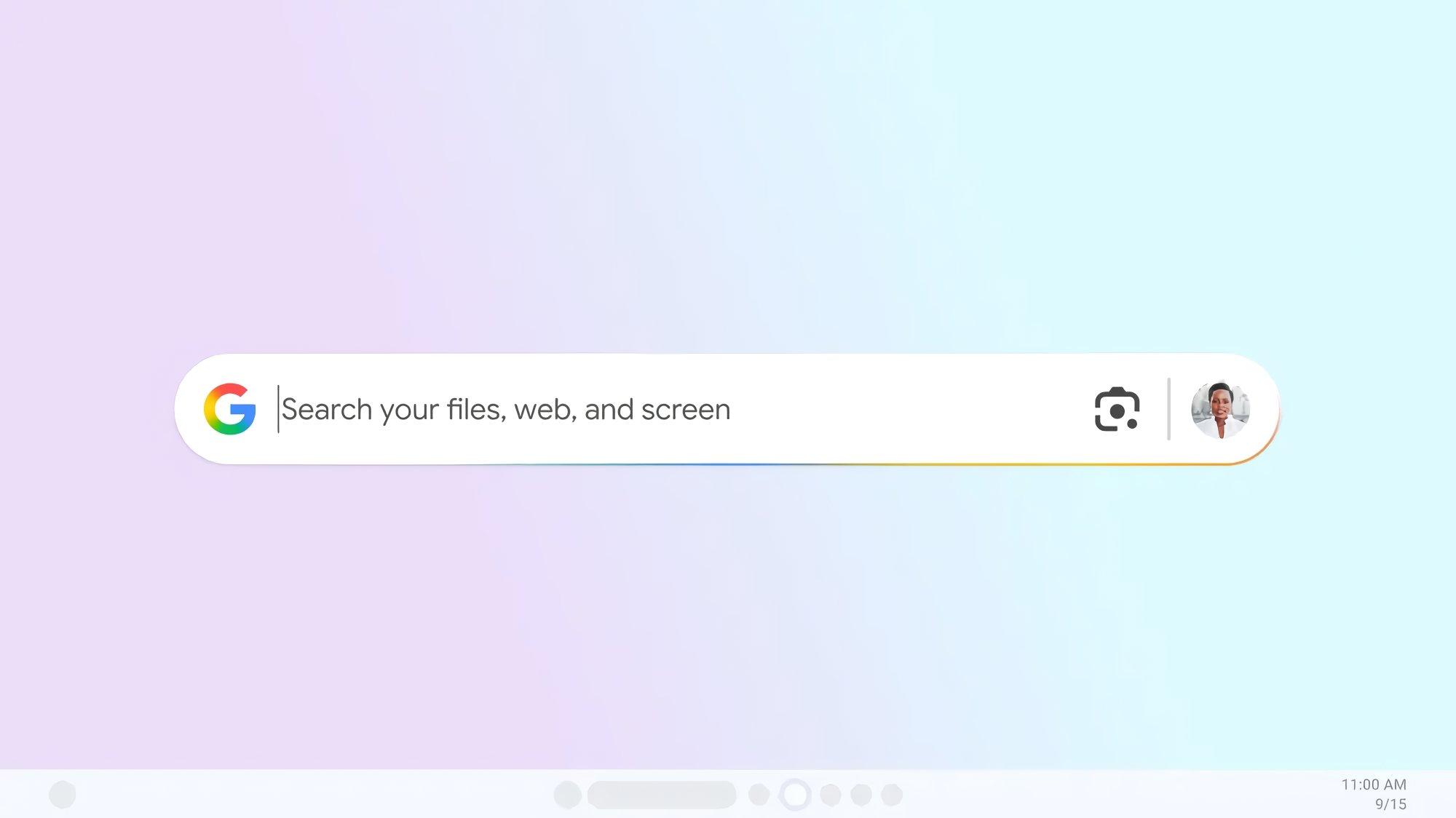
Integrarea Google cu Windows face un salt semnificativ înainte datorită unei noi aplicații desktop experimentale care rulează în fundal și permite utilizatorilor să caute fără a schimba ferestrele. Această ofertă, disponibilă prin Labs, introduce o casetă de căutare din mers și opțiuni bazate pe inteligență artificială care amintesc de experiențe precum Spotlight sau paleta de comenzi PowerToys.
În același timp, Google face progresul cu un program pentru PC numit Essentials, conceput pentru a descoperi și instala servicii precum Fotografii, Mesaje, Drive și chiar Jocuri Google Play direct pe computerele cu Windows, începând cu un parteneriat cu HP. Și pentru a completa ecosistemul, ghidurile oficiale pentru instalarea Chrome pe Windows, Mac și Linux rămân disponibile, împreună cu instrucțiuni pentru întreprinderi pentru implementarea aplicațiilor MSI din consola de administrare.
Noua aplicație Google pentru Windows: ce este și de ce este importantă
Google a lansat o aplicație desktop experimentală pentru Windows, concepută pentru a accelera căutările fără a perturba fluxul de lucru. În loc să deschideți browserul, o casetă de căutare poate apărea în partea de sus a oricărei aplicații, permițându-vă să căutați informații de pe web, precum și conținut de pe propriul computer.
Invocarea este imediată: pur și simplu apăsați Alt + Spacebar pentru a afișa interfața. Funcționează indiferent de ce este pe ecran (un editor de text, un joc pe ecran complet etc.), deoarece procesul rulează în fundal și suprapune un motor de căutare ușor și minimalist peste tot ce faceți.
Această casetă de căutare acceptă interogări din diverse surse: web, aplicații instalate, fișiere locale și documente stocate în Google Drive . De asemenea, organizează rezultatele după sursă și categorie pentru a identifica cu ușurință dacă ceva provine din spațiul de stocare al PC-ului sau din cloud-ul Google.
În mediul online, reproduce modalitățile obișnuite ale motoarelor de căutare: linkuri, imagini, hărți, cărți și alte rezultate tipice experienței Google, la care adaugă rezumate generate de inteligență artificială și un mod AI care permite adresarea de întrebări în limbaj natural și continuarea cu întrebări ulterioare.
Valoarea adăugată provine din integrarea directă a Google Lens în aplicație : puteți selecta orice element de pe ecran pentru a traduce texturi, a recunoaște text sau a rezolva exerciții, fără a fi nevoie să schimbați programul. Toate acestea sunt disponibile în prezent ca experiment în Labs pentru Windows 10 și Windows 11, inițial în limba engleză și în Statele Unite.
Comenzi rapide, interfață și flux de utilizare
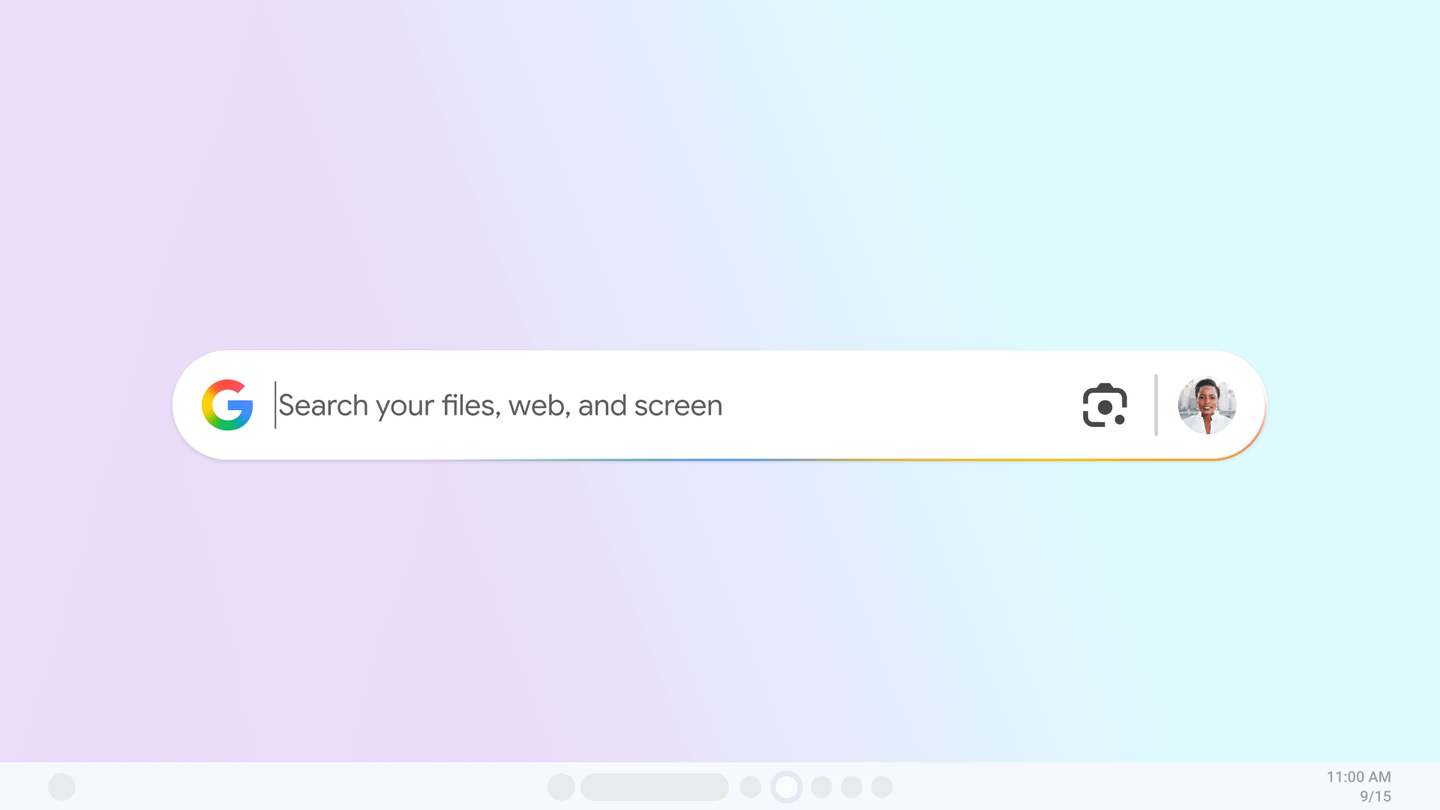
Accesarea prin Alt + Space este esențială pentru experiență: te obișnuiești să invoci bara de căutare ca și cum ar fi un HUD al sistemului, oriunde te-ai afla. Nu întrerupe ceea ce faci și, când închizi fereastra, te întorci exact de unde erai.
Interfața este o singură casetă care amintește de Spotlight pe macOS sau de paleta PowerToys pe Windows; tastați, apăsați Enter, iar aplicația returnează rezultate de pe web și de pe dispozitiv , prioritizând claritatea titlurilor, pictogramelor și căilor, astfel încât să puteți găsi rapid ceea ce aveți nevoie.
Când căutarea vizează conținut local (aplicații, documente, foldere), aplicația afișează liste sortate după tip și sursă , facilitând distingerea între fișierele stocate pe hard disk-ul PC-ului și fișierele din Google Drive. Acest lucru reduce clicurile și timpii de comutare.
Indiferent dacă obiectivul este o interogare complexă sau un subiect deschis, Modul AI și rezumatele AI vă ajută să înțelegeți și să rafinați răspunsul fără a fi nevoie să deschideți file suplimentare. Iar cu ajutorul lentilei încorporate, selectarea unei porțiuni a ecranului pentru a traduce sau a rezolva ceva devine instantanee.
Este important să rețineți că acesta este un software experimental: pot apărea inconsistențe sau erori ocazionale . Chiar și așa, este o opțiune interesantă pentru cei care doresc o integrare mai profundă între PC-ul lor și serviciile Google.
Google Essentials pe Windows: Servicii, Jocuri și Implementare Inițială pe HP
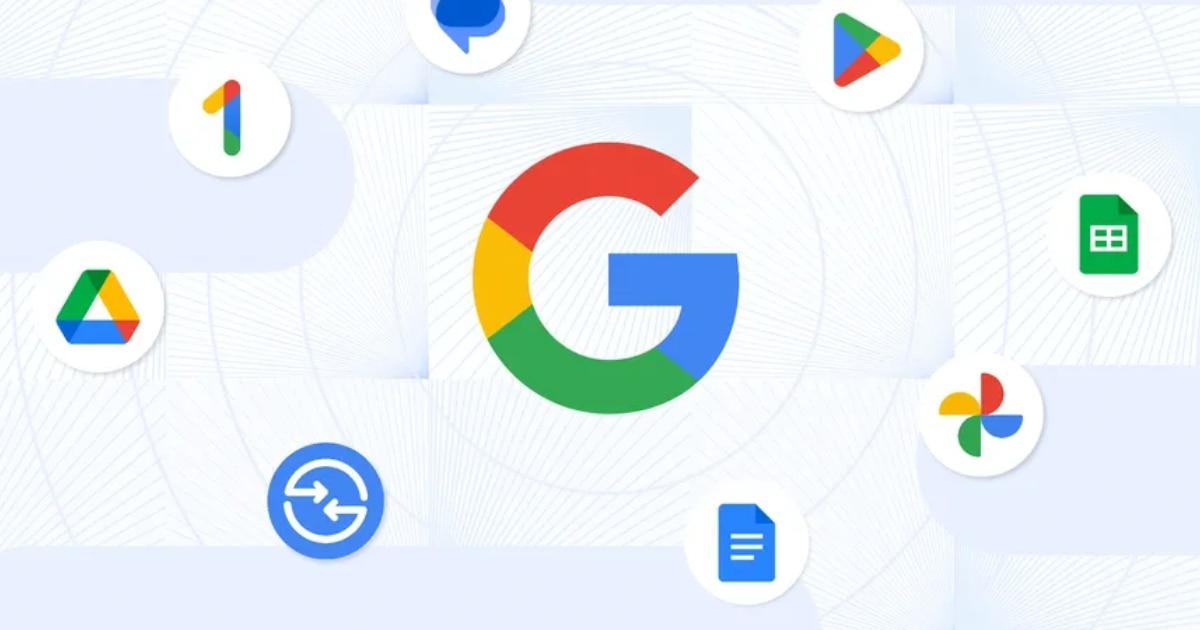
În paralel, Google a anunțat Essentials , un program care simplifică instalarea și accesul la mai multe servicii ale companiei pe computerele cu Windows. Ideea este că, atunci când configurați un PC nou, puteți descoperi și instala direct instrumente precum Google Photos, Google Messages, Google Drive și Google Docs.
Prezentarea sugerează că va exista acces și la Nearby Share și Google One , pe lângă referințele la Sheets, indicând faptul că pachetul acționează ca un launchpad și un catalog pentru mai multe aplicații și utilitare din ecosistemul Google pe Windows.
Debutul vine prin amabilitatea HP: Essentials va fi preinstalat pe linii precum Spectre, Envy, Pavilion, OMEN, Victus și HP Brand , iar disponibilitatea se va extinde în curând și la OmniBook. Se pare că este o aplicație accesibilă din meniul Start după prima pornire a computerului.
Google anticipează extinderea Essentials la mai multe laptopuri și desktopuri în lunile următoare, deși nu a detaliat încă o metodă universală de descărcare publică (de exemplu, un singur fișier .exe pentru orice PC). Deocamdată, inițiativa HP servește drept vârf de lance pentru a accelera acoperirea sa în ecosistemul Windows.
În plus, programul se conectează la Google Play Games pentru PC , deschizând ușa către mii de jocuri mobile și titluri native din catalog, inclusiv exemple populare precum Clash of Clans și CookieRun: Tower of Adventures, cu sincronizare a progresului și recompense atunci când vă conectați cu contul dvs. Google a anunțat, de asemenea, că puteți dezinstala orice serviciu - sau întregul pachet Essentials - în orice moment și menționează posibilitatea de a obține o perioadă de probă de 2 luni pentru Google One cu 100 GB de stocare, îmbunătățind pornirea pentru cei care au nevoie de stocare în cloud.
Instalarea Google Chrome și cerințele de sistem pe Windows, Mac și Linux
Instalați Chrome pe Windows
- Pe computerul dvs., descărcați fișierul de configurare de pe site-ul oficial.
- Rulați programul de instalare și urmați instrucțiunile de pe ecranDacă Windows întreabă „Permiteți acestei aplicații să facă modificări pe dispozitiv?”, alegeți Da.
- Odată ce procesul este complet, crom deschis și faceți ajustările inițiale.
Dacă foloseai un alt browser, Chrome îți permite să importi marcaje, istoric și setări pentru a facilita schimbarea.
Instalați Chrome offline (Windows)
- De pe un alt computer, Descărcați programul de instalare specific pentru instalarea offline.
- În partea de jos a paginii „Familia Chrome”, accesați Alte platforme.
- Selectați tasta sistemul de operare țintă și descărcați fișierul.
- muta fisierul pe PC-ul pe care doriți să instalați Chrome.
- Rulați programul de instalare și urmați pașii de pe ecran până la finalizare.
Instalați Chrome pe Mac
Pentru a utiliza Chrome pe un Mac, aveți nevoie de macOS 12 Monterey sau o versiune ulterioară . Procesul este simplu și familiar utilizatorilor de macOS.
- Descărcare fișierul „googlechrome.dmg”.
- Deschideți-l și în fereastra pop-up, trageți Chrome în folderul Aplicații.
- Vi se poate solicita parola de administratorDacă nu îl aveți, trageți Chrome într-o locație unde aveți permisiuni (de exemplu, desktopul) și lansați-l de acolo.
După instalare, puteți ejecta volumul din Finder pentru a elimina orice fișiere de instalare rămase.
Instalați Chrome pe Linux
În Linux, se folosește propriul manager de software al distribuției și sunt necesare privilegii de administrator.
- Descărcare pachetul de instalare potrivit pentru distribuția ta.
- Deschideți-l și selectați Acceptați/Instalați pachetul pentru ca managerul de software să le proceseze.
Chrome se integrează în manager pentru a primi actualizări automate conform politicii fiecărei distribuții.
Cerințe de sistem
- Windows cu procesor IntelWindows 10 sau o versiune ulterioară, Pentium 4 sau o versiune ulterioară, procesor care acceptă SSE3.
- Windows cu procesor ARM: Windows 11 sau o versiune ulterioară.
- MacmacOS 12 Monterey sau o versiune ulterioară.
- Linux (biți 64)Ubuntu 18.04+, Debian 10+, openSUSE 15.5+ sau Fedora 39+; procesor Pentium 4 sau o versiune ulterioară cu SSE3.
Rețineți că, dacă Mac-ul dvs. rulează versiuni mai vechi de macOS (de exemplu, macOS 10.6 până la 10.12 ), computerul dvs. nu va mai primi actualizări Chrome. Prin descărcarea Chrome, sunteți de acord cu Termenii și condițiile Google și cu Termenii și condițiile Chrome/ChromeOS.
Există, de asemenea, programe de instalare pentru cazuri specifice (de exemplu, Windows 11/10 pe 64 de biți, Windows 11 ARM sau ediții mai vechi ), cu condiția să fie compatibile; în mod ideal, ar trebui să alegeți pachetul recomandat de site-ul oficial pentru sistemul dvs.
Implementarea software-ului MSI pe Windows din Consola de administrare Google
Dacă gestionați dispozitive Windows sub administrare, Google vă permite să instalați aplicații MSI folosind setări personalizate în consola de administrare. Procesul necesită un fișier XML de configurare, codul hash al pachetului și ID-ul de produs al MSI.
Pasul 1: Obțineți date și creați fișierul XML
- descărcare MSI al aplicației de pe site-ul furnizorului sau de pe un server accesibil prin http/https/ftp. De exemplu, programul de instalare 7-Zip poate fi obținut de la adresa URL publică a proiectului.
- Deschideți PowerShell și rulați Get-FileHash -PathPathToFile -Algorithm SHA256 pentru a calcula hash-ul. Scrieți șirul de 64 de caractere returnat.
- Pentru ID produs, utilizați un script PowerShell ca următorul și salvați-l ca Get-MSIFileInformation.ps1:
param($Path,$Property)
try {
  $WindowsInstaller = New-Object -ComObject WindowsInstaller.Installer
  $MSIDatabase = $WindowsInstaller.GetType().InvokeMember("OpenDatabase","InvokeMethod",$Null,$WindowsInstaller,@($Path.FullName,0))
  $Query = "SELECT Value FROM Property WHERE Property = '$($Property)'"
  $View = $MSIDatabase.GetType().InvokeMember("OpenView","InvokeMethod",$null,$MSIDatabase,($Query))
  $View.GetType().InvokeMember("Execute", "InvokeMethod", $null, $View, $null)
  $Record = $View.GetType().InvokeMember("Fetch","InvokeMethod",$null,$View,$null)
  $Value = $Record.GetType().InvokeMember("StringData","GetProperty",$null,$Record,1)
  return $Value
}catch { Write-Output $_.Exception.Message}
Apoi, rulați scriptul care specifică -Property ProductCode pentru a obține identificatorul între acolade, de exemplu {23170F69-40C1-2702-1900-00001000000}.
Folosind URL-ul MSI, codul hash și ID-ul produsului, creați următorul fișier XML de instalare silențioasă (ajustați valorile scrise cu caractere aldine în funcție de pachetul dvs.):
<MsiInstallJob>
  <Product Version="1.0.0">
    <Download>
      <ContentURLList>
        <ContentURL>MSI-URL</ContentURL>
      </ContentURLList>
    </Download>
    <Enforcement>
      <CommandLine>/quiet</CommandLine>
      <TimeOut>5</TimeOut>
      <RetryCount>3</RetryCount>
      <RetryInterval>5</RetryInterval>
    </Enforcement>
    <Validation>
      <FileHash>{FileHash}</FileHash>
    </Validation>
  </Product>
</MsiInstallJob>
Dacă este necesar, puteți ajusta parametrii de aplicare (de exemplu, linia de comandă sau temporizările) conform documentației Microsoft.
Pasul 2: Adăugați setarea personalizată
- În consola de administrare, accesați Setari personalizate și adaugă o nouă setare.
- Pentru câmpul OMA-URI, selectați EnterpriseDesktop și folosiți ruta:
./Dispozitiv/Furnizor/MSFT/EnterpriseDesktopAppManagement/MSI/ /DescărcareInstalare. - Înlocuiți ID-ul produsului cu codul MSI, codificarea cheilor: %7BProductID%7D. De exemplu, pentru 7-Zip:
./Device/Vendor/MSFT/EnterpriseDesktopAppManagement/MSI/%7B23170F69-40C1-2702-1900-00001000000%7D/DownloadInstall. - Atribuiți un Nume identificabil (de exemplu, „Instalați 7-Zip 19.0”).
- În Tip de date, alegeți Șir de caractere (XML), încărcați fișierul XML și adăugați o descriere, dacă este cazul.
- Selectați unități organizaționale de destinație și aplică politica.
Instalarea poate dura până la trei ore cu dispozitivul online ; dacă este offline, va fi aplicată la reconectare.
Pasul 3: Verificați instalarea și dezinstalați dacă este necesar
Pentru a confirma instalarea, în consolă accesați Endpoints , alegeți dispozitivul și verificați secțiunea Installed Applications pentru a verifica dacă apare pachetul așteptat.
Dacă trebuie să dezinstalați o aplicație instalată prin setări personalizate, localizați setarea asociată în OU-ul relevant și ștergeți-o sau dezactivați-o. Dacă un sub-OU moștenește setarea, o puteți dezactiva doar pentru ramura respectivă; o puteți moșteni oricând din nou pentru a o reinstala.
Noua aplicație Google pentru Windows simplifică căutările în întregul mediu; Essentials aduce servicii și jocuri pe desktop cu asistență HP, iar ghidurile de instalare și implementare completează un ecosistem mai integrat atât pentru utilizatori, cât și pentru administratori, cu comenzi rapide, inteligență artificială și opțiuni de gestionare centralizată care accelerează sarcinile zilnice.
