- Bara de activități din Windows 11 centralizează accesul la aplicații, căutare, notificări și opțiuni rapide de sistem.
- Este posibil să fixați, să anulați fixarea și să rearanjați pictogramele, dar libertatea de a muta bara sau de a crea bare de instrumente a fost redusă.
- Înregistrarea și aplicațiile terțe vă permit să recuperați o parte din personalizarea clasică, cu modificări de poziție și aspect.
- Amplasarea și stilul barei influențează productivitatea în funcție de tipul de monitor și de profilul utilizatorului.
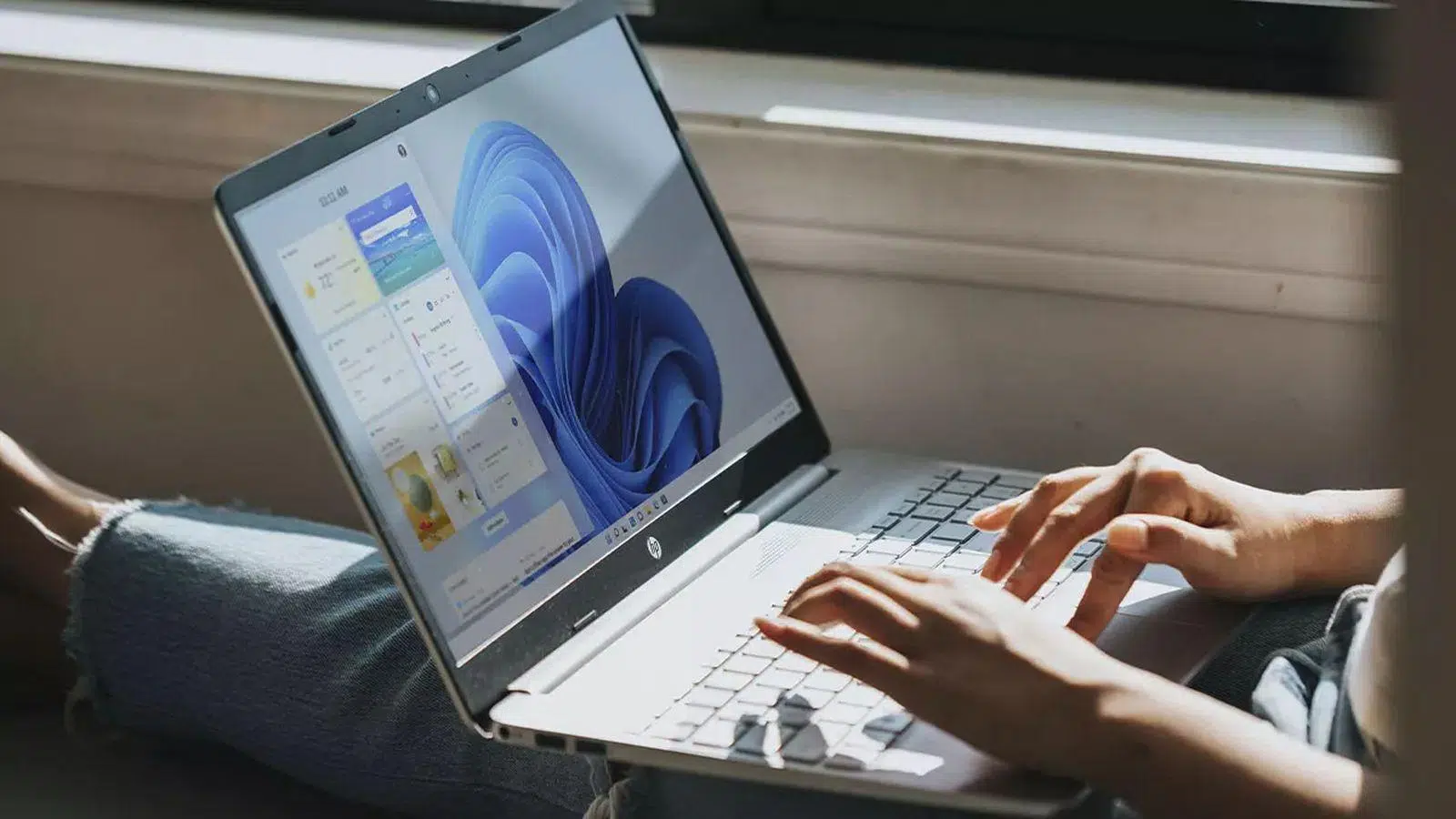
Bara de activități din Windows 11 a devenit unul dintre cele mai discutate elemente ale sistemului, la bine și la rău. Este mereu vizibilă, centrul multitasking-ului și al accesului rapid, dar a primit și critici considerabile pentru schimbările sale față de versiunile anterioare.
În acest articol veți găsi un ghid complet pentru bara de activități din Windows 11 : cum să fixați și să anulați fixarea aplicațiilor, cum să rearanjați pictogramele, ce elemente principale include, cum să o mutați sau să încercați să îi schimbați poziția, ce opțiuni avansate oferă registry-ul, cum să utilizați aplicații terțe pentru a o personaliza (inclusiv transparența) și, mai presus de toate, cum să profitați la maximum de ea în funcție de fluxul dvs. de lucru.
Ce este bara de activități din Windows 11 și cum funcționează?
Bara de activități din Windows 11 acționează ca un panou central pentru accesarea aplicațiilor, funcțiilor și notificărilor . În mod normal, este afișată în partea de jos a ecranului, deși în acest sistem poziția sa este mult mai restricționată decât în Windows 7, 8 sau 10.
În zona principală a barei de activități, puteți fixa programele preferate pentru a le păstra ușor accesibile și, de asemenea, pentru a vedea ce aplicații rulează. Pictogramele pot fi mutate pur și simplu prin glisare și plasare, permițându-vă să organizați bara de activități după preferințe și să păstrați aplicațiile utilizate cel mai frecvent în partea de sus a ecranului.
Când o aplicație este deschisă, Windows 11 afișează o linie mică sau o subliniere sub pictograma sa în bara de activități. Fereastra activă în prezent este evidențiată, de obicei folosind culoarea de accent a temei de sistem, facilitând identificarea programului care se află în prim-plan.
Întregul design este conceput pentru a face navigarea între aplicații și multitasking-ul fără probleme: un singur clic pentru a schimba ferestrele, un altul pentru a deschide meniul Start, căutarea sau zona de notificare. Problema, pentru mulți utilizatori veterani, este că mai multe funcții clasice au dispărut sau au fost limitate semnificativ.
Cum să fixați, să anulați fixarea și să rearanjați aplicațiile în bara de activități
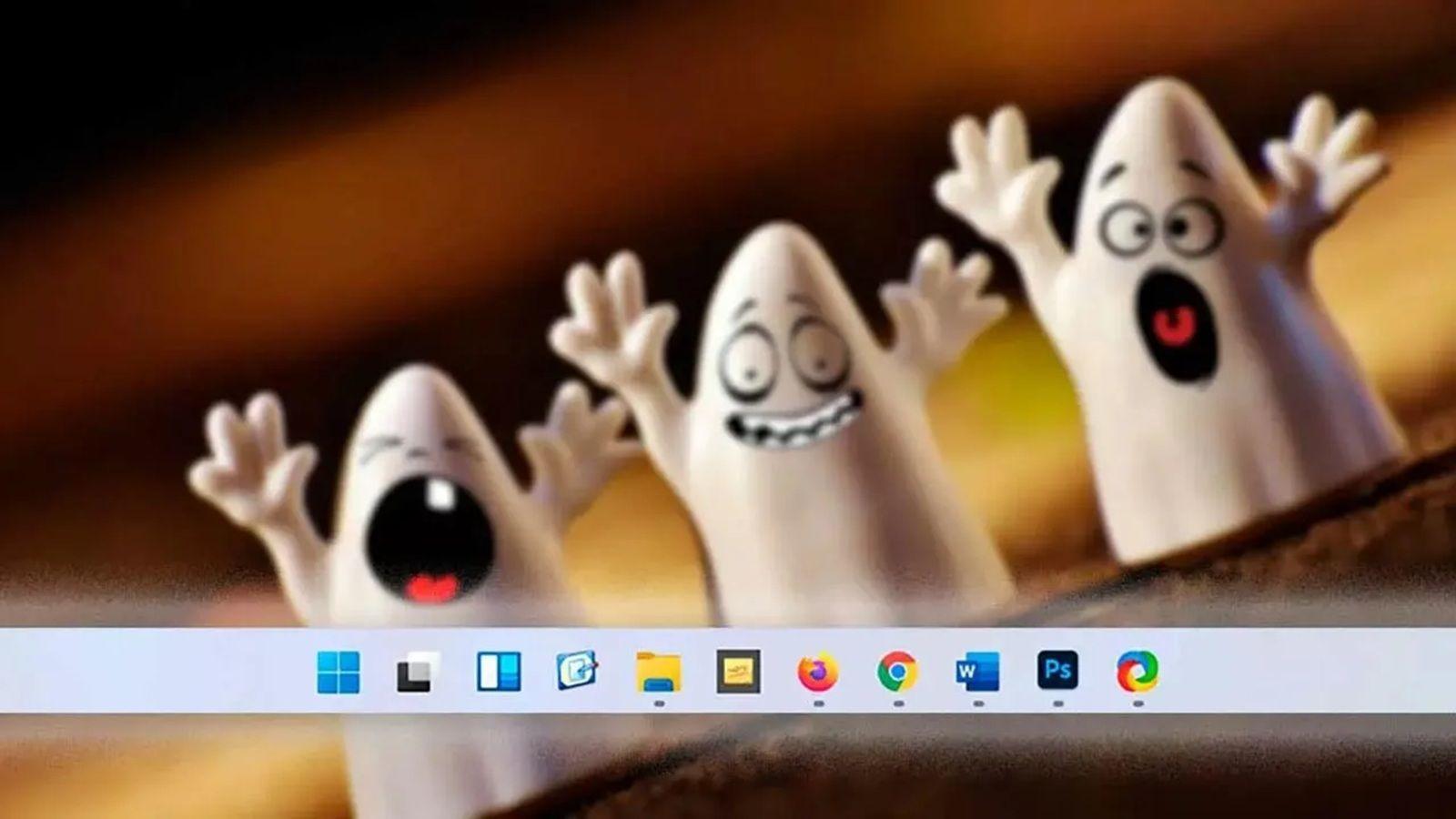
Una dintre cele mai comune acțiuni în Windows 11 este fixarea aplicațiilor în bara de activități pentru comenzi rapide permanente. Există mai multe modalități de a face acest lucru și toate sunt ușoare.
Prima opțiune este să utilizați caseta de căutare din bara de activități . Tastați numele aplicației pe care doriți să o fixați, faceți clic dreapta pe rezultat și alegeți opțiunea „Fixați în bara de activități” . Din acel moment, pictograma va rămâne fixată chiar dacă închideți aplicația.
Dacă aplicația este deja deschisă, procesul este și mai rapid: faceți clic dreapta pe pictograma sa din bara de activități și selectați din nou Fixați în bara de activități . Comportamentul este același, dar evitați să o căutați.
Când doriți să eliberați spațiu, pur și simplu anulați fixarea aplicației . Pentru a face acest lucru, faceți clic dreapta pe pictograma fixată și selectați Anulați fixarea din bara de activități . Programul va rămâne instalat; doar comanda rapidă va dispărea.
Organizarea este, de asemenea, importantă: dacă te-ai săturat de aranjamentul actual, trage orice pictogramă într-o altă poziție pe bara de activități și eliberează-o. Windows 11 rearanjează instantaneu celelalte pictograme , astfel încât să poți grupa instrumente de lucru, jocuri, browsere sau alte categorii în funcție de preferințe.
Elementele principale ale barei de activități din Windows 11
Dincolo de pictogramele programelor, bara de activități Windows 11 include mai multe componente cheie care facilitează sarcinile de zi cu zi . Unele sunt foarte vizibile (cum ar fi butonul Start), iar altele sunt mai puțin observabile, dar toate contribuie la experiența generală.
Butonul Acasă
Butonul Start este pictograma clasică Windows situată, în mod implicit, în centrul barei de activități (deși conceptual este considerată prima din stânga). De aici puteți accesa aplicații, fișiere fixate și setări.
Puteți deschide meniul Start apăsând tasta cu sigla Windows de pe tastatură sau făcând clic pe pictograma corespunzătoare din bara de activități. Dacă utilizați un cititor de ecran, veți auzi un mesaj „Butonul Start” atunci când treceți cu mouse-ul peste el.
După ce meniul este deschis, pur și simplu introduceți numele oricărei aplicații, setări sau documente pe care doriți să le găsiți. Folosiți tastele săgeată sus și jos pentru a naviga prin sugestii și apăsați Enter pentru a lansa acțiunea selectată.
Căutare
Pictograma sau caseta de căutare se află în dreapta butonului Start. Aceasta vă permite să găsiți rapid fișiere, aplicații, setări sau chiar rezultate web , în funcție de preferințele dvs. de căutare.
Pentru a-l lansa folosind tastatura, folosește combinația Windows + S. De asemenea, poți da clic pe pictograma de căutare din bara de activități și poți începe să tastezi. Apoi, folosește tasta Tab pentru a comuta între categoriile de rezultate și tastele săgeată pentru a naviga prin listă.
Vizualizare sarcini și desktopuri virtuale
Butonul Vizualizare activități oferă acces la o funcție foarte utilă: desktopuri virtuale , care completează instrumente precum Managerul de activități Windows . Acestea vă permit să vă organizați spațiul de lucru deschizând, de exemplu, un desktop pentru timp liber, un altul pentru proiecte personale și un altul pentru muncă.
Apăsați Windows + Tab pentru a deschide Vizualizare activități. Veți vedea o grilă de ferestre deschise și, în partea de sus sau de jos, miniaturi ale desktopurilor disponibile. Folosiți Tab și tastele săgeată pentru a naviga între opțiuni și apăsați Enter pentru a schimba desktopurile.
Bară de sistem (zonă de notificare)
În extrema dreaptă a barei se află bara de sistem sau zona de notificare. Acolo apar pictograme importante, cum ar fi conexiunea la internet, volumul audio, starea bateriei, OneDrive, ceasul și centrul de notificări.
Dacă preferi tastatura, poți folosi Windows + B pentru a accesa direct bara de sistem și a începe să navighezi prin pictograme cu tastele săgeată stânga și dreapta. Apăsând Enter se deschide meniul asociat fiecărui element, cum ar fi selectorul de rețea Wi-Fi sau panoul de sunet.
O altă combinație de taste este Windows + N , care deschide Centrul de notificări, unde sunt grupate alertele de sistem, notificările aplicațiilor și mementourile. Toate acestea fac parte din experiența barei de activități, chiar dacă vizual pare a fi o zonă separată.
Configurare rapidă, Wi-Fi și accesibilitate
Lângă bara de sistem, Windows 11 integrează panoul Setări rapide . Acesta se deschide cu Windows + A și afișează comenzi rapide către Wi-Fi, Bluetooth, modul avion, volum, luminozitate și alte controale personalizabile.
În acest panou, butonul Gestionare conexiuni Wi-Fi vă permite să reîmprospătați lista de rețele disponibile. Pur și simplu selectați-l, apăsați Enter, apoi utilizați pictograma de reîmprospătare pentru ca sistemul să caute din nou puncte de acces din apropiere.
Comanda rapidă Accesibilitate apare și în Setări rapide . De acolo, se deschide un meniu plutitor cu o lupă, filtre de culoare, Narator, audio mono, subtitrări live și diverse opțiuni concepute pentru a facilita utilizarea aplicației de către persoanele cu nevoi diferite.
Dacă doriți să mergeți mai departe, există un serviciu specific de asistență pentru accesibilitate de la Microsoft (Answer Desk Accessibility), disponibil utilizatorilor casnici, companiilor și administrațiilor publice, cu asistență chiar și în limbajul semnelor în mai multe limbi.
Scoateți în siguranță hardware-ul și utilizați tastatura de pe ecran
Pictograma Îndepărtare în siguranță a dispozitivului (Safely Remove Hardware) apare de obicei în bara de sistem . Scopul său este de a se asigura că toate operațiunile de citire și scriere pe un dispozitiv extern (cum ar fi o unitate USB) sunt finalizate înainte de a-l scoate fizic.
Apăsând Windows + B , se deschide bara de sistem și, folosind tastele săgeată, puteți găsi pictograma Safely Eject. Apăsând Enter, se afișează o listă de dispozitive conectate; selectați-l pe cel pe care doriți să îl eliminați, apăsați din nou Enter, iar sistemul va indica faptul că este sigur să vă deconectați.
În plus, Windows 11 include o tastatură vizuală (OSK) care apare ca o tastatură vizuală pe ecran. Este foarte utilă dacă nu aveți o tastatură fizică sau aveți dificultăți în utilizarea uneia: pur și simplu faceți clic pe mouse sau atingeți tastele de pe ecran pentru a tasta.
Cum se schimbă poziția barei de activități în Windows 11
Unul dintre cele mai controversate aspecte ale Windows 11 este faptul că bara de activități a pierdut o mare parte din flexibilitatea pe care o avea în versiunile anterioare. Nu mai poate fi mutată în nicio parte a ecranului cu o simplă tragere, cel puțin nu oficial.
În versiunile mai vechi de Windows, puteai pur și simplu să deblochezi bara de activități , să dai clic stânga și să o tragi la o altă margine a ecranului: sus, stânga sau dreapta. Acest comportament clasic nu mai este disponibil în Windows 11 modern.
Chiar și așa, există mai multe abordări: de la modificarea registrului de sistem în versiunile mai vechi de Windows 11, până la recurgerea la aplicații terțe care simulează multe dintre opțiunile de personalizare pe care Microsoft le-a eliminat sau le-a ascuns.
Schimbați bara de activități din registry (doar pentru versiunile mai vechi)
Există o metodă de a schimba poziția barei de activități în Windows 11 folosind Editorul de Registry , deși trebuie clarificat faptul că a funcționat (și cu nuanțe) doar în versiunile anterioare ale sistemului, cum ar fi 22H1 sau versiunile de testare, și că atingerea registry-ului implică întotdeauna riscuri.
Înainte de a începe, este recomandabil să creați un punct de restaurare a sistemului . În acest fel, dacă ceva nu merge bine, puteți reveni la starea anterioară. După finalizarea copiei de rezervă, pașii standard sunt următorii:
- Apăsați Windows + R pentru a deschide caseta Run.
- scrie regedit și confirmați pentru a deschide Editorul de Registry.
- Navigați la traseu HKEY_CURRENT_USER > Software > Microsoft > Windows > CurrentVersion > Explorer > StuckRects3.
- Găsiți valoarea numită Setări cont și deschide-l.
- În fereastra de editare, localizați coloana sau poziția corespunzătoare (de obicei, coloana „FE” este menționată în datele binare).
- Schimbați valoarea care apare în mod normal ca 03 prin una dintre următoarele variante, în funcție de poziția dorită:
- 00 pentru a poziționa bara în stânga.
- 01 să o așezi deasupra.
- 02 să-l trimită în partea dreaptă.
- Salvați modificările, închideți Editorul de Registry și Reporniți sistemul.
Acest truc a fost foarte popular printre cei care doreau să readucă bara de activități pe marginea superioară sau laterală , dar Microsoft a închis ușile în actualizările ulterioare, așa că în zilele noastre este posibil să nu funcționeze, să provoace erori vizuale sau pur și simplu să fie ignorat de sistem.
Deblocarea și mutarea barei în versiunile mai vechi de Windows
În Windows 10 și versiunile anterioare, era ceva obișnuit să deblochezi bara de activități pentru a o muta liber. Procesul implica clic dreapta pe bara de activități și debifarea casetei „Blocați bara de activități”, care este activată în mod implicit.
Odată deblocat, puteai da clic stânga pe orice zonă goală, ține apăsat și trage bara la orice margine a ecranului: sus, jos, dreapta sau stânga, întotdeauna aproape de marginea monitorului.
După ce ați găsit poziția ideală, cel mai bine era să reactivați opțiunea Blocare bară de activități . Acest lucru vă împiedica să o mutați accidental atunci când faceți clic sau trageți ferestrele aproape de margine.
În Windows 11, acest comportament nu este disponibil nativ pentru repoziționarea barei de activități. Opțiunea de blocare controlează alte aspecte, dar nu permite tragerea liberă a acesteia ca pe vremuri, ceea ce a cauzat o frustrare considerabilă în rândul utilizatorilor obișnuiți cu această flexibilitate.
Aplicații externe pentru mutarea și personalizarea barei
Din cauza tuturor acestor limitări, mulți utilizatori au optat pentru utilizarea de software terț pentru a restaura o parte din puterea anterioară a barei de activități . Aceste programe permit utilizatorilor să mute bara de activități, să îi modifice comportamentul sau să recupereze funcții eliminate.
Un exemplu menționat în unele tutoriale este un instrument cunoscut sub numele de StarAllBack (sau variante similare), care oferă posibilitatea de a plasa bara de activități pe diferite laturi ale ecranului și de a restabili stilul clasic al Windows 10 sau chiar al versiunilor anterioare.
Aceste aplicații reproduc de obicei funcționalitatea originală: puteți modifica locația, dimensiunea și comportamentul pictogramelor și chiar puteți schimba meniul Start pentru a-l face mai asemănător cu cel vechi. Cel mai bun lucru este că, în multe cazuri, modificările se aplică instantaneu și fără a fi nevoie să reporniți.
Pe de altă parte, există un întreg ecosistem de instrumente concepute pentru a configura bara de activități, cum ar fi utilitare axate pe transparență, grupare avansată sau crearea de zone personalizate pentru pictograme. Dezavantajul este că veți depinde de dezvoltatori terți și veți spera că fiecare actualizare Windows nu le va afecta munca.
De ce să schimbi locația barei de activități?
Mulți oameni cred că mutarea barei de activități este pur și simplu o alegere estetică, dar, de fapt, poate îmbunătăți semnificativ productivitatea și confortul . În funcție de tipul de muncă pe care o desfășori și de monitorul pe care îl utilizezi, o poziție sau alta poate avea mult sens.
Dacă lucrați cu mai multe monitoare sau ecrane în orientare portret , plasarea barei de activități pe o anumită parte poate ajuta la reducerea mișcărilor mouse-ului și la menținerea vizibilității celor mai importante ferestre sau instrumente. Nu va fi o soluție larg răspândită, dar pentru anumiți profesioniști, face toată diferența.
Unii utilizatori preferă ca bara de instrumente să fie poziționată vertical pe laterale, deoarece consideră că eliberează spațiu valoros în partea de jos a ecranului. Acest lucru este util mai ales dacă lucrați frecvent cu documente lungi, liste extinse sau pagini web care sunt citite de sus în jos.
Alții consideră convenabil să plaseze bara în partea de sus , în special cei care lucrează în design, editare video sau sarcini în care cronologiile și paletele de instrumente beneficiază de ocuparea unei mari părți a zonei centrale și inferioare fără întreruperi.
Pe monitoarele ultrawide, mulți utilizatori aleg să plaseze bara de activități pe o parte pentru a utiliza mai bine spațiul orizontal suplimentar. În acest fel, interfața se adaptează mai bine proporțiilor ecranului și nu se irosește înălțimea pe o bandă inferioară foarte lată.
Avantaje în funcție de profilul utilizatorului dumneavoastră
Nu toată lumea își folosește computerul în același mod, iar acest lucru afectează în mod direct modul în care ar trebui să configurăm bara de activități . În funcție de faptul că programați, proiectați, scrieți sau pur și simplu navigați, veți prefera o poziție în detrimentul alteia.
Cei care programează, scriu sau lucrează cu documente text lungi beneficiază adesea de maximizarea spațiului vertical . Pentru ei, plasarea barei de activități în partea stângă sau dreaptă este foarte practică, deoarece lasă mai multe linii vizibile pe ecran și reduce nevoia de derulare constantă.
Pentru designerii grafici și editorii video , este obișnuit să se prefere bara de instrumente din partea de sus. Aceasta eliberează zona inferioară pentru cronologii, panouri de efecte și piste audio, reducând la minimum clicurile accidentale și simplificând fluxul de lucru.
Utilizatorii de monitoare ultrawide, așa cum am menționat anterior, beneficiază de plasarea barei de activități pe o parte , profitând de lățimea orizontală pentru pictograme, comenzi rapide sau panouri de informații fără a ocupa atât de mult spațiu din vizualizarea principală a conținutului.
În cele din urmă, nu există o singură poziție „cea mai bună”. Totul depinde de obiceiurile tale, de fluxul de lucru și de modul în care privești ecranul . Opțiunea de a muta cursorul a fost exact ceea ce le-a permis tuturor să personalizeze Windows după bunul plac, lucru pe care mulți îl lipsesc în Windows 11.
Transparența și aspectul barei: TranslucentTB și compania
Dincolo de poziția sa, un alt subiect care a generat dezbateri este aspectul vizual al barei de activități . Unor utilizatori le place designul Windows 11 așa cum este, în timp ce alții nu sunt convinși de fundal, culoare sau nivelul de transparență.
Dacă ești o persoană care dorește să vadă fundalul desktopului pe tot ecranul, fără ca bara de activități să acopere o parte din imagine, instrumente precum TranslucentTB pot fi perfecte pentru tine. Acest program mic și gratuit poate fi descărcat din Microsoft Store și este compatibil atât cu Windows 10, cât și cu Windows 11.
Funcția sa principală este de a face bara de activități transparentă sau semi-transparentă , dar vă permite și să aplicați efecte de estompare, ajustări de opacitate și modificări de culoare. Toate acestea cu un consum minim de resurse și fără a fi nevoie de configurații complexe.
După instalare, programul plasează o pictogramă în bara de sistem . De acolo, un clic dreapta oferă acces la diverse opțiuni de aspect. Puteți configura un stil pentru desktop, un altul pentru când o fereastră este activă, un altul pentru meniul Start și un altul pentru aplicațiile maximizate.
Rezultatul este o bară care se îmbină perfect cu fundalul, evidențiind doar pictogramele de care aveți cu adevărat nevoie . Pentru cei care apreciază o imagine de fundal atent selectată (cum ar fi o fotografie personală sau o ilustrație), această soluție le permite să o pună în valoare fără a sacrifica funcționalitatea.
Printre utilizatorii veterani, există o plângere recurentă: dispariția barelor de instrumente clasice din bara de activități și schimbarea radicală a meniului Start. Pentru mulți, noua abordare este mai puțin practică și mai orientată spre conținut care nu îi interesează.
Unii utilizatori nu au mai folosit comenzi rapide pe desktop de zeci de ani, deoarece preferă barele de instrumente imbricate în bara de activități . Anterior, puteau crea foldere cu comenzi rapide, le puteau transforma în bare de instrumente, le puteau redenumi și schimba pictogramele acestora și aveau meniuri ierarhice extrem de organizate.
Cu Windows 11, această posibilitate a fost drastic redusă. Acum puteți fixa un folder în bara de activități, dar nu mai puteți personaliza pictogramele sau numele în același mod și nici nu puteți construi bare de instrumente cu adevărat imbricate cu mai multe niveluri.
Cei care s-au bazat pe această funcție pentru a înlocui meniul Start încă din zilele Windows Vista se trezesc acum cu un meniu Start plin de elemente promovate, recomandări și aplicații pe care nu le folosesc și cu o funcție de căutare care, în opinia lor, nu se concentrează întotdeauna pe aplicațiile instalate.
În prezent, nu există niciun cod oficial sau o soluție alternativă acceptată de Microsoft care să restabilească exact funcționalitatea barei de instrumente imbricate în Windows 11. Unele programe terțe se apropie de această performanță, dar multe nu sunt concepute pentru a reproduce acel caz de utilizare specific.
În spatele acestor plângeri se află o idee fundamentală: bara de activități și meniul Start erau anterior extrem de configurabile , permițând utilizatorilor să le adapteze la fluxul lor de lucru. Odată cu modificările din Windows 11, această capacitate de personalizare a fost redusă și, parțial, mutată către instrumente externe.
Astăzi, dacă doriți o experiență similară cu cea veche, cea mai eficientă abordare este în continuare să combinați opțiunile interne ale Windows 11 (fixarea aplicațiilor, organizarea pictogramelor, ascunderea automată a barei de activități etc.) cu utilitare externe precum TranslucentTB sau soluții alternative din meniul Start, având întotdeauna grijă să verificați fiabilitatea și întreținerea acestora.
Per total, bara de activități din Windows 11 rămâne centrul multitasking-ului și oferă multe funcții puternice, dar sentimentul general în rândul utilizatorilor exigenți este că Microsoft a sacrificat o parte din libertatea de personalizare în favoarea unui design mai uniform, ceea ce a deschis ușa către un ecosistem de instrumente terțe care încearcă să restabilească capacitatea barei de a se adapta cu adevărat la fiecare mod de lucru.