- Integrare completă între mobil și PC: fișiere, clipboard și notificări.
- Conexiune locală criptată cu TLS și fără cloud sau cabluri intermediare.
- Compatibilitate largă: Linux/Plasma, GNOME (GSConnect), Windows și macOS.
- Funcții mature; pe Windows, unele sunt încă în curs de perfecționare.
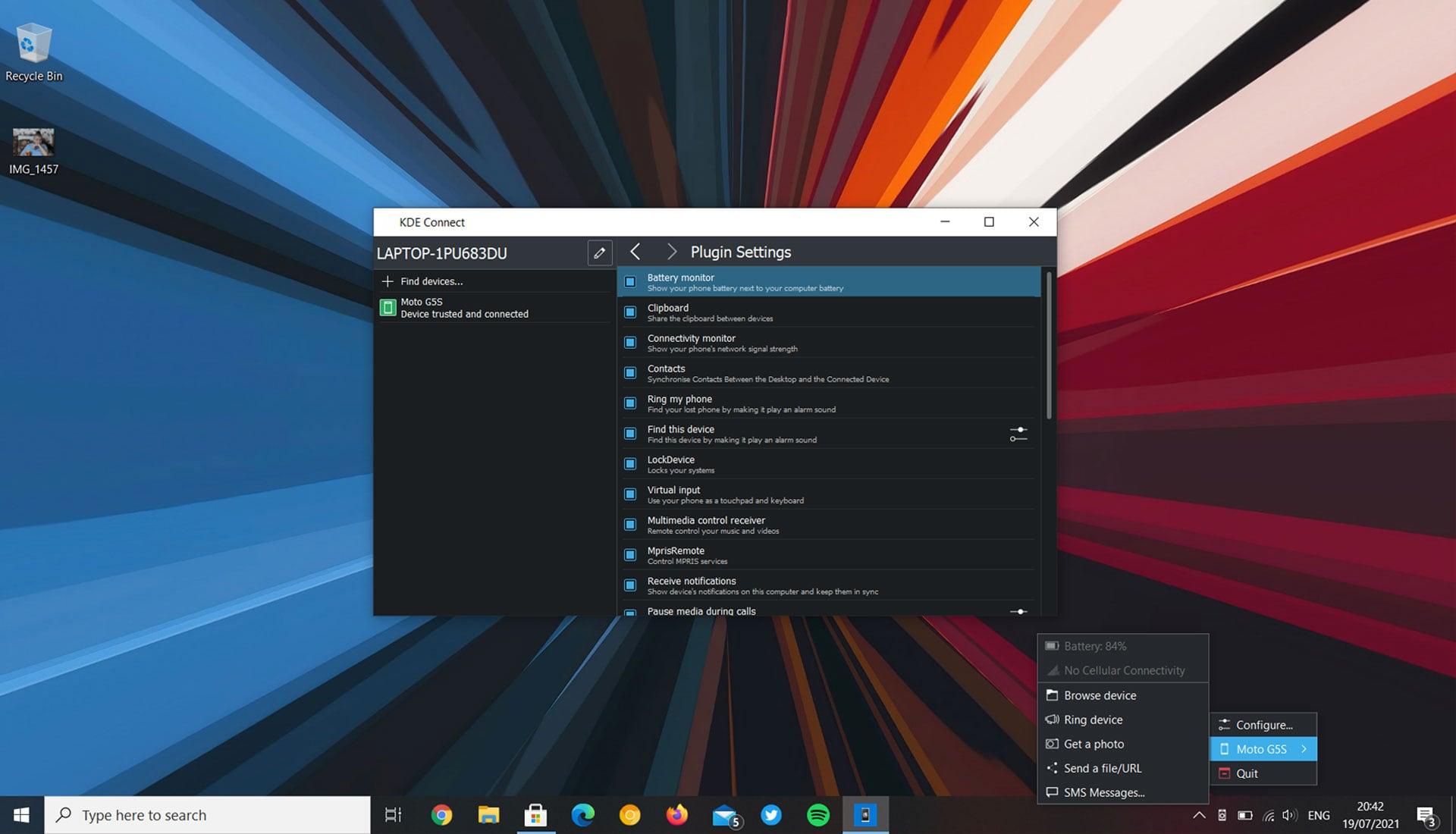
Dacă sunteți în căutarea unei modalități ușoare de a conecta telefonul mobil și computerul pentru a partaja fișiere, a vizualiza notificări pe desktop , a copia și lipi între dispozitive sau a utiliza telefonul ca telecomandă, KDE Connect este instrumentul pe care îl așteptați.
Cel mai bun lucru este că este un proiect deschis, gratuit și multiplatformă, cu caracteristici care amintesc de ecosistemul perfect al Apple, dar disponibil pentru Android, Linux, Windows și macOS . Este wireless, fără cloud și dispune de criptare end-to-end.
Ce este KDE Connect și cum funcționează?
KDE Connect este un proiect KDE conceput pentru a integra dispozitivele prin rețeaua locală: vă permite să partajați clipboard-ul, fișierele, linkurile și notificările , precum și să controlați computerul de pe telefonul mobil ca și cum ar fi un touchpad sau o telecomandă pentru prezentări.
În interior, comunicarea este gestionată cu TLS (Transport Layer Security) pentru a securiza datele, iar atunci când folderele mobile sunt montate pe PC, se utilizează SFTP pentru acces și transfer de fișiere. Totul merge direct între dispozitivele dvs. din aceeași rețea, fără a trece prin servere externe.
La nivel de integrare desktop, KDE Connect utilizează mai multe interfețe D-Bus acceptate de biblioteci independente de orice interfață grafică specifică a sistemului. Acest lucru permite implementări pentru diferite medii, cum ar fi GSConnect în GNOME (disponibil ca extensie GNOME Shell), care reproduce funcțiile fără a instala componenta clasică KDE.
Proiectul este deschis și condus de comunitate: există un blog, un depozit de cod și un sistem public de urmărire a erorilor, ceea ce facilitează raportarea erorilor, sugerarea de îmbunătățiri și revizuirea dezvoltării fiecărui plugin sau modul de funcționalitate.
Principalele funcții pe care le oferă
Cu KDE Connect puteți acoperi o gamă foarte largă de scenarii de zi cu zi. Acestea sunt cele mai remarcabile capabilități ale sale, rescrise pentru a vă arăta ce oferă în practică și bazate pe descrieri din fișele oficiale ale produsului și articolele de testare pe diferite platforme :
- Transferul fișierelor și al linkurilor între mobil și computer în ambele direcții, fără cabluri sau cloud-uri și cu opțiunea de a monta memoria telefonului prin SFTP pentru a o explora de pe PC.
- Sincronizare Notificări Android pe desktop, cu posibilitatea de a răspunde la mesaje de pe computer (de exemplu, SMS-uri sau aplicații compatibile).
- Clipboard comunCopiați pe un computer și lipiți pe celălalt, ideal pentru text, coduri sau adrese URL pe care trebuie să le mutați rapid.
- Control multimedia: folosește-ți telefonul mobil ca telecomandă pentru player din echipa ta (pauză, derulare rapidă înainte etc.).
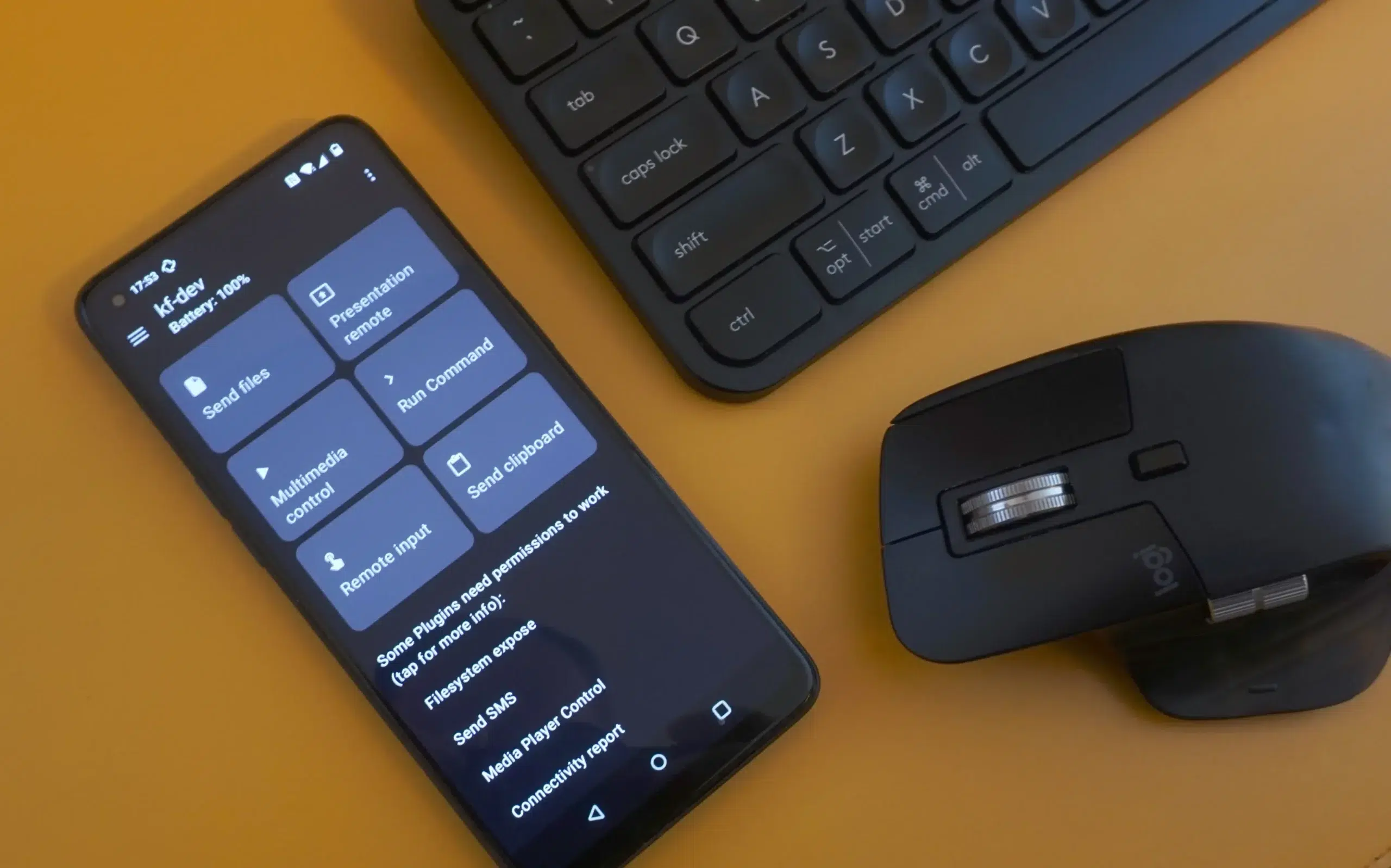
- Touchpad virtual: Transformă ecranul telefonului tău într-un touchpad și tastatură pentru a controla cursorul PC-ului.
- Controlul prezentării: derulați înainte și înapoi diapozitivele și există chiar și o opțiune de indicator (cu rezultate mixte conform testelor) de pe dispozitivul mobil.
- Găsire telefon: Activați un ton de apel pentru a localiza telefonul. telefon mobil pierdut acasă.
- Indicatorul bateriei telefonului pe desktop și pauză automată a sunetului/video-ului PC-ului atunci când primiți sau efectuați apeluri.
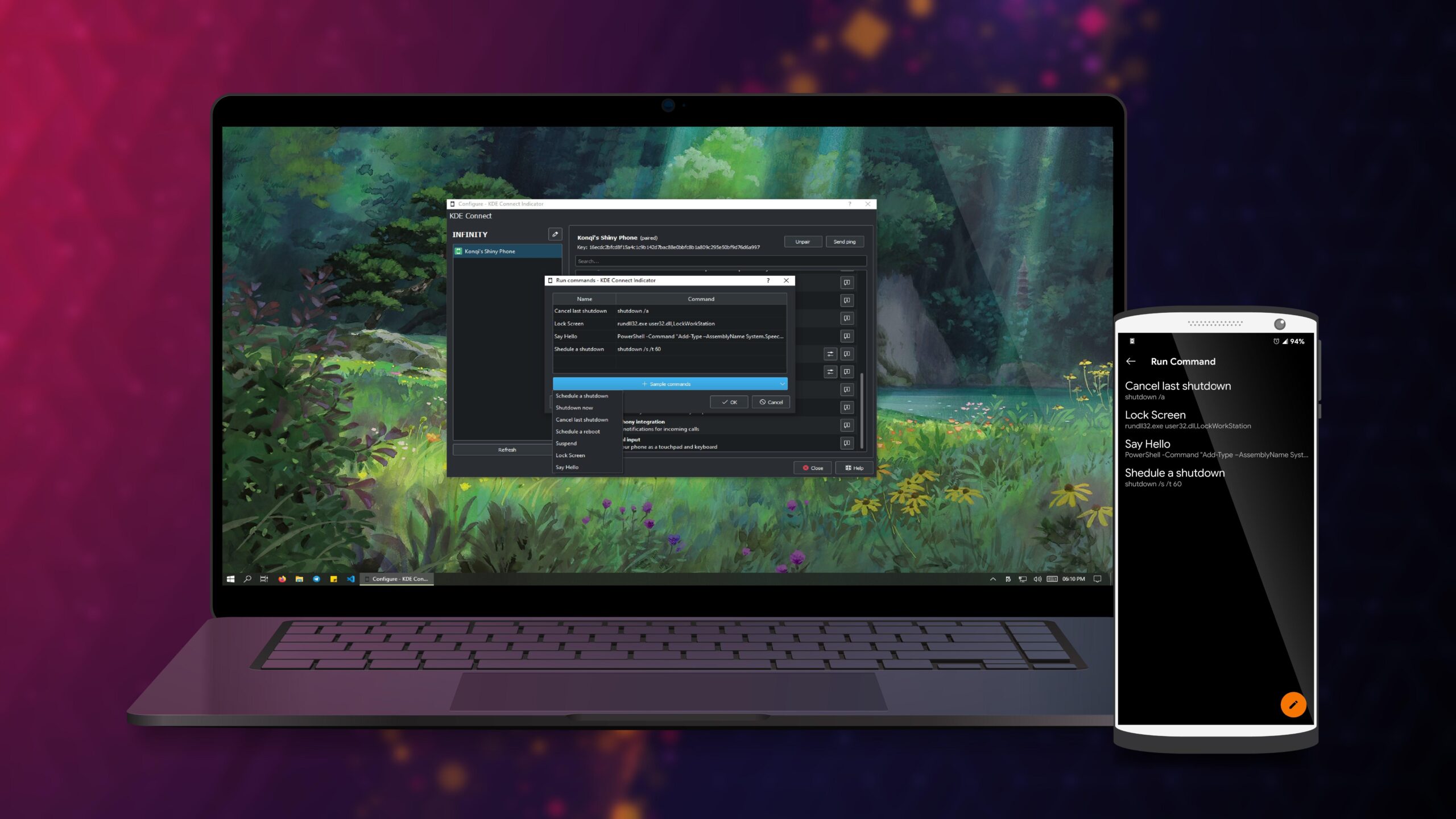
- Executarea comenzilor personalizate pe computer de pe dispozitivul mobil (în funcție de clientul desktop și de configurația acestuia).
- Intrare de la distanță bidirecțională pe unii clienți: de pe telefon controlați computerul ca un touchpad și există opțiuni pentru a gestiona elementele telefonului de pe PC (cu limitări pe Windows, discutate mai jos).
- Conexiune Wi-Fi într-o rețea locală: nu aveți nevoie Fără USB sau Bluetooth.
- Criptare end-to-end cu TLS și comunicare directă în LAN-ul tău fără intermediari.
Conform descrierilor oficiale, proiectul nu trimite informații către KDE sau către terți. Permisiunile sensibile sunt solicitate doar pentru anumite funcții: de exemplu, accesibilitatea în Android pentru a accepta introducerea de date de la distanță sau locația în fundal pentru a ști la ce rețele Wi-Fi vă conectați dacă utilizați „Rețele de încredere”.
Compatibilitate, instalare și cerințe
Pentru ca acesta să funcționeze, trebuie să instalați KDE Connect pe ambele dispozitive (computer și telefon) și este recomandabil să mențineți ambele versiuni actualizate pentru a vă asigura că nu pierdeți nicio funcție sau plugin nou . Cerința de bază este ca ambele dispozitive să fie conectate la aceeași rețea Wi-Fi.
Pe desktop, KDE Connect este disponibil în repozitoriile multor distribuții Linux și este de obicei inclus atunci când utilizați KDE Plasma . Dacă utilizați GNOME, aveți GSConnect ca extensie oficială de shell, care reproduce integrarea fără a instala componenta KDE.
Pe Windows, puteți descărca clientul din Microsoft Store pentru instalare gratuită; cu toate acestea, dezvoltatorii săi au recunoscut că versiunea pentru Windows este în versiune beta , lucru observabil în unele caracteristici (o vedem în secțiunea de testare în lumea reală).
Pe macOS, o versiune este disponibilă pe site-ul oficial al proiectului. Pe mobil, KDE Connect este disponibil pe Google Play și, de asemenea, pe F-Droid ; pe iPhone, îl puteți instala din App Store cu limitările inerente iOS.
Din punct de vedere istoric, a fost menționat suportul pentru dispozitive bazate pe Qt (cum ar fi BlackBerry, Jolla, N9, N900, Mer, MeeGo sau Kobo), ceea ce ilustrează vocația multi-platformă a proiectului , deși în prezent, accentul practic se pune pe Android, iOS și principalele sisteme desktop.
Testarea pe Windows: Ce funcționează, ce este incomplet și ce eșuează
O analiză practică folosind Windows 10 și un telefon Android recent oferă rezultate foarte utile pentru a înțelege la ce să vă așteptați atunci când nu utilizați Linux. Pe baza acestor teste publice, iată ce funcționează cel mai bine astăzi :
- Notificări mobile pe Windows: acestea sunt afișate ca notificări native fără nicio problemă.
- Notificare apel și întreruperea automată a sunetului/videoului PC în timpul apelului: foarte bine rezolvată.
- Trimiterea fișierelor de pe mobil pe PC și de pe PC pe mobil: în general reușită; unele dialoguri de progres se pot bloca ocazional, dar transferul se finalizează.
- Nivelul bateriei de pe telefon vizibil de pe desktop: stabil.
- Intrare de la distanță de pe mobil: Utilizarea smartphone-ului ca touchpad pentru PC funcționează fără probleme, cu gesturi de bază și clic dreapta emulat.
- Sunați/Găsiți dispozitivul: util și direct pentru a localiza unde l-ați lăsat.
În domeniul „funcționează, dar cu dezavantaje”, există mai multe aspecte de luat în considerare atunci când ajustați așteptările în Windows :
- Controlul prezentărilorOperarea înainte și înapoi funcționează fără probleme; indicatorul laser virtual este puțin insensibil și uneori poate lăsa ecranul negru pentru o clipă.
- Comenzi media: Redarea/pauza funcționează bine, dar controlul volumului este derutant, deoarece cursorul principal s-ar putea să nu afecteze sistemul; o altă filă are un control care are efect.
- Conectare la distanță de pe PC pe mobilUtil, dar incomod de utilizat, mai ales la tragere; nu toate butoanele de sistem ale telefonului răspund în toate cazurile.
- Scanarea dispozitivului: Aceasta funcționează prin conectarea prin SFTP din instrumente precum WinSCP sau Cyberduck, dar poate fi lent în listări mari.
- Verificați SMS-urile: disponibile, deși cu o latență vizibilă, ceea ce le face impracticabile pentru utilizare intensivă.
Și în secțiunea despre ce nu a funcționat în acele teste: funcția „Execută comanda” nu era clară în aplicația desktop pentru crearea comenzilor, iar „Fotografiază” deschidea doar camera mobilă fără a face o fotografie, așa că utilitatea sa este discutabilă așa cum este.
Chiar și cu aceste limitări, impresia generală este că, odată ce ediția Windows va ieși din versiunea beta și modulele sale vor fi rafinate, KDE Connect va oferi mai multe funcții decât aplicația „Telefonul tău” în multe domenii. Dacă aveți un dispozitiv Samsung care integrează aplicații Android pe desktop prin intermediul aplicației Microsoft, rețineți că KDE Connect nu încearcă să reproducă virtualizarea acelei aplicații.
Cazuri de utilizare din viața reală și limite practice
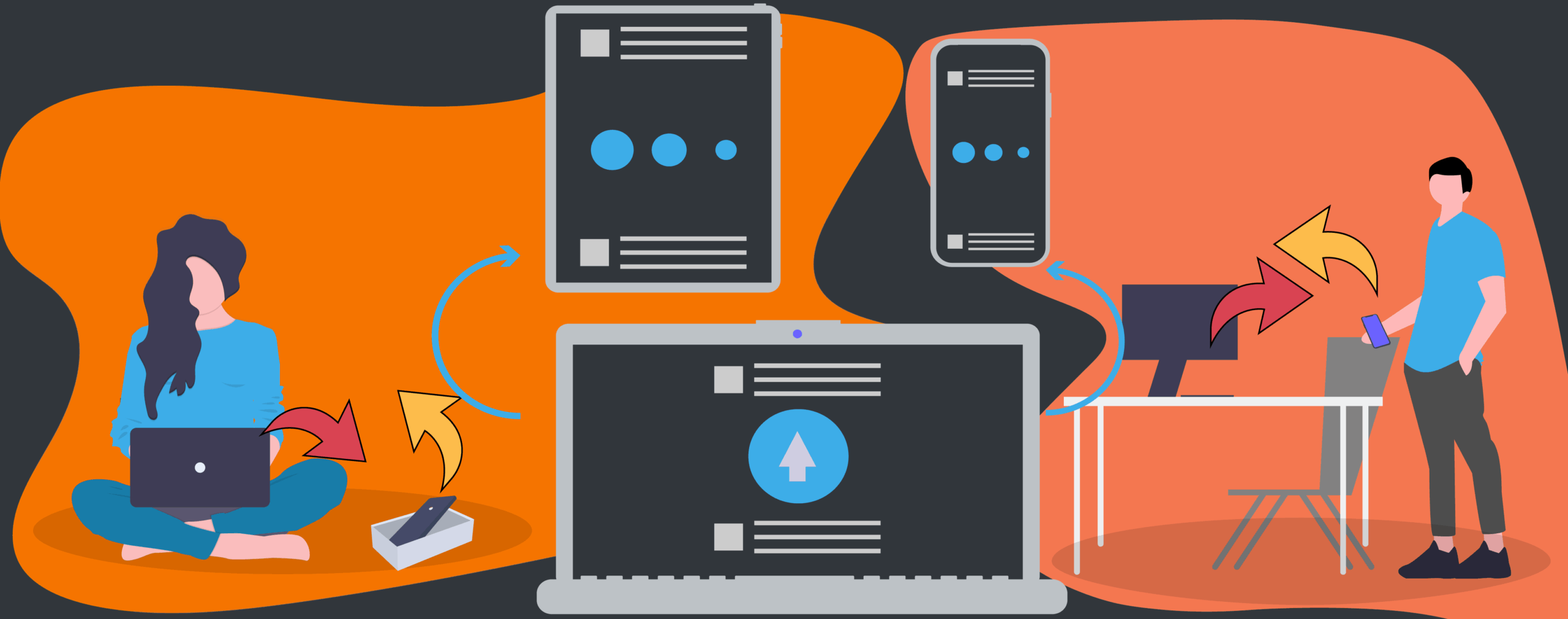
În viața de zi cu zi, mulți oameni folosesc KDE Connect în principal pentru a trimite fișiere de pe telefonul mobil pe PC instantaneu: înregistrezi un videoclip, îl partajezi cu KDE Connect și acesta apare pe computer fără cabluri sau încărcarea în cloud.
O altă funcție utilizată pe scară largă este sincronizarea clipboard-ului . Este incredibil de rapidă atunci când copiați de pe computer și puteți, de asemenea, să copiați pe telefon și să lipiți pe PC. Pe Android, procesul invers necesită de obicei partajarea textului cu KDE Connect dacă accesul continuu la clipboard nu este activat.
De pe dispozitivul mobil, puteți întrerupe și relua redarea pe PC, precum și puteți primi notificări despre apelurile primite pe desktop; dacă ascultați muzică sau vizionați un videoclip, redarea se va întrerupe automat atunci când primiți un apel.
Utilizarea telefonului ca touchpad este incredibil de convenabilă pentru prezentări sau pentru a controla PC-ul de pe canapea; iar opțiunea de a suna telefonul atunci când l-ai pierdut acasă este unul dintre acele lucruri care te salvează atunci când ai nevoie de el.
Este totul perfect? Nu chiar. Nu poți răspunde la apeluri vocale de pe computer sau sincroniza albume foto așa cum face Apple; iar unele funcții sunt încă la început pe Windows. Chiar și așa, pentru a acoperi elementele de bază (fișiere, notificări, clipboard, telecomandă), KDE Connect este esențial pentru mulți.
Confidențialitate, securitate și permisiuni
O caracteristică cheie a KDE Connect este că comunicarea se face direct între dispozitivele dvs. din rețeaua locală, cu criptare TLS end-to-end. Nu se trimit date către KDE sau către terți.
Pe Android, permisiunea de accesibilitate este solicitată dacă activați funcția de introducere de la distanță pentru a controla telefonul de pe un alt dispozitiv. Este necesară pentru a intercepta și reda evenimentele de introducere.
De asemenea, poți solicita permisiunea de locație în fundal pentru funcția Rețele de încredere , care trebuie să știe la ce rețea Wi-Fi ești conectat pentru a debloca automatizări atunci când ești acasă sau la serviciu.
Utilizarea SFTP pentru a monta memoria telefonului pe PC permite acces securizat și granular la date, deși viteza poate varia în funcție de rețea și de clientul SFTP utilizat, așa că este recomandabil să actualizați ambele aplicații și să încercați clienți diferiți dacă observați o navigare lentă.
Sfaturi, comparații și întrebări frecvente
Dacă utilizarea principală este partajarea fișierelor, s-ar putea să vă întrebați dacă Syncthing are sens. Syncthing excelează la sincronizarea continuă și bidirecțională a folderelor, în timp ce KDE Connect este ideal pentru transferuri unice și integrarea notificărilor, clipboard-ului și controlului de la distanță. Nu se suprapun; se completează reciproc.
Printre lucrurile pe care KDE Connect le face deosebit de bine se numără simplitatea asocierii și trimiterii conținutului, integrarea clipboard-ului și vizibilitatea notificărilor cu răspunsuri rapide la mesaje. Unde are deficiențe, mai ales în afara Linux-ului, se află în funcții avansate sau foarte specifice (indicator în prezentări, acces complet de la distanță la dispozitive mobile sau executarea comenzilor în Windows).
O altă întrebare frecventă este dacă merită să schimbi mediul desktop doar pentru acest motiv. Dacă folosești deja KDE Plasma, este o opțiune perfectă. Dacă folosești GNOME, GSConnect este o alternativă nativă excelentă; nu trebuie să migrezi la KDE Connect dacă ești mulțumit de fluxul de lucru.
Pentru a vă configura ecosistemul, cel mai bun sfat practic este să mențineți ambele aplicații actualizate și să le conectați la aceeași rețea Wi-Fi. Verificați notificările pe care doriți să le partajați, activați partajarea clipboard-ului și încercați comenzile media și touchpad-ul virtual pentru a vedea ce funcționează cel mai bine pentru dvs. Pe iOS, rețineți că unele funcții sunt limitate de sistemul în sine.
Versiuni recente și versiuni de testare
Programul de actualizări este rapid și este util să fii la curent cu lansările recente , cu date care ajută la evaluarea maturității proiectului. Ca o scurtă cronologie bazată pe fluxul de lansări, iată câteva etape cheie:
- 25.08.1 - 2025-09-11
- 25.08.0 - 2025-08-14
- 25.04.3 - 2025-07-03
- 25.04.2 - 2025-06-05
- 25.04.1 - 2025-05-08
- 25.04.0 - 2025-04-17
- 24.12.3 - 2025-03-06
- 24.12.2 - 2025-02-06
- 24.12.1 - 2025-01-09
- 24.12.0 - 2024-12-12
- 24.08.3 - 2024-11-07
- 24.08.2 - 2024-10-10
- 24.08.1 - 2024-09-12
- 24.08.0 - 2024-08-22
- 24.05.2 - 2024-07-04
- 24.05.1 - 2024-06-13
- 24.05.0 - 2024-05-23
- 24.02.2 - 2024-04-11
- 24.02.1 - 2024-03-21
- 24.02.0 - 2024-02-28
- 23.08.5 - 2024-02-15
Pe lângă aceste versiuni stabile, proiectul oferă instalatoare nocturne din CDN-ul KDE. Acestea sunt versiuni instabile generate din cea mai recentă ramură de dezvoltare și sunt recomandate pentru testare și pentru colaborare prin raportarea erorilor. Dacă decideți să utilizați versiuni nocturne, rețineți că există o probabilitate mai mare de erori, dar veți avea acces la noile funcții mai devreme.
Instalare rapidă pe Linux și alte detalii
Pe distribuțiile x-buntu îl poți instala cu câteva comenziDe exemplu, într-un terminal: sudo apt install kdeconnectDacă nu utilizați Plasma și doriți un indicator pe panou, adăugați sudo apt install indicator-kdeconnect.
Au fost momente când s-a recomandat adăugarea unor backport-uri specifice (cum ar fi cele pentru Kubuntu) pentru a accesa cele mai recente versiuni. Din punct de vedere istoric, comenzi precum: sudo add-apt-repository ppa:kubuntu-ppa/backports y sudo apt-get update, ceea ce ilustrează modul în care comunitatea a căutat întotdeauna să faciliteze acces la știri.
Pe Windows, cea mai ușoară modalitate este prin Microsoft Store („KDE Connect: descărcare și instalare gratuită”). Pe macOS, descărcați pachetul de pe site-ul oficial. Pe Android, alegeți între Google Play și F-Droid, în funcție de preferințele pentru aplicații cu sau fără servicii Google; iar pe iOS, instalați din App Store, ținând cont de faptul că iOS are funcții limitate în comparație cu Android.
Resurse oficiale și participare
Proiectul menține un blog cu anunțuri și articole tehnice, un depozit public de cod și un sistem de urmărire a erorilor unde puteți raporta erori sau solicita îmbunătățiri. Acesta este cel mai bun loc pentru a vedea starea actuală a fiecărui modul sau pentru a confirma dacă o funcționalitate este în curs de dezvoltare.
Dacă decideți să utilizați versiuni instabile, rețineți că scopul este de a testa, de a oferi feedback și de a ajuta la prioritizarea remedierilor. Cu câteva rapoarte bine documentate, puteți contribui la asigurarea faptului că funcțiile cheie sunt mai rafinate în versiunile stabile.
Dacă ați ajuns până aici, știți deja că KDE Connect oferă o modalitate puternică și sigură de a integra dispozitivele mobile și desktop-urile: de la partajarea instantanee a fișierelor și sincronizarea clipboard-ului până la control multimedia, introducerea de date de la distanță și notificări de răspuns, toate criptate și în rețeaua locală. Deși există limitări pe platforme precum Windows sau iOS, programul de lansare, programele de instalare nocturne și asistența comunității facilitează din ce în ce mai mult transformarea sa într-o parte esențială a fluxului de lucru zilnic.

Index
- 1 Ce este KDE Connect și cum funcționează?
- 2 Principalele funcții pe care le oferă
- 3 Compatibilitate, instalare și cerințe
- 4 Testarea pe Windows: Ce funcționează, ce este incomplet și ce eșuează
- 5 Cazuri de utilizare din viața reală și limite practice
- 6 Confidențialitate, securitate și permisiuni
- 7 Sfaturi, comparații și întrebări frecvente
- 8 Versiuni recente și versiuni de testare
- 9 Instalare rapidă pe Linux și alte detalii
- 10 Resurse oficiale și participare
