- Windows 11 pe ARM oferă o autonomie mare și suport tot mai mare pentru aplicațiile native.
- Fișierul oficial ISO ARM64 este acum disponibil pe site-ul Microsoft.
- Driverele și chipsetul determină instalarea: Qualcomm o face ușoară, altele necesită drivere integrate.
- Emularea Prism îmbunătățește performanța aplicațiilor x86 pe măsură ce ecosistemul Arm64 crește.
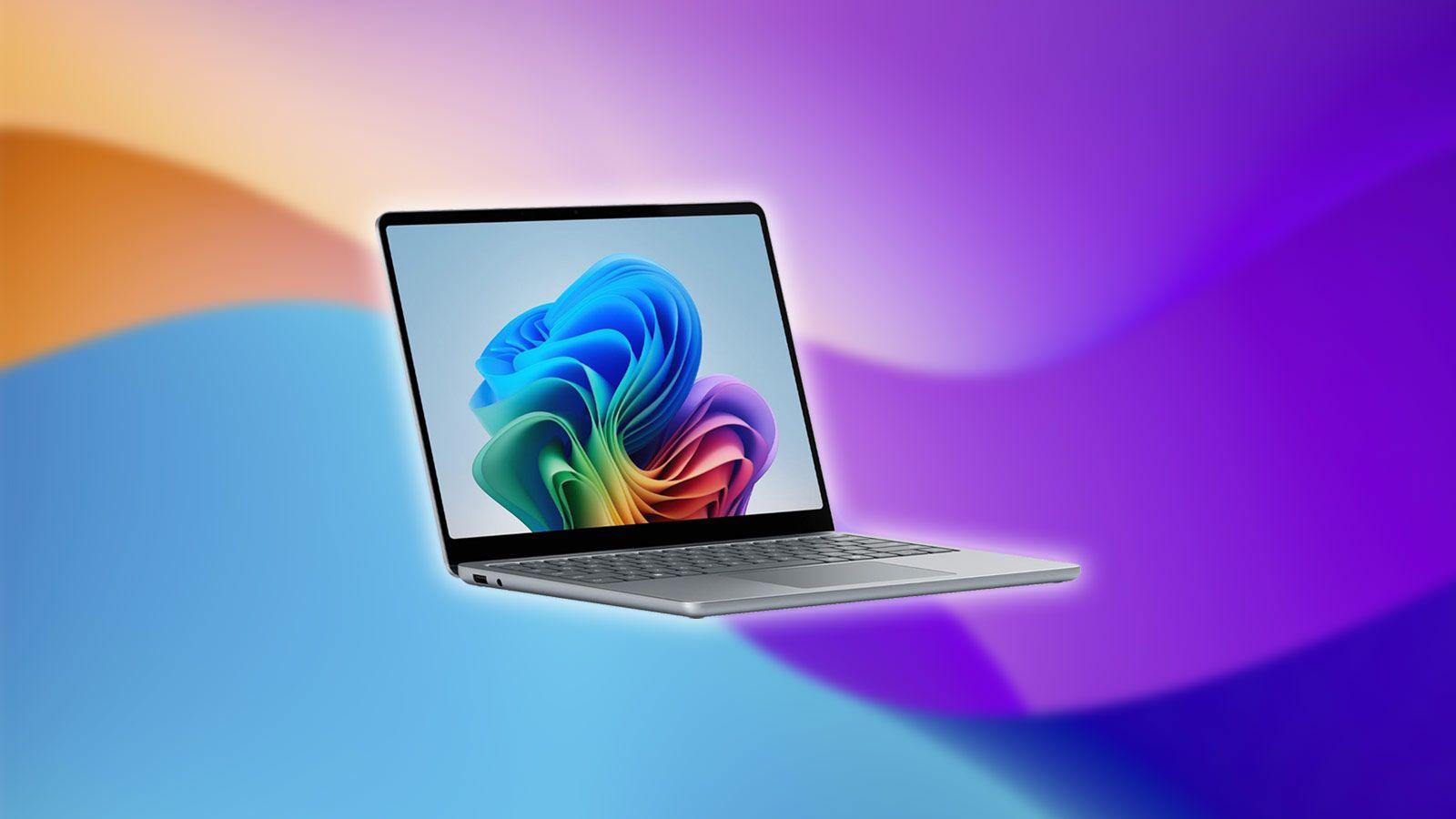
Dacă te gândești să instalezi sau să încerci Windows 11 pe dispozitive cu procesoare ARM, ai ajuns la locul potrivit. În ultimele luni, Microsoft a simplificat mult lucrurile prin disponibilitatea imaginii ISO oficiale pentru ARM64 , care deschide calea către instalări curate, virtualizare și testare controlată, cu condiția să fie îndeplinite cerințele de sistem și să se ia în considerare driverele.
În acest ghid, am adunat tot ce trebuie să știi într-o singură resursă: ce este Windows 11 pentru ARM , pentru cine este, cum se descarcă fișierul ISO oficial, metodele de instalare (montarea fișierului ISO sau crearea unei unități USB bootabile cu Rufus), considerații critice privind driverele (în special pe sistemele non-Snapdragon), compatibilitatea aplicațiilor și rolul emulării Prism. De asemenea, am inclus experiențe de implementare din lumea reală și cele mai bune practici pentru a minimiza problemele.
Ce este Windows 11 pentru ARM?
Windows 11 pentru ARM este o versiune de Windows compilată special pentru procesoare bazate pe ARM64 . Spre deosebire de procesoarele x86/x64 de la Intel și AMD, arhitectura ARM prioritizează eficiența energetică și integrarea în dispozitive subțiri și ușoare cu durată lungă de viață a bateriei, cum ar fi laptopurile convertibile sau ultramobile.
Ani de zile, procesoarele ARM au fost strâns asociate cu telefoanele mobile și tabletele, dar puterea sa a crescut, iar tot mai mulți producători optează pentru ARM în laptopuri subțiri și silențioase. Microsoft, care a încercat deja acest lucru cu Windows RT și apoi cu Windows 10 pentru ARM, a promovat Windows 11 pe ARM pentru a concura mai bine cu oferte precum propriile procesoare Apple, remarcându-se prin durata de viață a bateriei, temperatură și silențiozitate (puteți verifica temperatura procesorului ).
În practică, dacă computerul dvs. are un procesor ARM64, veți avea o experiență de utilizare foarte similară cu Windows 11 pe x86, mai ales atunci când utilizați aplicații ARM native . Diferența este cel mai vizibilă în sarcinile foarte solicitante și în aplicațiile cu drivere de nivel scăzut sau componente care nu sunt încă adaptate, iar în unele cazuri, pot apărea erori de compatibilitate precum „Această aplicație nu poate rula pe PC” , deși emularea a făcut progrese semnificative.
Cui îi este adresată?
Windows 11 pentru ARM este conceput pentru dispozitive cu procesoare ARM64 și este disponibil în prezent preinstalat sau certificat pe dispozitive precum Surface Pro X (Microsoft SQ) sau laptopuri de la producători precum Samsung, Acer, HP, Dell sau Lenovo care au lansat modele Arm. Este atractiv pentru utilizatorii care apreciază mobilitatea, durata de viață a bateriei și funcționarea silențioasă în detrimentul energiei brute.
În mediile profesionale, este deosebit de interesant pentru personalul de vânzări, directorii și rolurile cu mobilitate ridicată . Rapoartele de adoptare timpurie indică o durată de viață a bateriei de peste 20 de ore, dispozitive compacte și silențioase, o stabilitate bună și puține probleme cu aplicațiile x86 în utilizarea zilnică, deși nu vor înlocui întreaga flotă dacă sunt necesare sarcini de lucru mari sau software extrem de specializat.
Descărcați Windows 11 ARM (ISO oficial)
Astăzi, puteți descărca imaginea ISO oficială Windows 11 pentru ARM64 de pe site-ul de software Microsoft. Aceasta este singura sursă recomandată pentru a evita riscurile de securitate și a asigura integritatea fișierelor. Microsoft oferă, de asemenea, opțiunea de a scana descărcarea pentru a verifica dacă fișierul ISO nu este corupt.
Până de curând, obținerea fișierului ISO ARM era limitată la membrii Windows Insider sau la fluxurile de lucru interne ale anumitor instrumente de virtualizare. Cu ajutorul fișierului ISO public, puteți acum efectua o instalare curată pe mașini compatibile, puteți crea suporturi de instalare sau puteți monta imaginea într-o soluție de virtualizare bazată pe ARM.
Cerințe și pregătiri
Înainte de a începe, asigură-te că ai esențialele: o conexiune la internet (se pot aplica taxe de la furnizorul de servicii de internet), suficient spațiu liber pe computer sau pe unitatea externă de unde vei descărca fișierul ISO și, dacă creezi un mediu de instalare, o unitate USB goală de cel puțin 8 GB (conținutul acesteia va fi șters). Dacă alegi să utilizezi DVD-uri, ia în considerare discuri cu strat dublu dacă dimensiunea ISO o impune.
Verificați dacă respectivul computer pe care instalați îndeplinește următoarele cerințe: are un procesor ARM64 (verificați Setări > Sistem > Despre sau „Informații despre sistem”, sub „Tip sistem”) și cerințele minime pentru Windows 11. Microsoft avertizează că instalarea pe hardware neacceptat poate duce la probleme de compatibilitate, lipsă de asistență și lipsa actualizărilor.
Rețineți că instrumentul de creare a suporturilor media din Windows 11 generează doar suporturi media x64 . Pe PC-urile bazate pe ARM, metoda corectă este fișierul ISO ARM oficial. În plus, dacă intenționați să păstrați date sau aplicații, este recomandat să utilizați aceeași limbă de instalare ca și limba curentă a sistemului pentru a evita conflictele în timpul procesului.
Asigurați-vă că aveți o licență validă pentru Windows 11 sau că faceți upgrade de pe un dispozitiv Windows 10 eligibil. De asemenea, este recomandat să vizitați site-ul web al producătorului PC-ului pentru a verifica compatibilitatea driverelor și a hardware-ului înainte de a începe instalarea.
Metode de instalare conform ISO
Există două opțiuni principale: actualizarea prin montarea fișierului ISO direct de pe sistemul actual sau crearea unei unități USB bootabile pentru o instalare curată. Alegerea depinde de dacă doriți să păstrați mediul existent sau preferați să formatați.
Actualizarea prin montarea fișierului ISO în Windows: Localizați fișierul, deschideți Proprietățile acestuia, dacă este necesar, pentru a asocia fișierele ISO cu File Explorer și utilizați opțiunea Mount . Veți vedea o unitate virtuală care apare cu conținutul imaginii; rulați setup.exe pentru a porni expertul de instalare ARM pentru Windows 11 și urmați pașii.
Instalare curată folosind o unitate USB bootabilă: Cea mai ușoară modalitate este să utilizați Rufus (software gratuit și open-source). Introduceți unitatea USB, deschideți Rufus, faceți clic pe „Selectare” pentru a încărca fișierul ISO ARM, alegeți dispozitivul corect (unitatea USB) și faceți clic pe „Start”. După ce ați terminat, opriți computerul, bootați de pe unitatea USB conectată și selectați unitatea USB din meniul de boot.
În timpul pornirii, este posibil să fie nevoie să apăsați taste precum F2, F12, Delete sau Esc pentru a deschide meniul de boot sau UEFI/BIOS, a modifica ordinea de bootare sau a dezactiva temporar Secure Boot . Dacă PC-ul ignoră unitatea USB și revine la sistemul existent, opriți-l complet și repetați procesul. După ce alegeți limba, formatul orei și tastatura pe ecranul „Instalare Windows”, faceți clic pe „Instalare” și continuați.
După finalizarea instalării, conectați-vă la internet pentru ca Windows Update să poată descărca drivere și patch-uri. Dacă vreo componentă nu este recunoscută, vizitați site-ul web al producătorului pentru a instala driverele specifice. Pentru dispozitivele Surface, driverele și firmware-ul sunt disponibile pe pagina oficială de descărcare a driverelor Surface.
Drivere și caracteristici în funcție de chipset
Microsoft recomandă utilizarea suportului de recuperare al producătorului ori de câte ori este posibil , deoarece acesta include toate driverele validate pentru modelul dvs. Dacă efectuați o instalare curată folosind fișierul ISO, comportamentul va varia în funcție de chipsetul ARM.
Pe laptopurile cu procesoare Qualcomm Snapdragon , este posibil să porniți direct din fișierul ISO ARM al Windows 11 pentru a instala Windows 11 fără a instala drivere în timpul configurării. După finalizarea instalării și conectarea computerului la internet, Windows Update va obține automat driverele rămase necesare pentru a recunoaște tot hardware-ul.
Dacă computerul nu este bazat pe Qualcomm, situația se schimbă: este posibil să fie nevoie să injectați drivere în imagine înainte de a crea unitatea USB de instalare. În caz contrar, sistemul s-ar putea să nu pornească, împiedicându-vă să vă conectați la Windows Update pentru a instala driverele. Verificați întotdeauna site-ul web al producătorului pentru drivere și urmați instrucțiunile acestuia.
Un motiv frecvent pentru formatare este eliminarea programelor bloatware preinstalate de unii producători de echipamente originale (OEM). Cu toate acestea, luați în considerare echilibrul dintre un sistem curat și confortul de a avea toate driverele corecte de la prima pornire folosind mediul de recuperare al producătorului.
Compatibilitatea și emularea aplicațiilor
Windows 11 ARM rulează nativ aplicații compilate pentru Arm64 . Microsoft oferă versiuni optimizate de Microsoft 365 (Teams, PowerPoint, Outlook, Word, Excel, OneDrive, OneNote) și există un ecosistem în creștere cu Google Chrome , Slack, Spotify, Zoom, WhatsApp, Blender, Affinity Suite, DaVinci Resolve și multe altele.
Pentru orice altceva, emularea intră în joc. Noul strat Prism , disponibil pe dispozitivele Copilot+ cu Snapdragon X (și lansat pe alte dispozitive Windows 11), îmbunătățește performanța aplicațiilor emulate în comparație cu generațiile ARM anterioare. Chiar și așa, este posibil ca unele aplicații cu drivere de nivel scăzut sau protecții specifice să nu funcționeze la fel de bine.
Pentru dezvoltatori, Windows 11 a introdus arhitectura ARM64EC , care simplifică migrarea aplicațiilor și coexistența modulelor native și emulate. Aceasta a sporit compatibilitatea pentru programele care se bazează pe pluginuri terțe, comparativ cu eforturile anterioare.
Dacă vrei să verifici dacă o aplicație sau un joc funcționează pe ARM, poți folosi lista comunității de la www.worksonwoa.com , o resursă terță parte în continuă evoluție, cu contribuții (inclusiv date de la Microsoft).
Experiențe reale în companii
În implementările recente, unele echipe IT raportează că laptopurile ARM cu Windows 11 au fost foarte bine primite de utilizatorii care sunt frecvent în deplasare. Printre punctele forte cheie se numără: peste 20 de ore de autonomie a bateriei, un factor de formă compact, funcționare silențioasă, stabilitate și probleme minime cu aplicațiile x86 comune.
Pe de altă parte, acestea nu sunt alegerea ideală pentru toate domeniile. Unele sarcini de lucru necesită mai multă putere brută , software specializat sau periferice cu drivere specifice care nu au fost încă migrate. Prin urmare, multe organizații le adoptă în principal pentru vânzări și management , menținând alte platforme pentru roluri de înaltă performanță.
Virtualizare și scenarii de testare
Fișierul ISO oficial ARM deschide calea pentru rularea mașinilor virtuale pe hardware ARM și efectuarea de teste controlate fără a atinge echipamentele de producție. Instrumente precum VMware Fusion pe Mac-uri cu procesoare ARM au facilitat acest proces, iar acum este și mai simplu cu imaginea oficială.
În plus, montarea fișierului ISO direct pe un sistem Windows existent permite actualizări pe loc fără a fi nevoie să pregătiți o unitate USB bootabilă, ceea ce este util pentru validarea compatibilității aplicațiilor înainte de o migrare în masă.
Clarificare utilă: ARM nu este RAM
Este important să nu se confunde termenii: ARM este arhitectura procesorului , în timp ce RAM este memoria cu acces aleatoriu utilizată pentru rularea aplicațiilor. Dacă rămâneți fără memorie RAM, sistemul apelează la fișierul de paginare de pe disc, ceea ce afectează performanța. Această clarificare evită neînțelegerile frecvente atunci când se discută despre Windows pe ARM.
Descărcări alternative de la terți: Avertismente
Există metode alternative, cum ar fi UUP Dump, pentru construirea de fișiere ISO, pe care unii utilizatori le-au folosit înainte ca Microsoft să lanseze imaginea oficială. Fluxul de lucru tipic implică selectarea versiunilor ARM64, alegerea unei ediții și generarea unui script care descarcă și convertește în format ISO . Deși acest lucru poate funcționa, prezintă riscuri de securitate și autenticitate, așa că este recomandat să utilizați doar descărcarea oficială Microsoft .
Veți vedea, de asemenea, mențiuni despre obținerea Windows 11 ARM prin diverse canale sau magazine. Abordarea prudentă rămâne aceeași: acordați prioritate fișierului ISO oficial , mențineți sistemul actualizat și validați licențele legitime pentru a evita problemele legale sau de securitate.
Bune practici: verificare și copii de rezervă
După descărcarea fișierului ISO ARM de la Microsoft, utilizați opțiunea de verificare a descărcării sau de verificare a codului hash, dacă este disponibilă, pentru a vă asigura că fișierul nu este corupt. Această verificare prealabilă previne instalările eșuate sau problemele dificil de diagnosticat.
Înainte de a face upgrade sau de a efectua o instalare curată, creați o copie de rezervă a datelor. Puteți utiliza instrumente încorporate sau soluții terțe; de exemplu, utilitare de backup care vă permit să salvați discuri, partiții sau foldere întregi, să programați copii de rezervă și să restaurați datele în caz de incident. Pentru opțiunile recomandate, consultați ghidul nostru despre instrumentele de întreținere Windows.
Un flux de lucru tipic cu un software de backup ar fi: creați o nouă sarcină de backup , selectați discul sau partițiile, alegeți destinația (unitate externă, stocare în rețea sau cloud) și rulați-o. O copie de rezervă recentă vă protejează împotriva defecțiunilor hardware, a pene de curent sau a erorilor umane în timpul procesului de instalare.
Note și mementouri importante
Dacă ați modificat ordinea de pornire în UEFI/BIOS după instalare, nu uitați să o reveniți la setările inițiale, astfel încât dispozitivul să pornească de pe unitatea internă. Dacă instalați pe dispozitive mai vechi cu procesoare Snapdragon anterioare , este posibil să fie nevoie să adăugați drivere la imagine, un proces pe care Microsoft îl documentează în detaliu pe portalul său tehnic.
Dacă alegeți să actualizați prin montarea fișierului ISO, asigurați-vă că limba de instalare corespunde cu cea a sistemului dvs. actual. După prima pornire, verificați dacă există actualizări în Setări > Windows Update și finalizați instalarea oricăror drivere suplimentare de pe site-ul web al producătorului, atunci când este necesar.
Întrebări frecvente
De ce am nevoie de un ISO specific pentru ARM? Deoarece ARM și x86 sunt arhitecturi diferite; Windows și aplicațiile trebuie compilate pentru ARM sau emulate pentru a funcționa corect.
De unde descarc fișierul ISO sigur ? De pe pagina oficială de descărcări Microsoft . Evitați alte surse pentru a preveni expunerea la programe malware sau imagini manipulate.
Este mai complex decât pe un PC x86 ? Este puțin diferit : nu există un expert media ca pe x64; trebuie să descarci fișierul ISO ARM și să creezi manual unitatea USB cu Rufus. De asemenea, gestionarea driverelor poate necesita pași suplimentari în funcție de chipset.
Vor funcționa toate aplicațiile mele ? Multe există deja în versiunea nativă Arm64 ; restul pot rula prin emulare Prism cu performanțe îmbunătățite, deși există excepții (drivere de nivel scăzut și unele programe software foarte solicitante ).
Cu o sursă oficială pentru fișierul ISO ARM, o pregătire adecvată a driverelor și o idee clară despre aplicațiile pe care le veți utiliza (native sau emulate), Windows 11 pe ARM poate oferi o experiență foarte solidă, o autonomie remarcabilă a bateriei și silențiozitate, în special pe noile mașini Copilot+ cu Snapdragon X și pe laptopurile ultramobile actuale.

Index
- 1 Ce este Windows 11 pentru ARM?
- 2 Cui îi este adresată?
- 3 Descărcați Windows 11 ARM (ISO oficial)
- 4 Cerințe și pregătiri
- 5 Metode de instalare conform ISO
- 6 Drivere și caracteristici în funcție de chipset
- 7 Compatibilitatea și emularea aplicațiilor
- 8 Experiențe reale în companii
- 9 Virtualizare și scenarii de testare
- 10 Clarificare utilă: ARM nu este RAM
- 11 Descărcări alternative de la terți: Avertismente
- 12 Bune practici: verificare și copii de rezervă
- 13 Note și mementouri importante
- 14 Întrebări frecvente
