- Thunderbolt folosește conectorul USB-C, dar oferă până la 40 Gbps, video avansat și încărcare într-un singur port.
- Îți permite să conectezi dispozitive în lanț, să utilizezi docuri puternice, eGPU-uri și mai multe monitoare 4K cu un singur cablu.
- USB4 aduce mai aproape multe dintre caracteristicile Thunderbolt, dar menține cerințe mai stricte și mai uniforme.
- O bază Thunderbolt bună simplifică stația de lucru și reprezintă o investiție pe termen lung.
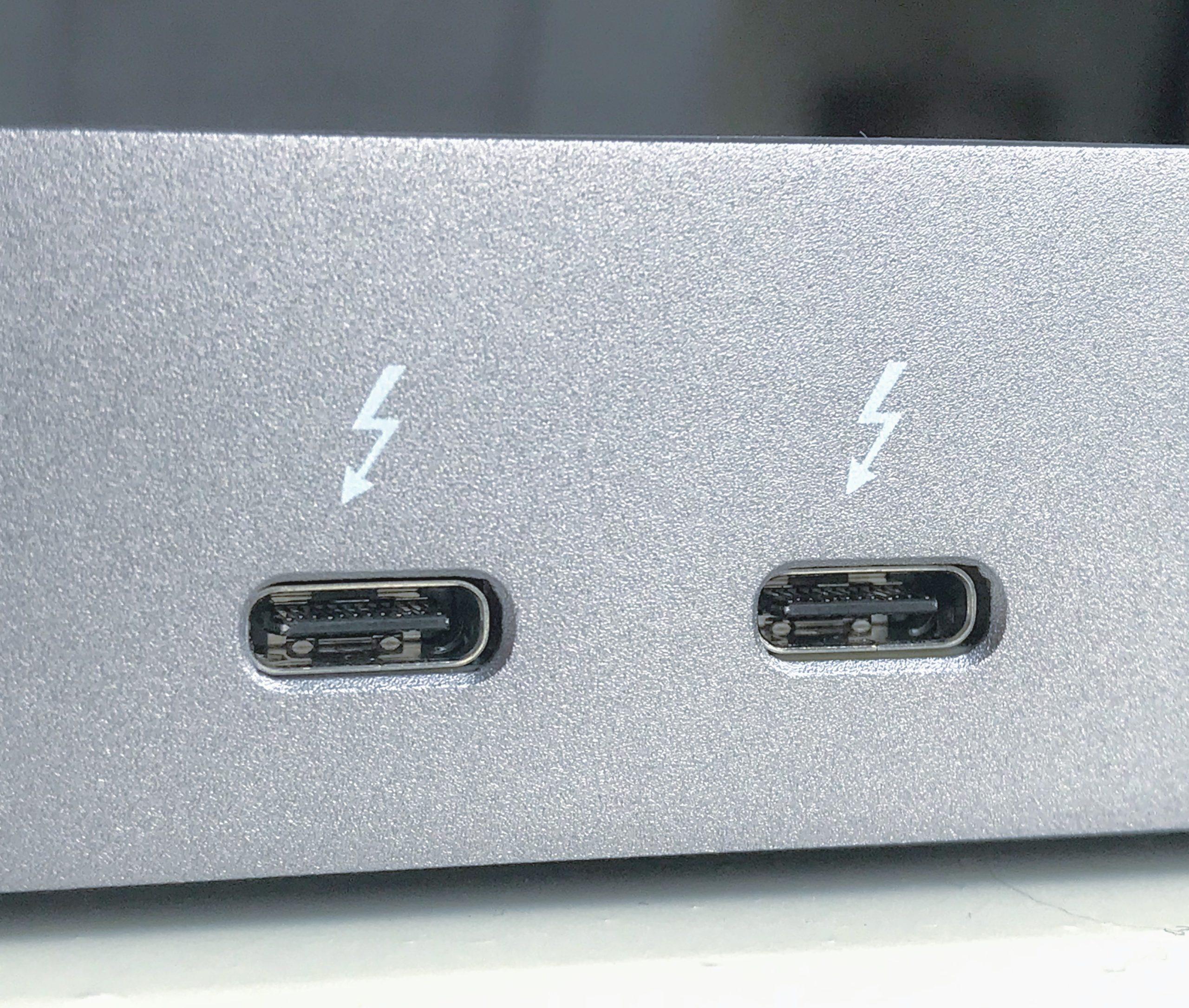
Dacă laptopul tău are un conector oval mic, lângă care apare o pictogramă cu un fulger, probabil te-ai întrebat la ce folosește. Acesta este portul Thunderbolt și, deși la prima vedere pare un port USB-C obișnuit , este mult mai puternic și mai versatil decât pare.
În rândurile următoare vom analiza cu calm totul: ce este Thunderbolt, cum diferă de USB-C, la ce se folosește zilnic, ce versiuni există (Thunderbolt 3, 4 și 5), cum se încadrează tehnologii precum USB 3.1, USB 3.2 sau USB4 în această încurcătură de nume și de ce aveți nevoie în materie de cabluri, hub-uri, stații de andocare și compatibilități reale pentru a profita la maximum de el fără a exagera.
Ce este mai exact portul Thunderbolt?
Thunderbolt este o tehnologie de conectare dezvoltată inițial de Intel și Apple, care combină trei caracteristici cheie într-un singur port: transfer de date de mare viteză, ieșire video de înaltă rezoluție și furnizare de energie . Toate acestea circulă prin același tip de conector fizic utilizat de USB-C, motiv pentru care astăzi portul Thunderbolt și portul USB-C arată practic identic.
Frumusețea Thunderbolt constă în lățimea de bandă : în timp ce un USB-C „normal” ar putea atinge doar 10 sau 20 Gbps, Thunderbolt 3 și Thunderbolt 4 ating viteze teoretice de până la 40 Gbps . Această valoare este suficientă pentru a alimenta simultan mai multe monitoare 4K, a transfera date de pe hard disk-uri externe ultra-rapide și a alimenta laptopul.
O altă caracteristică foarte utilă este că vă permite să conectați în lanț până la șase dispozitive folosind un singur port Thunderbolt de pe computer. De exemplu, puteți conecta laptopul la un monitor Thunderbolt, puteți rula un cablu Thunderbolt de la monitor la un hard disk extern și de acolo la un alt monitor sau o stație de andocare, partajând lățimea de bandă între toate dispozitivele fără a aglomera laptopul cu cabluri.
Pe lângă viteză, Thunderbolt servește ca o soluție „all-in-one” pentru periferice solicitante: monitoare de înaltă rezoluție, docuri multi-port, soluții profesionale de stocare, interfețe audio, plăci grafice externe și multe altele. Pe scurt, este portul conceput pentru situațiile în care USB-ul tradițional nu este suficient în ceea ce privește performanța sau flexibilitatea.
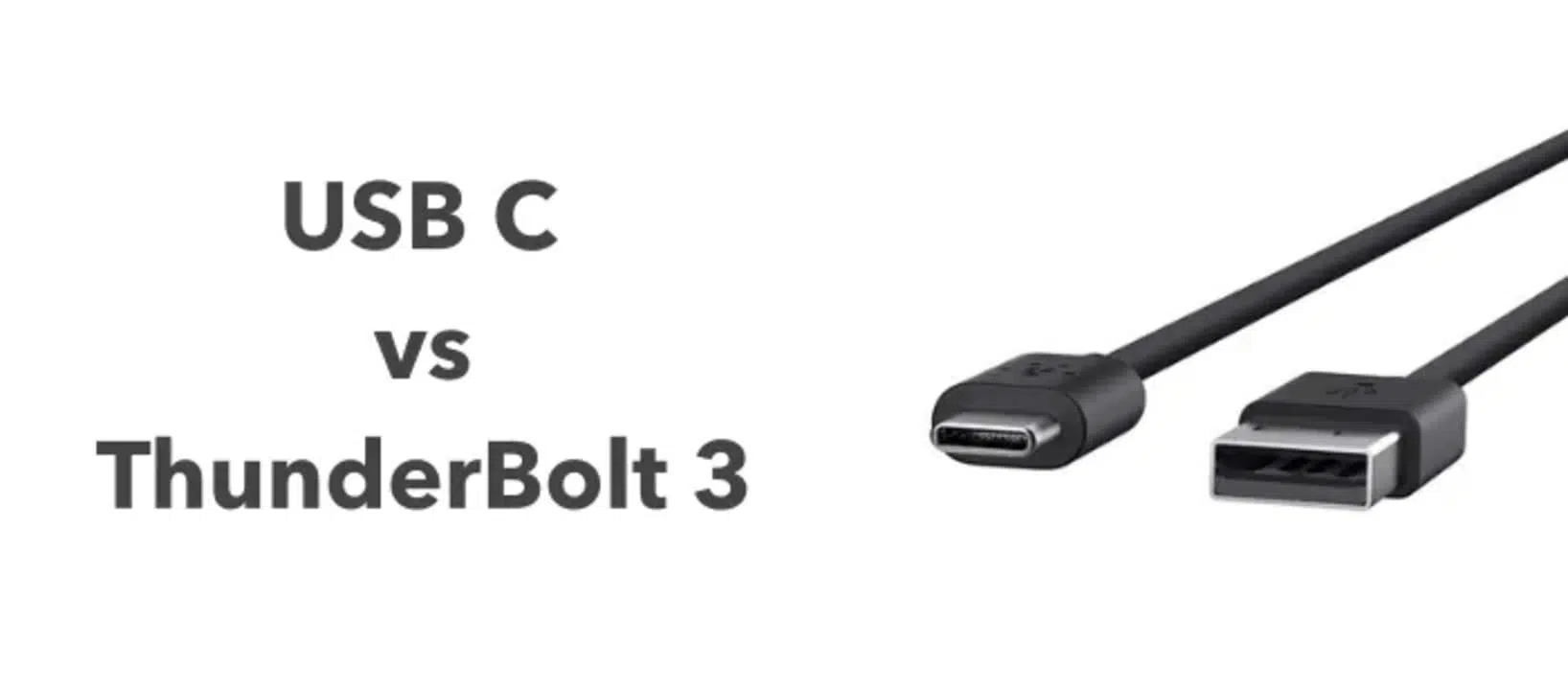
Thunderbolt vs USB-C: Aceeași formă, ligă diferită
Una dintre cele mai mari probleme este că conectorii USB-C și Thunderbolt sunt fizic identici: un port oval, simetric, cu 24 de pini . Aceasta înseamnă că un cablu USB-C se potrivește într-un port Thunderbolt, iar un cablu Thunderbolt se potrivește într-un port USB-C fără nicio problemă.
Diferența constă în: în timp ce USB-C este „tubul” fizic, Thunderbolt definește un standard mult mai strict pentru ceea ce trece prin acel tub: lățime de bandă minimă garantată, suport video avansat, tunelare PCI Express și cerințe de alimentare mai exigente . În plus, un port Thunderbolt necesită un controler specific și certificare Intel, ceea ce îl face mai scump de implementat în laptopuri și plăci de bază.
Cum le deosebești? Indiciul vizual este pictograma: dacă vezi un fulger lângă port, este un Thunderbolt (3, 4 sau 5, în funcție de dispozitiv). Dacă apare doar simbolul USB sau nimic, cel mai probabil este un USB-C standard sau un USB-C cu DisplayPort Alt Mode, dar fără Thunderbolt.
În practică, poți conecta un cablu USB-C la un port Thunderbolt și va funcționa, dar viteza și capacitățile vor fi limitate la cel mai lent standard disponibil . Adică, dacă conectezi un cablu USB-C de 10 Gbps la un port Thunderbolt de 40 Gbps, conexiunea va funcționa la 10 Gbps.
Același lucru este valabil și invers: un cablu Thunderbolt conectat la un port USB-C va funcționa ca orice alt port USB-C, dar nici măcar nu se va apropia de a-și utiliza întregul potențial. Prin urmare, dacă doriți 40 Gbps, aveți nevoie de configurația completă: un port Thunderbolt, un cablu certificat Thunderbolt și un dispozitiv compatibil.
Ce este un port USB-C și de ce este confundat cu Thunderbolt?
Conectorul USB-C (USB Type-C) este în prezent standardul fizic dominant pentru conectarea a aproape orice: telefoane mobile, tablete, laptopuri, console de jocuri și multe altele. Conceptual, USB-C este pur și simplu forma mufei , nu „tipul de viteză” în sine.
Un singur port USB-C poate fi asociat cu diferite versiuni USB (USB 2.0, USB 3.1 Gen 1, USB 3.1 Gen 2, USB 3.2, USB 4…) și poate accepta sau nu funcții precum încărcarea rapidă în modul USB Power Delivery, ieșirea video DisplayPort Alt Mode , Thunderbolt sau combinații ale acestora . Aici apare o mare parte a confuziei.
Conectorii USB-C moderni permit:
- Transmiterea datelor de la 5 Gbps (USB 3.1 Gen 1) la 20 Gbps (USB 3.2 Gen 2×2) sau 40 Gbps (USB4 versiunea 2.0).
- Dispozitive de încărcare cu până la 100 W prin USB Power Delivery și până la 240 W în cea mai recentă specificație USB PD 3.1 pentru laptopuri sau sisteme de gaming foarte puternice.
- Iesire video prin intermediul modului DisplayPort Alt, astfel încât să puteți conecta un monitor folosind același cablu care servește pentru date și alimentare.
Asta înseamnă că un port USB-C fără Thunderbolt ar putea fi mai mult decât suficient pentru utilizare normală: încărcarea laptopului, transferul de fișiere la viteză bună sau transmiterea de semnal video către unul sau mai multe monitoare (cu adaptoarele corespunzătoare). Dar dacă aveți nevoie de lățime de bandă maximă și funcții avansate, cum ar fi tunelarea PCIe pentru GPU-uri externe , atunci Thunderbolt intră în joc.
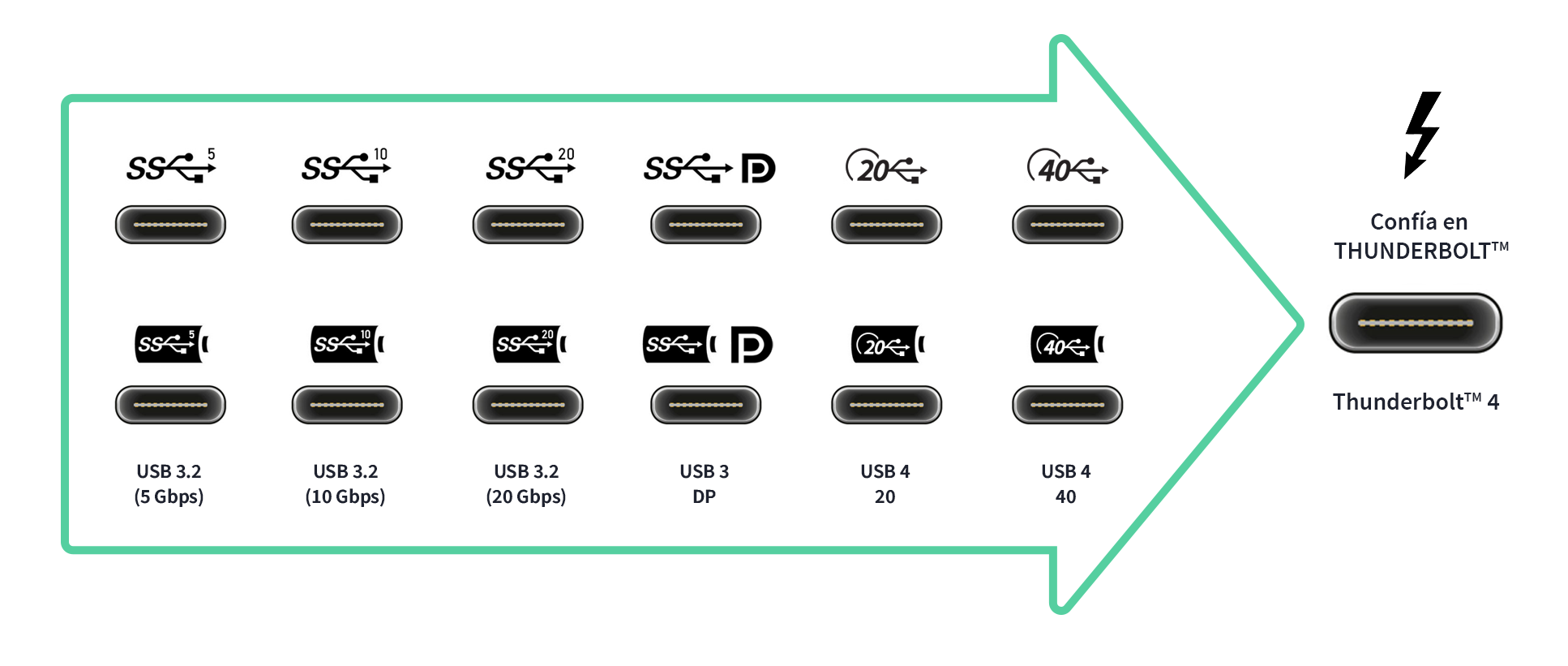
Viteze reale: USB 3.x, USB4, Thunderbolt 3, 4 și 5
Numele versiunilor USB sunt un alt spectacol. Pentru a înțelege ce oferă Thunderbolt în comparație, merită să trecem în revistă elementele esențiale ale USB 3 și USB 4, deoarece adesea limita de viteză este determinată de standardul USB și nu de conectorul în sine.
Rezumat rapid al vitezelor teoretice:
- USB 3.0 / USB 3.1 Gen 1până la 5 Gbps.
- USB 3.1 Gen 2până la 10 Gbps.
- USB 3.2 Gen 2 × 2până la 20 Gbps (două benzi de 10 Gbps).
- USB4 (v1)până la 20 sau 40 Gbps, în funcție de implementare.
- USB4 versiunea 2.0până la 40 Gbps efectiv și moduri extinse în anumite scenarii.
- Thunderbolt 3 și Thunderbolt 4până la 40 Gbps.
- Thunderbolt 5 (cel mai nou): lățime de bandă bidirecțională de până la 80 Gbps, cu un mod „burst” care poate ajunge până la 120 Gbps pentru video.
Thunderbolt 3 a reprezentat un salt major înainte, crescând vitezele la 40 Gbps și utilizând un conector USB-C , lăsând în urmă Mini DisplayPort-ul generațiilor anterioare. Thunderbolt 4 menține cifra de 40 Gbps, dar înăsprește specificațiile minime pe care orice dispozitiv care poartă acest logo trebuie să le îndeplinească.
De exemplu, pentru a fi numit Thunderbolt 4, un port trebuie:
- Suportă două afișaje 4K sau un afișaj 8K în mod obligatoriu.
- Oferă cel puțin Lățime de bandă PCIe de 32 Gbps (de două ori mai mare decât multe dispozitive Thunderbolt 3 de bază).
- Permiteți computerului să se trezească atunci când mouse-ul este mișcat sau tastatura este apăsată, dacă sunt conectate printr-un dock Thunderbolt.
Thunderbolt 5 merge mai departe, fiind conceput pentru configurații video profesionale solicitante și GPU externe , dar astăzi Thunderbolt 4 acoperă deja cu prisosință nevoile majorității utilizatorilor, atât pe Windows, cât și pe macOS.
La ce se folosește Thunderbolt în practică?
Dincolo de specificațiile tehnice, ceea ce contează este cum te ajută în viața de zi cu zi. Acestea sunt cele mai puternice aplicații din lumea reală ale portului Thunderbolt.
1. Conectați mai multe dispozitive la un singur port (hub-uri și docuri)
Laptopurile moderne au de obicei doar unul sau două porturi Thunderbolt, dar acestea vă permit să creați un adevărat hub desktop. O singură conexiune Thunderbolt la o stație de andocare vă permite să adăugați porturi HDMI, DisplayPort, Ethernet, USB-A, un cititor de carduri, audio și alte porturi, toate acestea în timp ce încărcați computerul.
Acest lucru este ideal dacă lucrezi cu un laptop pe care îl muți des: îți lași toate perifericele (monitoare, tastatură, mouse, hard disk extern, rețea prin cablu) conectate la dock, iar când ajungi acasă sau la birou, trebuie doar să conectezi un singur cablu Thunderbolt pentru a avea totul pregătit . Te scutești de bătaia de cap de a conecta și deconecta diverse lucruri în fiecare zi.
Unele monitoare au un hub Thunderbolt/USB-C încorporat: conectezi laptopul la monitor, apoi conectezi toate celelalte periferice. Unele oferă chiar și o putere de până la 90 W sau mai mare, astfel încât să poți lucra, să redai conținut video și să încarci computerul simultan, fără un adaptor de alimentare suplimentar.
2. Transfer de fișiere la viteză maximă
Un alt avantaj major îl reprezintă backup-urile și lucrul cu fișiere mari. Un SSD extern cu Thunderbolt sau USB4 poate atinge cu ușurință viteze de citire și scriere de 2.000-3.000 MB/s , comparativ cu vitezele tipice de 400-500 MB/s ale unui SSD USB 3.0 convențional.
Dacă editați videoclipuri 4K sau 8K sau lucrați la proiecte mari de fotografie, CAD sau știința datelor, diferența este enormă: puteți lucra direct de pe unitatea externă aproape ca și cum ar fi o unitate internă . De asemenea, reduce semnificativ timpul necesar pentru efectuarea de copii de rezervă complete sau clonarea unor sisteme întregi.
Ecosistemul Mac include și o funcție numită „modul disc țintă”, care vă permite să porniți un Mac ca și cum ar fi o unitate externă și să copiați conținutul acestuia pe un alt computer prin Thunderbolt fără a încărca macOS . Deși aceasta este o funcție specifică Apple, ilustrează în mod eficient rolul Thunderbolt ca o conexiune ultra-rapidă între mașini.
3. Conectați mai multe monitoare de înaltă rezoluție
Thunderbolt este perfect atunci când doriți o configurație desktop mare cu mai multe ecrane. Cu un port compatibil, puteți conecta două monitoare 4K la 60Hz sau chiar la rate de reîmprospătare mai mari, în funcție de versiune și GPU . În plus, Thunderbolt vă permite să conectați monitoarele în lanț dacă acestea au porturi compatibile, reducând numărul de cabluri conectate la laptop.
În general, dacă obiectivul tău este să configurezi o stație de lucru cu un monitor 4K, tastatură, mouse, rețea și stocare externă, un singur cablu Thunderbolt la un dock bun îți va rezolva toate problemele . Comparativ cu soluțiile exclusiv USB-C, vei avea mai multă lățime de bandă pentru a preveni blocarea oricărui lucru.
4. Adăugați o placă grafică externă (eGPU)
Una dintre cele mai remarcabile caracteristici este posibilitatea de a conecta o placă grafică dedicată printr-o carcasă externă, cunoscută sub numele de eGPU. Dacă laptopul dvs. are o placă grafică integrată modestă, dar acceptă Thunderbolt, puteți utiliza o carcasă PCIe cu alimentare proprie (de la mărci precum AKiTiO, Razer, Sonnet etc.) și instala în interior o placă grafică desktop pentru jocuri sau muncă profesională.
Aceste stații de andocare se conectează la laptop printr-un cablu Thunderbolt 3 sau 4 și oferă, de asemenea, porturi suplimentare și capacități de încărcare. În acest fel, un ultrabook ușor se poate transforma într-o stație de jocuri sau editare video mult mai puternică atunci când este conectat la desktop , rămânând în același timp extrem de portabil atunci când se utilizează doar sursa de alimentare integrată.
Dacă PC-ul desktop nu are Thunderbolt încorporat, multe plăci de bază vă permit să îl adăugați folosind o placă PCIe Thunderbolt certificată . Aceasta vă permite să conectați dispozitive Thunderbolt (stocare, monitoare, eGPU-uri etc.) la un PC tower.
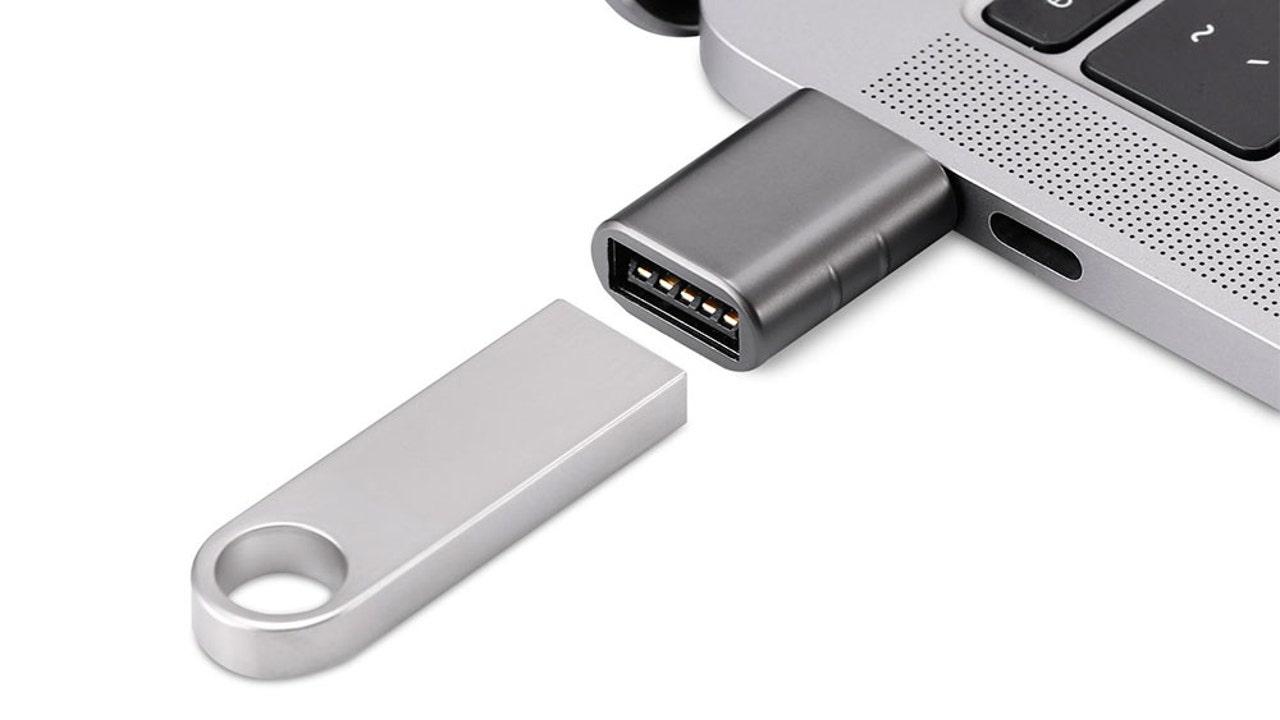
Pot să-mi încarc laptopul prin Thunderbolt? Și de ce cablu am nevoie?
Pe majoritatea laptopurilor moderne, portul Thunderbolt acceptă și USB Power Delivery, ceea ce înseamnă că , da, poate fi folosit pentru a încărca dispozitivul . De fapt, multe ultrabook-uri nu mai au propriul conector de alimentare și se bazează exclusiv pe USB-C/Thunderbolt pentru orice.
Pentru ca încărcarea să funcționeze corect, aveți nevoie de:
- Un încărcător care Suport pentru alimentare prin USB și să furnizeze puterea corespunzătoare (de exemplu, 65W, 90W, 130W etc., în funcție de nevoile laptopului).
- Un cablu USB-C sau Thunderbolt de bună calitate, certificat pentru puterea pe care o vei folosiNu toate cablurile USB-C ieftine pot suporta 100-240W.
În ceea ce privește viteza de transfer a datelor, dacă conectezi doar încărcătorul, poți folosi practic orice cablu decent. Dar dacă vrei să profiți și de conexiunea de date (de exemplu, pentru că încărcătorul este integrat într-un monitor sau dock și atât datele video, cât și cele de rețea sunt transmise prin același cablu), vei dori să folosești un cablu Thunderbolt 3/4 sau un cablu USB-C de mare viteză.
Mulți utilizatori se întreabă dacă un cablu Thunderbolt este „special”. Răspunsul este da: cablurile Thunderbolt certificate au componente electronice interne specifice și sunt concepute pentru a gestiona întreaga lățime de bandă (în special la lungimi mai mari de 0,5 m). De aceea, sunt de obicei mai scumpe decât un cablu USB-C standard.
Pe scurt, pentru încărcare: un cablu USB-C PD compatibil este suficient. Pentru a profita la maximum de portul Thunderbolt pentru date și video, cel mai bine este să utilizați un cablu cu sigla Thunderbolt și, dacă este posibil, de la un producător de renume.
Diferențe între Thunderbolt 3, 4 și 5
Thunderbolt 3 a fost punctul de cotitură: conector USB-C, până la 40 Gbps, suport video avansat și tunelare PCIe. Thunderbolt 4 nu crește viteza maximă, dar ridică ștacheta minimă pe care orice dispozitiv certificat trebuie să o îndeplinească , prevenind implementările „cu reducere”.
Cu Thunderbolt 4, toate porturile care poartă acest nume trebuie:
- A fi capabil să încărcați laptopul (în cazul dispozitivelor alimentate prin USB-C).
- Suportă două ecrane 4K sau un ecran 8K.
- Oferă cel puțin 32 Gbps de PCIe.
- Permiteți utilizarea Hub-uri cu până la patru porturi Thunderbolt conectate în lanț fără a pierde funcționalitatea.
Între timp, Thunderbolt 5 dublează lățimea de bandă efectivă la 80 Gbps bidirecțional și permite un mod dinamic care atinge 120 Gbps pentru video atunci când sunt necesare mai multe afișaje de foarte înaltă rezoluție. Este în mod clar orientat către fluxuri de lucru profesionale extreme și către monitoare și GPU-uri externe viitoare și mai solicitante.
Pentru utilizatorul obișnuit, dacă laptopul sau desktopul are Thunderbolt 3 sau 4, sunteți deja bine acoperit. Compatibilitatea cu versiunile anterioare este extinsă: porturile Thunderbolt, cablurile și dispozitivele din generații diferite sunt în general compatibile , viteza și caracteristicile celei mai lente generații fiind factorul limitativ.
USB4: încercarea de a uni lumi
USB4 este un standard relativ recent care își propune să aducă experiența Thunderbolt mai aproape de lumea USB „normală”, fără a necesita drivere Intel sau certificări atât de stricte. De asemenea, folosește un conector USB-C și se bazează în mare măsură pe specificația Thunderbolt 3.
Caracteristici cheie ale USB4:
- Viteze de 20 Gbps sau 40 Gbps, în funcție de implementare și versiune.
- Capacitatea de tunel DisplayPort și PCI Expresspermițând redarea videoclipurilor 4K și a dispozitivelor de înaltă performanță.
- O mai mare interoperabilitate teoretică între diferiți producători, cu scopul de a facilita înțelegerea a ceea ce oferă fiecare port USB-C.
În practică, USB4 și Thunderbolt sunt foarte similare, dar Thunderbolt rămâne standardul „premium”, cu certificare obligatorie și cerințe mai consistente . USB4, pe de altă parte, oferă opțiuni mai economice pentru producători, cu prețul unei anumite variabilități a performanței reale.
Lightning, USB și Thunderbolt: de ce aproape totul este acum USB-C
Apple folosește conectorul Lightning pe iPhone-uri și pe unele accesorii de ani de zile. Este un conector mic, reversibil, dar vitezele sale de transfer de date sunt similare cu USB 2.0 (în jur de 480 Mbps) , departe de ceea ce oferă USB-C, USB4 sau Thunderbolt.
Din acest motiv, Apple a adoptat complet USB-C și Thunderbolt în computerele Mac și în multe iPad-uri recente, relegând Lightning în lumea dispozitivelor mobile și a accesoriilor mai vechi. Pentru transferul de fișiere mari de date, conectarea de afișaje externe sau utilizarea eGPU-urilor, porturile USB-C/Thunderbolt sunt alegerea logică atât pentru Mac, cât și pentru PC-uri.
Dacă ne uităm doar la viteza brută, clasamentul ar arăta aproximativ astfel:
- fulger: 480 Mbps.
- USB 3.1 Gen 15 Gbps.
- USB 3.1 Gen 210 Gbps.
- USB 3.2 Gen 2 × 220 Gbps.
- Thunderbolt 3 și 440 Gbps.
- Thunderbolt 5: lățime de bandă și mai eficientă (80-120 Gbps în anumite scenarii).
Având în vedere aceste cifre, este ușor de înțeles de ce producătorii au migrat totul către USB-C și, în gama high-end, către Thunderbolt : un singur conector face aproape totul și foarte rapid.
Este Thunderbolt sigur? Cazul Thunderspy
Nicio tehnologie nu este imună la problemele de securitate, iar Thunderbolt are propria vulnerabilitate: o vulnerabilitate cunoscută sub numele de Thunderspy . Acest atac exploatează accesul de nivel scăzut al Thunderbolt la sistem pentru a permite, în anumite condiții, unui atacator cu acces fizic la echipament să copieze date sau să ocolească măsurile de securitate.
Cheia constă în acel „acces fizic”: pentru a exploata Thunderspy, trebuie să ai computerul în fața ta, să-l poți manipula și să ai ceva timp la dispoziție . Chiar și așa, este o reamintire că, la fel ca în cazul altor porturi de mare viteză, este mai bine să nu lași un computer deblocat sau nesupravegheat în medii nesigure.
Cele mai recente versiuni de Thunderbolt, USB4 și sistemele de operare în sine au încorporate măsuri de protecție și izolare a dispozitivelor , astfel încât în echipamentele moderne și actualizate, riscul real pentru utilizatorul obișnuit este scăzut, cu condiția să se mențină practici minime bune de securitate fizică.
Thunderbolt la locul de muncă, în telemuncă și în sectoarele profesionale
Utilitatea Thunderbolt crește vertiginos cu cât mediul de lucru devine mai complex. În birourile moderne, și mai ales atunci când se lucrează de la distanță, este o componentă cheie pentru o configurație confortabilă, cu un singur cablu . Ajungi acasă, conectezi laptopul la docking-ul Thunderbolt și gata: monitoare, rețea prin cablu, audio, periferice și alimentare - toate funcționează.
În domeniul creativ, Thunderbolt este utilizat pe scară largă în studiourile de editare video, fotografia profesională, animația 3D, arhitectură și design . Permite lucrul cu matrice de hard disk-uri externe de mare viteză, monitoare de referință multiple și echipamente de captură video fără blocaje.
În mediile educaționale avansate și în laboratoare, facilitează crearea de stații de lucru flexibile cu laptopuri care se „transformă” în stații de lucru desktop prin conectarea lor la o singură stație Thunderbolt. Același lucru este valabil și pentru sălile de ședințe cu monitoare mari, camere și sisteme audio, unde un singur cablu de la laptopul prezentatorului controlează totul.
Merită să investești într-o stație Thunderbolt? Randamentul investiției și perspectivele de viitor
Costul inițial al unui dock Thunderbolt bun este de obicei mai mare decât cel al unui simplu hub USB-C, dar rentabilitatea investiției poate fi semnificativă. În ceea ce privește timpul, reducerea configurării zilnice a stației de lucru la câteva secunde , evitarea problemelor de conectivitate și posibilitatea de a utiliza mai multe afișaje fără probleme și simultan sunt avantaje care se acumulează zi de zi.
Există, de asemenea, un factor de cost ascuns: utilizarea întotdeauna a aceluiași conector pentru conectare și deconectare prelungește durata de viață a porturilor laptopului, evită o multitudine de adaptoare diferite și facilitează configurațiile standardizate în mediile de afaceri. O stație de andocare Thunderbolt bună vă poate servi pentru mai multe computere succesive, deoarece tehnologia menține compatibilitatea inversă.
Privind în perspectivă, având în vedere că Thunderbolt 4 este acum stabil și Thunderbolt 5 este deja în curs de dezvoltare, este clar că familia Thunderbolt va rămâne standardul pentru conectivitatea desktop-urilor și laptopurilor de înaltă performanță. Pentru majoritatea utilizatorilor, un computer cu Thunderbolt 3 sau 4 și o bază solidă oferă mai mult decât suficient spațiu de stocare timp de mai mulți ani, fără a se lăsa depășite.
În cele din urmă, înțelegerea funcției acelui mic port cu pictogramă fulger de pe laptop îți permite să iei decizii mai bune despre cum să-ți cheltuiești banii: dacă un simplu port USB-C pentru încărcare și niște videoclipuri este suficient sau dacă merită să faci upgrade la o stație Thunderbolt completă pentru o mai mare comoditate, viteză și posibilități de extindere viitoare.

Index
- 1 Ce este mai exact portul Thunderbolt?
- 2 Thunderbolt vs USB-C: Aceeași formă, ligă diferită
- 3 Ce este un port USB-C și de ce este confundat cu Thunderbolt?
- 4 Viteze reale: USB 3.x, USB4, Thunderbolt 3, 4 și 5
- 5 La ce se folosește Thunderbolt în practică?
- 6 Pot să-mi încarc laptopul prin Thunderbolt? Și de ce cablu am nevoie?
- 7 Diferențe între Thunderbolt 3, 4 și 5
- 8 USB4: încercarea de a uni lumi
- 9 Lightning, USB și Thunderbolt: de ce aproape totul este acum USB-C
- 10 Este Thunderbolt sigur? Cazul Thunderspy
- 11 Thunderbolt la locul de muncă, în telemuncă și în sectoarele profesionale
- 12 Merită să investești într-o stație Thunderbolt? Randamentul investiției și perspectivele de viitor