- Protecția Windows împotriva ransomware-ului se bazează pe accesul controlat la foldere, care permite doar aplicațiilor de încredere să modifice fișierele din locații sensibile.
- Windows 11 și Windows 10 includ foldere protejate ca dotare standard și vă permit să adăugați căi și aplicații de încredere suplimentare pentru a personaliza securitatea la fiecare utilizator.
- Completarea acestei funcții cu copii de rezervă, actualizări regulate și bune practici la navigarea și deschiderea fișierelor este esențială pentru minimizarea riscului de furt de date.
Ransomware-ul a devenit una dintre cele mai serioase probleme pentru orice utilizator de Windows: criptează fișierele, blochează computerul și, pe deasupra, cere o plată pentru a recâștiga accesul - o plată care aproape niciodată nu garantează nimic. Windows 11 (și, de asemenea, Windows 10) are o funcție specifică pentru a combate această problemă, dar este dezactivată în mod implicit și trebuie să știi unde să dai clic pentru a o face să funcționeze în favoarea ta.
În acest articol veți vedea exact ce este protecția ransomware din Windows, cum funcționează „Accesul controlat la foldere” , cum să o activați pas cu pas în Windows 11 și Windows 10, ce foldere sunt protejate în mod implicit, cum să adăugați propriile foldere, cum să permiteți anumite aplicații și ce alte măsuri ar trebui să luați (copii de rezervă, actualizări, bun simț etc.) pentru ca o încălcare a securității datelor să nu vă strice ziua.
Ce este ransomware-ul și de ce este atât de periculos?
Ransomware-ul este un tip de malware conceput pentru a vă bloca accesul la computer sau la fișiere până când plătiți o răscumpărare. De obicei, acesta criptează documente, fotografii, videoclipuri și uneori chiar sistemul de operare în sine, împiedicându-vă să deschideți orice în mod normal.
Acest tip de amenințare poate ajunge prin intermediul unor site-uri web false sau nesigure, al unor descărcări piratate, al unor atașamente suspecte la e-mailuri , al unor link-uri de pe rețelele de socializare sau al unor mesaje de chat și chiar prin intermediul unor unități USB infectate. Adesea, site-urile web sau e-mailurile rău intenționate sunt detectate după detalii precum greșeli de ortografie, logo-uri copiate greșit sau nume de companii ușor modificate (de exemplu, „PayePal” în loc de „PayPal” ).
Odată intrat în rețea, ransomware-ul se poate răspândi la alte computere sau unități partajate, așa că nu afectează doar PC-ul de acasă: poate afecta și computerele companiei, serverele sau chiar infrastructura publică, profitând de vulnerabilitățile de securitate din Windows.
Problema este agravată de faptul că multe variante de ransomware fură informații confidențiale înainte de a le cripta, apoi te șantajează amenințând că le vor divulga dacă nu plătești. Acest lucru face ca acest tip de atac să fie una dintre cele mai mari amenințări cibernetice la adresa securității cibernetice din prezent, atât pentru indivizi, cât și pentru organizații.
Ce este protecția Windows împotriva ransomware-ului?
Windows 10 și Windows 11 includ Microsoft Defender Antivirus și un firewall încorporat , care scanează fișierele, procesele și traficul de rețea în fundal. Bazându-se pe această fundație, Microsoft a adăugat un strat suplimentar numit protecție ransomware , al cărui nucleu este funcția „Acces controlat la foldere”.
Scopul acestei funcții este de a proteja anumite foldere de sistem și de profil de utilizator, astfel încât doar aplicațiile de încredere să le poată modifica. În acest fel, dacă ransomware-ul sau alte programe malware încearcă să cripteze sau să șteargă fișiere, Windows blochează modificarea și afișează o notificare.
În practică, această protecție împiedică aplicațiile necunoscute sau suspecte să facă modificări neautorizate fișierelor situate în aceste foldere. Prin urmare, chiar dacă o amenințare reușește să se execute, va fi mult mai dificil să pierdeți documente, fotografii sau proiecte importante.
În plus, această caracteristică se integrează deosebit de bine cu Microsoft Defender for Endpoint și cu instrumentele de gestionare a întreprinderii (Intune, Configuration Manager etc.), care permit implementarea și auditarea configurațiilor la scară largă, precum și revizuirea centralizată a evenimentelor de blocare.
Cum funcționează accesul controlat la foldere
„Accesul controlat la foldere” se bazează pe o idee simplă: doar aplicațiile de încredere pot modifica fișierele din anumite locații protejate . Orice altceva este blocat sau înregistrat în modul de audit, în funcție de configurația dvs.
Windows menține o listă de aplicații de încredere pe baza prevalenței și reputației lor. Dacă un program este utilizat pe scară largă, rulează mult timp fără comportament rău intenționat și Microsoft nu a detectat nicio problemă cu acesta, este considerat de încredere și i se permite să funcționeze normal în foldere protejate.
Când o aplicație nu se află pe lista respectivă, încercările sale de a scrie, șterge sau modifica fișiere din folderele protejate sunt blocate (sau auditate, dacă utilizați modul doar de înregistrare în jurnal). De asemenea, puteți adăuga manual excepții pentru anumite aplicații pe care le știți sigure.
Această funcție este utilă în special împotriva ransomware-ului, deoarece atacurile se concentrează de obicei pe criptarea documentelor, fotografiilor, videoclipurilor sau proiectelor . Având acces mai restricționat la aceste foldere, malware-ul întâlnește o barieră care îi împiedică sau îi împiedică considerabil atingerea obiectivului.
Pentru mediile corporative, Accesul controlat la foldere poate fi configurat din Microsoft Intune , Configuration Manager sau Microsoft Defender for Endpoint. În aceste cazuri, administratorii pot revizui centralizat evenimentele generate și pot ajusta politica în funcție de nevoile reale ale organizației.
Foldere protejate în mod implicit în Windows
Când activați Accesul controlat la foldere, Windows protejează automat o serie de profiluri de utilizator și foldere de sistem , care sunt locurile în care stocați în mod normal documente și conținut personal.
Rutele protejate în mod implicit includ, de exemplu:
- c:\Utilizatori\ Documente
- c:\Utilizatori\Public\Documente
- c:\Utilizatori\ Imagini
- c:\Utilizatori\Public\Imagini
- c:\Utilizatori\ Videoclipuri
- c:\Utilizatori\Public\Videoclipuri
- c:\Utilizatori\ Muzică
- c:\Utilizatori\Public\Muzică
- c:\Utilizatori\ Favorite
Aceste locații sunt cele pe care le vedeți în mod normal sub „Acest PC” în File Explorer și sunt de obicei prima țintă a atacatorilor, așa că este logic ca Windows să le protejeze în mod implicit.
În plus, anumite profiluri de sistem ca LocalService, NetworkService o systemprofile De asemenea, au folderele protejate respective (de exemplu, C:\Windows\System32\config\systemprofile\Documents(dacă există). Acest lucru ajută la protejarea proceselor și serviciilor interne ale sistemului de operare în sine.
Folderele de sistem care vin protejate nu pot fi eliminate din listă , tocmai pentru a se asigura că acest nivel de securitate de bază nu este dezactivat accidental. Cu toate acestea, puteți adăuga propriile căi pentru a extinde protecția la alte directoare sau unități.
Cum se activează protecția împotriva ransomware în Windows 11
În Windows 11, setările sunt destul de ușor de accesat, dar nu sunt întotdeauna evidente . Urmând acești pași, acestea vor fi activate în cel mai scurt timp.
1. Deschideți Securitate Windows
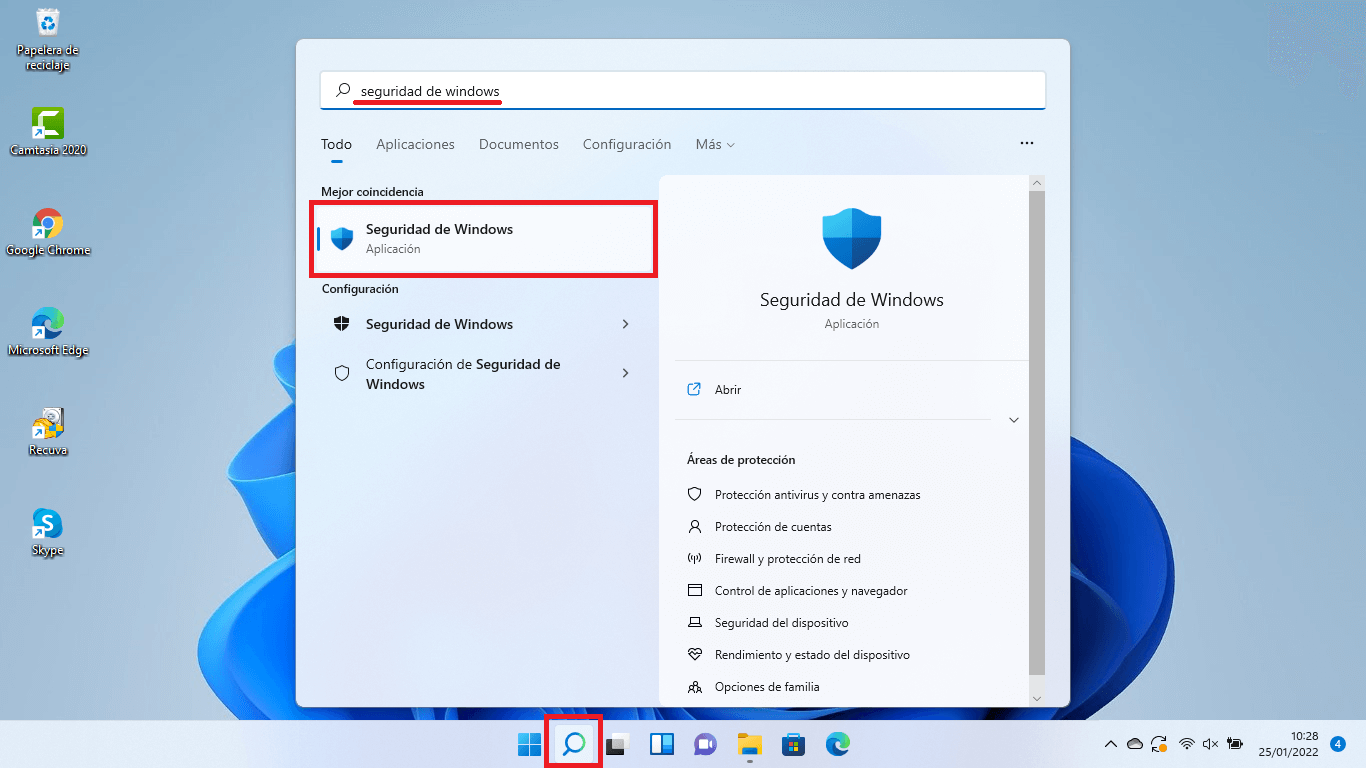
Cea mai rapidă metodă este să apăsați tasta Windows, să tastați „Securitatea Windows” și deschideți aplicația. De asemenea, puteți accesa Acasă > Setări > Confidențialitate și securitate > Securitate Windows și intrați de acolo.
2. Accesați „Antivirus și protecție împotriva amenințărilor”
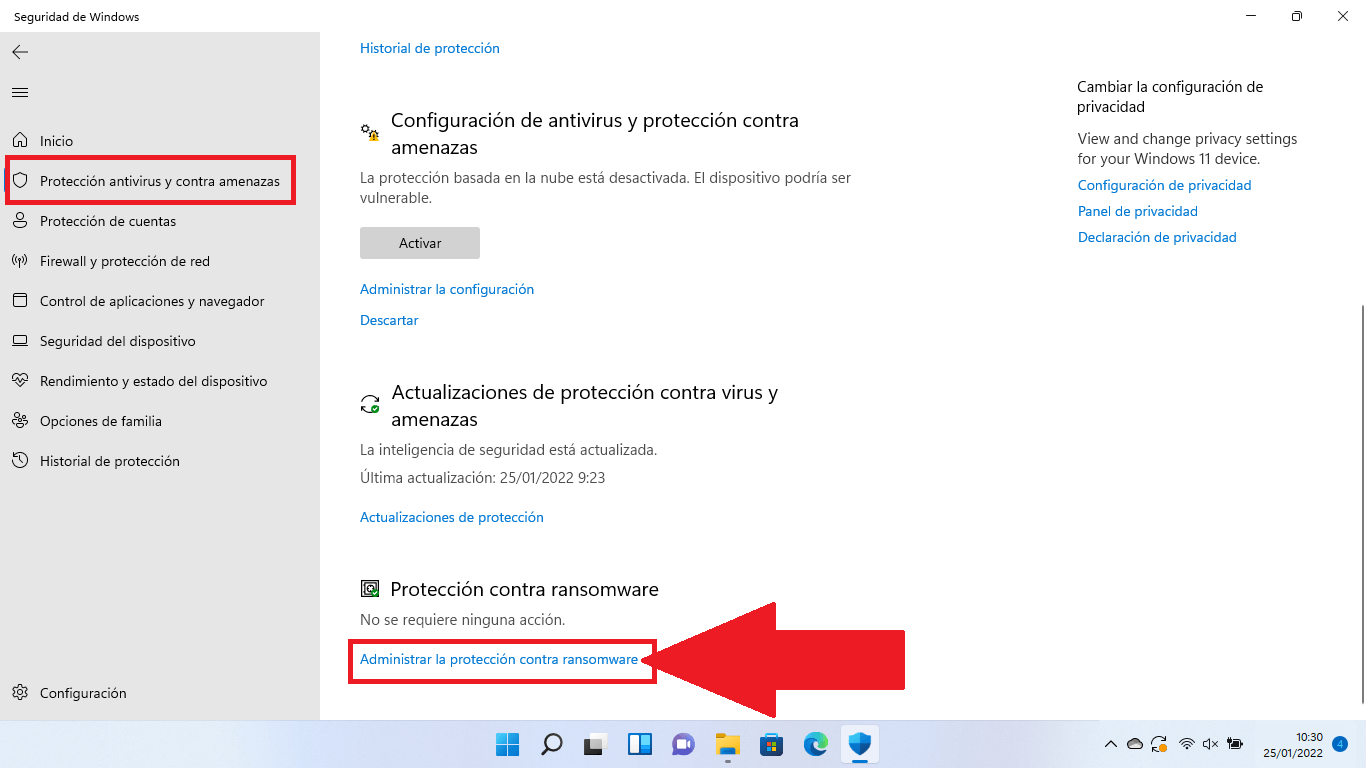
În cadrul aplicației, veți vedea mai multe secțiuni. Cea care vă interesează este... „Antivirus și protecție împotriva amenințărilor”Faceți clic și se va deschide o fereastră nouă cu starea Microsoft Defender și diferite opțiuni.
3. Localizați „Protecție ransomware”
Derulați până la partea de jos a ecranului până găsiți blocul „Protecție împotriva ransomware-ului”Mai jos veți vedea un link care spune ceva de genul „Gestionarea protecției împotriva ransomware-ului”. Click acolo.
4. Activați „Acces controlat la foldere”
Pe noul ecran veți vedea comutatorul pentru „Controlează accesul la folder” (sau „Acces controlat la foldere”, în funcție de versiune/limbă). De obicei, este dezactivat în mod implicit. Activați-l: va apărea o fereastră Control cont utilizator care solicită confirmare; acceptați pentru ca modificările să aibă efect.
Din acel moment, fișierele, folderele și anumite zone de memorie vor fi protejate împotriva modificărilor neautorizate de către aplicații necunoscute sau rău intenționate.
Configurați folderele protejate și aplicațiile permise
După ce este activat Accesul controlat la foldere, este o idee bună să aruncați o privire la lista de foldere și aplicații permise pentru a o adapta la modul dvs. real de lucru.
În aceeași secțiune de protecție împotriva ransomware veți găsi:
- Blocarea istoricului: pentru a vedea ce aplicații au încercat să modifice fișiere și au fost blocate.
- Dosare protejateAici puteți revizui folderele care sunt deja protejate și puteți adăuga altele noi.
- Permiteți unei aplicații să acceseze unul dintre folderele controlate: pentru a acorda permisiunea unui anumit program care este blocat, dar pe care îl considerați sigur.
Dacă de obicei salvați proiecte într-un folder personalizat (de exemplu, D:\Projects sau o unitate externă), este recomandat să îl adăugați ca folder protejat . Rețineți că orice subfoldere din acesta vor fi, de asemenea, protejate.
În ceea ce privește aplicațiile, dacă descoperiți că un program legitim (de exemplu, editorul video sau o suită office alternativă) nu poate salva modificările în folderele protejate, îl puteți adăuga manual în lista permisă folosind opțiunea corespunzătoare. Totuși, asigurați-vă că este un software de încredere, descărcat întotdeauna din surse oficiale.
Cum se activează protecția împotriva ransomware în Windows 10
În Windows 10, ideea este aceeași, deși calea din cadrul setărilor variază ușor. Chiar și așa, procesul este la fel de simplu și durează doar câteva minute.
1. Accesați Securitatea Windows
Faceți clic pe Acasă> Setări, intra „Actualizare și securitate” și, în panoul din stânga, selectați „Securitatea Windows”De asemenea, puteți tasta „Securitate Windows” direct în meniul Start.
2. Accesați „Protecție împotriva virușilor și amenințărilor”
Odată ajunși în Securitate Windows, faceți clic pe „Protecție împotriva virușilor și amenințărilor” pentru a deschide fereastra cu opțiunile antivirus încorporate.
3. Gestionați protecția împotriva ransomware-ului
În acea secțiune, căutați linkul „Gestionarea protecției împotriva ransomware-ului”De obicei, apare în partea de jos a ecranului. Faceți clic pentru a accesa opțiunile specifice.
4. Activați accesul controlat la foldere
La fel ca în Windows 11, veți vedea opțiunea de a activați controlul accesului la foldereMutați comutatorul la „Activat” și confirmați în fereastra pop-up de securitate. Din acel moment, funcția va începe să vă protejeze folderele importante.
De acolo, puteți adăuga foldere protejate suplimentare, puteți revizui istoricul blocărilor și puteți permite anumite aplicații, la fel ca în Windows 11, din opțiunile care apar pe același ecran.
Folosește OneDrive și copiile de rezervă ca o apărare suplimentară
Protecția împotriva ransomware-ului din Windows este de mare ajutor, dar nu înlocuiește copiile de rezervă . În mod ideal, ar trebui să combinați această funcție cu un sistem de backup bun, atât bazat pe cloud, cât și offline.
Dacă te conectezi cu contul tău Microsoft și configurezi OneDrive , Windows poate sincroniza automat documentele, imaginile, desktopul și alte foldere și poate oferi funcții încorporate de detectare și recuperare a ransomware-ului, inclusiv istoricul fișierelor Windows pentru a restaura copiile anterioare ale fișierelor tale.
Pe lângă cloud, este foarte recomandat să creați copii de rezervă regulate pe stocare offline (cum ar fi hard disk-uri externe deconectate atunci când nu sunt utilizate). În acest fel, chiar dacă un atac reușește să vă încalce apărarea, veți avea întotdeauna opțiunea de a vă restaura datele dintr-o locație la care ransomware-ul nu a putut ajunge.
Ce trebuie să faceți dacă suspectați că computerul dvs. este infectat
Dacă observați un comportament ciudat (computerul devine brusc extrem de lent, se deschid ferestre ciudate, documentele nu se deschid corect etc.) sau ați auzit despre o nouă campanie de programe malware , cea mai înțeleaptă acțiune este să rulați o scanare completă.
Din Securitatea Windows, accesați „Protecție împotriva virușilor și amenințărilor” și rulați o scanare rapidă sau completă cu Microsoft Defender. De asemenea, puteți alege o scanare offline, care repornește sistemul și scanează înainte de încărcarea potențialelor amenințări.
Dacă ransomware-ul a pus deja stăpânire pe sine, de obicei va apărea o notă de răscumpărare , care solicită bani pentru a debloca computerul sau fișierele. În acel moment:
- Nu plătiți răscumpărareaNu există nicio garanție că veți recupera datele și i-ați finanța pe infractori.
- Încearcă să-ți cureți computerul cu Securitatea Windows. sau cu o soluție anti-malware de încredere.
- Folosește-ți copiile de rezervă (OneDrive, unități externe etc.) pentru a restaura fișierele afectate odată ce sistemul nu mai conține programe malware.
Dacă ați plătit deja din greșeală, cea mai înțeleaptă cale de acțiune este să contactați imediat banca și autoritățile din țara dumneavoastră (poliția, agențiile de securitate cibernetică etc.) pentru a încerca să blocați tranzacția și să raportați frauda.
Revizuirea evenimentelor de acces controlat la foldere
Când Accesul controlat la foldere blochează sau auditează o acțiune, Windows înregistrează în jurnal evenimente specifice care pot fi vizualizate atât local, cât și din portalul Microsoft Defender în mediile de întreprindere.
În organizațiile care utilizează Microsoft Defender for Endpoint, este posibil să rulați interogări complexe pentru a vizualiza încălcările blocate sau auditate, de exemplu, utilizând filtre pentru tipurile de acțiune ControlledFolderAccessViolationBlocked sau ControlledFolderAccessViolationAudited.
Local, puteți utiliza Vizualizatorul de evenimente Windows pentru a importa vizualizări personalizate (de exemplu, fișierul cfa-events.xml ) și a vizualiza evenimente precum:
| ID eveniment | descriere |
|---|---|
| 5007 | Modificarea configurației Microsoft Defender |
| 1124 | Acces controlat la dosare, auditat |
| 1123 | Accesul la folderul controlat este blocat |
| 1127 | Încercare de scriere pentru a bloca sectorul protejat |
| 1128 | Tentativă de scriere în sectorul protejat auditat |
Acest nivel de detaliu ajută, în special în companii, la rafinarea politicilor și la detectarea aplicațiilor legitime care necesită permisiune fără a compromite securitatea generală a sistemului.
Excluderi și wildcard-uri în Microsoft Defender
Pe lângă protecția specifică împotriva ransomware-ului, Microsoft Defender vă permite să definiți excluderi , astfel încât anumite fișiere, foldere, tipuri de fișiere sau procese să nu fie scanate în timp real.
Din Securitate Windows, în secțiunea de protecție antivirus, puteți accesa „Adăugați sau eliminați excluderi” și puteți alege între:
- Arhivă: exclude un anumit fișier.
- dosar: exclude o întreagă rută și tot conținutul acesteia.
- Tipul fișierului: exclude prin extensie, cum ar fi .docx, .pdf etc.
- Proces: exclude un executabil astfel încât fișierele pe care le deschide să nu fie analizate în timp real.
De asemenea, pot fi folosite wildcard-uri (*) și variabile de mediu în anumite excluderi, de exemplu pentru a exclude toate fișierele a căror extensie se termină în „st” (cu *st) sau toate procesele situate într-un anumit folder (de exemplu, C:\MyProcess\*).
Deși este o funcție utilă pentru evitarea conflictelor de performanță cu anumite programe, trebuie utilizată cu extremă precauție , deoarece orice element exclus nu mai este protejat de analiza în timp real și ar putea deveni un punct de intrare pentru programe malware.
Sfaturi suplimentare pentru a evita ransomware-ul
Protecția împotriva ransomware-ului pentru Windows este o componentă foarte importantă, dar nu este singura de care aveți nevoie . Pentru a minimiza riscul, este recomandabil să urmați o serie de bune practici de bază.
Mențineți Windows și aplicațiile dvs. actualizate
Infractorii cibernetici profită constant de vulnerabilități în sistemul de operare și în programele de zi cu ziPentru a le închide cât mai curând posibil, accesați Start > Setări > Actualizare Windows și asigurați-vă că actualizările automate sunt activate și instalate periodic.
Folosește un program antivirus bun și nu-l dezactiva.
Microsoft Defender este un Antivirus încorporat și destul de competentTotuși, dacă preferați, puteți opta pentru soluții terțe (plătite sau gratuite), atâta timp cât acestea sunt de încredere. Important este să aveți un motor de protecție în timp real activ și actualizat.
Copii de rezervă externe și în cloud
După cum am menționat deja, este vital să avem copii de rezervă în locații din afara computerului principalCombinarea spațiului de stocare în cloud (OneDrive, Google Drive, Dropbox…) cu unități externe offline este o strategie foarte solidă împotriva oricărui dezastru, fie că este vorba de ransomware sau de o defecțiune hardware.
Fiți atenți la e-mailuri, linkuri și descărcări
Majoritatea infecțiilor încep cu o clic neglijent pe un link sau un atașamentFiți atenți la e-mailurile neașteptate, expeditorii necunoscuți, mesajele alarmiste care solicită informații sau plăți urgente și, bineînțeles, la software-ul descărcat de pe site-uri web piratate sau dubioase.
Reporniți computerul din când în când
Pare o prostie, dar Reporniți cel puțin o dată pe săptămână Ajută la asigurarea aplicării corecte a actualizărilor de sistem și aplicații, precum și la îmbunătățirea performanței și stabilității generale.
Cu toate acestea configurate corect și funcția Acces controlat la foldere activată , Windows 11 (sau Windows 10) va fi mult mai bine pregătit să înfrunte ransomware și alte amenințări similare, reducând la minimum șansele ca fișierele importante să fie deturnate sau criptate fără a mai putea fi reparate.
