- Cerințe hardware specifice, cum ar fi plăci de rețea PCIe și procesoare eficiente pentru funcționare 24/7.
- Diferite metode de implementare, de la instalare nativă pe hardware până la virtualizare cu Proxmox sau KVM.
- Strategii de segmentare a rețelei folosind VLAN-uri și configurarea unor puncte de acces Wi-Fi independente.
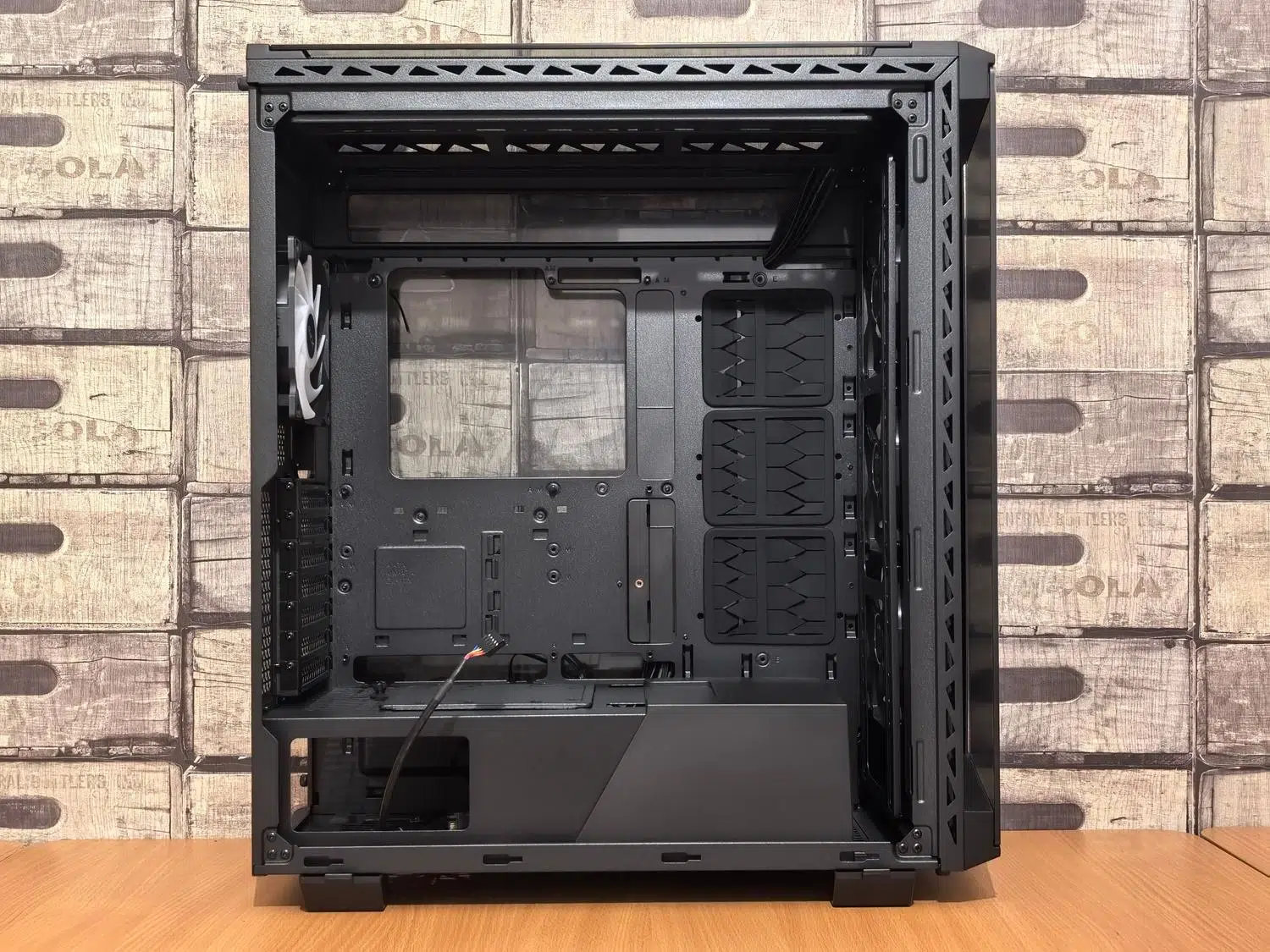
Ai un turn vechi care adună praf și pe care nu-l mai folosești pentru jocuri sau muncă? Ei bine, nu-l arunca, pentru că poți profita la maximum de PC-urile tale vechi transformându-le în creierul rețelei tale de acasă . Configurarea propriului firewall cu OPNsense este fantastică, deoarece îți permite să renunți la routerele de bază pe care furnizorii de internet ni le impun, care tind să se supraîncarce atunci când le forțezi puțin sau se supraîncălzesc vara, lăsându-te blocat în cel mai rău moment posibil.
Ideea este de a valorifica puterea unui procesor de PC, care este mult superioară celei a unui router comercial, pentru a gestiona traficul, a filtra conținutul și a segmenta rețeaua . Nu trebuie să fii expert în rețele pentru a începe, deși trebuie să fii oarecum priceput la configurare și să înțelegi că consumul de energie va fi puțin mai mare decât cel al unui dispozitiv mic, dar controlul pe care îl obții asupra securității este pur și simplu la un alt nivel.

Hardware-ul necesar pentru a construi routerul de acasă

Pentru ca acest lucru să funcționeze perfect, nu orice computer va fi potrivit. În mod ideal, aveți nevoie de un desktop tower cu sloturi PCI Express libere pe placa de bază. Uitați de laptopuri sau mini PC-uri, deoarece trebuie să conectăm plăci de rețea fizice. Pentru accesul la internet, este foarte recomandată o placă de rețea de mare viteză (de preferință 10 Gbps) care să suporte conexiunile actuale prin fibră optică.
Punctul critic îl reprezintă porturile Ethernet. Un router are nevoie de cel puțin două interfețe: una pentru WAN (cea care se conectează la modemul furnizorului de servicii de internet) și o alta pentru LAN (cea care distribuie internetul la domiciliu). Dacă doriți să conectați mai multe dispozitive prin cablu fără complicații, cel mai bine este să instalați o placă de rețea cu mai multe porturi (de exemplu, o placă Gigabit cu 4 porturi). Acest lucru previne supraîncărcarea procesorului în gestionarea fiecărui pachet și asigură că nu există blocaje în conexiune.
Cât despre componentele interne, nu trebuie să cheltui o avere. Un procesor Intel i3, sau chiar unul dual-core mai vechi, este mai mult decât suficient. Important este ca și consumul de energie să fie scăzut (un TDP moderat), deoarece calculatorul va funcționa non-stop. Cu 4 GB de RAM și un SSD mic pentru sistemul de operare, vei avea mai mult decât suficient. Un truc pentru a economisi energie și a reduce zgomotul este să reduci viteza procesorului în BIOS și, dacă este posibil, să renunți la placa grafică dedicată și să o folosești în schimb pe cea integrată.

Instalarea și implementarea sistemului

OPNsense este bazat pe FreeBSD, deci nu vom folosi Windows. Pentru a-l instala, veți avea nevoie de o unitate USB formatată în FAT32 care să conțină imaginea sistemului (alegeți versiunea VGA pentru a putea vedea ce faceți pe ecran). Un detaliu crucial este să dezactivați Secure Boot în BIOS, deoarece FreeBSD uneori nu funcționează bine cu această opțiune și să vă asigurați că unitatea USB este primul dispozitiv de boot.
În timpul instalării, sistemul vă va solicita să creați o parolă pentru utilizatorul root; alegeți una puternică pe care nu o veți uita. După instalare, PC-ul va reporni și veți intra într-un meniu în mod text. Aici trebuie să atribuiți interfețele de rețea . Pentru a evita confuziile, conectați un cablu la fiecare port și vedeți care este activ pe ecran; acest lucru vă va spune exact care este rețeaua WAN și care este rețeaua LAN. În mod normal, rețeaua WAN va primi automat o adresă IP prin DHCP de la routerul furnizorului dvs. de servicii de internet, în timp ce rețeaua LAN va avea adresa IP implicită, care este de obicei 192.168.1.1.
Virtualizare: OPNsense pe Proxmox sau KVM

Dacă aveți un server mai puternic, nu trebuie să dedicați un întreg PC doar firewall-ului. Puteți utiliza virtualizarea cu Proxmox sau KVM. În Proxmox, de exemplu, puteți crea interfețe logice și punți pentru a gestiona traficul. Acest lucru este foarte util dacă doriți să segmentați rețeaua fără a fi nevoie de mai multe plăci de rețea fizice, deoarece puteți utiliza standardul 802.1Q pentru a crea VLAN-uri (rețele virtuale).
Într-un mediu virtualizat, puteți configura o rețea de administrare (Mgt) pentru a comunica cu firewall-ul fără a trece prin rețeaua utilizatorilor. Acest lucru este vital pentru securitate, deoarece vă permite să restricționați accesul administratorului de sistem doar la echipa dvs. de încredere, împiedicând orice utilizator neatent de pe Wi-Fi să acceseze panoul de control al routerului.

Problema Wi-Fi și a segmentării

Iată problema: OPNsense nu funcționează bine cu driverele plăcilor Wi-Fi disponibile comercial. Prin urmare, cea mai bună soluție este utilizarea unui punct de acces (AP) extern . Puteți reutiliza un router vechi configurându-l în „modul AP” sau dezactivând serverul său DHCP, astfel încât să acționeze doar ca o punte wireless. Conectați acest punct de acces la unul dintre porturile LAN de pe PC/router și sunteți gata.
Dacă doriți să mergeți mai departe, puteți utiliza un switch gestionat pentru a crea rețele izolate. De exemplu, puteți dedica VLAN-ul 50 exclusiv dispozitivelor Wi-Fi sau IoT oaspete, separându-l complet de rețeaua de lucru (VLAN 10). În OPNsense, va trebui să configurați serverul DHCP (cum ar fi Kea) pentru fiecare subrețea și să creați reguli specifice de firewall care permit traficul către WAN, dar blochează comunicarea dintre rețeaua Wi-Fi și fișierele personale, consolidând efectiv laboratorul de acasă cu VLAN-uri.
Configurația finală și reglajul fin
Odată ce sistemul pornește, nu mai aveți nevoie de un ecran sau o tastatură pe PC. Totul este gestionat printr-un browser web prin introducerea adresei IP LAN. Primul pas este să configurați Outbound NAT (mascare) astfel încât dispozitivele din rețeaua internă să poată accesa internetul folosind adresa IP publică a WAN-ului. Dacă observați că clienții au adrese IP, dar nu pot naviga pe internet, verificați dacă serverul DNS (Outbound) are listele de acces configurate pentru a asculta cererile de la toate subrețelele dvs.
Rețineți că, în mod implicit, OPNsense blochează tot traficul pe interfețele noi. Va trebui să accesați secțiunea de reguli și să creați o regulă de trecere pentru a permite traficului din LAN să ajungă la WAN. Dacă furnizorul dvs. de servicii de internet este foarte restrictiv și folosește adresa MAC a routerului original pentru altceva, puteți clona adresa MAC în OPNsense pentru a păcăli sistemul să vă atribuie o conexiune.
Configurarea acestui sistem vă oferă control complet asupra cine intră și iese din rețeaua dvs., vă permite să gestionați lățimea de bandă astfel încât nimeni să nu acapareze conexiunea descărcând jocuri și, cel mai important, vă ajută să învățați cum funcționează internetul în casa dvs. Deși consumul de energie este puțin mai mare decât al unui router din plastic, puterea de procesare și securitatea oferite de hardware-ul dedicat compensează cu prisosință mica creștere a facturii de electricitate.
