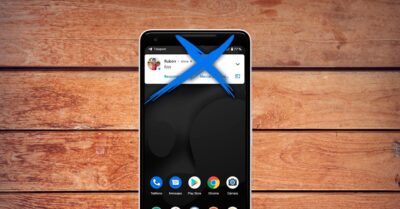
- Îmbunătățește securitatea și confidențialitatea cu funcții native Android, blocare avansată și gestionare a permisiunilor aplicație cu aplicație.
- Îmbunătățiți performanța și durata de viață a bateriei prin ajustarea ratei de reîmprospătare, a modurilor de alimentare, a memoriei RAM extinse și a controlului aplicațiilor în fundal.
- Crește productivitatea și confortul cu notificări avansate, ecran divizat, gesturi, comenzi rapide și Bunăstare digitală.
- Profită de camera foto, Google Foto și cloud combinând backup-uri, editare bazată pe inteligență artificială și căutare inteligentă.
Dacă ai un telefon Android și simți că folosești doar jumătate din ceea ce poate face, acest articol este pentru tine. Aici vei găsi o colecție vastă de sfaturi, funcții ascunse și setări cheie pentru a-ți oferi senzația că ai un telefon complet nou, fără a fi nevoie să schimbi dispozitivele.
În acest ghid, veți găsi totul, de la sfaturi oficiale Google privind securitatea, confidențialitatea și durata de viață a bateriei, până la funcții avansate Android 14, inclusiv comenzi rapide, gesturi, personalizare extinsă, instrumente de productivitate, funcții ale camerei, jocuri ascunse și multe altele. Totul este explicat într-un mod clar și practic , cu căi de meniu și exemple clare, astfel încât să puteți aplica imediat.
Confidențialitate și securitate: Nu lăsa pe nimeni să-ți spioneze telefonul
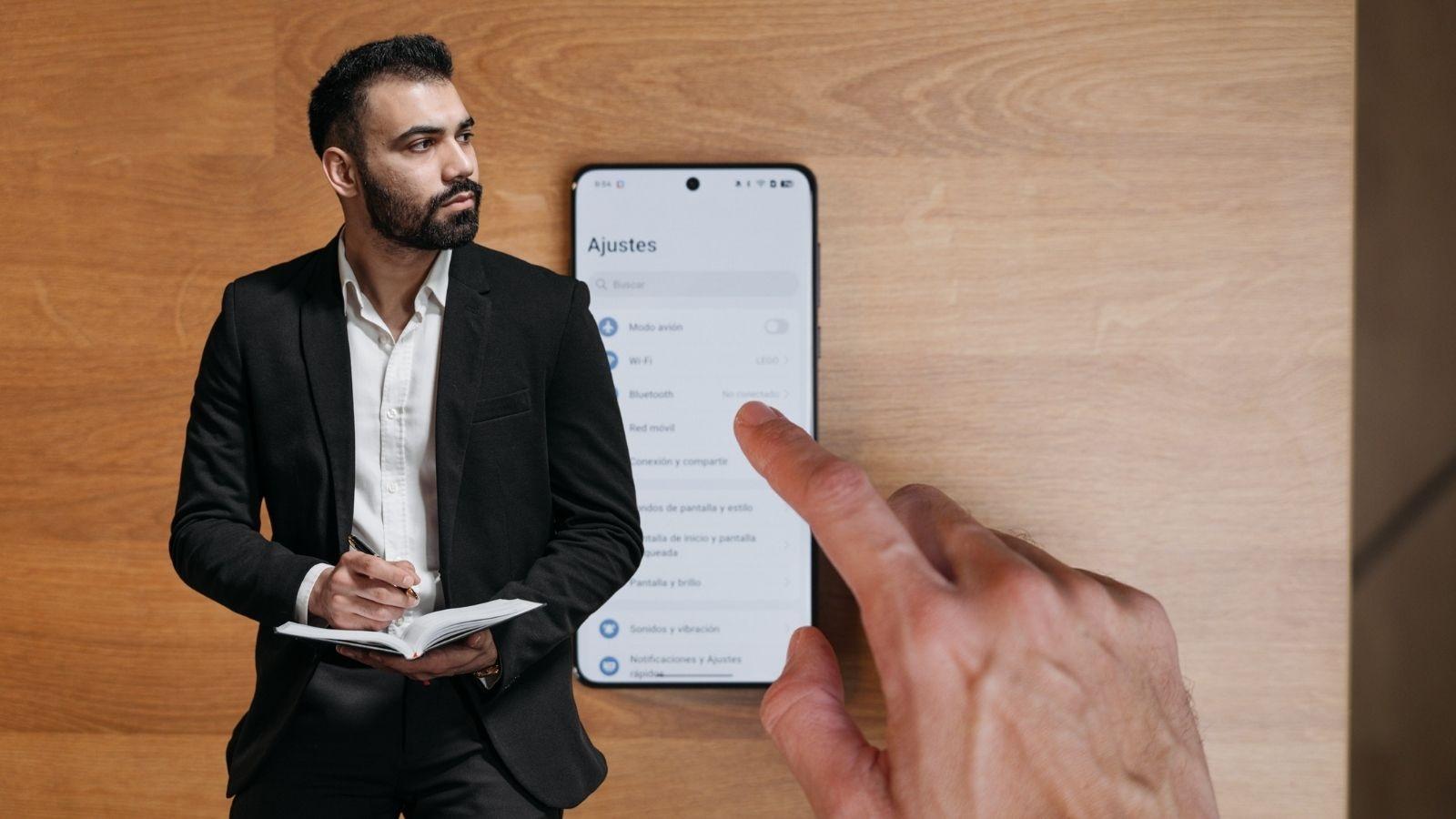
Protejarea telefonului este esențială: acesta stochează fotografii personale, conversații, informații bancare și documente sensibile . Android include numeroase funcții pentru a vă securiza dispozitivul, iar Google recomandă să le utilizați la maximum.
Un prim pas esențial este să utilizați instrumentul oficial pentru a vă localiza telefonul dacă este pierdut sau furat . Dintr-un browser, accesați serviciul Găsește dispozitivul meu cu contul dvs. Google și veți putea vedea locația acestuia pe o hartă, îl veți putea face să sune, îl veți putea bloca de la distanță sau chiar veți putea șterge tot conținutul său pentru a preveni accesul neautorizat la informațiile dvs.
De asemenea, ar trebui să folosești managerul de parole încorporat în contul tău Google . Acest lucru îți va permite să te conectezi mai rapid la aplicații și site-uri web, să eviți reutilizarea parolelor slabe și să reduci riscul de a-ți fi furat contul folosind întotdeauna aceeași parolă.
Versiunile recente de Android includ protecție avansată împotriva furtului . Pe telefoanele compatibile, puteți activa această funcție în Setări > Google > Toate serviciile > Protecție antifurt. Sistemul poate, de exemplu, să blocheze automat dispozitivul dacă detectează o smulgere sau o mișcare suspectă, ceea ce este foarte util pe stradă sau în transportul public.
O altă măsură esențială de securitate este configurarea unei blocări a ecranului cu adevărat sigure . Evitați gesturile nesigure sau metodele de deblocare excesiv de simple și optați pentru un cod PIN, un model complex sau o parolă. Dacă telefonul vă permite acest lucru, combinați-l cu o amprentă digitală sau cu o recunoaștere facială bine configurată, dar păstrați întotdeauna o metodă robustă ca rezervă.
Pentru a merge mai departe, este recomandat să utilizați aplicații de securitate de încredere din Magazin Play, care adaugă niveluri suplimentare, cum ar fi scanarea anti-malware, blocarea de la distanță, ștergerea datelor și protecția la navigare. Nu descărcați niciodată fișiere APK de pe site-uri web aleatorii dacă nu știți exact ce faceți.
De asemenea, dezactivați instalarea din „sursă necunoscută”, cu excepția cazului în care este absolut necesar și știți exact de ce. Puteți verifica acest lucru în setările de securitate sau ale aplicației pentru a împiedica instalarea de software din afara Magazinului Play fără permisiunea dvs.
Un alt pilon cheie este menținerea tuturor elementelor actualizate: actualizați Android și aplicațiile frecvent . Multe actualizări includ corecții de securitate importante, îmbunătățiri ale confidențialității și remedieri de erori care împiedică atacatorii să exploateze vulnerabilitățile sistemului.
În Setări > Securitate și confidențialitate, veți găsi un panou în care Android folosește indicatori codificați prin culori pentru a afișa starea generală de securitate a dispozitivului . De acolo, puteți verifica dacă aveți activată blocarea ecranului, scanarea aplicațiilor, actualizările de securitate Google Play și multe altele, precum și accesarea rapidă a oricăror domenii care necesită îmbunătățiri.
Accesibilitate și control al dispozitivului mobil cu mai puțin efort
Funcțiile de accesibilitate ale Android sunt concepute pentru persoanele cu probleme de vedere, auz sau mobilitate , dar pot fi de fapt excelente pentru oricine dorește să își utilizeze telefonul mobil mai confortabil.
În Setări > Accesibilitate > Ieșire text-vorbire, puteți alege motorul vocal, limba, viteza și tonul . Acest lucru vă permite să ascultați textul în loc să-l citiți, ceea ce este perfect dacă sunteți în transportul public, aveți ochii obosiți sau pur și simplu vi se pare mai confortabil să ascultați decât să citiți.
Dacă folosești Gboard, tastatura Google, ai opțiunea de a dicta ce vrei să scrii . Pur și simplu atinge pictograma microfonului de pe tastatură și începe să vorbești, asigurându-te în prealabil că dictarea vocală este activată în setări. Acest lucru te scutește de a tasta paragrafe lungi, mesaje sau notițe rapide.
Mulți oameni nu știu că pot modifica dimensiunea textului și a elementelor ecranului . În Setări > Afișaj (sau Afișaj și luminozitate) veți găsi opțiuni precum „Dimensiunea fontului” sau „Dimensiunea afișajului” pentru a ajusta interfața: mai mare dacă trebuie să o vedeți mai bine, mai mică dacă doriți să încapă mai multe informații.
În Android 14 ai și o setare foarte utilă în Setări > Afișaj > Dimensiunea afișajului și a textului, din care poți ajusta pictogramele, tipografia și elementele mai detaliat pentru a găsi echilibrul perfect între confort și cantitatea de conținut vizibil.
Un alt truc interesant este să folosești notificările de la cameră sau de la blițul ecranului dacă telefonul nu are un LED de notificare. În Setări > Notificări > Notificări bliț, poți seta schimbarea culorii ecranului sau iluminarea camerei atunci când primește o notificare - util dacă de obicei îți ții telefonul pe silențios.
În cele din urmă, dacă smartphone-ul tău este mare, activează modul cu o singură mână din Setări > Accesibilitate > Comenzi sistem > Mod cu o singură mână. Acest mod adaptează interfața astfel încât întregul deget mare să îl poată atinge fără contorsiuni, ceea ce este foarte util atunci când ai o singură mână liberă.
Noul Android, opțiuni avansate și trucuri „pentru profesioniști”
Android 14 și versiunile recente ale sistemului aduc o serie de funcții avansate pe care mulți oameni nu le folosesc niciodată . Dacă utilizați o versiune mai veche sau nu ați explorat setările în profunzime de ani de zile, acest lucru vă va deschide o mulțime de posibilități.
Unul dintre cele mai bune trucuri este să înveți cum să folosești funcția de căutare încorporată în Android . În sertarul de aplicații, începe să tastezi și vei vedea aplicațiile care corespund căutării tale. În setările de sistem, funcția de căutare te duce direct la opțiunea exactă (de exemplu, „baterie inteligentă”, „notificări flash” sau „mod întunecat”) fără a fi nevoie să cauți prin meniuri.
Modul întunecat este acum o necesitate. Din Setări > Afișaj, puteți activa tema întunecată la nivel de sistem , o puteți seta să se activeze automat noaptea sau la anumite ore și chiar să prelungiți durata de viață a bateriei pe ecranele OLED, unde negrul consumă mai puțină energie.
De mai multe versiuni, Android a permis adaptarea culorilor interfeței la imaginea de fundal . Când schimbați imaginea de fundal, în Setări > Imagine de fundal și stil puteți alege palete de culori legate de imaginea respectivă și chiar puteți aplica stilul respectiv pictogramelor compatibile. Rezultatul este un dispozitiv mobil mult mai plăcut din punct de vedere estetic și mai coerent.
În Android 14, poți personaliza și ecranul de blocare . Apăsă și ține apăsat un spațiu gol de pe ecranul de blocare și atinge „Personalizează ecranul de blocare”: poți schimba stilul ceasului, culorile, unele comenzi rapide și alte detalii vizuale pentru a-l face să arate mai mult ca al tău.
Printre opțiunile interesante de personalizare se numără posibilitatea de a crea o imagine de fundal folosind emoji-uri . În Imagine de fundal și stil > Mai multe imagini de fundal > Atelier de emoji-uri, poți alege dintre diverse emoji-uri și poți crea un fundal pe gustul tău, cu diferite modele și culori. Este o atingere distractivă și destul de originală.
De asemenea, puteți schimba grila aplicației de pe ecranul de pornire . În Imagine de fundal și stil > Ecran de pornire > Grilă aplicație, puteți alege câte rânduri și coloane doriți. Mai mult spațiu de grilă înseamnă mai multe pictograme mici, în timp ce mai puțin spațiu de grilă înseamnă pictograme mai mari și un ecran de pornire mai puțin aglomerat.
Dacă vă place să modificați și să ajustați fiecare setare, puteți activa Opțiuni pentru dezvoltatori . Accesați Setări > Despre telefon și atingeți „Număr versiune” de șapte ori la rând, până când acestea sunt activate. În noul meniu Opțiuni pentru dezvoltatori, veți găsi setări pentru animații, depanare, limite de rețea și multe altele, dar aveți grijă: atingeți doar orice știți ce face.
Un exemplu util al acestui meniu avansat este limita ratei de descărcare a rețelei , care vă permite să limitați lățimea de bandă de descărcare pe WiFi din Opțiuni dezvoltator > Limită ratei de descărcare a rețelei, împiedicând o descărcare completă să sature întreaga conexiune de acasă.
Performanță, memorie RAM și fluiditate a sistemului
Dacă telefonul tău funcționează lent sau fără funcționare rapidă, există mai multe setări și trucuri care pot face diferența fără a fi nevoie să schimbi dispozitivele . Multe sunt ascunse și necesită doar câteva atingeri.
Primul pas este să verificați aplicațiile instalate . În setările aplicației, puteți sorta lista după data instalării și puteți vedea cu ușurință ce ați instalat recent. Dacă telefonul dvs. s-a comportat ciudat în ultima vreme, verificați cele mai recente aplicații, dezinstalați tot ce nu recunoașteți sau nu utilizați și veți elibera spațiu și veți îmbunătăți stabilitatea.
Pe unele telefoane, în special cele de la mărci precum Xiaomi, există o opțiune de extindere a memoriei RAM folosind memoria internă . De obicei, se numește „Extensie memorie”, „Mărire memorie RAM” sau ceva similar și se găsește de obicei în Setări > Setări suplimentare. Când este activată, sistemul rezervă un anumit spațiu de stocare pentru a fi utilizat ca memorie virtuală, îmbunătățind multitasking-ul cu prețul ocupării unui spațiu mai mare.
O altă caracteristică comună este modul de înaltă performanță , accesibil din setările bateriei. Când este activat, procesorul funcționează la capacitate maximă, iar animațiile sunt mai fluide, dar bateria se descarcă mai repede și telefonul se poate încălzi, așa că este ceva de utilizat doar ocazional, de exemplu, atunci când te joci sau editezi videoclipuri.
Dacă vrei să maximizezi rata de reîmprospătare a ecranului fără a consuma bateria, accesează Setări > Afișaj și luminozitate (sau similar) și caută Rată de reîmprospătare adaptivă . Această opțiune mărește rata de reîmprospătare a ecranului atunci când ai nevoie (pentru jocuri, derulare rapidă) și o scade când nu ai nevoie, economisind energie fără a sacrifica fluiditatea imaginii.
În opțiunile pentru dezvoltatori, puteți ajusta scara animației pentru ferestre, tranziții și animator . Reducerea acestora la 0,5x sau chiar dezactivarea lor face ca telefonul să pară mai rapid, deoarece elimină o parte din „drama” vizuală dintre ecrane.
Baterie: Profită la maximum de zi fără a fi mereu conectat la încărcător
Durata de viață a bateriei este unul dintre lucrurile de care suntem cel mai obsedați. Din fericire, Android are mai multe instrumente pentru a prelungi durata de viață a bateriei fără a transforma telefonul într-o cărămidă inutilă.
Primul lucru este evident, dar eficient: reduceți luminozitatea ecranului sau activați luminozitatea automată. Ecranul consumă cel mai mult energie, așa că menținerea luminozității sale la maxim toată ziua face o diferență enormă în ceea ce privește durata de viață a bateriei.
Un alt obicei bun este să verificați și să închideți aplicațiile care rulează în fundal și consumă resurse. Deschideți vizualizarea aplicațiilor recente și glisați în sus sau în lateralul oricăror aplicații de care nu aveți nevoie. Nu este nevoie să fiți obsedați, dar este o idee bună să faceți curățenie ocazional dacă observați că telefonul este lent.
Când observați că bateria se descarcă rapid și nu vă aflați în apropierea unei prize, accesați Setări > Baterie și activați modul Economisire baterie . Această setare reduce performanța procesorului, limitează sincronizarea și restricționează anumite activități în fundal pentru a maximiza durata de viață rămasă a bateriei.
Android include și Smart Battery , o funcție care analizează tiparele de utilizare pentru a împiedica aplicațiile pe care le folosești rar să consume resurse în mod inutil. O poți activa din Setări > Baterie > Economisire baterie > Smart Battery pentru a permite sistemului să gestioneze mai bine consumul de energie în funcție de modul în care utilizezi telefonul.
Android 14 readuce o funcție mult solicitată: utilizarea detaliată a bateriei de la ultima încărcare . În Setări > Baterie > Utilizarea bateriei, puteți vedea câte ore ați petrecut pe ecran de la încărcarea telefonului și ce aplicații au consumat cea mai multă baterie. Acest lucru ajută la identificarea aplicațiilor care consumă multă baterie și la ajustarea utilizării acestora sau la dezinstalarea completă a acestora.
Notificări, productivitate și gestionarea timpului
Notificările sunt atât o binecuvântare, cât și un blestem: te țin la curent, dar dacă scapă de sub control, transformă telefonul într-o sursă constantă de distragere a atenției . Android oferă numeroase instrumente pentru a le gestiona, cum ar fi notificările plutitoare.
Una dintre cele mai utile funcții este gruparea automată a notificărilor , care împiedică o singură aplicație să aglomereze întreaga bară de notificări cu alerte individuale. Le grupează după aplicație sau conversație, după cum este necesar, facilitând ștergerea sau rezolvarea mai multor notificări simultan.
Multe aplicații acceptă acum actualizări în timp real în bara de notificări , de exemplu, pentru a vedea progresul unei curse, al unei comenzi sau al unei livrări fără a fi nevoie să deschideți aplicația. Aceasta este afișată ca o notificare live care se actualizează cu modificările.
Android include și un istoric al notificărilor foarte util pentru cei care închid accidental lucruri. Îl poți activa din Setări > Notificări > Istoric notificări și de acolo vei avea o evidență a alertelor recente la care poți face referire atunci când ignori din greșeală ceva important.
În aceeași secțiune, poți decide dacă să afișezi sau nu notificări silențioase în bara de stare. Dacă ți se pare deranjant să vezi alerte cu prioritate scăzută (actualizări, mementouri minore etc.), le poți ascunde pentru a nu aglomera zona superioară.
Fiecare aplicație are mai multe canale de notificare (mesaje, mențiuni, promoții etc.), iar tu decizi ce tipuri de notificări vrei să primești și pe care nu . În Setări > Notificări > Notificări aplicație, poți accesa fiecare aplicație individual și ajusta ce vrei să permiți și cum.
Android 14 adaugă și controale specifice pentru a gestiona aplicațiile care pot crea alarme și mementouri . În Setări > Aplicații > Acces special > Alarme și mementouri, puteți revoca această permisiune pentru aplicațiile care o folosesc pentru a vă trimite notificări deranjante.
O funcție foarte puternică este prioritățile conversațiilor . În Notificări > Conversații, puteți marca anumite chat-uri ca priorități, astfel încât notificările aferente să primească un tratament preferențial în bara de notificări, în timp ce altele rămân într-o categorie secundară sau chiar nu primesc notificări.
De asemenea, vă puteți proteja confidențialitatea pe ecranul de blocare. În Setări > Notificări > Notificări ecran de blocare, puteți alege dacă doriți să afișați conținut sensibil doar atunci când deblocați ecranul sau să ascundeți toate notificările atunci când ecranul este blocat.
Dacă deții controlul, accesează secțiunea Bunăstare digitală și Control parental . Acolo poți vedea câte ore petreci pe telefon, ce aplicații folosești cel mai des, cât de des îl deblochezi și câte notificări primești. De asemenea, poți activa un mod de repaus sau poți seta limite de utilizare pentru anumite aplicații dacă vrei să iei o pauză.
Conectivitate, ecosistem și partajare între dispozitive
Android devine din ce în ce mai performant în ceea ce privește funcționarea cu alte dispozitive din ecosistemul Google și cu dispozitive terțe, permițându-vă să partajați conținut, conexiune și experiențe foarte rapid.
Dacă aveți un televizor sau un dispozitiv cu Google TV, veți vedea un rând numit „Continuați vizionarea ”, din care puteți relua serialele, filmele sau videoclipurile exact de unde ați rămas, indiferent dacă ați început pe mobil, pe televizor sau pe alt dispozitiv compatibil cu contul dvs.
În mașină, Android Auto a devenit mult mai cuprinzător. Pe lângă aplicațiile clasice de navigație, apeluri și muzică, include acum mici jocuri concepute pentru situațiile în care ești oprit , de exemplu, în timp ce îți încarci mașina electrică sau aștepți într-o parcare, cu condiția ca siguranța să fie garantată.
Pentru a partaja fotografii, videoclipuri și documente între telefoane Android, tablete sau chiar pe anumite computere, Quick Share este cel mai bun prieten al tău. Pentru partajarea audio, încearcă Auracast . Pur și simplu selectează fișierul, atinge Partajare și alege Quick Share pentru a căuta dispozitive din apropiere. Pentru un acces și mai ușor, poți genera un cod QR pe care cealaltă persoană îl scanează cu telefonul său - nu este nevoie să adaugi contacte sau să ajustezi setările de vizibilitate.
Partajarea parolei Wi-Fi este, de asemenea, foarte ușoară. Din setările rețelei Wi-Fi la care ești conectat, atinge „Partajare” pentru a afișa un cod QR . Cealaltă persoană îl scanează și se conectează automat, fără a fi nevoie să dictezi o parolă complicată. Pe unele telefoane, poți utiliza și funcția Partajare în apropiere pentru a trimite conexiunea direct către un alt dispozitiv din apropiere.
Ecran împărțit, multitasking și trucuri pentru utilizarea mai multor aplicații simultan
Dacă folosești telefonul pentru serviciu sau studiu, multitasking-ul, atunci când este utilizat eficient, îți poate economisi mult timp. Android îți permite să vizualizezi și să utilizezi două aplicații simultan prin împărțirea ecranului.
Pentru a activa ecranul divizat, deschideți vizualizarea aplicațiilor recente, atingeți pictograma aplicației pe care doriți să o fixați în partea de sus și selectați „Ecran divizat ”. Aplicația respectivă va ocupa apoi jumătatea superioară a ecranului, iar dvs. puteți alege o altă aplicație pentru jumătatea inferioară. Este ideal pentru a discuta în timp ce vizionați un videoclip, a consulta un document în timp ce scrieți un e-mail sau a compara date între două aplicații.
Există, de asemenea, opțiunea de a fixa o aplicație în prim-plan, ceea ce este foarte util dacă împrumutați telefonul altcuiva și nu doriți ca aceasta să se uite pe aici. În Setări > Securitate și confidențialitate > Mai multă securitate și confidențialitate > Fixați aplicații, puteți activa această opțiune și puteți solicita codul PIN sau modelul pentru a ieși din aplicația fixată.
În vizualizarea aplicațiilor recente, Android vă permite să copiați text dintr-o aplicație fără a o deschide complet . Atingeți „Selectați” (dreapta jos la multe modele) sau apăsați și țineți apăsat textul din previzualizare și puteți copia, partaja sau căuta pe Google ceea ce ați selectat.
Ceva similar se întâmplă și cu imaginile: când o previzualizare afișează o fotografie, poți folosi imaginea sau pictograma Google Lens pentru a extrage acea fotografie, a o analiza, a o copia sau a o salva fără a intra complet în aplicația originală.
Dacă folosești navigarea prin gesturi, glisarea barei de jos spre stânga sau spre dreapta îți permite să comuți rapid între aplicații , la fel ca atunci când răsfoiești aplicațiile deschise. Este un gest ideal pentru a comuta între două sau trei aplicații pe care le utilizezi simultan.
Personalizare: personalizează-ți Android-ul după preferințe
Una dintre marile virtuți ale Androidului este cât de ușor este să îl personalizezi exact așa cum dorești , atât ca aspect, cât și ca organizare.
Cel mai simplu lucru de făcut este să schimbați imaginea de fundal și tema . Puteți folosi imagini incluse de producător, propriile fotografii sau imagini de fundal descărcate din aplicații specializate precum Zedge sau Walli. Multe telefoane includ, de asemenea, propriul magazin de teme pentru a schimba pictogramele de sistem, efectele, fonturile și culorile.
Organizați-vă aplicațiile în foldere tematice apăsând și ținând apăsată o pictogramă și trăgând-o peste alta. În acest fel, puteți grupa aplicații precum „Rețele sociale”, „Jocuri”, „Servicii”, „Operațiuni bancare” și multe altele. Menținerea curățeniei ecranului de pornire vă economisește timp și face ca totul să arate mai ordonat.
Widgeturile sunt cireașa de pe tort: module mici, interactive, care vă afișează informații în timp real fără a deschide aplicația . Din ecranul principal, apăsați și țineți apăsat un spațiu gol, alegeți „Widgeturi” și adăugați-le pe cele care vă interesează cel mai mult: vreme, calendar, note, muzică, liste de activități etc.
O altă opțiune de personalizare foarte practică este să alegi dacă vrei să vezi procentul bateriei în bara de stare . În Setări > Baterie, poți activa sau dezactiva această opțiune, în funcție de preferința ta de a vedea cifra exactă sau pur și simplu de a utiliza pictograma pentru a evita verificarea constantă a acesteia.
Dacă nu vă place browserul, tastatura sau aplicația implicită pentru telefon, puteți schimba aplicațiile implicite pentru navigare web, apeluri, SMS-uri, lansator etc. în Setări > Aplicații > Aplicații implicite și puteți alege aplicațiile preferate din Magazin Play.
Gesturi, scurtături și un dicționar personal
Android îți permite să efectuezi multe acțiuni cu mai puține atingeri datorită gesturilor și comenzilor rapide , ceea ce, în cele din urmă, te economisește mult timp zilnic.
În setările de sistem, la secțiunea Gesturi, puteți activa diverse acțiuni: de exemplu, puteți invoca Asistentul Google ținând apăsat butonul de pornire în loc să spuneți „Ok Google” sau puteți configura gesturi pentru a deschide camera, a face capturi de ecran sau a dezactiva sunetul apelurilor.
Aplicațiile permit și comenzi rapide. Apăsați și mențineți apăsată pictograma unei aplicații compatibile de pe ecranul de pornire pentru a vedea comenzi rapide precum „Mesaj nou”, „Căutare”, „Scanare” sau „Navigare la pagina principală ”. Puteți trage aceste comenzi rapide pe ecranul de pornire ca pictograme individuale pentru un acces și mai rapid.
Unii producători includ gesturi personalizate, cum ar fi desenarea literelor pe ecranul închis pentru a deschide direct anumite aplicații (C pentru cameră, M pentru muzică etc.) sau atingerea dublă pentru a porni sau opri ecranul fără a apăsa butoane fizice.
În Setări > Sistem > Dicționar personal, puteți crea scurtături de text . De exemplu, tastați „miem” și tastatura îl înlocuiește automat cu adresa dvs. de e-mail completă sau „dircasa” cu adresa dvs. completă. Este perfect pentru expresiile pe care le repetați frecvent.
Dacă nu vă descurcați cu navigarea prin gesturi, în Setări > Accesibilitate > Comenzi sistem > Mod navigare puteți reveni la cele trei butoane clasice Android (Înapoi, Acasă și Recente), pe care mulți oameni le consideră încă mai confortabile.
Cameră foto, fotografii în cloud și editare cu inteligență artificială
Pentru mulți, camera telefonului mobil este cea mai utilizată aplicație. Android și Google oferă mai multe instrumente care te ajută să faci fotografii mai bune, să le organizezi și să le editezi fără a exagera.
Primul lucru de făcut este să vă asigurați că aveți o copie de rezervă a fotografiilor în cloud . Google Foto sincronizează imaginile cu contul dvs., permițându-vă să le accesați de pe orice dispozitiv și împiedicându-vă să le pierdeți dacă telefonul se strică, se pierde sau este furat.
Google Foto are și un motor de căutare puternic: poți găsi fotografii după persoane, locuri, obiecte sau evenimente , datorită recunoașterii avansate. Etichetarea fețelor sau căutarea termenilor „plajă”, „mașină”, „Crăciun” sau „câini” oferă de obicei rezultate destul de precise, împiedicându-te să te pierzi într-o galerie haotică.
În plus, integrează instrumente de editare bazate pe inteligență artificială , cum ar fi ștergătoare pentru obiecte și persoane, ajustări automate ale luminii și culorilor, estompare mai naturală și filtre inteligente, precum și opțiuni pentru crearea de stickere pe Android . Nu trebuie să fii expert în editare pentru a face o fotografie să arate mult mai izbitoare în câteva secunde.
În aplicația foto a telefonului, veți găsi moduri precum HDR, Noapte, Portret și Panoramă, care adaptează captura la fiecare situație . Modul Noapte îmbunătățește fotografiile în lumină slabă, Portret estompează fundalul pentru selfie-uri și portrete, iar HDR ajută atunci când există zone foarte luminoase și foarte întunecate în același timp.
Dacă doriți și mai mult control, Magazinul Play oferă aplicații alternative pentru cameră, cum ar fi Open Camera sau ProCam, care oferă controale manuale avansate (ISO, viteză de expunere, focalizare manuală etc.) pentru cei care vor să profite la maximum de senzor.
Iar pentru iubitorii de selfie-uri, mici trucuri precum găsirea unei lumini bune, evitarea luminii puternice din spate, utilizarea modului portret și valorificarea cronometrelor sau a fotografierii prin gesturi ajută la obținerea unor selfie-uri mult mai eficiente fără efort.
Ouă de Paște și curiozități despre Android
Dincolo de aspectele practice, Android ascunde mici secrete și jocuri ascunse care dovedesc că și dezvoltatorii se distrează.
Cel mai faimos este jocul cu dinozauri din Chrome . Când pierzi conexiunea la internet și apare dinozaurul, atinge ecranul sau apasă bara de spațiu (pe versiunea pentru desktop) pentru a sări peste cactuși și a-ți bate propriul record. Este perfect pentru a-ți omorî timpul atunci când nu ai date.
Fiecare versiune de Android include propriul ou de Paște vizual . Accesați Setări > Despre telefon și atingeți în mod repetat „Versiunea Android” până când apare o animație ascunsă sau un logo legat de versiunea respectivă. Este un ou de Paște clasic care se schimbă cu fiecare actualizare majoră.
În unele versiuni, secțiunea pentru dezvoltatori ascunde și un minijoc în stilul Flappy Bird sau alte variante interesante, pe care le accesezi atingând în mod repetat o anumită pictogramă. Nu este întotdeauna disponibilă, dar atunci când apare, este destul de captivantă.
Dacă telefonul tău este compatibil cu ARCore, poți instala aplicații de realitate augmentată pentru a desena în aer sau a interacționa cu obiecte virtuale în mediul tău real. Jocurile și aplicațiile precum demonstrațiile ARCore îți permit să experimentezi cu această tehnologie într-un mod vizual uimitor.
În cele din urmă, deși nu este chiar un „ou de Paște”, mulți oameni nu sunt conștienți de codurile de serviciu precum ##4636## , care pe multe telefoane mobile afișează informații avansate despre dispozitiv, baterie, rețea și alte date tehnice. Este recomandabil să le utilizați cu prudență și doar pentru a accesa informații, nu pentru a modifica setări cu care nu sunteți familiarizați.
Acest arsenal de trucuri, meniuri ascunse, noi funcții Android 14 și instrumente oficiale Google îți permite să treci de la utilizarea telefonului la jumătatea drumului la utilizarea lui aproape ca un utilizator avansat . Prin combinarea setărilor de securitate, baterie, personalizare, gesturi, multitasking, cameră, conectivitate și control al notificărilor, dispozitivul tău Android poate deveni un instrument mult mai rapid, mai sigur și mai convenabil, adaptat exact nevoilor tale zilnice.