- Componentele interne cheie ale unui PC sunt procesorul, placa de bază, memoria RAM, memoria de stocare, sursa de alimentare, carcasa și, în funcție de utilizare, o placă grafică dedicată.
- Alegerea și compatibilitatea fiecărei piese determină performanța generală, stabilitatea și posibilitățile de extindere viitoare.
- Perifericele, plăcile de extensie și software-ul bine configurat completează ecosistemul informatic și definesc experiența reală a utilizatorului.
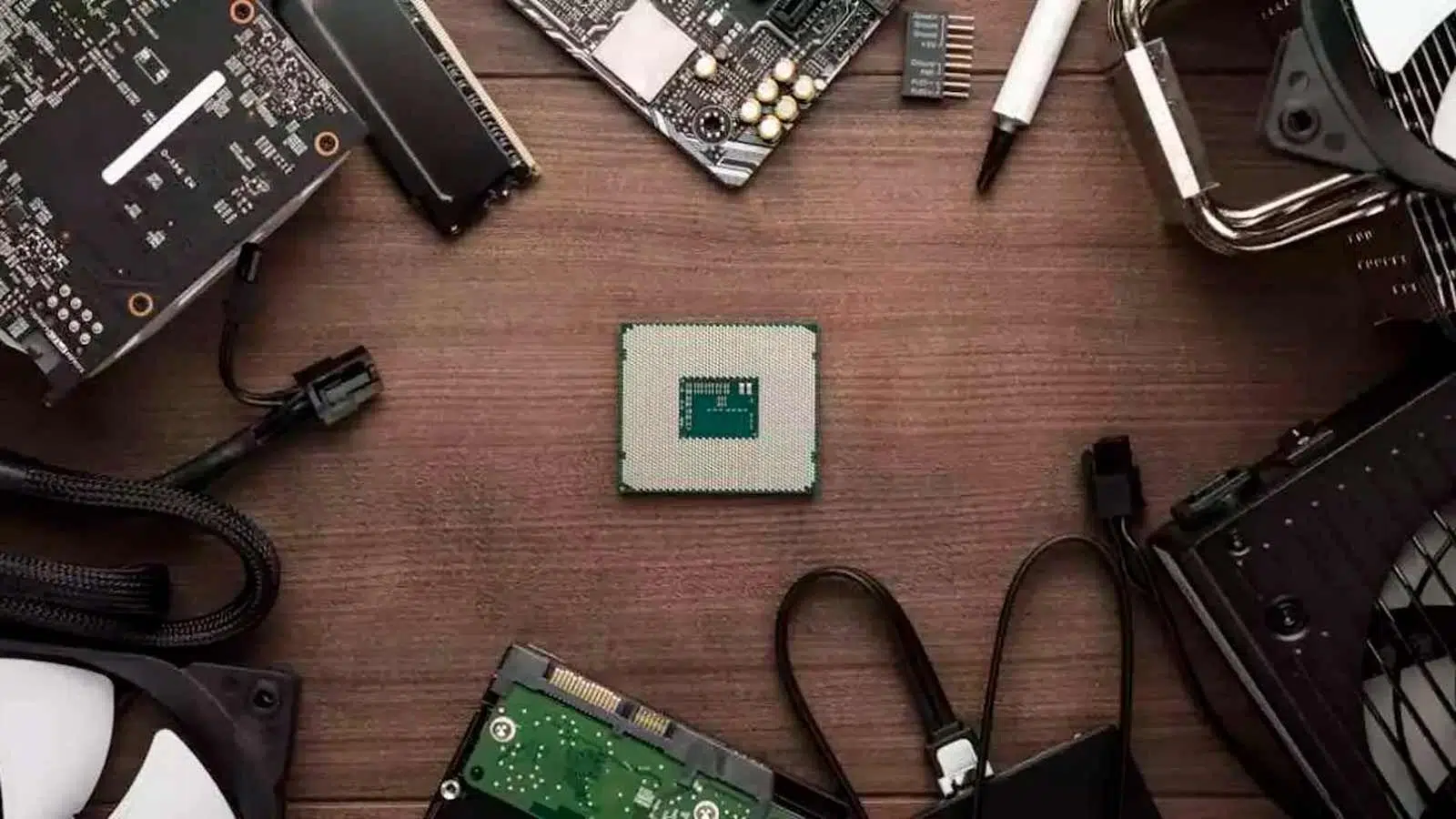
Dacă te gândești să-ți construiești propriul computer sau pur și simplu vrei să înțelegi ce se află în interiorul PC-ului tău, trebuie să fii clar în legătură cu componentele de bază ale PC-ului și rolul pe care îl joacă fiecare. Vorbim adesea despre CPU, RAM sau GPU ca și cum toată lumea știe ce sunt, dar pentru cineva care este la început, poate suna ca o limbă străină.
În acest ghid, veți găsi o explicație clară și detaliată, concepută pentru persoanele fără cunoștințe tehnice , dar fără a sacrifica acuratețea. Veți vedea care componente sunt esențiale, care sunt opționale, la ce să fiți atenți înainte de a cumpăra și cum se integrează acestea în arhitectura computerului. Scopul este ca, până la final, să puteți alege componentele cu înțelepciune și să înțelegeți cu adevărat ce construiți.
1. Ce este considerat o componentă a unui PC și cum este organizat un computer?
Când vorbim despre componentele PC-ului, ne referim de obicei la părțile interne care se află în interiorul carcasei sau turnului : procesorul, placa de bază, memoria RAM, stocarea, sursa de alimentare etc. Tastatura, mouse-ul și monitorul sunt esențiale pentru utilizarea computerului, dar sunt considerate periferice deoarece se conectează extern.
Această distincție este importantă deoarece, în general, un PC nu poate funcționa util fără componentele sale interne de bază , în timp ce poate funcționa fără unele periferice (de exemplu, ați putea gestiona un server fără monitor folosind acces de la distanță, deși pentru a-l configura pentru prima dată veți avea nevoie de un ecran și o tastatură).
Majoritatea computerelor de acasă urmează ceea ce este cunoscut sub numele de arhitectură Von Neumann : există un procesor central (CPU), o memorie principală rapidă (RAM) și un set de dispozitive de intrare/ieșire (stocare, placă grafică, rețea etc.) care comunică conform unei scheme bine definite. Toată această comunicare are loc prin intermediul plăcii de bază.
Rețineți că multe elemente care erau plăci separate (cum ar fi placa de sunet sau placa de rețea ) sunt acum integrate în placa de bază, deci nu le veți vedea ca piese separate, ci sunt totuși componente hardware.
2. Componente esențiale de bază sau interne
Componentele interne sunt cele care, dacă lipsesc, vor împiedica pornirea PC-ului sau îl vor face practic inutilizabil . Unele sunt absolut esențiale; altele pot fi considerate opționale în funcție de utilizarea preconizată (de exemplu, o placă grafică dedicată).
2.1 Procesorul sau CPU: „creierul” computerului
Procesorul, CPU-ul sau „microcipul” este componenta responsabilă de citirea și executarea instrucțiunilor tuturor programelor . Fiecare program este pur și simplu o listă lungă de instrucțiuni în format binar (zerouri și unu) pe care CPU-ul le interpretează și le procesează una după alta, efectuând operații aritmetice, logice și de control.
Astăzi, aproape niciun procesor nu este o singură unitate de calcul; acesta este împărțit în mai multe nuclee . Fiecare nucleu funcționează ca un procesor mic, independent, capabil să execute propriul fir de instrucțiuni. Datorită acestui fapt, PC-ul poate avea mai multe aplicații deschise simultan, fără a se bloca, mai ales atunci când este combinat cu suficientă memorie RAM.
În generațiile moderne, ideea de a combina nuclee de înaltă performanță cu nuclee de înaltă eficiență (P-cores și E-cores) a devenit larg răspândită. Primele gestionează sarcini grele (jocuri video, editare video, randare etc.), în timp ce cele din urmă gestionează procesele de fundal și sistemul de operare pentru a economisi energie și a reduce temperatura.
Pentru o execuție rapidă, procesorul folosește o memorie cache internă ultra-rapidă, unde stochează datele de care va avea nevoie în scurt timp. Fără această memorie cache, ar trebui să acceseze constant memoria RAM sau chiar stocarea, ceea ce ar reduce performanța la niveluri ridicol de scăzute, chiar și cu un procesor foarte puternic.
În plus, multe procesoare moderne integrează unități dedicate pentru sarcini de inteligență artificială (NPU-uri sau acceleratoare AI) , concepute pentru a accelera algoritmii de învățare automată și de procesare a limbajului natural. Acest lucru descarcă munca de la nucleele principale, îmbunătățește eficiența și permite sistemului să anticipeze modelele de utilizare și să optimizeze consumul de energie și performanța.
2.2 Placa de bază: „scheletul” unde totul se conectează
Placa de bază este placa mare cu circuite imprimate unde sunt conectate toate componentele : procesorul, memoria RAM, memoria de stocare, placa grafică, plăcile de extensie și sursa de alimentare. Fără ea, nu există literalmente niciun computer.
Funcția sa principală este de a permite comunicarea între toate componentele și de a distribui alimentarea de la sursă. De asemenea, încorporează chipsetul, care gestionează modul în care procesorul, memoria și alte dispozitive comunică, și firmware-ul (BIOS sau UEFI) care este responsabil pentru pornirea sistemului și configurarea hardware-ului la pornire.
Plăcile de bază diferă prin factorul lor de formă fizică (ATX, Micro-ATX, Mini-ITX etc.), cipul pe care îl integrează și, mai presus de toate, prin socketul procesorului . Acest socket trebuie să se potrivească cu cel utilizat de procesorul dumneavoastră. De exemplu, AMD folosește socketuri precum AM4 sau AM5, în timp ce Intel schimbă socketurile mai frecvent (LGA1200, LGA1700 etc.).
Când alegeți o placă de bază, verificați câte sloturi RAM are, câte porturi M.2 și SATA oferă, câte porturi USB și PCIe încorporează și dacă include plăci de rețea și sunet integrate , precum și posibile extra-uri, cum ar fi Wi-Fi integrat sau iluminare RGB.
2.3 Memorie RAM: Funcționare în timp real
Memoria RAM (Random Access Memory - Memoria cu acces aleatoriu) este responsabilă pentru stocarea temporară a datelor și programelor pe care procesorul le utilizează în acel moment . Este o memorie volatilă: tot ce conține se pierde atunci când opriți computerul.
Memoria RAM permite atât acces secvențial, cât și aleatoriu, ceea ce este esențial deoarece programele nu rulează întotdeauna liniar: ele sar înainte și înapoi în codul lor pe baza unor condiții și bucle. De aceea este nevoie de memorie rapidă, capabilă să livreze date către procesor aproape instantaneu.
Într-un PC desktop, memoria RAM se prezintă de obicei sub formă de module DIMM instalate în sloturi specifice pe placa de bază . În multe laptopuri, însă, este lipită, ceea ce limitează opțiunile de upgrade.
Cantitatea și viteza memoriei RAM au un impact direct asupra performanței sistemului: cu memorie insuficientă, computerul este forțat să utilizeze hard disk-ul pentru backup, ceea ce încetinește totul. Pentru sarcini de birou și navigare, 8 GB este cantitatea minimă rezonabilă; pentru jocuri și utilizare generală solicitantă, se recomandă 16 GB ; iar pentru editare video, modelare 3D sau sarcini profesionale, se preferă de obicei 32 GB sau mai mult.
În ceea ce privește tipurile, DDR4 și DDR5 sunt în prezent tehnologiile dominante, cu frecvențe și latențe variate. Dacă bugetul permite, este o idee bună să optați pentru module de capacitate mai mare și frecvență mai mare , în special pe platformele AMD, unde viteza RAM are un impact semnificativ asupra performanței.
2.4 Stocare: HDD, SSD și NVMe
Deoarece memoria RAM își pierde conținutul atunci când computerul este oprit, este nevoie de un sistem pentru a salva permanent informațiile : sistemul de operare, programele, jocurile, documentele, fotografiile, proiectele etc. Aici intervine stocarea.
Cele două tipuri principale sunt unitatea de hard disk (HDD) mecanică și unitatea SSD (Solid-State Drive). HDD-ul folosește platouri magnetice rotative și capete de citire/scriere pentru a citi și scrie date; este mai ieftin pe gigabyte și oferă capacități mari, dar este mult mai lent și mai susceptibil la șocuri.
SSD-ul, pe de altă parte, stochează datele în memorie flash , fără componente mobile. Acest lucru are ca rezultat timpi de acces incredibil de rapizi, viteze de citire și scriere semnificativ mai mari, consum redus de energie și un sistem care pare „instant” la pornirea Windows sau la deschiderea programelor.
SSD-urile sunt disponibile în două formate: SATA (cu viteze limitate de interfața tradițională) și SSD-uri NVMe în format M.2, care se conectează direct la magistrala PCIe a plăcii de bază și oferă viteze de câțiva GB/s . Pentru un computer modern, configurația ideală este utilizarea unui SSD (de preferință NVMe) pentru sistemul de operare și aplicații și a unui HDD mare sau a unui al doilea SSD pentru stocarea fișierelor mari.
2.5 Placă grafică (GPU): imagine și multe altele
Placa grafică este responsabilă de generarea imaginii pe care o vedeți pe monitor . Procesorul său intern, GPU-ul, este optimizat pentru calcule paralele, fiind perfect atât pentru grafică, cât și pentru anumite sarcini de lucru profesionale.
Putem găsi plăci grafice integrate (iGPU), care sunt incluse în procesorul în sine și partajează memoria RAM a sistemului, și plăci grafice dedicate , care vin ca plăci separate cu propria memorie (VRAM). Plăcile grafice dedicate oferă performanțe grafice mult mai mari, esențiale pentru jocuri, editare video, design 3D sau realitate virtuală.
Fără un fel de GPU, integrată sau dedicată, nu ați primi semnal video, așa că este o componentă obligatorie în orice PC utilizabil . Multe plăci grafice moderne includ mai multe porturi (HDMI, DisplayPort etc.) care vă permit să conectați două, trei sau mai multe monitoare, un aspect de luat în considerare dacă doriți un desktop multi-screen sau o configurație de gaming captivantă.
Când alegi o placă grafică , uită-te la cantitatea de memorie VRAM (6-8 GB este de obicei suficientă pentru jocuri la 1080p; se recomandă mai multă memorie pentru 1440p și 4K), arhitectura (NVIDIA RTX, AMD Radeon RX), consumul de energie și dimensiunea fizică, pentru a te asigura că se potrivește în carcasa ta și că sursa de alimentare are suficientă putere și conectori.
2.6 Unitatea de alimentare (PSU): Sursa de alimentare a sistemului
Sursa de alimentare este componenta responsabilă pentru convertirea curentului alternativ din rețeaua electrică în tensiuni de curent continuu necesare celorlalte componente. Fără ea, computerul pur și simplu nu va funcționa.
În computerele desktop, sursa de alimentare (PSU) este instalată în interiorul carcasei și se conectează la placa de bază prin intermediul conectorului principal ATX (24 de pini) și a unuia sau mai multor conectori EPS pentru a alimenta direct procesorul. În plus, cablurile pentru placa grafică (conectori PCIe) și pentru unitățile de stocare și alte dispozitive (SATA sau Molex) pornesc de la sursa de alimentare.
Puterea necesară depinde de consumul total de energie al sistemului: un PC de birou cu placă grafică integrată nu este același lucru cu un PC de gaming cu un procesor și o placă grafică puternice . Pentru majoritatea configurațiilor de acasă, o sursă de alimentare de bună calitate, între 500 și 750 W, este suficientă; pentru stațiile de lucru sau PC-uri cu mai multe plăci grafice, sunt justificate surse de alimentare de 1000 W sau mai multe.
Este foarte recomandat să alegeți surse de alimentare cu certificări de eficiență (80 PLUS Bronze, Silver, Gold etc.), o marcă reputată și protecții încorporate. O sursă de alimentare de calitate slabă poate provoca blocări, opriri neașteptate sau, în cel mai rău caz, deteriorarea altor componente dacă se defectează catastrofal.
2.7 Cutie sau turn: structură și flux de aer
Carcasa este structura în care sunt montate toate componentele: placa de bază, sursa de alimentare, hard disk-urile, placa grafică, sistemele de răcire etc. Pe lângă organizarea interiorului, designul său determină fluxul de aer și ușurința asamblării și întreținerii.
Există diferite forme: carcase full-tower pentru plăci de bază ATX, carcase mid-tower (Micro-ATX) și carcase compacte (Mini-ITX). Cu cât carcasa este mai mare, cu atât mai mult spațiu veți avea pentru a adăuga unități de stocare, sisteme avansate de răcire și plăci de expansiune, iar asamblarea este de obicei mai ușoară.
Multe carcase moderne includ panouri laterale din sticlă securizată, sisteme de gestionare a cablurilor și, la unele modele, iluminare RGB integrată . Iluminarea este pur estetică: adaugă un consum minim de energie și nu afectează performanța, dar crește prețul în comparație cu modelele fără iluminare.
2.8 Sisteme de răcire: cu aer și lichid
Căldura este unul dintre cei mai mari dușmani ai performanței și durabilității. De aceea, pe lângă coolerul CPU, PC-urile au ventilatoare și, uneori, sisteme de răcire cu lichid pentru a menține temperaturile sub control.
În ceea ce privește coolerele pentru procesoare, există două grupuri principale: coolerele cu aer , constând dintr-un bloc metalic (adesea cu heatpipes) și unul sau mai multe ventilatoare, și sistemele de răcire cu lichid AIO , care utilizează o pompă, un water block pe procesor și un radiator cu ventilatoare.
Răcirea cu lichid personalizată duce acest proces cu un pas mai departe, permițându-vă să răciți procesorul, placa video și, în unele cazuri, alte componente folosind un circuit lichid cu buclă închisă și blocuri conectate prin tuburi. Este o soluție foarte eficientă, dar și mai scumpă și mai complexă.
Pe lângă ceea ce pui deasupra procesorului, ai nevoie de ventilatoare de carcasă bine poziționate pentru a crea un flux de aer constant: unele trag aer rece din exterior, iar altele evacuează aer cald. Amplasarea necorespunzătoare poate duce la puncte fierbinți și temperaturi mai mari decât este necesar.
3. Periferice esențiale: ce se află în afara turnului
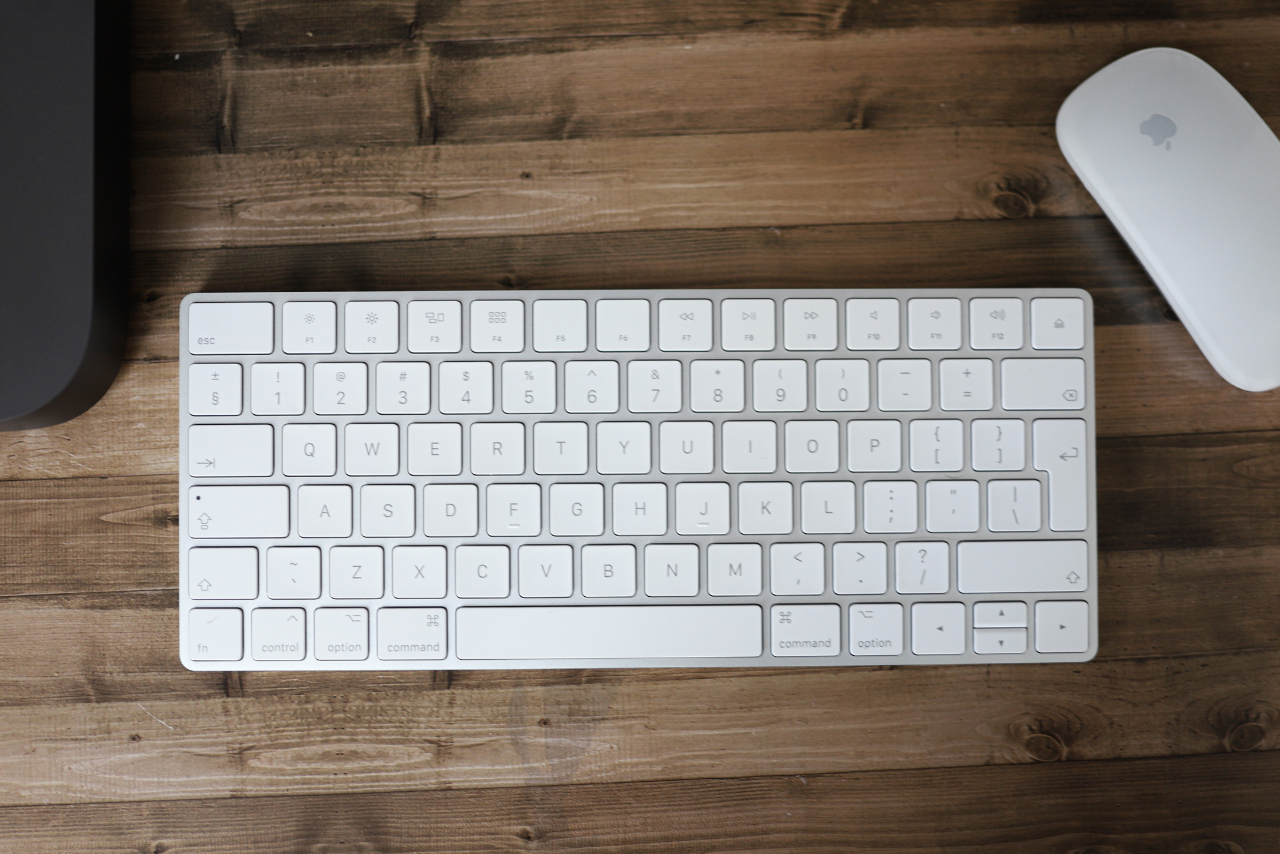
Deși nu sunt considerate strict componente interne, anumite periferice fac imposibilă interacțiunea confortabilă cu un computer . Pentru utilizatorul obișnuit, monitorul, tastatura și mouse-ul sunt la fel de importante ca procesorul.
Monitor 3.1
Monitorul este ecranul pe care se afișează tot ce face PC-ul. Caracteristicile sale cheie sunt dimensiunea, rezoluția, tipul de panou și rata de reîmprospătare . Cele mai comune dimensiuni din prezent variază între 24 și 32 de inci.
Pentru uz general și sarcini de birou, o rezoluție Full HD (1080p) poate fi suficientă; pentru lucrul cu mai mult spațiu pe ecran, design mai bun sau jocuri mai avansate, este foarte logic să faceți upgrade la 1440p sau chiar 4K. Un monitor cu o rată de reîmprospătare mai mare (120, 144, 240 Hz…) este deosebit de vizibil în jocurile video , deoarece oferă o senzație mult mai fluidă.
3.2 Tastatură și mouse
Tastatura și mouse-ul sunt principalele dispozitive de intrare . Fără ele, dacă nu utilizați interfețe tactile sau comenzi vocale, controlul computerului va fi foarte dificil.
Există tastaturi cu membrană, tastaturi mecanice, tastaturi cu profil redus, tastaturi ergonomice, tastaturi cu iluminare RGB și multe altele. Pentru mouse-uri, veți găsi de toate, de la modele simple de birou la mouse-uri de gaming cu DPI ridicat, butoane programabile și senzori de înaltă precizie . Alegerea depinde de nevoile și confortul dumneavoastră. Dacă aveți întrebări, un ghid de depanare a perifericelor vă poate ajuta să le alegeți și să le configurați.
3.3 Difuzoare, căști și alte periferice
Pentru sunet, puteți utiliza difuzoare externe, soundbar-uri sau căști. Mulți utilizatori optează pentru căști cu microfoane integrate , mai ales dacă joacă jocuri online sau efectuează apeluri video frecvente.
În plus, există nenumărate periferice opționale: camere web, imprimante, scanere, cititoare de carduri, controllere de jocuri etc. Acestea nu sunt strict necesare pentru funcționarea PC-ului, dar pot fi esențiale în funcție de modul în care intenționați să îl utilizați.
4. Componente suplimentare și plăci de extensie
După ce ați acoperit elementele de bază, platforma PC vă permite să extindeți și să personalizați sistemul cu plăci de extensie și alte accesorii. Multe dintre aceste caracteristici sunt deja integrate în plăcile de bază moderne, dar există încă versiuni dedicate pentru utilizatorii exigenți.
Placă de sunet 4.1
Placa de sunet sau cipul este responsabil pentru generarea și procesarea sunetului pe care îl auziți prin difuzoare sau căști, precum și pentru captarea sunetului de la un microfon sau alte surse. Astăzi, aproape toate plăcile de bază includ audio integrat, ceea ce este mai mult decât suficient pentru majoritatea utilizatorilor.
Totuși, dacă lucrați cu sisteme audio profesionale, doriți să creați un sistem audio surround de înaltă fidelitate sau aveți nevoie de conexiuni specifice pentru instrumente și muncă în studio, este logic să utilizați plăci de sunet dedicate, fie interne (PCIe), fie externe (USB).
4.2 Placă de rețea și conectivitate
Placa de rețea permite PC-ului să se conecteze la internet sau la o rețea locală . Din nou, pe majoritatea plăcilor de bază moderne, portul Ethernet (RJ-45) este integrat. Unele modele includ, de asemenea, Wi-Fi și Bluetooth ca standard.
Dacă calculatorul tău nu are Wi-Fi și ai nevoie de el, îl poți adăuga cu ușurință folosind adaptoare USB sau plăci PCIe fără să-ți faci prea multe griji cu privire la compatibilitate. Aceste dispozitive sunt foarte ieftine și se instalează în câteva secunde.
4.3 Plăci tuner TV și plăci de captură video
Pentru cei care doresc să urmărească televiziunea digitală terestră (DTT) pe PC-ul lor fără a se baza pe internet, există plăci de tuner care se conectează la antenă și permit vizionarea și înregistrarea canalelor de televiziune direct de pe computer. Unele permit vizionarea mai multor canale simultan, întreruperea transmisiei și programarea înregistrărilor.
Plăcile de captură video, pe de altă parte, sunt folosite pentru a recepționa un semnal de la o altă sursă video (o altă consolă, un alt PC, camere etc.) și a-l înregistra sau a-l transmite online, de exemplu pe Twitch sau YouTube. În lumea streamingului, acestea sunt practic un standard.
4.4 Extinderea spațiului de stocare și porturi suplimentare
Sloturile PCIe pot fi folosite și pentru a adăuga plăci care vă permit să montați mai multe unități M.2 NVMe pe lângă cele acceptate de placa de bază, ceea ce este util în stațiile de lucru cu multe nevoi de stocare rapidă.
În mod similar, există plăci PCIe pentru a adăuga porturi USB-C și USB-A suplimentare la computerele mai vechi, astfel încât să vă puteți bucura de conexiuni mai moderne fără a fi nevoie să înlocuiți întregul PC.
5. Software esențial: fără un sistem, nu există un computer util
Tot acest hardware ar fi puțin mai mult decât o încurcătură de componente fără software-ul potrivit. Pentru ca PC-ul tău să fie utilizabil, ai nevoie, cel puțin, de un sistem de operare și de driverele corecte pentru fiecare componentă.
5.1 Sistem de operare (OS)
Sistemul de operare este principalul program care gestionează resursele computerului și oferă interfața cu care interacționați. Printre cele mai utilizate se numără Windows (10 și 11), diverse distribuții Linux și, în medii foarte specifice, instalări de tip Hackintosh care permit rularea macOS pe hardware non-Apple.
5.2 Drivere, securitate și aplicații
Driverele sunt programe care permit sistemului de operare să înțeleagă și să utilizeze hardware-ul . Fără ele, performanța poate fi foarte slabă sau unele dispozitive (în special GPU-ul) s-ar putea să nu funcționeze deloc.
Pe lângă sistem și drivere, este esențial să aveți un anumit tip de protecție împotriva programelor malware , fie prin intermediul antivirusului integrat în sistem, fie prin soluții terțe, cât și cu software-ul pe care îl veți utiliza: browsere, suită office, playere multimedia, aplicații de editare, jocuri etc.
6. Rețea și internet: router, cablu și Wi-Fi
Pentru a profita de majoritatea funcțiilor moderne, PC-ul dvs. va avea nevoie de o conexiune la internet. Aceasta înseamnă să aveți un router sau un modem furnizat de furnizorul dvs. de servicii de internet și o metodă de conectare pentru computer.
Dacă sunteți în căutarea stabilității și a celei mai bune viteze posibile, soluția ideală este să utilizați un cablu Ethernet direct între PC și router . Wi-Fi-ul este mai convenabil și evită instalarea cablurilor prin casă, dar tinde să fie mai puțin stabil și mai susceptibil la interferențe, ceea ce este vizibil în jocurile online sau în descărcările mari de date.
7. Ce trebuie să luați în considerare înainte de a cumpăra componente
Construirea unui PC de la zero nu înseamnă doar alegerea celor mai puternice componente; ci și obținerea unui sistem echilibrat. Pentru a face acest lucru, trebuie să luați în considerare compatibilitatea componentelor, modul în care intenționați să îl utilizați și bugetul dumneavoastră.
Primul pas este definirea obiectivului principal: un PC pentru munca de birou, navigare și utilizare de bază nu are nevoie de aceleași lucruri ca un sistem de gaming 1440p, o stație de lucru pentru editare video sau un server de virtualizare. În funcție de caz, va trebui să prioritizezi diferit CPU, GPU, RAM și stocare.
În al doilea rând, verificați întotdeauna dacă soclul procesorului și placa de bază se potrivesc, dacă placa de bază acceptă tipul și viteza de RAM pe care doriți să o instalați și dacă carcasa are suficient spațiu pentru placa grafică și coolerul procesorului alese. Instrumente online, cum ar fi configuratoarele de PC, vă pot ajuta să verificați dacă există incompatibilități sau blocaje semnificative.
În cele din urmă, nu faceți economii la sursa de alimentare sau la sistemul de răcire: o sursă de alimentare de calitate slabă sau un sistem cu ventilație insuficientă poate distruge o mașină care, pe hârtie, era foarte puternică. Investiția într- o sursă de alimentare bună, certificată, și într-un flux de aer adecvat, de obicei, se dă pe termen mediu și lung.
Cunoașterea funcției fiecărei componente și a modului în care se integrează în ansamblu facilitează mult luarea deciziilor corecte atunci când construiți sau actualizați PC-ul, evitând cheltuielile inutile și obținând un sistem echilibrat care să răspundă cu adevărat nevoilor actuale și să permită creșterea viitoare, fără a fi nevoie să începeți de la zero.

Index
- 1 1. Ce este considerat o componentă a unui PC și cum este organizat un computer?
- 2 2. Componente esențiale de bază sau interne
- 2.1 2.1 Procesorul sau CPU: „creierul” computerului
- 2.2 2.2 Placa de bază: „scheletul” unde totul se conectează
- 2.3 2.3 Memorie RAM: Funcționare în timp real
- 2.4 2.4 Stocare: HDD, SSD și NVMe
- 2.5 2.5 Placă grafică (GPU): imagine și multe altele
- 2.6 2.6 Unitatea de alimentare (PSU): Sursa de alimentare a sistemului
- 2.7 2.7 Cutie sau turn: structură și flux de aer
- 2.8 2.8 Sisteme de răcire: cu aer și lichid
- 3 3. Periferice esențiale: ce se află în afara turnului
- 4 4. Componente suplimentare și plăci de extensie
- 5 5. Software esențial: fără un sistem, nu există un computer util
- 6 6. Rețea și internet: router, cablu și Wi-Fi
- 7 7. Ce trebuie să luați în considerare înainte de a cumpăra componente
