- Definește curbe echilibrate ale ventilatorului în funcție de temperatură, prioritizând fluxul de aer și zgomotul pe care ești dispus să îl tolerezi.
- Mențineți o ușoară presiune pozitivă în carcasă cu mai multă admisie decât evacuare și utilizați ventilatoare adecvate pentru fiecare poziție.
- Profitați de BIOS-ul modern și de instrumente precum Fan Control pentru reglarea graduală, evitând schimbările bruște de RPM.
- Monitorizează temperaturile reale ale procesorului și plăcii grafice pentru a valida setările și a menține o marjă termică sigură în orice perioadă a anului.
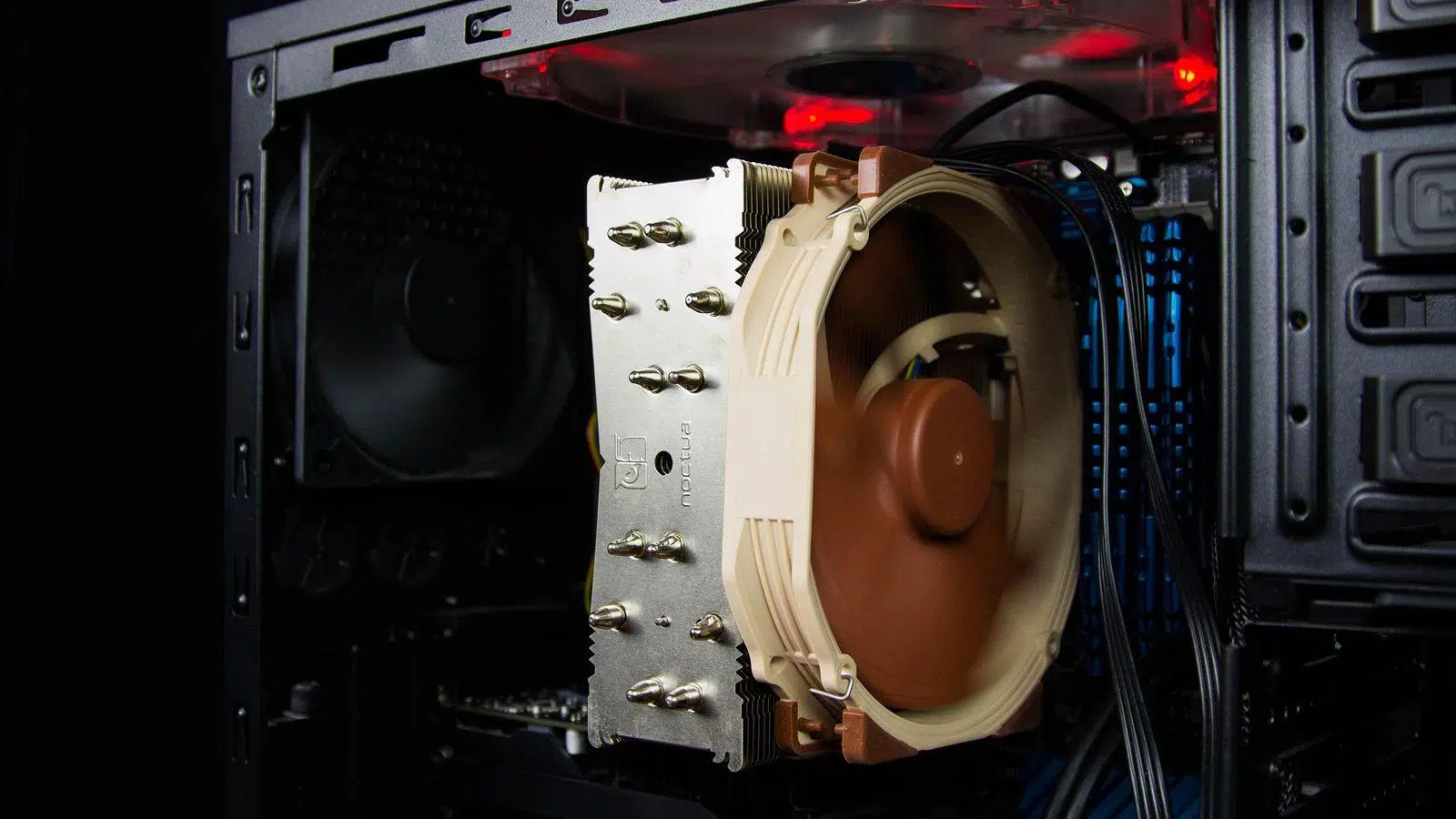
Dacă te-ai oprit vreodată să asculți vuietul turnului PC-ului tău în timp ce te joci sau faci randare și te-ai gândit că trebuie să existe o soluție mai bună, ai ajuns la locul potrivit. Configurarea corectă a ventilatoarelor PC-ului face toată diferența dintre o mașină rece și silențioasă și o turbină care zumzăie de fiecare dată când pornești un joc.
Pe parcursul acestui ghid, vom explora cu calm cum să reglați curba ventilatorului atât din BIOS/UEFI , cât și cu software dedicat, vom explica presiunea pozitivă și negativă din carcasă, vom determina dacă aveți o ventilație adecvată și ce trebuie să faceți atunci când instrumente precum Fan Control nu detectează nimic. Totul este explicat în spaniolă standard (Spania), cu exemple din lumea reală și sfaturi practice pentru a vă menține PC-ul funcționând fără probleme, rece și fără zgomote neobișnuite.
Ce este mai exact o curbă în evantai și de ce ar trebui să vă pese?
Conceptul de curbă a ventilatorului pare tehnic, dar, de fapt, este vorba doar despre a decide la ce viteză (RPM) ar trebui să se învârtă ventilatoarele în funcție de temperatura atinsă de computer. Este o relație temperatură-RPM reprezentată grafic, de obicei cu puncte pe care le puteți ajusta pentru a le face mai agresive sau mai silențioase.
Prin configurarea acestei curbe, vă puteți asigura că anumite ventilatoare se opresc complet la temperaturi scăzute , că acestea cresc treptat când sistemul începe să funcționeze sau că nu ajung niciodată la 100% chiar dacă procesorul sau placa grafică sunt fierbinți, prioritizând silențiozitatea în detrimentul răcirii extreme.
Modul ideal de a configura curba ventilatorului depinde în mare măsură de hardware-ul specific: tipul de ventilatoare, carcasă, coolerul procesorului, placa grafică și, mai presus de toate, cât de sensibil ești la zgomotul sistemului . Unele ventilatoare produc un zgomot oribil peste un anumit procent, în timp ce altele pot atinge viteze destul de mari și pot rămâne perfect tolerabile.
Înainte de a începe să modifici setările în BIOS sau într-un program, este o idee bună să fii clar cu privire la ceea ce vrei să obții: performanță termică maximă , liniște totală pe desktop, un echilibru intermediar... și, de asemenea, ce temperaturi sunt rezonabile pentru CPU și GPU, deoarece acestea vor servi drept referință pentru a evita scăderea prea mare a RPM-ului.
Fluxul de aer în cutie: intrare, ieșire și presiune pozitivă
Înainte de a începe să te joci cu curbele ventilatoarelor, merită să verifici ceva și mai elementar: configurația fizică a ventilatoarelor din carcasă. O curbă perfectă este inutilă dacă aerul nu intră sau nu iese corect, deoarece carcasa este un cuptor prost asamblat.
În orice caz de tip tower, avem două tipuri de ventilatoare: ventilatoare de admisie (care trag aer rece din exterior) și ventilatoare de evacuare (care elimină aerul cald). Scopul este de a obține un flux de aer ordonat care să treacă prin componentele importante: intră prin față sau jos, trece prin CPU și GPU și iese prin spate sau sus.
Majoritatea experților recomandă menținerea unei ușoare presiuni pozitive în carcasă , ceea ce înseamnă că intră puțin mai mult aer decât iese. Aceasta se traduce prin a avea mai multe ventilatoare de admisie decât ventilatoare de evacuare sau prin asigurarea faptului că ventilatoarele de admisie mișcă puțin mai mult aer. Presiunea pozitivă reduce praful care intră prin orificiile de ventilație nefiltrate, deoarece excesul de aer tinde să iasă în loc să intre.
O regulă simplă este să montați, de exemplu, două sau trei ventilatoare de admisie în față și unul sau două ventilatoare de evacuare în spate sau în sus. Cu toate acestea, unele carcase au un design frontal foarte restrictiv, cu panouri aproape închise sau filtre foarte dense și, chiar și cu multe ventilatoare, fluxul de aer va fi minim; în aceste cazuri, cel mai bine este să verificați cu atenție dacă există suficient spațiu pentru ca ventilatoarele să „respire”.
Tipul de ventilator pe care îl utilizați contează, de asemenea: ventilatoarele cu CFM (flux de aer) ridicat sunt concepute pentru a mișca un volum mare de aer fără prea multă rezistență, ceea ce le face ideale pentru partea din față și din spate a carcasei. Ventilatoarele cu presiune statică ridicată funcționează mai bine împotriva obstacolelor, cum ar fi radiatoarele foarte dense sau radiatoarele de răcire cu lichid , unde au mai multe dificultăți în a împinge aerul.
Construcție reală: exemplu cu un NZXT H9 Flow și Ryzen 7 5800X
Un caz foarte tipic în zilele noastre este cel al unui turn mare precum NZXT H9 Flow cu multe ventilatoare, alături de un procesor puternic precum un Ryzen 7 5800X și un cooler de aer high-end precum Be Quiet! Dark Rock Pro 5. Într-o astfel de configurație, este obișnuit să se monteze aproximativ zece ventilatoare PWM de 120 mm distribuite între față, lateral, spate și sus.
În acest scenariu, este ușor să cazi în capcana de a te gândi doar la „egalizarea presiunii” prin ajustarea turațiilor pentru a compensa numărul de ventilatoare. De exemplu, ai putea crede că, dacă ai mai puține ventilatoare de evacuare decât ventilatoare de admisie, acestea ar trebui să funcționeze la o viteză de 1,5 ori mai mare pentru a obține o presiune similară. Dar, în practică, astfel de calcule precise nu sunt necesare: ceea ce contează este ca aerul să curgă logic prin carcasă și ca temperaturile să fie corecte sub sarcină.
Dacă aveți două controllere diferite (sau două canale PWM separate pe placa de bază), puteți separa perfect curbele ventilatorului de admisie și evacuare . O idee foarte comună este să mențineți ventilatoarele de admisie la o viteză puțin mai mică pentru a reduce zgomotul general și a permite ventilatoarelor de evacuare, în special cele din spate, să reacționeze mai rapid atunci când procesorul sau placa grafică se încălzește.
Cheia este să verificați apoi în utilizarea reală (jocuri, editare video, teste comparative) dacă temperaturile procesorului și ale plăcii grafice nu cresc brusc și dacă aerul cald nu rămâne prins în partea de sus sau în zonele inactive ale carcasei. Un test rapid cu un monitor de temperatură și câteva ajustări sunt de obicei suficiente pentru a regla fin performanța sistemului.
Ajustați curba ventilatorului din BIOS/UEFI
După ce ați confirmat că asamblarea fizică a carcasei este corectă, este timpul să configurați curba ventilatorului în BIOS . Aproape toate plăcile de bază moderne de la ASUS, Gigabyte, MSI, ASRock etc. includ o secțiune specifică pentru aceasta, uneori cu nume de marcă precum Q-Fan, Smart Fan 5, Fan-Tuning etc.
Pentru a intra în BIOS/UEFI, va trebui să reporniți PC-ul și să apăsați o anumită tastă (de obicei Delete sau F2 , deși acest lucru depinde de marcă). Odată ajuns înăuntru, există de obicei un meniu de setări avansate sau o secțiune „Monitor” sau „Hardware” unde sunt listate conectorii ventilatorului (CPU_FAN, CHA_FAN, SYS_FAN etc.).
În cazul Gigabyte, de exemplu, funcția se numește Smart Fan 5 și vă permite să vizualizați un grafic temperatură-RPM pentru procesor și pentru fiecare ventilator de carcasă conectat. La unele modele, puteți chiar alege ce senzor să utilizați pentru fiecare conector: temperatura procesorului, temperatura chipset-ului, temperatura VRM sau temperatura plăcii de bază.
Aproape toate BIOS-urile oferă mai multe profiluri predefinite pentru curba ventilatoarelor : Silențios, Normal, Performanță, Viteză maximă etc. Profilul Silențios menține de obicei ventilatoarele la turații reduse până când temperatura se apropie de o limită relativ ridicată, rezultând medii desktop foarte silențioase, dar putând cauza vârfuri bruște de zgomot atunci când sistemul se încălzește. Profilul implicit este de obicei ceva mai progresiv.
Dacă doriți un control fin, cea mai bună opțiune este să comutați la modul Manual și să ajustați singur punctele de pe grafic . În acest fel, puteți defini, de exemplu, că până la 40°C viteza ventilatorului este la 20%, la 60°C crește la 50%, iar de la 80°C încolo se apropie de 90-100%. Avantajul este că puteți adapta aceste setări la nivelul de zgomot perceput: dacă, în cazul dvs., viteza ventilatorului devine prea mare peste 70%, puteți limita curba puțin mai devreme.
Multe BIOS-uri moderne includ și asistenți pentru calibrarea ventilatoarelor. ASUS, de exemplu, oferă un sistem automat care detectează intervalul minim și maxim de turații (RPM) pentru fiecare ventilator PWM, identificând procentul de putere la care acesta începe să se rotească și viteza sa maximă reală. Acest lucru permite o ajustare mai precisă a curbei și previne salturile bruște de frecvență.
Controlul ventilatoarelor bazat pe software: Fan Control, Argus, SpeedFan și altele
Dacă preferi să ajustezi ventilatoarele din Windows sau dacă BIOS-ul tău este foarte limitat, există mai multe instrumente terțe disponibile. Timp de mulți ani, SpeedFan a domnit suprem , permițându-ți să conectezi ventilatoarele la senzori specifici, să desenezi curbe complexe și să automatizezi comportamentul astfel încât, de exemplu, ventilatorul lateral să răspundă la temperatura GPU-ului în loc de temperatura CPU-ului.
Problema este că SpeedFan a fost abandonat de ceva vreme și are adesea multe probleme cu hardware-ul modern. Una dintre cele mai populare alternative în prezent este Fan Control , un program open-source și gratuit, puternic, dar simplu, care detectează automat toate ventilatoarele și senzorii compatibili de pe placa de bază.
Cu Fan Control, poți crea profiluri personalizate pentru diferite perioade ale anului sau utilizări: un profil de vară mai agresiv , un profil de iarnă mai silențios și chiar combinații avansate în care viteza depinde de mai mulți senzori (CPU, GPU, temperatura ambientală internă etc.). De asemenea, îți permite să afișezi panourile de date dorite pe ecran pentru a vedea RPM-urile și temperaturile dintr-o privire.
O altă opțiune comercială este Argus Monitor , care oferă și un control foarte detaliat al ventilatorului, dar are dezavantajele sale: din când în când setările sunt resetate după actualizări și necesită o licență plătită pentru a continua să îl utilizeze, lucru pe care mulți utilizatori îl consideră greoi și scump pentru ceea ce au nevoie.
De aceea, mulți oameni aleg să folosească doar setările BIOS dacă placa lor de bază este modernă și are un sistem de control bun. În acest fel, eviți să te bazezi pe software-ul din fundal, potențialele incompatibilități cu versiuni mai noi de Windows și conflictele cu aplicații de la producători precum Corsair iCUE, NZXT CAM sau programe similare.
Controlul ventilatorului nu detectează ventilatoarele sau senzorii: soluții tipice
Deși Fan Control funcționează de obicei foarte bine, există sisteme în care ventilatoarele sau senzorii de temperatură nu apar sau funcționează incorect. Acest tip de eroare se datorează de obicei permisiunilor, setărilor BIOS sau conflictelor cu alte programe.
Primul pas este să rulați Fan Control cu privilegii de administrator , deoarece programul s-ar putea să nu poată accesa driverele necesare fără acestea. Faceți clic dreapta pe executabil și selectați „Executare ca administrator” pentru a elimina această problemă simplă.
Dacă tot nu detectează nimic, intră în BIOS/UEFI și verifică dacă conectorii ventilatorului sunt setați pe modul PWM (sau cel puțin pe modul controlabil) și nu sunt blocați pe curent continuu fix sau dezactivați. Opțiunea de activare a controlului PWM se găsește de obicei în meniul chipset-ului sau în monitorul hardware pentru fiecare conector.
Un alt aspect de verificat este versiunea de BIOS a plăcii de bază. Versiunile mai vechi de BIOS pot avea probleme de compatibilitate cu ventilatoarele moderne sau cu anumite controllere interne. Actualizarea la cea mai recentă versiune stabilă de firmware rezolvă de obicei multe probleme de detectare, atât în BIOS-ul în sine, cât și în programele Windows.
Dacă ați făcut multe modificări în BIOS sau nu vă amintiți ce ați modificat, efectuarea unei resetări CMOS și restaurarea setărilor implicite poate șterge orice parametri confuzi care ar putea bloca PWM sau senzorii. Totuși, nu uitați să reconfigurați opțiuni importante, cum ar fi modul disc sau profilul XMP al memoriei RAM.
În cele din urmă, verifică dacă ai instalate și alte instrumente de control al ventilatoarelor: suite de la producător, versiuni mai vechi de SpeedFan, utilitare pentru plăci grafice etc. Două programe care încearcă să controleze același controler de ventilator pot cauza conflicte. În acest caz, dezinstalează sau dezactivează unul dintre ele și lasă doar Fan Control sau utilitarul principal pe care dorești să îl utilizezi.
Temperaturi și profiluri recomandate în funcție de sarcină și de perioada anului
Temperatura ambientală influențează foarte mult comportamentul ventilatoarelor. Vara, cu 30°C în cameră, este normal să fie nevoie să creșteți turațiile pentru a preveni supraîncălzirea procesorului și a plăcii grafice ; când temperaturile exterioare scad, putem folosi setări de viteză mai ușoare și ne putem bucura de un PC mult mai silențios.
O bună valoare de referință pentru utilizarea în inactivitate sau foarte ușoară (aplicații de birou, navigare) este menținerea procesorului în jurul valorii de 40-45°C , cu ventilatoarele rotindu-se la 20-30% din capacitatea lor. La aceste niveluri, computerul este de obicei practic inaudibil, mai ales dacă zgomotul de fundal din cameră nu este complet silențios.
Sub sarcină moderată, cum ar fi jocuri ușoare, editare simplă sau rularea simultană a mai multor aplicații, temperatura procesorului poate varia între 45 și 65°C . În acest interval, este logic ca ventilatoarele să își crească treptat turația la 50-60%, sporind fluxul de aer intern fără a face carcasa să sune ca un avion.
Când este supus unei sarcini mari și susținute (jocuri solicitante, randare, sarcini intensive), este normal ca procesorul să atingă 75°C sau puțin peste . În acel moment, pentru a menține o temperatură de funcționare sigură, este recomandabil să mențineți ventilatoarele în funcțiune între 80% și 100%, în funcție de situație. Este perfect normal ca sistemul să fie mai zgomotos în timpul sesiunilor de lucru intense, dacă acest lucru asigură stabilitate și temperaturi sănătoase.
Pentru a vă asigura că totul funcționează corect, puteți rula teste comparative precum Cinebench timp de 10 minute , monitorizând în același timp temperatura; scopul este de a împiedica menținerea procesorului peste 85°C pentru perioade lungi de timp. O creștere bruscă a temperaturii nu este o problemă majoră, dar dacă vă aflați la această temperatură pentru o perioadă lungă de timp, cel mai bine este să reglați fin curba ventilatorului sau să verificați pasta termoconductoare și fluxul de aer.
Controlul ventilatorului pe plăcile de bază moderne: RPM fix vs. ajustare inteligentă
Plăcile de bază moderne oferă de obicei două abordări principale pentru ajustarea vitezei ventilatorului: un mod RPM fix bazat pe temperatură și un mod „inteligent” care utilizează semnalul PWM pentru tranziții line. Ambele sunt configurate folosind grafice similare, dar performanța finală diferă.
Modul RPM fix este foarte simplu: dacă definești că la 60°C vrei ventilatorul la 70%, imediat ce senzorul detectează acea temperatură, placa de bază trimite acel procent de putere și ventilatorul sare la acea viteză. Este ușor de înțeles, dar provoacă schimbări bruște de zgomot care sunt foarte deranjante dacă temperatura fluctuează în jurul aceleiași valori.
Reglarea progresivă PWM adaugă o logică ce întârzie și netezește schimbările de viteză . Placa de bază poate defini o mică histerezis și timpi de creștere și descreștere, astfel încât ventilatorul să nu își schimbe frecvența la fiecare două secunde, ci să reacționeze cu o oarecare inerție, făcând schimbările mai graduale.
Producători precum ASUS permit chiar ajustarea acestor întârzieri în zecimi de secundă , oferind timpi de răspuns mai rapizi atunci când temperatura crește (pentru a proteja hardware-ul) și timpi de răspuns mai lenți atunci când sistemul se răcește. Rezultatul este o curbă a sunetului mult mai lină și mai plăcută, fără vârfuri și văi constante.
În sistemul nostru de testare cu ventilatoare Be Quiet! Light Wings, de exemplu, asistentul automat al ventilatoarelor plăcii de bază a detectat că aceste ventilatoare puteau rămâne oprite până la aproximativ 20% din puterea lor, iar de acolo creșteau liniar. Profitând de aceste date, am configurat o curbă a ventilatoarelor foarte plată la temperaturi scăzute, cu ventilatoarele oprite sau aproape oprite, și o creștere mai pronunțată doar atunci când procesorul atingea valori semnificative sub sarcină.
Alegerea ventilatoarelor: fluxul de aer, presiunea statică și zgomotul
Deși acest ghid se aplică oricărei mărci, este util să înțelegem cum afectează specificațiile ventilatorului configurația. Mărci precum be quiet! oferă game cu dimensiuni diferite (120 și 140 mm) și două motoare PWM: unul cu frecvență „normală” și altul cu frecvență înaltă.
Un ventilator PWM standard de 120 mm poate atinge aproximativ 1700 RPM , în timp ce versiunea de înaltă frecvență poate ajunge până la aproximativ 2500 RPM. În schimb, se obține un flux de aer cu aproximativ 25% mai mare, dar și o creștere vizibilă a zgomotului, care, deși se menține în jurul valorii de 31 dBA la maxim, este clar vizibil atunci când viteza crește.
În formatele de 140 mm, povestea este similară, dar cu cifre puțin mai mici: acestea funcționează de obicei la aproximativ 1500 RPM în versiunea standard și aproape de 2200 RPM în versiunea de înaltă frecvență, cu îmbunătățiri comparabile ale fluxului de aer și creșteri ale zgomotului. Dimensiunea mai mare permite mișcarea unei cantități mai mari de aer la turații mai mici, ceea ce le face ideale pentru pozițiile în dulapuri unde se pot monta ventilatoare de 140 mm.
Unele kituri includ trei ventilatoare identice și un hub ARGB pentru a gestiona iluminarea adresabilă fără a depinde de faptul că placa de bază are acel tip de conector. Este important să rețineți că cablul RGB este separat de cablul de alimentare PWM, deci iluminarea nu are nicio legătură cu curba ventilatorului pe care o setați.
În testele noastre, înlocuind un ventilator veteran Shadow Wings 2 cu un ventilator Light Wings PWM low-RPM pe un cooler Be Quiet! Shadow Rock 3, montat pe un Core i5-7400 cu o placă de bază ASUS Z170I Gaming Pro, am reușit să scădem temperatura cu aproximativ 2°C sub sarcină și să reducem ușor zgomotul. Nu a fost o schimbare radicală, dar a demonstrat că o simplă actualizare a ventilatorului poate întineri un sistem vechi, atât din punct de vedere al performanței, cât și al esteticii.
Studiu de caz practic privind ajustarea curbelor și monitorizarea în lumea reală
Când modifici serios curbele ventilatoarelor, cea mai sensibilă abordare este să începi cu specificațiile termice ale componentelor principale: CPU și GPU. Producătorul indică de obicei temperatura maximă înainte de a se produce limitarea frecvențelor, adică punctul în care frecvențele sunt reduse pentru a se proteja.
Având în vedere această limită, abordarea ideală este să înregistrați utilizarea reală a PC-ului timp de câteva ore folosind instrumente precum HWinfo sau OCCT . Aceste aplicații înregistrează valorile minime, maxime și medii pentru fiecare senzor, inclusiv temperaturile CPU, GPU, VRM și chipset, precum și turațiile ventilatorului, oferindu-vă o imagine clară a performanței computerului.
De exemplu, într-un sistem cu un procesor TDP de 65W și fără overclocking, am observat că după mai multe sesiuni de utilizare normală, temperatura maximă nu a depășit 53°C , cu minime de 36°C și medii de 38°C. Pentru un procesor cu o temperatură maximă de funcționare de 100°C, aceasta lasă o marjă uriașă, așa că putem fi foarte relaxați cu curba ventilatorului fără griji.
În acel caz specific, am configurat o curbă foarte plată la temperaturi scăzute, menținând ventilatoarele procesorului și ale carcasei la minimum în timpul practic întregii utilizări normale și crescându-le cu adevărat doar de la temperaturi pe care știam că sistemul nu le va atinge niciodată, cu excepția testelor sintetice sau a cazurilor excepționale.
Dacă nu folosești o placă grafică dedicată, cerințele de răcire a carcasei sunt și mai mici, deoarece placa grafică integrată generează semnificativ mai puțină căldură. Îți poți permite să menții ventilatoarele carcasei pornite la 300-400 RPM aproape tot timpul, știind că, dacă ceva neașteptat provoacă o creștere bruscă a temperaturii, curba ventilatorului este proiectată să reacționeze și să crească viteza cu o marjă de siguranță suficientă.
Cheia nu este să te obsedezi de a avea întotdeauna cea mai scăzută temperatură posibilă, ci să găsești echilibrul între zgomot și temperatură care se potrivește utilizării tale reale. Un PC folosit pentru jocuri zilnice intense nu este același lucru cu o stație de lucru ușoară sau un server media care este mereu pe jumătate adormit.
Setări suplimentare: CPU, putere sistem și aplicații solicitante
Comportamentul ventilatorului este, de asemenea, strâns legat de modul în care gestionați frecvența procesorului și consumul de energie . Pe laptopuri și dispozitive de tip Surface, de exemplu, acest lucru este ajustat prin setările de alimentare Windows, care limitează puterea procesorului și, prin urmare, cantitatea de căldură generată.
În Windows 10 și 11, dacă selectați un mod de alimentare „ Recomandat ” în loc de „Performanță optimă”, sistemul tinde să reducă consumul maxim de energie, ceea ce duce la pornirea mai rar a ventilatoarelor și la rotirea la viteze mai mici. Selectarea opțiunii „Performanță optimă” va debloca întregul potențial al procesorului, dar va genera și mai multă căldură și va crește zgomotul ventilatorului.
De asemenea, este o idee bună să verificați ce aplicații solicită excesiv procesorul folosind Managerul de activități . Prin sortarea după utilizarea procesorului, puteți vedea dintr-o privire ce proces anume cauzează pornirea ventilatorului. Uneori este vorba de un joc sau de un editor care consumă multe resurse, dar alteori sunt procese în fundal de care nici măcar nu aveți nevoie, iar închiderea lor ajută la menținerea unui computer mai rece și mai silențios.
În dispozitivele cu ventilatoare mici, cum ar fi unele laptopuri, este normal ca ventilatorul să sune mai înalt și să tindă să se pornească frecvent. Important este să se facă distincția între un zgomot „normal” de rotație rapidă și zgomote ciudate, cum ar fi frecarea, scârțâitul sau bătăile intermitente; acestea din urmă indică o problemă mecanică și necesită de obicei o inspecție tehnică.
În cele din urmă, este o idee bună să vă mențineți sistemul actualizat: driverele chipset-ului, BIOS-ul, firmware-ul și actualizările Windows. Pe dispozitive precum Surface, aplicația proprie a mărcii vă permite să verificați actualizările de firmware în așteptare care îmbunătățesc gestionarea termică și controlul ventilatorului, uneori reducând semnificativ zgomotul fără a modifica nimic în curba ventilatorului.
Pe scurt, cu puțină răbdare pentru a înțelege cum fluctuează temperaturile sistemului dvs., alegând ventilatoare de calitate, asigurând o circulație adecvată a aerului în carcasă și profitând de BIOS-ul și instrumentele software disponibile, este posibil să creați un PC care se răcește bine fără a deveni un motor cu reacție, rezultând un confort sporit, stabilitate și o durată de viață extinsă a componentelor.
