- AdGuard DNS oferă profiluri publice gratuite care blochează reclamele, trackerele și site-urile web rău intenționate, cu opțiuni de protecție standard, nefiltrate și pentru familie.
- Poate fi configurat manual pe Windows, macOS, Android și iOS, folosind DNS clasic sau protocoale criptate, cum ar fi DNS-over-HTTPS și DNS-over-TLS.
- Tabloul de bord DNS AdGuard vă permite să vizualizați statistici detaliate, să controlați accesul în funcție de dispozitiv și să creați reguli de filtrare personalizate pe baza abonamentului dvs.
- Aplicațiile AdGuard și AdGuard VPN integrează utilizarea DNS-ului criptat și facilitează combinarea blocării reclamelor, a confidențialității și a gestionării centralizate a dispozitivelor.
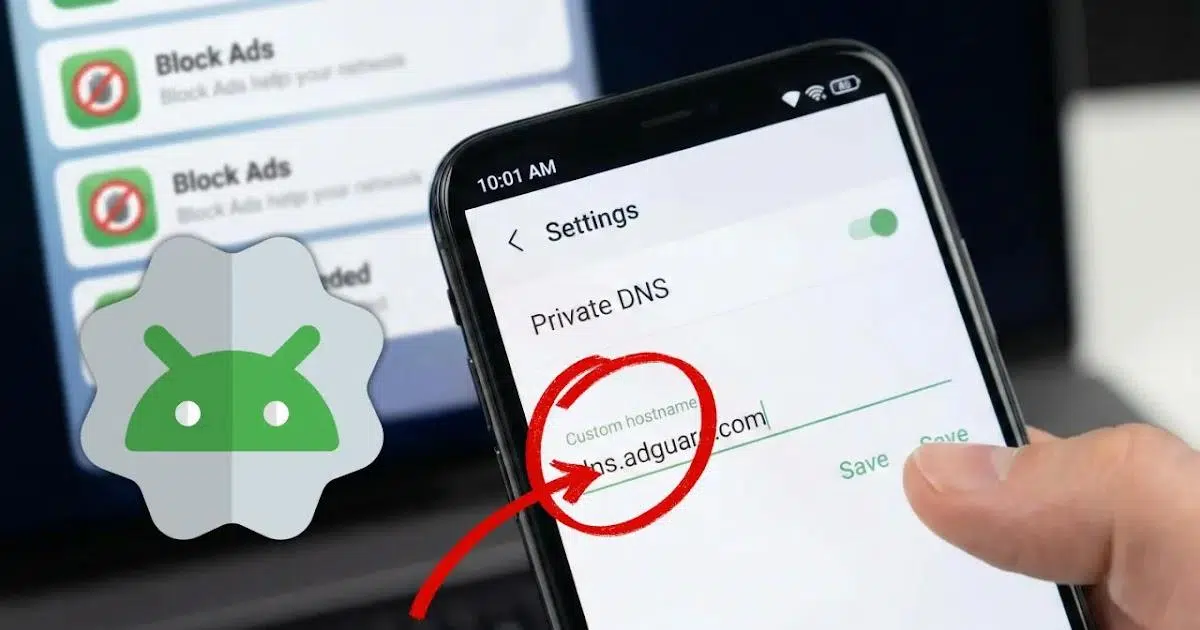
Dacă te-ai săturat de reclame intruzive, de trackere care îți monitorizează fiecare clic și de site-uri web suspecte care se strecoară fără permisiune, configurarea AdGuard DNS ca server de nume este una dintre cele mai simple și eficiente metode de a obține confidențialitate fără probleme. Nu trebuie să instalezi aplicații neobișnuite, să-ți rootezi telefonul sau să plătești abonamente: modifică doar câteva setări de rețea și ești gata.
În plus, AdGuard DNS nu se limitează doar la blocarea reclamelor: oferă și diferite profiluri de filtrare, statistici în timp real și opțiuni avansate pentru cei care doresc un control detaliat asupra a ceea ce este blocat și a ceea ce nu. De la o setare ascunsă pe Android care permite utilizarea DNS-ului criptat, la configurații specifice pentru Windows, macOS, iPhone sau chiar propria aplicație și panou web, există o gamă largă de posibilități de a adapta protecția la fiecare dispozitiv și la fiecare tip de utilizator.
Ce este AdGuard DNS și de ce îmbunătățește confidențialitatea?
AdGuard DNS este un serviciu DNS public și gratuit, axat pe confidențialitate și blocarea conținutului , administrat de AdGuard, o companie cunoscută și pentru blocarea reclamelor și VPN-ul său. În loc să traducă pur și simplu domeniile în adrese IP, serverele sale folosesc liste de filtre pentru a împiedica rezolvarea anumitor domenii.
Când un dispozitiv folosește AdGuard DNS, solicitările către site-uri web de publicitate, urmărire sau rău intenționate primesc un răspuns modificat sau gol, împiedicând descărcarea reclamelor și contactarea serverelor de către scripturile de urmărire. Acest lucru duce la mai puține bannere, mai puține ferestre pop-up și mai puține profiluri de marketing despre dvs.
Interesant este că AdGuard oferă serviciul în mai multe moduri sau profiluri pentru a ajusta nivelul de protecție. Poți alege între un profil standard axat pe reclame și trackere , un altul fără filtrare și unul destinat familiilor, care adaugă blocarea conținutului pentru adulți și activează modul sigur pe browserele compatibile.
În plus, compania acceptă mai multe protocoale: DNS simplu (necriptat), DNS-over-HTTPS (DoH), DNS-over-TLS (DoT), DNS-over-QUIC și DNSCrypt . Aceste protocoale criptate împiedică terții, cum ar fi furnizorul dvs. de servicii de internet sau o rețea Wi-Fi publică, să spioneze cu ușurință site-urile web pe care le vizitați sau să vă manipuleze solicitările DNS.
În multe cazuri, cea mai eficientă abordare este combinarea blocării reclamelor la nivel DNS cu DNS criptat , îmbunătățind astfel atât confidențialitatea navigării, cât și securitatea interogărilor. Pe sistemele moderne precum Android, Windows 11 și unele routere, activarea acestor opțiuni devine din ce în ce mai ușoară.
Profiluri DNS AdGuard: standard, nefiltrate și protecție pentru familie
Fiecare profil DNS AdGuard se bazează pe un set diferit de adrese IP și nume de gazdă, cu un nivel specific de filtrare. Acest lucru vă permite să utilizați un tip de protecție pe dispozitivul mobil personal și altul pe computerul unui copil, de exemplu, fără a amesteca politicile.
Profilul implicit blochează în principal reclamele, trackerele și anumite amenințări cunoscute . Este opțiunea cea mai echilibrată pentru cei care doresc să navigheze cu mai puține reclame, dar fără restricții excesiv de agresive.
Profilul Nefiltrat oferă o rezoluție DNS curată, fără blocarea domeniului . Este destinat celor care doresc pur și simplu să utilizeze infrastructura AdGuard sau pentru cazurile în care filtrarea ar putea cauza probleme de compatibilitate cu anumite servicii. Poate fi folosit și pentru testarea performanței.
În cele din urmă, profilul de Protecție a Familiei adaugă la toate cele de mai sus un bloc specific de conținut pentru adulți și categorii nepotrivite , precum și încercarea de a activa modul SafeSearch în motoarele de căutare atunci când este posibil. Este foarte util pentru tablete sau telefoane mobile utilizate de minori sau pentru dispozitivele partajate acasă.
În toate cazurile, AdGuard DNS oferă adrese IPv4 pentru configurațiile tradiționale și nume de gazdă pentru protocoale criptate, cum ar fi DoH sau DoT. De exemplu, versiunea standard folosește un nume de gazdă precum dns.adguard-dns.com , în timp ce profilurile nefiltrate și familiale se bazează pe domenii precum unfiltered.adguard-dns.com sau family.adguard-dns.com.
Dacă sunteți în căutarea unei soluții de mijloc, profilul standard este de obicei cea mai bună opțiune pentru dispozitivele personale. Modul Familie are mai mult sens pentru dispozitivele copiilor, iar profilul nefiltrat este util doar dacă doriți să testați infrastructura fără a afecta conținutul încărcat sau dacă aveți nevoie de compatibilitate completă.
Configurarea AdGuard DNS pe Windows pas cu pas
În Windows, puteți utiliza AdGuard DNS în mod tradițional, introducând adrese IP ca servere DNS sau puteți profita de funcții moderne, cum ar fi DNS criptat cu DNS-over-HTTPS . În Windows 11, această a doua opțiune este cea mai atractivă, deoarece îmbunătățește confidențialitatea și previne manipularea traficului.
Pentru a configura AdGuard DNS în Windows 11, procesul general este următorul: Mai întâi, accesați setările de rețea și internet , fie din panoul Setări, fie din pictograma de rețea din bara de activități. Odată ajuns acolo, selectați dacă vă conectați prin Wi-Fi sau Ethernet, în funcție de tipul de conexiune.
În setările conexiunii active, veți găsi o secțiune dedicată DNS-ului. Acolo, puteți alege atribuirea manuală a DNS-ului , activa IPv4 și introduce una dintre adresele IP AdGuard ca server preferat - de exemplu, cea corespunzătoare profilului implicit. Windows vă permite apoi să activați DNS prin HTTPS și să selectați un șablon manual, unde introduceți adresa URL DoH AdGuard (de exemplu, endpoint-ul care începe cu https://dns.adguard-dns.com/dns-query în cazul profilului standard).
După ce modificările sunt salvate, sistemul va începe să utilizeze AdGuard DNS atât pentru interogări necriptate, cât și pentru solicitări HTTPS protejate , cu condiția ca aplicațiile să respecte configurația de rețea a sistemului. Dacă doriți să utilizați un alt profil, pur și simplu schimbați adresa IP și numele de gazdă cu cele utilizate în modul nefiltrat sau familial.
În versiunile anterioare de Windows, unde suportul nativ DoH este mai limitat, îl puteți configura și din proprietățile adaptorului de rețea introducând pur și simplu adresele IP AdGuard ca servere DNS preferate și alternative. Filtrarea va funcționa, deși fără criptare la nivel de sistem.
Cum se utilizează AdGuard DNS pe macOS
Pe macOS, cea mai simplă metodă este configurarea manuală a DNS-ului prin setările de rețea ale sistemului. Nu este nevoie să instalați aplicații suplimentare dacă versiunea necriptată a serviciului este suficientă.
Pentru a aplica acest lucru, pur și simplu deschideți Setări sistem, accesați secțiunea Rețea și selectați conexiunea activă, fie Wi-Fi, fie cu fir. Acolo veți găsi o secțiune pentru serverele DNS . Puteți șterge cele implicite (de obicei cele furnizate de furnizorul de servicii de internet) și puteți adăuga adresele IP corespunzătoare profilului AdGuard dorit, de exemplu, setul de adrese atribuite modului standard.
După salvarea modificărilor, toate interogările DNS de pe Mac-ul dvs. vor fi trimise către AdGuard, care va bloca reclamele, trackerele și site-urile web rău intenționate în funcție de listele sale de filtre. Dacă trebuie să schimbați profilurile, pur și simplu înlocuiți adresele IP cu cele din modul nefiltrat sau familial.
Dacă vrei să mergi mai departe și să utilizezi DNS criptat pe macOS, poți folosi profiluri de configurare sau instrumente care acceptă DNS-over-HTTPS sau DNS-over-TLS , sau chiar propriile aplicații AdGuard care integrează blocarea reclamelor și protecția DNS avansată, dar pentru mulți utilizatori, setarea DNS clasică reprezintă deja o îmbunătățire semnificativă.
AdGuard DNS pe Android: trucul DNS privat
Android, începând cu versiunea 9, include o funcție numită DNS privat care, atunci când este configurată corect, vă permite să blocați reclamele și să îmbunătățiți confidențialitatea fără a instala aplicații sau a utiliza un VPN. Această setare este oarecum ascunsă, dar se activează în mai puțin de un minut și are un impact foarte direct asupra experienței utilizatorului.
Sistemul de nume de domeniu (DNS) traduce adresele URL pe care le introduceți în browser în adrese IP. În mod implicit, aceste interogări sunt de obicei gestionate de furnizorii de servicii de internet (ISP), permițându-le să vă urmărească obiceiurile de navigare și, în multe cazuri, să le utilizeze pentru publicitate direcționată sau analiză.
Prin schimbarea DNS-ului implicit și utilizarea unui server precum cel de la AdGuard cu suport DNS-over-TLS , cererile sunt criptate și trec prin filtre care blochează domeniile de reclame și de urmărire. În practică, atunci când o aplicație încearcă să contacteze un server de reclame, dispozitivul mobil primește un răspuns gol sau modificat, iar reclamele nu sunt descărcate.
Acest lucru nu numai că îmbunătățește confidențialitatea, dar reduce și consumul de date și poate face ca unele pagini și aplicații să se încarce mai repede , deoarece elimină scripturile publicitare grele și conexiunile externe inutile. Cu toate acestea, designul site-ului web poate include în continuare spațiu publicitar, așa că uneori veți vedea zone goale unde existau bannere.
Pentru a configura AdGuard DNS ca server DNS privat pe un dispozitiv Android compatibil, accesați Setări și căutați secțiunea Conexiuni, Rețea și Internet sau ceva similar. Acolo veți găsi de obicei o opțiune numită DNS privat . Odată ajunși acolo, selectați opțiunea Numele de gazdă al furnizorului DNS privat și introduceți numele de gazdă AdGuard, de exemplu, dns.adguard-dns.com pentru profilul standard.
După salvare, toate conexiunile telefonice vor fi rutate prin AdGuard DNS prin TLS, aplicând filtrarea corespunzătoare. Această modificare este reversibilă: dacă întâmpinați probleme cu o anumită rețea Wi-Fi, puteți reveni la setările automate în orice moment.
Este important să rețineți că acest sistem are limitări. Blocarea DNS nu este de obicei la fel de eficientă împotriva reclamelor încorporate în platforme video precum YouTube, care utilizează mecanisme mai complexe. Iar în rețelele Wi-Fi publice cu portaluri captive (aeroporturi, hoteluri, cafenele), DNS-ul privat poate împiedica apariția paginii de conectare, forțându-vă să îl dezactivați temporar pentru a vă conecta.
Conectați Android la AdGuard DNS din panoul web și din aplicație
Pe lângă setările DNS private, AdGuard oferă o aplicație DNS AdGuard dedicată și un panou web (Dashboard) la adguard-dns.io, care permit o conectare mai controlată a dispozitivelor și funcții suplimentare.
Pentru a conecta un dispozitiv Android prin intermediul panoului, primul pas este să accesați Tabloul de bord și să utilizați opțiunea Conectare dispozitiv nou . În meniul derulant Tip dispozitiv, selectați Android, dați un nume dispozitivului și continuați cu expertul.
În secțiunea de utilizare a aplicației AdGuard, puteți alege dintre mai multe modalități de configurare a dispozitivului: configurați-l direct dacă navigați de pe dispozitivul mobil pe care doriți să îl protejați, scanați un cod QR cu dispozitivul respectiv sau copiați un identificator de configurare și lipiți-l în aplicația corespunzătoare. Acest identificator este utilizat pentru a conecta dispozitivul la serverul DNS din cloud.
Aplicația AdGuard DNS folosește protocoale asemănătoare VPN-urilor: va trebui să permiteți crearea unui profil VPN local pentru ca protecția să se activeze. Din ecranul principal, pur și simplu atingeți Activare pentru a porni protecția oricând aveți nevoie de ea. Deoarece funcționează la nivel de rețea, blocarea se aplică tuturor aplicațiilor de pe dispozitiv.
Principalul avantaj al aplicației oficiale este că vă permite să utilizați cu ușurință DNS criptat , să alegeți dintre mai multe protocoale acceptate de AdGuard (cum ar fi DoH sau DoT) și să combinați filtrarea DNS cu un blocator de reclame de sistem foarte eficient, fără a fi nevoie să atingeți meniurile avansate ale sistemului de operare.
AdGuard pe Android cu aplicația AdGuard Ad Blocker
O altă opțiune populară este combinarea AdGuard DNS cu aplicația AdGuard Ad Blocker , un program complet de blocare a reclamelor care funcționează la nivel de sistem. Această aplicație include un modul de protecție DNS încorporat care vă permite să selectați servere personalizate.
Procesul obișnuit implică instalarea aplicației pe dispozitivul pe care doriți să îl protejați și, odată deschisă, accesarea pictogramei scutului din bara de jos. În interior, accesați secțiunea Protecție DNS și apoi Server DNS. Derulând în jos, veți vedea secțiunea Servere personalizate și opțiunea de a adăuga un server nou.
În acel moment, puteți copia una dintre adresele DNS ale AdGuard, cum ar fi cele pentru DNS-over-HTTPS, și o puteți lipi în câmpul de adresă al serverului. Dacă nu sunteți sigur ce protocol să alegeți, AdGuard recomandă DoH ca o opțiune echilibrată , deoarece combină performanța bună și confidențialitatea.
Odată adăugat, noul server apare în lista de servere personalizate și îl puteți selecta pentru a fi utilizat ca implicit de către aplicație. Pur și simplu atingeți numele său sau selectorul corespunzător, apoi atingeți Salvare și selectare.
Din acel moment, dispozitivul va utiliza AdGuard DNS prin aplicație, cu filtrare DNS la nivel de sistem și blocare a reclamelor. Este o soluție foarte completă dacă doriți un control detaliat asupra filtrelor, listelor și statisticilor și nu vă deranjează să vă bazați pe o aplicație suplimentară care creează un profil VPN local.
Utilizarea AdGuard DNS cu AdGuard VPN
Multe servicii VPN nu acceptă propriul DNS criptat sau nu permit personalizarea, ceea ce înseamnă că o parte din traficul de nume de domeniu poate rămâne vizibil sau poate fi manipulat. AdGuard VPN, însă, integrează posibilitatea de a utiliza AdGuard DNS ca server DNS privat în tunelul VPN.
Pentru a o configura, instalează aplicația AdGuard VPN pe dispozitivul pe care dorești să îl protejezi și, odată deschisă, accesează meniul de setări din partea de jos. În secțiunea de setări a aplicației, vei vedea o secțiune dedicată serverului DNS , unde poți selecta servere încorporate sau poți adăuga unul personalizat.
Dacă alegeți opțiunea personalizată, introduceți pur și simplu o adresă DNS AdGuard, de preferință în format DNS-over-HTTPS pentru confidențialitate maximă. După salvarea și selectarea serverului adăugat, VPN-ul va începe să îl utilizeze pentru toate interogările DNS din tunel.
Această abordare este deosebit de interesantă dacă trebuie să combinați VPN și DNS privat criptat într-un singur pachet, reducând scurgerile DNS și menținând filtrarea reclamelor și a tracker-ului chiar și atunci când sunteți conectat la servere din alte țări.
Configurare avansată din tabloul de bord DNS AdGuard
Pe lângă configurarea de bază și aplicații, AdGuard DNS oferă un panou de control bazat pe web unde puteți gestiona serverele, dispozitivele și opțiunile avansate de filtrare. Una dintre cele mai puternice caracteristici ale sale este posibilitatea de a vizualiza statistici foarte detaliate despre activitatea DNS a dispozitivelor dvs.
Tabloul de bord vă permite să vedeți, pentru fiecare dispozitiv, la ce site-uri a încercat să se conecteze, ce solicitări au fost blocate, când și după ce regulă . De asemenea, puteți grupa statisticile după dată, țară sau dispozitiv și chiar puteți accesa vizualizări mai detaliate pentru o analiză aprofundată.
O altă secțiune importantă este dedicată controlului accesului în AdGuard DNS v2.5 și versiunile ulterioare. Înainte de a introduce o funcție viitoare pentru conectarea prin adrese IPv4 dedicate , compania a adăugat parametri de securitate pentru a preveni utilizarea rău intenționată, cum ar fi atacurile de amplificare DNS care generează trafic nedorit.
Aceste setări de acces includ câmpurile pentru Clienți permiși, Clienți nepermiși și Domenii interzise . În prima secțiune, puteți specifica ce clienți (de exemplu, după adresa IP sau identificator) sunt autorizați să utilizeze serverul DNS; în a doua, puteți bloca anumiți clienți; iar în a treia, puteți defini domenii care nu vor putea accesa serverul chiar dacă celelalte reguli permit acest lucru.
Prin personalizarea acestor parametri, transformi serverul DNS AdGuard într-un fel de protector inteligent care acceptă solicitări doar conform criteriilor tale. Solicitările blocate nici măcar nu vor apărea în jurnalul de interogări, ceea ce, în mediile cu plată pe volum, te poate ajuta, de asemenea, să eviți taxele pentru traficul neautorizat.
Reguli de utilizare și înregistrare IP
Tabloul de bord vă permite, de asemenea, să definiți reguli suplimentare de filtrare a utilizatorilor pentru a rafina comportamentul serverului. AdGuard a crescut numărul de reguli disponibile în funcție de tipul de abonament, astfel încât conturile de bază și personale au o limită modestă, în timp ce planurile de echipă și întreprinderi gestionează mii sau zeci de mii de reguli.
De exemplu, un abonament de bază ar putea include aproximativ 100 de reguli personalizate, în timp ce un plan personal permite aproximativ 1.000 de reguli configurabile . Planurile de echipă oferă câteva mii de reguli, iar soluțiile pentru întreprinderi pot ajunge la 50.000 de reguli sau mai mult, acoperind medii complexe cu multe domenii specifice.
În plus, în secțiunea de setări avansate a serverului, există o opțiune pentru a bifa o casetă pentru a înregistra adresa IP asociată fiecărei interogări DNS . Dacă activați această opțiune, adresele IP sursă vor fi înregistrate în jurnalul de filtrare, permițându-vă să analizați mai bine ce dispozitive generează fiecare tip de trafic. Acest lucru este util pentru auditare și monitorizare, dar înseamnă și stocarea unor informații mai sensibile, așa că merită luat în considerare din perspectiva confidențialității.
Luate împreună, aceste capabilități fac din AdGuard DNS mai mult decât un simplu server de blocare a reclamelor: este o platformă de gestionare și monitorizare care poate fi adaptată atât pentru utilizarea casnică simplă, cât și pentru medii mai solicitante, cu condiția să fii dispus să petreci puțin timp configurându-l.
În cele din urmă, alegerea AdGuard DNS este o modalitate convenabilă de a obține controlul asupra a ceea ce intră și iese din dispozitivele dvs.: reduce zgomotul publicitar, limitează urmărirea, îmbunătățește confidențialitatea interogărilor și oferă instrumente avansate de analiză pentru cei care își doresc mai mult decât o simplă abordare de tip „configurează și uită de el”. Fie prin setări DNS private pe Android, configurare manuală pe Windows și macOS sau aplicațiile AdGuard și tabloul de bord web, aveți o mulțime de opțiuni pentru a adapta nivelul de protecție la nevoile dvs. și ale familiei dvs.
Index
- 1 Ce este AdGuard DNS și de ce îmbunătățește confidențialitatea?
- 2 Profiluri DNS AdGuard: standard, nefiltrate și protecție pentru familie
- 3 Configurarea AdGuard DNS pe Windows pas cu pas
- 4 Cum se utilizează AdGuard DNS pe macOS
- 5 AdGuard DNS pe Android: trucul DNS privat
- 6 Conectați Android la AdGuard DNS din panoul web și din aplicație
- 7 AdGuard pe Android cu aplicația AdGuard Ad Blocker
- 8 Utilizarea AdGuard DNS cu AdGuard VPN
- 9 Configurare avansată din tabloul de bord DNS AdGuard
- 10 Reguli de utilizare și înregistrare IP