- Mențineți Windows și driverele actualizate pentru stabilitate și viteză.
- Controlează pornirea, curăță fișierele și optimizează spațiul de stocare.
- Ajustați efectele, puterea și securitatea pentru un sistem mai agil.
- Valorifică SSD-ul/RAM-ul și întreținerea fizică pentru un salt real al performanței.
Tocmai ți-ai cumpărat un computer nou și totuși observi că Windows nu rulează atât de bine pe cât ar trebui. Nu-ți face griji, este destul de comun: între serviciile activate implicit, aplicațiile care se lansează automat și setările mici, nemodificate , un PC nou poate pierde din viteză fără să-ți dai seama.
Acest ghid oferă o prezentare generală cuprinzătoare a tot ceea ce aveți nevoie pentru a accelera sistemul dvs. Windows, de la noțiunile de bază la tehnicile avansate. Include pași clari pentru actualizarea sistemului, curățarea fișierelor, gestionarea aplicațiilor de pornire, defragmentarea hard disk-urilor, ajustarea memoriei virtuale și multe altele, împreună cu recomandări și sfaturi hardware pentru diferite tipuri de utilizatori.
Actualizați Windows și driverele
În primul rând, este o idee bună să vă actualizați sistemul. Actualizările aduc corecții de securitate, corecții de erori și îmbunătățiri ale stabilității care fac o diferență vizibilă în performanța zilnică. Chiar și secțiunea Noutăți din Windows include adesea optimizări minore și îmbunătățiri ale performanței care se adună.
Pentru a verifica dacă există actualizări în Windows 10 sau 11, deschideți Setări și accesați Windows Update. Faceți clic pe Verificare actualizări și, dacă există, sistemul va descărca și instala actualizările necesare. Când starea arată Sunteți la zi, verificați și dacă există actualizări opționale: uneori veți găsi drivere non-critice care îmbunătățesc în continuare compatibilitatea și performanța.
-
Accesați Start > Setări > Actualizare și securitate > Windows Update.
-
Faceți clic pe Verificare actualizări și permiteți Windows să descarce și să instaleze.
-
Dacă scrie „ Sunteți la curent” , accesați Vizualizați actualizările opționale și aplicați-le pe cele care vă interesează.
Actualizarea driverelor este, de asemenea, esențială. Din Device Manager, puteți selecta o anumită componentă hardware, faceți clic dreapta și alege „Actualizare driver”, astfel încât Windows să poată căuta cele mai recente versiuni. Pentru plăcile grafice, cel mai bine este să contactați producătorul (NVIDIA, AMD, Intel) pentru a vă asigura că aveți cele mai recente actualizări, mai ales dacă jucați jocuri sau utilizați aplicații solicitante.
Dezinstalați programele pe care nu le utilizați și organizați-vă fișierele
Eliminarea aplicațiilor inutile eliberează resurse de fundal și spațiu pe disc. În Setări > Aplicații > Aplicații instalate, examinați cu atenție lista și dezinstalați tot ce nu utilizați. Evitați să eliminați aplicațiile esențiale de sistem și orice software pe care îl considerați indispensabil pentru munca dvs. Acest pas inițial oferă adesea o îmbunătățire imediată a timpului de răspuns al computerului, mai ales dacă mai multe programe care consumă multe resurse rulau în memorie.
Un alt sfat util este să păstrați desktopul gol: Windows trebuie să afișeze pictograme și comenzi rapide la pornire, iar dacă resursele sunt insuficiente, acest lucru se afișează. Grupați comenzile rapide într-un folder sau mutați-le în bara de activități. Nu trebuie să o lăsați complet goală, dar reducerea dezordinii vizuale și a dezordinii de fișiere de pe ecranul principal este esențială.
Pentru a curăța fișierele temporare și fișierele nedorite, utilizați instrumentul încorporat. Apăsați Start și tastați cleanmgr pentru a deschide Curățare disc. Selectați unitatea, lăsați-o să scaneze și bifați casetele pentru ceea ce doriți să ștergeți (memorii cache, fișiere temporare etc.). Confirmați și ați terminat. Este rapid și sigur. În general, evitați să vă bazați pe utilitare de „curățare” terțe dacă nu sunteți familiarizat cu ele; există cazuri în care acestea pot șterge mai mult decât intenționați sau pot încetini sistemul.
Dacă manipulați videoclipuri sau documente mari, mutați-le pe o altă unitate sau pe un SSD extern. Un exemplu practic este să faceți o copie pe un SSD portabil (de exemplu, un model compact precum Kingston XS2000) și, după verificarea copiei, să trimiteți originalele în Coșul de reciclare și să îl goliți. Veți câștiga spațiu utilizabil și, în cazul hard disk-urilor mecanice, veți reduce fragmentarea și timpul de acces.
Nu uita să cureți periodic fișierele temporare de sistem. Pe lângă Curățarea discului, poți activa Storage Sense în Setări > Sistem > Stocare, astfel încât Windows să gestioneze automat fișierele temporare, memoria cache și Coșul de reciclare fără ca tu să-ți faci griji.
Reduceți ce rulează la pornire și optimizați procesul de bootare.
Multe aplicații sunt configurate să pornească automat odată cu Windows, încetinind timpii de pornire și viteza de răspuns inițială. Apăsați Control + Alt + Delete, deschideți Manager activități, accesați Aplicații la pornire și dezactivați tot ce nu aveți nevoie. Consultați coloanele Stare (dacă pornește sau nu) și Impact la pornire (cât de mult încetinește sistemul) pentru a putea prioritiza dezactivarea aplicațiilor care ocupă cel mai mult timp , cum ar fi împiedicarea pornirii automate a Spotify.
Poți face acest lucru și din Setări > Aplicații > Pornire, unde vei vedea un comutator Pornit/Oprit pentru fiecare program. Păstrează active doar cele esențiale (antivirus, software driver, orice utilitare critice) și dezactivează restul. Această modificare singură reduce semnificativ timpul de pornire și utilizarea inițială a procesorului.
O altă opțiune avansată este dezactivarea Pornirii rapide în Windows 10/11. Deși poate accelera oprirea/pornirea, uneori cauzează probleme la aplicarea actualizărilor sau în timpul hibernării. Pentru a gestiona această problemă, accesați Panou de control > Opțiuni de alimentare > Alegeți funcția butoanelor de alimentare > Modificați setările care nu sunt disponibile în prezent și debifați Activați pornirea rapidă. Testați dacă performanța computerului este mai bună; dacă nu observați nicio îmbunătățire sau dacă se înrăutățește, îl puteți reporni cu ușurință.
Dacă vrei să accelerezi lucrurile și mai mult, ajustează timeout-ul meniului de boot. Apasă Windows + R, tastează msconfig și accesează fila Boot. Redu Timeout-ul la 3-5 secunde pentru a evita pierderea timpului pe ecranul respectiv. Este o mică modificare, dar combinată cu celelalte, contribuie la un timp de boot mai rapid.
În cele din urmă, excludeți programele malware. Deschideți Securitate Windows (Confidențialitate și securitate > Securitate Windows), accesați Protecție împotriva virușilor și amenințărilor și executați o scanare rapidă. Pentru o scanare mai amănunțită, sub Opțiuni de scanare veți găsi patru moduri: Rapidă, Completă, Personalizată și o scanare offline care repornește computerul și durează aproximativ 15 minute. Această verificare este esențială dacă observați o încetinire bruscă sau un comportament ciudat în programe și în browser.
Mențineți sistemul ușor: efecte vizuale, transparențe și notificări
Efectele vizuale fac ca Windows să arate grozav, dar pe mașini mai puțin puternice, este posibil să doriți să le micșorați pentru a îmbunătăți performanța. În Setări avansate de sistem (Start > Sistem > Informații > Setări avansate de sistem), faceți clic pe Setări sub Performanță și, în fila Efecte vizuale, alegeți Ajustați pentru cea mai bună performanță sau personalizați animațiile și umbrele pe care doriți să le păstrați. Această ajustare simplă eliberează resurse CPU și GPU care sunt folosite direct pentru aplicații.
Transparențele interfeței consumă și ele unele resurse. În Setări > Personalizare > Culori, dezactivați Efecte de transparență. Este o modificare subtilă a aspectului, dar ajută computerul să pară mai dinamic, în special pe hardware-ul entry-level sau pe sistemele cu GPU-uri integrate.
Profită de această ocazie pentru a reduce la liniște sistemul. În Setări > Sistem > Notificări, le poți dezactiva global sau poți filtra după aplicație. Configurați Nu deranja pentru orele de lucru pentru a preveni întreruperea și consumarea ciclurilor procesorului de către ferestrele pop-up și alertele. Mai puține întreruperi înseamnă mai multă concentrare și, întâmplător, mai puțină încărcare în fundal.
Optimizare stocare: Defragmentați HDD-ul și ajustați memoria virtuală
Pe hard disk-urile mecanice (HDD-uri), defragmentarea este încă benefică. Aceasta reorganizează fragmentele de fișiere împrăștiate și accelerează accesul. Căutați „Defragmentare și optimizare unități”, selectați unitatea și faceți clic pe Analizare; dacă este cazul, faceți clic pe Optimizare pentru a începe procesul. Este o sarcină de întreținere sigură care, pe HDD-uri, poate îmbunătăți semnificativ timpii de pornire și încărcare. SSD-urile nu necesită defragmentare; Windows efectuează deja sarcini specifice de optimizare și nu ar trebui să forțați defragmentarea tradițională . Cu toate acestea, dacă faceți upgrade la un SSD NVMe PCIe Gen5, este recomandabil să verificați compatibilitatea.
De asemenea, îl puteți accesa prin intermediul File Explorer: faceți clic dreapta pe unitate > Proprietăți > fila Instrumente > Optimizare. În fereastra Optimizare unități, selectați unitatea și faceți clic pe Optimizare. Programați optimizarea săptămânală automată pentru a nu uita. Acest obicei previne degradarea treptată a performanței, în special pe computerele care gestionează o mulțime de fișiere.
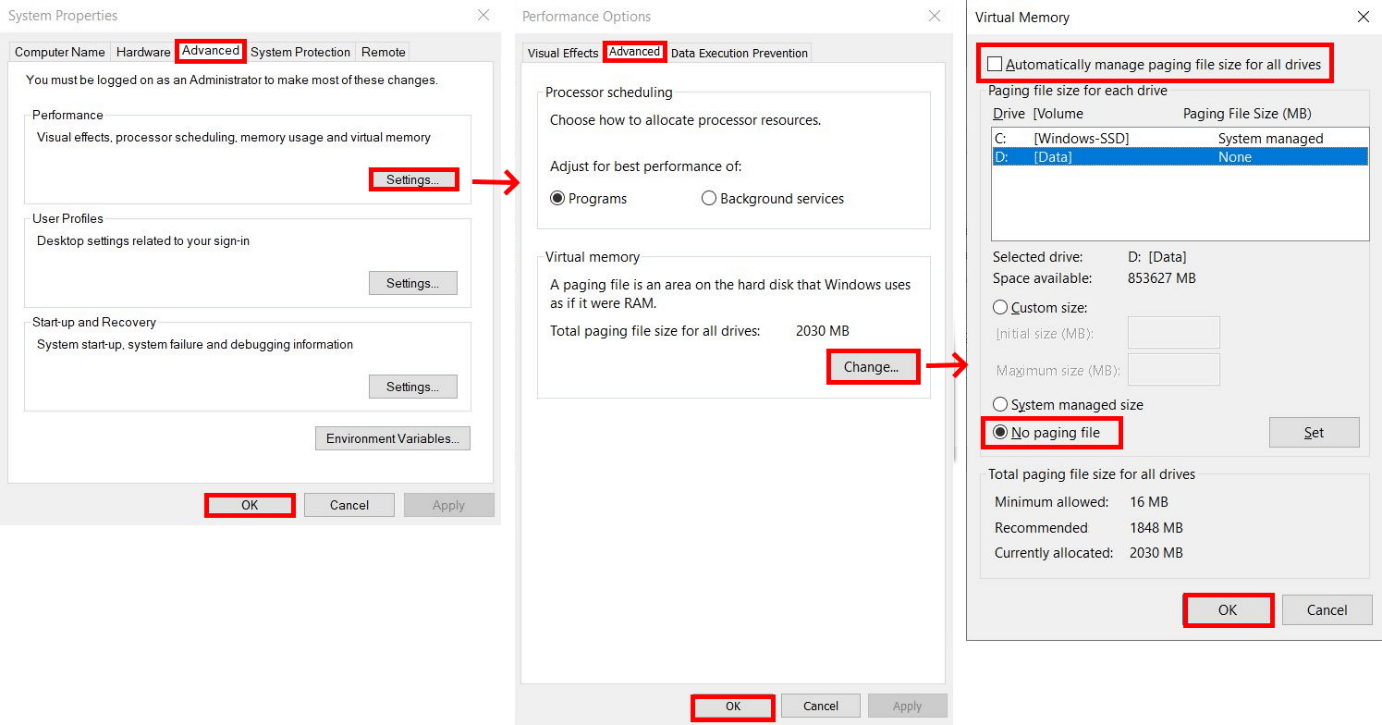
Memoria virtuală este un alt instrument util. Windows folosește un fișier de paginare pe disc care suplimentează memoria RAM. Dacă întâmpinați întârzieri la deschiderea mai multor aplicații, creșterea dimensiunii acesteia vă poate ajuta. Accesați Start > Sistem > Informații > Setări avansate de sistem > Avansat > Performanță > Setări > Avansat și, sub Memorie virtuală, faceți clic pe Modificare. Debifați „Gestionare automată…” și setați o dimensiune personalizată. Puteți începe prin a adăuga 1000-2000 MB la cantitatea curentă pentru a oferi sistemului un mic buffer atunci când memoria RAM este insuficientă.
Ca regulă generală, setați o dimensiune inițială și maximă rezonabilă (de exemplu, între 1,5 și 3 ori mai mare decât memoria RAM dacă aveți memorie limitată). Dacă aveți un SSD, impactul utilizării memoriei virtuale este mult mai mic decât pe un HDD, așa că veți observa o penalizare mai mică atunci când sistemul utilizează fișierul de paginare.
Drivere, instrumente de analiză și utilitare de optimizare
Pe lângă căutarea driverelor folosind Device Manager, verificați dacă producătorul are propriul software de actualizare (Lenovo Vantage, Dell/HP Support Assistant, Intel Driver & Support Assistant etc.). Menținerea la zi a driverelor BIOS/UEFI, chipset-ului, plăcii grafice și audio previne incompatibilitățile și poate remedia erorile care, fără să vă dați seama, reduc performanța sau stabilitatea . Și, dacă sunteți interesat să obțineți și mai mult de la dispozitivul dvs., înțelegerea a ceea ce este overclocking-ul vă va ajuta să evaluați opțiunile.
Pentru a diagnostica blocajele, utilizați Managerul de activități (performanța CPU, memorie, disc și rețea), Monitorul de resurse, Istoricul fiabilității și Monitorul de performanță. Aceste instrumente vă ajută să identificați ce proces consumă CPU, ce serviciu suprasolicită discul sau dacă există erori recurente care cauzează încetiniri. Cu date obiective, veți avea mai multe șanse să găsiți soluția corectă și să evitați efectuarea de modificări orbește.
Dacă preferați asistenții all-in-one, există suite care promit să automatizeze întreținerea. De exemplu, Avast Cleanup include întreținere automată, eliminarea bloatware-ului, Disk Doctor și curățarea browserului și pretinde că eliberează gigaocteți și îmbunătățește viteza cu aproximativ 30%. Luați în considerare aceste cifre ca linii directoare și, dacă le utilizați, faceți-o cu judecată și cu copii de rezervă. În multe cazuri, instrumentele native Windows sunt suficiente pentru a menține PC-ul funcționând fără probleme, fără costuri suplimentare . De asemenea, dacă doriți alternative de navigare mai ușoare sau mai sigure, consultați ghidul nostru despre cele mai bune browsere web.
Când nimic nu funcționează: resetați, ștergeți praful și actualizați hardware-ul
Dacă problemele persistă după ce ați încercat toate cele de mai sus, luați în considerare resetarea computerului. Veți găsi „Resetați acest PC” în Setări > Sistem > Recuperare. Puteți alege să păstrați fișierele sau „Eliminați totul” pentru a reinstala de la zero. Dacă optați pentru soluția mai drastică, faceți mai întâi o copie de rezervă a datelor. Aceasta este cea mai eficientă modalitate de a face acest lucru atunci când sistemul are erori profunde sau o acumulare de software dificil de eliminat.
O altă sarcină adesea trecută cu vederea: curățarea fizică. Praful înfundă orificiile de ventilație și radiatoarele, crescând temperaturile și provocând o accelerare (reducere automată a performanței pentru a preveni supraîncălzirea). Opriți și deconectați computerul, deschideți-l cu grijă și îndepărtați praful de pe ventilatoare și radiatoare cu aer comprimat și o perie antistatică. Verificați pasta termică . Menținerea unui flux de aer adecvat prelungește durata de viață a componentelor și previne pierderea performanței.
Actualizările hardware fac o diferență enormă. Trecerea de la un HDD la un SSD este cea mai radicală schimbare în ceea ce privește timpii de pornire și de încărcare a aplicațiilor. Dacă intenționați să migrați, verificați dacă computerul dvs. acceptă SATA sau NVMe și versiunea PCIe . Puteți clona unitatea actuală cu software precum Macrium Reflect pentru a evita reinstalarea a ceva: conectați SSD-ul, clonați unitatea și înlocuiți-o pe cea veche. Saltul în performanța zilnică este vizibil, chiar dacă nu schimbați nimic altceva în sistem.
Dacă aveți adesea multe file sau programe deschise simultan, actualizarea memoriei RAM este o salvare. Verificați tipul (DDR4, DDR5 etc.), capacitatea maximă suportată de placa de bază și sloturile disponibile; de asemenea, confirmați chipsetul plăcii de bază pentru a asigura compatibilitatea. Adăugarea de module cu aceeași viteză și latență ajută la menținerea performanței și a funcționalității dual-channel. Și dacă jucați jocuri sau lucrați cu 3D, editare video sau inteligență artificială, un GPU mai puternic este modalitatea potrivită de a accelera previzualizările și efectele, cu condiția ca sursa de alimentare și carcasa să le poată gestiona.
Și dacă PC-ul tău este deja destul de vechi, evaluează costul upgrade-urilor în raport cu achiziționarea unui calculator nou. Uneori, un SSD și puțin mai multă memorie RAM pot revitaliza mașinile mai vechi; alteori, investiția nu merită și este mai bine să treci la o generație mai nouă. Important este să calculezi beneficiul real pentru sarcinile tale zilnice și să iei decizia pe baza nevoilor tale reale și a cifrelor.
Sfaturi în funcție de tipul de utilizator
Pentru jucători, este esențial să mențină driverele grafice actualizate, să activeze Modul Joc Windows și să închidă tot ce este inutil înainte de a lansa un joc. Programele de captură, browserele cu multe file și utilitarele din fundal pot reduce FPS-ul. Folosește profiluri de alimentare de înaltă performanță și, dacă jocul permite, ajustează opțiunile grafice pentru a echilibra calitatea și fluiditatea sau alege jocuri concepute pentru PC-uri cu specificații reduse dacă hardware-ul tău este modest.
Dacă lucrați cu editare video, design sau 3D, acordați prioritate unui SSD rapid pentru proiecte și memorii cache și unei cantități de RAM câte necesită fluxul de lucru. În setările de sistem, acordați prioritate aplicațiilor în planul de alimentare și luați în considerare rezervarea de unități dedicate pentru fișiere media și proxy. Mențineți driverele GPU și codec actualizate și dezactivați software-ul inutil în timpul exporturilor lungi pentru a evita blocajele CPU și ale discului.
Întrebări frecvente
Este necesară formatarea pentru ca calculatorul să funcționeze mai rapid? Nu neapărat. O întreținere bună (curățarea fișierelor, gestionarea pornirii, drivere actualizate și efecte optimizate) este de obicei suficientă. Formatarea sau o resetare completă a sistemului este ultima soluție atunci când există probleme persistente sau prea mult bloatware acumulat.
Software-ul antivirus încetinește mult lucrurile? Un produs bun este optimizat pentru a minimiza întreruperile, dar fiecare scanare consumă resurse. Mențineți software-ul antivirus actualizat, programați scanările în afara orelor de vârf și evitați instalarea mai multor motoare de securitate simultan pentru a preveni duplicarea sarcinilor și consumul de resurse.
Cu toate cele de mai sus implementate (Windows și drivere actualizate, pornire optimizată, desktop curat, hard disk sănătos, memorie virtuală optimizată și, dacă este cazul, SSD/RAM), îmbunătățirea performanței este imediat vizibilă. Cheia este să combinați întreținerea regulată cu decizii mici și informate și, atunci când vine momentul, să investiți în componentele potrivite, astfel încât noul dvs. PC să funcționeze așa cum vă așteptați: rapid, stabil și pregătit pentru orice i-ați cere.
