- Actualizarea Windows, curățarea fișierelor temporare și scanarea pentru programe malware îmbunătățesc stabilitatea și pun bazele unui sistem mai rapid.
- Dezactivarea animațiilor, efectelor vizuale și transparenței eliberează resurse pe computerele mai puțin puternice și face interfața mai receptivă.
- Controlul programelor de pornire, al notificărilor și al planurilor de alimentare reduce sarcina la pornire și optimizează performanța zilnică.
- Optimizarea discurilor, actualizarea memoriei RAM sau trecerea la SSD-uri multiplică îmbunătățirile obținute prin ajustările software pe PC-urile lente.
Dacă PC-ul tău cu Windows pornește greu, ferestrele se deschid lent și chiar și mouse-ul pare să se miște cu viteza melcului, problema probabil nu este doar vârsta computerului. Windows poate deveni lent din cauza efectelor vizuale, a programelor care se încarcă la pornire și a unei mulțimi de sarcini în fundal care, combinate, îți consumă resursele fără să observi măcar.
Vestea bună este că aproape toate acestea pot fi rezolvate cu câteva modificări. Dezactivarea animațiilor, limitarea programelor de pornire, curățarea sistemului și optimizarea consumului de energie pot face o diferență enormă pe mașinile cu resurse reduse și chiar pe computerele mai noi care au acumulat fișiere nedorite în timp. Să analizăm pas cu pas, de la cele mai simple la cele mai avansate.
Actualizați Windows și driverele înainte de a atinge orice.
Deși obiectivul tău ar putea fi să accelerezi Windows prin dezactivarea efectelor vizuale și a programelor de pornire , cel mai bine este să începi cu elementele de bază: să te asiguri că sistemul tău este actualizat. Adesea, o actualizare remediază problemele de performanță, erorile driverelor sau problemele de securitate care pot cauza încetiniri.
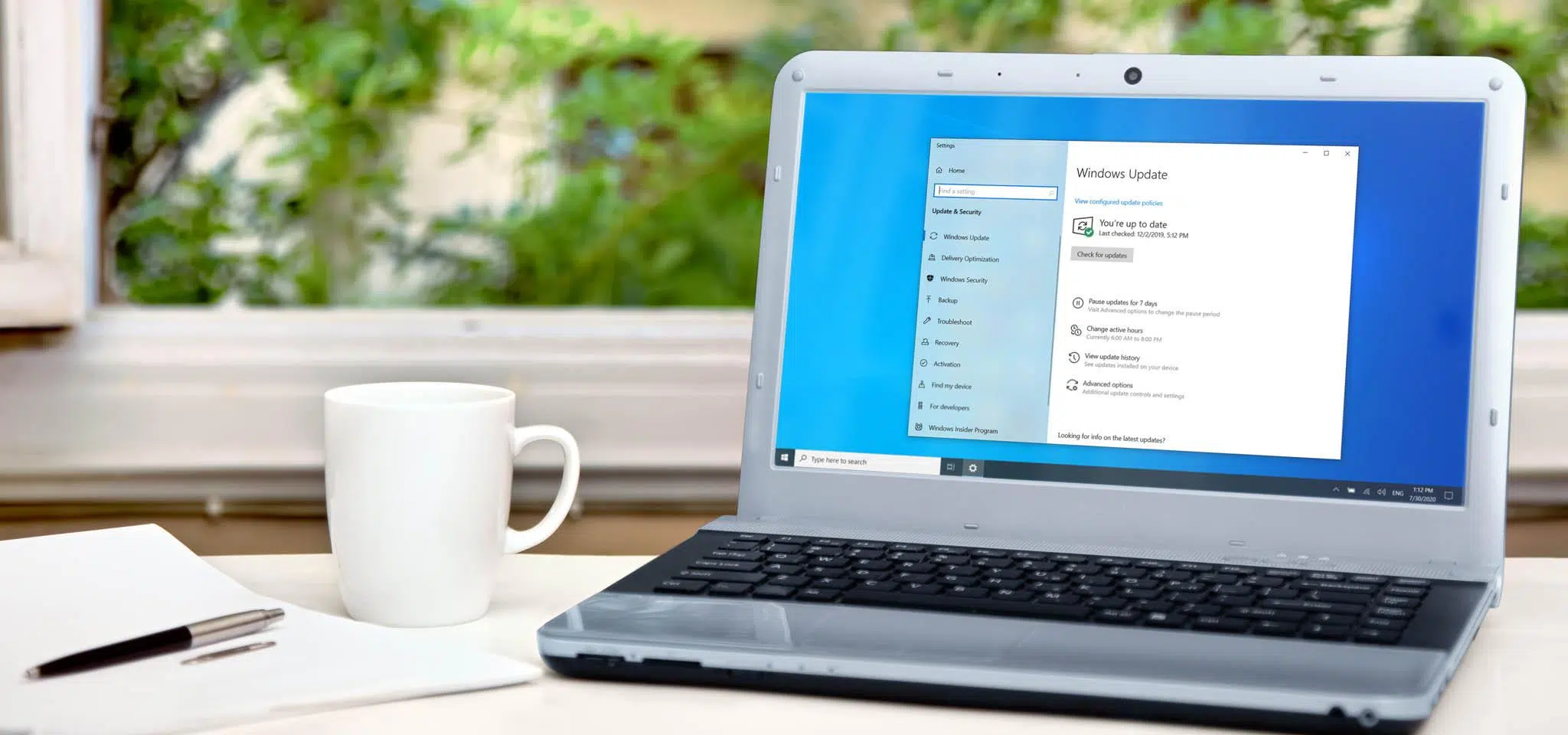
Pentru a verifica acest lucru în Windows 10 și Windows 11, deschideți Setările Windows și accesați secțiunea „Actualizare și securitate” sau „Actualizare Windows”, în funcție de versiune. De acolo puteți vedea dacă există actualizări în așteptare de instalat.
În Windows Update, faceți clic pe „Verificați dacă există actualizări” pentru ca sistemul să descarce și să instaleze cele mai recente patch-uri . Dacă vedeți un mesaj de genul „Sunteți la zi”, verificați și secțiunea de actualizări opționale, unde apar uneori drivere sau îmbunătățiri care nu sunt instalate automat.
În secțiunea de actualizări opționale, verificați dacă există drivere hardware recomandate de Microsoft sau de producător . Acestea nu sunt esențiale pentru funcționarea computerului, dar pot îmbunătăți stabilitatea și performanța, în special pentru plăcile grafice, chipset-uri sau adaptoare de rețea.
Eliminați programele și aplicațiile pe care nu le utilizați
În timp, PC-ul se umple cu software pe care nu îl mai folosești: versiuni de probă ale programelor, instrumente ale producătorului, jocuri vechi... Cu cât ai mai multe aplicații instalate, cu atât mai multe procese și servicii în fundal se pot încărca la pornire , ceea ce face ca totul să funcționeze mai lent.
În Windows 10 și 11, accesați Setări, apoi „Aplicații” și apoi „Aplicații instalate ”. Acolo veți vedea o listă cu toate programele software de pe computer, de la instrumente de sistem la programe terțe.
Localizați aplicațiile de care știți că nu mai aveți nevoie și, utilizând meniul cu trei puncte sau faceți clic dreapta, selectați „Dezinstalare” pentru a le elimina complet din sistem . Aveți grijă să nu ștergeți aplicațiile de sistem sau utilitarele producătorului pe care le utilizați efectiv, cum ar fi asistența hardware sau instrumentele de gestionare.
Dacă încă folosești Panoul de control clasic, poți accesa și „Programe și caracteristici” > „Dezinstalare program” pentru a face același lucru din vizualizarea tradițională. Această metodă este utilă pentru eliminarea „junk”-urilor (bloatware-urilor) vechi, preinstalate, care au venit cu PC-ul.
Păstrează desktopul și fișierele temporare curate.
Poate părea banal, dar pe computerele cu resurse limitate, încărcarea a zeci de pictograme și comenzi rapide pe desktop poate încetini procesul de conectare . Fiecare element pe care îl vedeți pe ecran este un alt obiect pe care Windows trebuie să îl deseneze și să îl gestioneze.
Încercați să grupați comenzile rapide într-unul sau două foldere și păstrați desktopul cât mai liber posibil pentru a reduce încărcarea inițială . Dacă aveți o mulțime de fișiere separate, mutați-le în Documente, Descărcări sau într-un folder personalizat mai bine organizat.
Un alt aspect important este curățarea fișierelor temporare. Windows include propriul instrument pentru acest lucru, Disk Cleanup (cleanmgr) , care vă ajută să ștergeți resturile actualizărilor, miniaturile și fișierele temporare de pe internet sau din aplicații.
Pentru a-l utiliza, deschideți meniul Start, tastați „cleanmgr” și rulați programul ca administrator. Selectați unitatea pe care doriți să o curățați și așteptați ca Windows să calculeze ce poate fi șters . Apoi, bifați casetele pentru tipurile de fișiere de care nu aveți nevoie și confirmați cu „OK”.
În plus, Windows 11 are funcția „Storage Sense” din Setări > Sistem > Stocare , care automatizează ștergerea fișierelor temporare, a coșului de gunoi și a fișierelor din folderul Descărcări în funcție de preferințele dvs., menținând sistemul mai ușor fără a fi nevoie să vă amintiți să îl curățați manual.
Controlează programele care rulează la pornire
Unul dintre principalele motive pentru care Windows rulează lent este numărul de aplicații care se încarcă imediat ce porniți PC-ul. Cu cât pornesc mai multe programe, cu atât mai multă memorie și procesor este consumată de la bun început și cu atât mai mult timp va dura până când vă va permite să lucrați fără probleme.
Ai două modalități principale de a gestiona acest lucru. Din aplicația Setări modernă, accesează „Aplicații” și apoi „Pornire ”. Acolo vei vedea o listă de aplicații care rulează automat când pornești computerul, cu un comutator pentru a le activa sau dezactiva.
Acordați o atenție deosebită programelor pe care sistemul le marchează ca având un „Impact la pornire” ridicat sau mediu , deoarece acestea sunt cele care încetinesc cel mai semnificativ Windows. Dezactivați tot ce nu este esențial, cum ar fi clienții de mesagerie pe care nu îi utilizați în mod regulat, actualizările automate ale aplicațiilor sau serviciile terțe de care aveți nevoie doar ocazional.
Cealaltă modalitate este prin intermediul Managerului de activități . Deschideți-l cu Ctrl + Shift + Esc (sau Ctrl + Alt + Delete și apoi „Manager de activități”) și, odată ce este extins la vizualizare completă, accesați secțiunea „Aplicații de pornire” sau „Pornire”. De acolo puteți dezactiva programele făcând clic dreapta și selectând „Dezactivare”.
După ce faceți modificări la această listă, reporniți PC-ul pentru a vedea cât de mult s-au îmbunătățit timpul de pornire și fluiditatea conectării . Pe multe computere, această simplă ajustare face o diferență vizibilă.
Dezactivați efectele vizuale și animațiile Windows
Windows 10 și Windows 11 vin încărcate cu animații, umbre, transparențe și alte detalii estetice menite să facă totul să arate frumos și modern. Problema este că, pe computerele cu RAM limitată sau un GPU modest, aceste efecte pot consuma o parte semnificativă din resursele sistemului.
Cele mai complete setări se află în Proprietăți sistem, în cadrul opțiunilor avansate de performanță . Cea mai rapidă modalitate de a le accesa este să apăsați tasta Windows, să tastați „Ajustați aspectul și performanța Windows” și să deschideți rezultatele, unde veți găsi și sfaturi și setări cheie pentru a îmbunătăți productivitatea.
Se va deschide fereastra „Opțiuni de performanță”, situată în fila „Efecte vizuale”, cu o listă de casete de selectare . Aici puteți alege „Ajustați pentru cea mai bună performanță”, care dezactivează practic toate elementele grafice, sau puteți utiliza „Personalizare” și bifa și debifa fiecare opțiune individual.
Dacă preferați să îl accesați din panoul clasic, mergeți la „Setări avansate de sistem” (faceți clic dreapta pe „Acest PC” > „Proprietăți” > „Setări avansate de sistem”), accesați fila „Avansat” și faceți clic pe butonul „Setări” din secțiunea „Performanță” . Veți ajunge la aceeași fereastră de efecte vizuale.
Pe computerele mai vechi sau foarte simple, este de obicei util să selectați opțiuni orientate spre performanță, lăsând active doar câteva detalii, astfel încât sistemul să nu pară din Windows 98. Cu cât Windows activează mai puține efecte, cu atât sarcina grafică va fi mai ușoară și cu atât mai rapidă va fi senzația la deschiderea, mutarea sau minimizarea ferestrelor.
Ce efecte vizuale ar trebui dezactivate (și care ar trebui păstrate)
Dacă nu doriți ca Windows să decidă pentru dvs., puteți configura efectele vizuale în detaliu. Unele animații au un impact semnificativ asupra performanței, în timp ce altele consumă foarte puține resurse, dar îmbunătățesc lizibilitatea , așa că merită să le distingem.
În fila „Efecte vizuale”, este de obicei o idee bună să dezactivați opțiuni precum „Animați ferestrele la minimizare și maximizare”, „Animații în bara de activități” și „Animați controalele și elementele din ferestre ”. Veți observa diferența cel mai mult atunci când le dezactivați, deoarece totul devine mai direct și mai puțin „fluid”, dar desktopul câștigă mai mult timp de răspuns.
Totuși, există câteva opțiuni care merită lăsate activate. De exemplu, „Margini netede pentru fonturile ecranului” ajută la o lizibilitate mai mare a textului , mai ales dacă lucrați multe ore în fața unui monitor. Dezactivarea acesteia face ca literele să pară mai dure și vă poate obosi ochii.
De asemenea, este adesea util să păstrați activată opțiunea „Afișați miniaturi în loc de pictograme” . Dacă o debifați, nu veți mai vedea previzualizări ale fotografiilor și videoclipurilor în foldere și vor apărea doar pictograme generice. Impactul asupra performanței este minim, dar pierdeți multă comoditate atunci când gestionați fișiere media.
Poți experimenta cu opțiunile rămase: încearcă diferite combinații și găsește echilibrul care oferă cea mai bună performanță fără a afecta semnificativ aspectul sistemului . Cel mai bun lucru este că întregul proces este reversibil; dacă nu-ți place ceva, trebuie doar să îl selectezi din nou și ai terminat.
Eliminați transparențe și animații din Setări
Pe lângă panoul avansat, Windows oferă acces rapid la unele dintre aceste efecte din aplicația Setări. Aceasta este o modalitate bună de a dezactiva animațiile și transparențele fără a te aventura în meniuri prea tehnice , mai ales în Windows 11.
În Windows 11, deschideți Setări cu Windows + I și accesați „Accesibilitate” . Apoi, derulați în jos până la secțiunea „Simplificați și personalizați Windows” și dezactivați opțiunile „Afișați animații în Windows” și „Afișați transparența în Windows”.
Procedând astfel, veți observa că ferestrele nu mai apar și dispar uniform, iar meniurile și elementele translucide devin solide. Interfața poate părea mai abruptă, dar sistemul câștigă viteză nefiind nevoit să calculeze aceste efecte de fiecare dată când deschideți un meniu sau mutați o fereastră.
În ceea ce privește culorile, puteți dezactiva comutatorul „Efecte de transparență” pentru meniul Start, bara de activități și alte suprafețe accesând „Personalizare > Culori ”. Aceasta este o altă mică economie de resurse care, combinată cu celelalte setări, ajută la iluminarea desktopului.
Acest tip de schimbare este cel mai vizibil la laptopurile sau PC-urile modeste cu grafică integrată mai veche, unde orice sarcină suplimentară asupra GPU-ului sau CPU-ului duce la mici întreruperi și încetiniri la deplasarea prin sistem.
Dezactivarea efectelor vizuale în Windows chiar face vreo diferență?
Există o mulțime de dezinformare în jurul acestui subiect. Nu toate trucurile despre care citești funcționează cu adevărat și nu vei transforma un computer vechi într-o bestie pentru jocuri doar prin eliminarea animațiilor . Chiar și așa, există potențial de îmbunătățire în anumite situații.
Pe computerele moderne cu memorie RAM amplă și o placă grafică bună, majoritatea efectelor desktop sunt procesate cu accelerare hardware . Aceasta înseamnă că sunt delegate către GPU și nu solicită la fel de mult procesorul sau memoria, astfel încât impactul real asupra performanței este minim.
Totuși, dacă PC-ul tău este mai vechi, cu o placă grafică integrată foarte simplă și 4 GB de RAM sau mai puțin, fiecare animație și transparență contează, iar senzația de fluiditate poate fi îmbunătățită semnificativ prin dezactivarea lor . Nu este magie, dar ajută sistemul să ruleze mai puțin lent atunci când deschizi și închizi ferestre în mod constant.
Există și o componentă psihologică: fără tranziții lente, răspunsul Windows pare mai imediat . Chiar dacă volumul de lucru real este similar, dacă ferestrele apar instantaneu, observați că PC-ul „rulează mai repede”.
Deci, pe scurt, dacă hardware-ul tău este puternic, poți păstra toate efectele activate fără griji. Dacă sistemul tău este la limită, dezactivarea animațiilor și a elementelor vizuale decorative este unul dintre primele lucruri pe care ar trebui să le încerci înainte de a lua în considerare actualizarea componentelor.
Dezactivați notificările și sunetele sistemului
Un alt mic hoț de resurse, și mai ales de concentrare, sunt notificările. Fiecare alertă implică un proces care rulează, un sunet, un banner pe ecran și uneori o aplicație care se activează în fundal.
În Windows 10 și 11, le puteți controla din Setări, sub „Sistem”, apoi „Notificări” sau „Notificări și acțiuni ”. Acolo veți găsi un comutator principal pentru a le dezactiva pe toate simultan și o listă de aplicații cu propriile comutatoare individuale.
Cea mai bună abordare este să lași activate doar notificările cu adevărat importante (e-mailul de serviciu, securitatea, unele aplicații de comunicare) și să le dezactivezi pe restul. Mai puține notificări înseamnă mai puține întreruperi și mai puțină solicitare asupra sistemului.
De asemenea, poți configura modul „Nu deranja” sau „Asistență la focalizare”, astfel încât notificările să fie dezactivate automat în anumite momente sau când ești în modul ecran complet (jocuri, videoclipuri, prezentări).
Deși impactul asupra performanței nu este la fel de mare ca cel al efectelor vizuale sau al programelor de pornire, reducerea zgomotului de fundal al sistemului face ca totul să pară mai ușor și mai puțin aglomerat , atât pentru PC, cât și pentru tine.
Scanează-ți PC-ul pentru programe malware și software care consumă multe resurse
Dacă, după toate cele de mai sus, computerul funcționează în continuare foarte lent, este timpul să excludeți prezența oaspeților nedoriți. Virușii, troienii, adware-ul sau minerii de criptomonede vă pot consuma procesorul și hard disk-ul fără să observați.
Windows include propriul antivirus, Windows Defender , care este mai mult decât suficient pentru majoritatea utilizatorilor. Îl puteți deschide din Setări > „Confidențialitate și securitate” > „Securitate Windows” > „Deschideți Securitate Windows”.
În secțiunea „Protecție împotriva virușilor și amenințărilor”, rulați o „Scanare rapidă” pentru a detecta cele mai evidente amenințări . Dacă suspectați ceva grav sau a trecut ceva timp de când ați scanat ultima dată PC-ul, accesați „Opțiuni de scanare” și rulați o scanare completă, chiar dacă va dura considerabil mai mult.
Dacă scanarea nu găsește nimic neobișnuit, dar PC-ul încă are întârzieri, deschideți Managerul de activități și verificați fila „Procese” sau „Performanță” . Sortați după utilizarea CPU, memorie sau disc și vedeți dacă anumite programe consumă resurse în mod inutil.
Dacă aveți memorie RAM limitată disponibilă, cu o utilizare aproape întotdeauna de 80-90%, nu prea puteți face nimic: fie închideți aplicațiile care consumă multe resurse, fie luați în considerare actualizarea memoriei RAM . Dacă utilizați Chrome, reducerea utilizării memoriei RAM în Google Chrome vă poate ajuta. Windows poate utiliza memoria virtuală, dar când o face excesiv, veți observa că totul are întârziere deoarece sistemul citește și scrie constant pe disc.
Memorie virtuală și setări avansate de performanță
Pe lângă memoria RAM fizică, Windows folosește o porțiune a discului ca memorie virtuală (fișier de paginare) pentru a extinde memoria disponibilă într-o anumită măsură. Ajustarea dimensiunii acestuia poate fi de ajutor dacă resursele sunt insuficiente.
Pentru a o modifica, deschideți proprietățile avansate ale sistemului (de exemplu, din Setări > Sistem > Informații > „Setări avansate de sistem” ) și, în fila „Opțiuni avansate”, faceți clic pe butonul „Setări” din secțiunea „Performanță”.
În noua fereastră, reveniți la fila „Opțiuni avansate” și, în secțiunea „Memorie virtuală”, faceți clic pe „Modificare” . Debifați caseta „Gestionare automată” dacă doriți să setați singur dimensiunile și selectați unitatea unde doriți să stocați fișierul de paginare.
Puteți seta o dimensiune inițială și una maximă personalizată, mărind-o, de exemplu, cu 1000 sau 2000 MB (1-2 GB) față de valoarea implicită . Nu face minuni, dar poate reduce ușor blocările și încetinirile atunci când aveți puțină memorie RAM.
Rețineți însă că memoria virtuală va fi întotdeauna mult mai lentă decât memoria RAM fizică , mai ales dacă aveți un hard disk mecanic. Este o soluție utilă, dar nu înlocuiește instalarea de memorie suplimentară dacă utilizarea PC-ului o necesită.
Schimbați planul de alimentare și activați modul de performanță maximă
În mod implicit, Windows utilizează de obicei un plan de alimentare echilibrat care prioritizează eficiența energetică în detrimentul performanței pure , în special pe laptopuri. Aceasta implică scăderea frecvențelor procesorului, trecerea discurilor și a plăcilor grafice în modul inactiv și alte strategii pentru reducerea consumului de energie.
Dacă prioritatea ta este ca PC-ul tău să funcționeze cât mai repede posibil, accesează Panoul de control clasic și navighează la „Hardware și sunet” > „Opțiuni de alimentare” . Acolo poți selecta planul „Performanță ridicată” sau, dacă este disponibil, un mod de performanță specific producătorului.
În unele versiuni de Windows există și o „Mod de performanță maximă” ceea ce comprimă și mai mult hardware-ul și caracteristici precum Încărcare inteligentă în Windows 11 Acestea ajută la gestionarea resurselor. Dacă nu apare în listă, îl puteți activa din Linia de comandă ca administrator cu comanda:
powercfg -duplicatescheme e9a42b02-d5df-448d-aa00-03f14749eb61
După rulare, reveniți la opțiunile de alimentare și selectați planul „Performanță maximă”. Acest mod menține procesorul la frecvențe ridicate, împiedică intrarea GPU-ului în modul repaus și reduce timpii de așteptare pe disc , cu prețul unui consum mai mare de energie și, în cazul laptopurilor, a unei durate de viață reduse a bateriei.
Pe un PC desktop care este mereu conectat la priză, consumul crescut de energie nu este de obicei o problemă majoră și s-ar putea chiar să observați o oarecare îmbunătățire atunci când efectuați sarcini solicitante, rulați multe programe sau jucați jocuri . Pe un laptop, folosiți-l doar atunci când aveți nevoie cu adevărat de acea putere suplimentară.
Defragmentați și optimizați unitățile de disc
Dacă calculatorul dumneavoastră încă folosește hard disk-uri mecanice (HDD-uri), modul în care sunt stocate datele poate afecta semnificativ viteza. În timp, fișierele se fragmentează în blocuri împrăștiate pe disc, crescând timpii de citire.
Windows include instrumentul „Defragmentare și optimizare unități” . Îl puteți găsi căutând „defragmentare” în meniul Start sau din proprietățile discului, fila „Instrumente”, butonul „Optimizare”.
Selectați unitatea pe care doriți să o optimizați și faceți clic mai întâi pe „Analizează” pentru a-i vedea starea . Dacă procentul de fragmentare este ridicat, faceți clic pe „Optimizează” pentru a începe defragmentarea. Procesul poate dura mai mult sau mai puțin timp, în funcție de dimensiunea discului și de nivelul de fragmentare.
Rețineți că defragmentarea tradițională nu este recomandată pentru SSD-uri , deoarece tehnologia lor este diferită, iar defragmentarea tradițională nu oferă beneficii; poate chiar să le scurteze ușor durata de viață. În schimb, Windows efectuează optimizări specifice SSD-urilor (TRIM), care sunt deja automatizate.
Efectuarea acestei optimizări pe hard disk-urile mecanice din când în când nu numai că îmbunătățește timpii de încărcare, dar reduce și lucrul mecanic asupra unității și poate ajuta la prelungirea duratei sale de viață , mai ales dacă o utilizați intens.
Verificați hardware-ul: RAM, SSD și curățenia fizică
Se ajunge la un punct în care, indiferent cât de mult modifici efectele vizuale, programele de pornire și setările de alimentare, blocajul se află în hardware-ul în sine. Dacă PC-ul tău are puțină memorie RAM, folosește un HDD vechi și este, de asemenea, plin de praf, trucurile software vor ajunge doar până la un anumit punct.
Una dintre cele mai vizibile schimbări de astăzi este trecerea de la un hard disk mecanic la un SSD (solid-state drive) . Sistemul de operare va porni mult mai repede, programele se vor deschide în câteva secunde, iar sarcinile generale de citire/scriere vor fi accelerate semnificativ.
De asemenea, merită să iei în considerare o actualizare a memoriei RAM . Pentru utilizare de bază, 8 GB este aproape suma minimă rezonabilă; dacă editezi videoclipuri, lucrezi cu multe file sau folosești instrumente solicitante, 16 GB sau mai mult face o diferență enormă. Pe sistemele puternic încărcate, actualizarea la 32 GB poate transforma complet experiența.
Nu uitați aspectul fizic: acumularea de praf pe turn, ventilatoare și radiatoare provoacă supraîncălzirea computerului, reducerea frecvențelor datorită protecției termice și, în consecință, încetinirea acestuia. Curățarea regulată și temeinică îmbunătățește atât performanța, cât și durata de viață.
Dacă aveți un computer destul de vechi, cu mai multe componente învechite, uneori este mai înțelept să luați în considerare achiziționarea unui dispozitiv nou decât să investiți în componente individuale. Dar chiar și în aceste cazuri, aplicarea ajustărilor din acest articol poate facilita utilizarea zilnică a computerului până când faceți schimbarea.
Combinând toate aceste măsuri - de la menținerea Windows actualizat și controlul programelor de pornire până la dezactivarea efectelor vizuale, ajustarea setărilor de alimentare, curățarea fișierelor și verificarea hardware-ului - puteți transforma un Windows lent și aglomerat într-un sistem mult mai agil și stabil, adaptat la capacitățile reale ale PC-ului dvs. , fără a sacrifica elementele esențiale și profitând la maximum de fiecare resursă disponibilă.

Index
- 1 Actualizați Windows și driverele înainte de a atinge orice.
- 2 Eliminați programele și aplicațiile pe care nu le utilizați
- 3 Păstrează desktopul și fișierele temporare curate.
- 4 Controlează programele care rulează la pornire
- 5 Dezactivați efectele vizuale și animațiile Windows
- 6 Ce efecte vizuale ar trebui dezactivate (și care ar trebui păstrate)
- 7 Eliminați transparențe și animații din Setări
- 8 Dezactivarea efectelor vizuale în Windows chiar face vreo diferență?
- 9 Dezactivați notificările și sunetele sistemului
- 10 Scanează-ți PC-ul pentru programe malware și software care consumă multe resurse
- 11 Memorie virtuală și setări avansate de performanță
- 12 Schimbați planul de alimentare și activați modul de performanță maximă
- 13 Defragmentați și optimizați unitățile de disc
- 14 Verificați hardware-ul: RAM, SSD și curățenia fizică