- PC Manager centralizează curățarea, performanța și securitatea în Windows 10 și 11 într-un singur instrument.
- Îți permite să eliberezi spațiu, să gestionezi fișiere mari, aplicații de pornire și procese care consumă multe resurse.
- Integrează funcții cheie precum Windows Update, Windows Defender, protecția browserului și blocarea ferestrelor pop-up.
- Poate fi instalat din Microsoft Store sau prin intermediul programului de instalare offline APPX/MSIX pentru computerele offline.
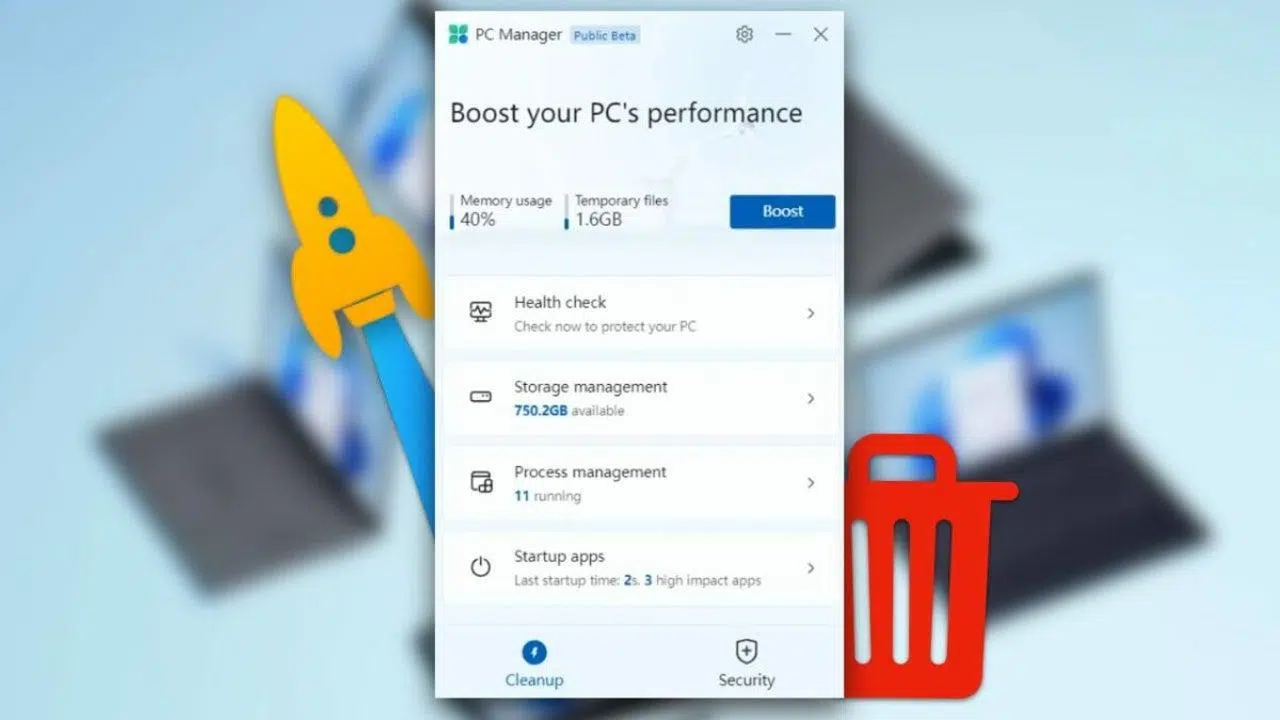
Dacă calculatorul tău cu Windows 10 sau Windows 11 devine din ce în ce mai lent, aglomerat de fișiere temporare, programe în fundal și notificări enervante , probabil te gândești să formatezi sau să instalezi o mulțime de instrumente diferite. Dar Microsoft are deja propria soluție all-in-one pentru a evita aceste probleme: PC Manager.
Cu acest utilitar oficial, poți curăța, optimiza și îmbunătăți securitatea sistemului dintr-o singură sursă, fără a te baza pe programe terțe care uneori cauzează mai multe probleme decât rezolvă. Să aruncăm o privire la ce este exact PC Manager, ce oferă, cum să îl descarci din Microsoft Store și cum să îl utilizezi chiar și offline cu un program de instalare offline.
Ce este Microsoft PC Manager și la ce se folosește?

PC Manager este o aplicație dezvoltată de Microsoft pentru a regla rapid computerul cu Windows 10 sau Windows 11 , reunind într-o singură interfață multe dintre instrumentele de întreținere și securitate care erau împrăștiate în tot sistemul.
În loc să sară între Setări, Panou de control, Windows Defender, Curățare disc sau Manager activități, PC Manager prezintă aceste secțiuni într-un singur program, cu un design simplificat și opțiuni ghidate concepute pentru utilizatori de toate nivelurile.
În mod tradițional, efectuarea unei curățări temeinice a Windows-ului necesita procese lungi, cu mai mulți pași și diferite utilități . Acest lucru i-a determinat pe mulți utilizatori să apeleze la aplicații terțe, cum ar fi CCleaner sau BleachBit. Unele dintre aceste instrumente au avut probleme, cum ar fi probleme legate de programe malware în anumite versiuni, ceea ce a generat o oarecare neîncredere.
PC Manager își propune să prevină această situație oferind o soluție oficială, integrată cu sistemul și securitatea Microsoft. Scopul său este de a vă ajuta să eliminați fișierele digitale inutile, să îmbunătățiți performanța, să consolidați securitatea și să controlați ce rulează pe computer fără a complica lucrurile.
Cu utilizarea zilnică, Windows acumulează fișiere temporare, cache-uri, jurnale de erori, rămășițe de actualizări și alte date inutile. Toate acestea ocupă spațiu și pot afecta performanța. PC Manager detectează și șterge aceste elemente inutile și oferă, de asemenea, instrumente pentru monitorizarea stării sistemului și blocarea comportamentelor deranjante, cum ar fi ferestrele pop-up din cadrul unor aplicații.
Cerințe pentru utilizarea PC Manager pe PC

Înainte de a descărca orice, este important să știi dacă pe calculatorul tău se poate rula PC Manager. Microsoft declară că aplicația este compatibilă cu Windows 10 versiunea 1809 și versiunile ulterioare, precum și cu toate edițiile actuale de Windows 11.
Pentru a verifica versiunea de Windows, puteți utiliza comanda `winver` din caseta de căutare a sistemului . Dacă utilizați Windows 10 versiunea 1809 sau o versiune ulterioară sau dacă utilizați deja Windows 11, nu ar trebui să întâmpinați probleme la instalarea din Microsoft Store sau la utilizarea programului de instalare offline.
La nivel hardware, PC Manager nu este deosebit de solicitant; este conceput să ruleze fără probleme chiar și pe computere modeste , deoarece scopul său principal este de a ajuta sistemul să funcționeze mai eficient. Chiar și așa, este recomandabil să aveți spațiu liber pe disc, astfel încât sarcinile de curățare și gestionare a spațiului de stocare să poată fi efectuate corect.
Funcții și secțiuni principale ale PC Manager

Când deschideți PC Manager, veți vedea că interfața este organizată în principal în mai multe secțiuni accesibile dintr-o coloană din stânga . Numele pot varia ușor în funcție de versiune, dar, în general, veți găsi secțiuni precum Protecție, Stocare, Aplicații și Casetă de utilitare, pe lângă un ecran principal.
Ecranul principal afișează un rezumat al stării dispozitivului: utilizarea memoriei, aplicațiile deschise, curățările recente, repornirile recente și verificările de sănătate . De aici, există de obicei un buton rapid pentru a elibera resurse sau a rula o scanare rapidă a sistemului.
Secțiunea Protecție grupează opțiuni legate de securitate: integrarea cu Windows Defender, revizuirea actualizărilor critice și instrumente precum Verificarea stării de funcționare , care analizează potențialele probleme de performanță și securitate.
Zona Stocare reunește echivalentul instrumentului tradițional Disk Cleanup, Windows Storage Sense, și alte funcții avansate, cum ar fi gestionarea fișierelor mari sau curățarea profundă a datelor temporare și a actualizărilor rămase.
În cele din urmă, secțiunile Aplicații și Casetă de utilitare (sau Utilitare, în funcție de traducere) conțin comenzi rapide și instrumente mici pentru a gestiona programele instalate, a controla ce începe cu Windows, a gestiona procesele, a face capturi de ecran sau a modifica setările de bază, cum ar fi comportamentul bateriei sau calculatorul.
Instrumente de curățenie și gestionare a depozitării
Unul dintre punctele forte ale PC Manager este capacitatea sa de a elibera spațiu pe disc și de a controla ce ocupă spațiul de stocare . Microsoft a reunit mai multe funcții care existau deja în Windows, dar erau oarecum ascunse sau împrăștiate în diferite meniuri.
Pe de o parte, avem clasicul Disk Cleanup, un instrument veteran care era deja prezent în Windows 98 și era responsabil pentru revizuirea fișierelor temporare, a cache-urilor și a altor date inutile pentru a elimina ceea ce nu era necesar. Odată cu Windows 8 a apărut Storage Sense, o evoluție mai modernă care a automatizat o parte a acestui proces.
În PC Manager, ambele idei sunt integrate în opțiuni precum Deep Clean, Storage Sense și Large File Management. Deep Clean scanează sistemul pentru fișiere temporare de aplicații, actualizări rămase, rapoarte de erori și alte elemente care pot fi șterse fără a afecta performanța computerului.
Storage Sense, accesibil și din setările clasice Windows, monitorizează constant utilizarea discului și șterge automat fișierele sau elementele temporare din Coșul de reciclare după o anumită perioadă, dacă este configurat în acest sens. PC Manager oferă acces mai direct și mai simplu la aceste opțiuni.
În plus, instrumentul Large Files Manager vă permite să localizați rapid documente, fotografii, videoclipuri, fișiere audio și alte fișiere mari , sortându-le după dimensiune, de la aproximativ 10 MB la peste 1 GB. Această funcție amintește de optimizatoarele Android care vă arată ce consumă spațiul de stocare intern.
Verificare stării: Verificare rapidă a stării PC-ului
Verificarea stării de funcționare este una dintre cele mai atractive funcții ale PC Manager. Este o scanare rapidă care analizează sistemul pentru fișiere nedorite, fișiere temporare, aplicații de pornire inutile și potențiale riscuri de securitate.
Când rulați Health Check, PC Manager scanează diverse zone ale sistemului și afișează o listă de elemente care pot fi optimizate: fișiere care pot fi șterse în siguranță, aplicații care se încarcă la pornire și consumă memorie, erori minore sau probleme minore care pot fi remediate cu un clic.
Această recenzie se bazează și pe Windows Defender pentru a oferi o imagine de ansamblu rapidă asupra stării protecției antivirus; de fiecare dată când se execută Health Check, antivirusul Microsoft se integrează și afișează rezultatele recente ale scanării rapide , oferind o imagine mai completă a stării generale a computerului.
Pentru mulți utilizatori, Health Check devine butonul de „actualizare a PC-ului” preferat. În loc să parcurgeți fiecare opțiune individual, pur și simplu rulați această scanare și aplicați recomandările sugerate de PC Manager, putând întotdeauna să verificați ce va fi șters sau dezactivat înainte de a confirma.
Gestionarea aplicațiilor de pornire și a proceselor de fundal
Unul dintre cele mai frecvente motive pentru care un computer pare să funcționeze lent este numărul de programe care pornesc cu Windows fără ca utilizatorul să fie pe deplin conștient de acest lucru. Până acum, această configurație era gestionată în principal prin intermediul Managerului de activități, în fila Startup.
PC Manager simplifică toate acestea cu o secțiune dedicată Aplicații de pornire, unde puteți vedea clar ce programe rulează atunci când porniți PC-ul și le puteți activa sau dezactiva prin simpla bifare sau debifare a unei casete . Nu este nevoie să înțelegeți jargonul tehnic sau să aprofundați prea mult detaliile.
În plus, în secțiunea de procese, PC Manager include un Manager de activități simplificat care arată ce aplicații consumă în prezent cea mai mare memorie. De acolo, puteți termina în siguranță aceste procese problematice cu un singur clic.
Această abordare este foarte utilă pentru utilizatorii care se pierd în interfața mai avansată a Managerului de activități clasic: au cele mai importante funcții prezentate într-un mod simplu și cu un risc mai mic de a atinge ceva critic pentru sistem.
Listă de aplicații și dezinstalare rapidă
Un alt aspect cheie al întreținerii sistemului este cunoașterea programelor instalate și a celor de care nu mai aveți nevoie. PC Manager include comenzi rapide către lista de aplicații Windows, astfel încât să puteți vizualiza și gestiona tot software-ul instalat dintr-un singur panou.
Din această listă, veți putea dezinstala aplicațiile pe care nu le mai utilizați, veți putea vedea cât spațiu ocupă și chiar veți putea identifica programe care ar fi putut fi instalate fără să le acordați prea multă atenție (de exemplu, pachete incluse în alte programe de instalare).
În loc să navigați prin Setări > Aplicații > Aplicații instalate, PC Manager acționează ca o comandă rapidă care vă duce direct la acea vizualizare, economisind timp și centralizând tot ce ține de organizarea PC-ului într-un singur instrument.
Actualizări Windows și securitate încorporată
Securitatea este un alt pilon cheie al PC Manager. Aplicația integrează funcții deja prezente în Windows, cum ar fi actualizările prin Windows Update și protecția Windows Defender , dar le prezintă într-un format mai simplu.
În secțiunea Securitate, PC Manager afișează cele mai recente actualizări disponibile pentru sistemul dvs., în special cele legate de protecție și noile funcții. De aici, puteți iniția descărcarea și instalarea actualizărilor critice fără a fi nevoie să accesați meniul tradițional Setări.
Pe de altă parte, integrarea cu Windows Defender vă permite să vedeți rapid, din PC Manager, dacă computerul este protejat, când a fost efectuată ultima scanare și dacă există amenințări în așteptare sau acțiuni recomandate . Nu înlocuiește Centrul de securitate complet, dar oferă un nivel de control foarte convenabil.
Scopul este de a vă împiedica să treceți de la o meniură la alta a Windows: PC Manager centralizează cele mai relevante informații despre actualizările de sistem și securitatea de bază.
Pe lângă caracteristicile de performanță, PC Manager încorporează funcții menite să îmbunătățească experiența zilnică a utilizatorului, în special când vine vorba de navigarea pe internet și de suportarea reclamelor intruzive sau a modificărilor nedorite ale browserului implicit.
Opțiunea Protecție browser vă permite să alegeți și să setați browserul pe care doriți să îl utilizați în mod implicit în Windows , împiedicând programele rău intenționate sau instalatorii agresivi să modifice această setare fără permisiunea dvs. De asemenea, ajută la blocarea aplicațiilor suspecte legate de navigare.
O altă funcție nouă interesantă este Pop-up Management, un instrument care se concentrează pe blocarea ferestrelor pop-up generate de anumite aplicații din Windows . Vorbim despre acele ferestre publicitare enervante, alerte sau notificări care apar chiar pe desktop sau în cadrul programelor terțe.
Cu ajutorul gestionării ferestrelor pop-up, PC Manager ajută la crearea unui mediu de lucru mai curat, împiedicându-vă să închideți constant reclame sau mesaje intruzive . Nu este un blocant de reclame pentru browser, ci mai degrabă un filtru pentru ferestrele pop-up generate de software-ul de sistem sau de aplicațiile instalate.
Alte utilități practice incluse în PC Manager
Pe lângă toate funcțiile de curățare, securitate și gestionare a aplicațiilor, PC Manager reunește mai multe instrumente mici care, separat, existau deja în Windows, dar sunt oferite acum ca acces rapid din cadrul optimizatorului.
Printre aceste utilitare puteți găsi opțiuni pentru a gestiona mai bine utilizarea bateriei pe laptopuri, acces la instrumentul de captură de ecran și la folderul în care sunt salvate , calculatorul și alte funcții de bază ale sistemului care pot fi utile de avut la îndemână.
Ideea generală este că PC Manager devine un fel de „trusă de instrumente” pentru utilizatorul obișnuit, din care acesta poate efectua sarcini frecvente de întreținere și accesa funcții tipice Windows fără a fi nevoit să-și amintească în ce meniu se afla fiecare element.
Toate acestea sunt prezentate într-o interfață non-intruzivă, cu un design curat, care nu copleșește utilizatorul cu opțiuni avansate relevante doar pentru utilizatorii cu cunoștințe tehnice avansate. De aceea, Microsoft îl descrie ca un optimizator simplu, non-intruziv și orientat spre securitate.
Cum se descarcă și se instalează PC Manager din Microsoft Store
Principala și recomandata metodă de a obține PC Manager este prin Microsoft Store , magazinul oficial de aplicații Windows. Procesul este destul de simplu și foarte similar cu instalarea oricărei alte aplicații oficiale.
Mai întâi, deschideți Microsoft Store din meniul Start sau căutând aplicația după nume. În caseta de căutare, tastați „PC Manager” și localizați aplicația oficială Microsoft . Puteți verifica acest lucru consultând editorul (Microsoft Corporation) și detaliile de pe pagina produsului.
Odată ajunși pe pagina produsului, pur și simplu faceți clic pe butonul Obțineți sau Instalați pentru a începe descărcarea și instalarea. O conexiune stabilă la internet este esențială în timpul acestui proces , deoarece programul de instalare descarcă componentele necesare de pe serverele Microsoft.
După finalizarea instalării, puteți deschide PC Manager direct din Magazin sau din meniul Start, la fel ca orice altă aplicație, și puteți începe să explorați diferitele sale secțiuni, accesibile din bara laterală stângă, unde apar toate secțiunile organizate.
În anumite regiuni sau în anumite momente, este posibil ca PC Manager să nu fie încă disponibil pe scară largă în magazin sau să fie în versiune beta. În aceste cazuri, este posibil să vedeți lista, dar fără un buton de instalare sau este posibil să fie accesibilă doar anumitor utilizatori. Prin urmare, există și opțiunea de a utiliza un program de instalare offline în format APPX sau MSIX.
Instalator offline PC Manager: Ce este și cum se utilizează
Pe lângă descărcarea directă din Microsoft Store, este posibil să obțineți PC Manager printr-un program de instalare offline, ceea ce este util mai ales dacă doriți să transferați fișierul de pe o unitate USB pe un computer fără acces la internet sau dacă trebuie să îl instalați pe mai multe dispozitive fără a repeta descărcările.
Această metodă implică generarea unui pachet APPX sau MSIX din linkul oficial al aplicației din Microsoft Store. Instrumente precum site-ul web Adguard, citate de publicații precum Neowin, vă permit să introduceți adresa URL PC Manager (de exemplu, „https://apps.microsoft.com/detail/9PM860492SZD” ) și să obțineți o listă de fișiere descărcabile corespunzătoare diferitelor versiuni.
Procedura implică copierea linkului din Magazin, lipirea acestuia în câmpul URL al paginii și apăsarea butonului de generare (de obicei, o pictogramă bifă). Apoi va fi afișată o listă de descărcări disponibile, de obicei ordonate de la cea mai nouă la cea mai veche.
Se recomandă să alegeți întotdeauna prima opțiune care corespunde celei mai recente versiuni stabile de PC Manager. Dacă faceți clic pe fișierul APPX sau MSIX respectiv, se va descărca programul de instalare complet, pe care îl puteți salva pe un dispozitiv extern și îl puteți rula pe orice PC compatibil , chiar și fără conexiune la internet în timpul instalării.
Când rulați fișierul pe computerul țintă, Windows vă va afișa ecranul tipic de instalare a aplicației pentru platformă, iar în câțiva pași veți avea PC Manager gata de utilizare, ca și cum l-ați fi instalat direct din Microsoft Store.
Diferențe dintre un program de instalare standard și un program de instalare offline
În ceea ce privește experiența utilizatorului, nu există diferențe relevante între instalarea PC Manager din Microsoft Store sau printr-un program de instalare offline; aplicația pe care o obțineți este aceeași în ambele cazuri, cu aceleași funcții și același aspect.
Totuși, există câteva nuanțe de luat în considerare. În primul rând, fișierul pe care îl descărcați pentru utilizare offline este de obicei mult mai mare decât programul de instalare online , deoarece include toate componentele necesare pentru a evita conectarea la serverele Microsoft în timpul instalării.
Pe de altă parte, actualizările sunt gestionate diferit. Dacă utilizați Microsoft Store, noile versiuni de PC Manager sunt descărcate și instalate automat (sau semiautomat, în funcție de setări), astfel încât veți avea întotdeauna cea mai recentă versiune fără a vă face griji pentru nimic.
Cu instalatorul offline, însă, va trebui să fii atent la noile versiuni și să repetați procesul de fiecare dată când dorești să actualizezi: descarcă noul pachet APPX sau MSIX și reinstalează-l . Nu este complicat, dar necesită puțin mai multă atenție din partea ta.
În plus, este important să rețineți că aceste descărcări generate din Magazin sunt obținute prin servicii terțe, așa că, chiar dacă sursa este legitimă, este întotdeauna o idee bună să luați măsuri de precauție de bază și să verificați originea fișierelor înainte de a le rula.
Acestea fiind spuse, metoda recomandată în majoritatea cazurilor rămâne instalarea directă din Microsoft Store. Programul de instalare offline este ideal în anumite scenarii: computere fără acces permanent la internet, medii corporative controlate sau situații în care PC Manager nu este disponibil în regiunea dvs. (deși forțarea instalărilor în regiuni neacceptate nu este întotdeauna recomandabilă).
Ce se schimbă în PC Manager în funcție de metoda de instalare?
Din punct de vedere funcțional, utilizarea unui program de instalare sau a altuia nu schimbă ceea ce poate face PC Manager. Vei putea curăța fișiere temporare, verifica starea sistemului, gestiona aplicații și procese, bloca ferestrele pop-up și consolida securitatea exact în același mod.
Singura diferență practică este modul în care sunt livrate actualizările și dimensiunea inițială a descărcării. În utilizarea zilnică, nu veți observa nicio modificare: interfața va fi aceeași, cu secțiunile Protecție, Stocare, Aplicații și Casetă de utilitare și aceeași modalitate de a lansa Verificarea stării de funcționare, de a gestiona fișiere mari sau de a configura Protecția browserului.
Decizia între un program de instalare online sau offline depinde mai mult de circumstanțele tale decât de aplicația în sine. Dacă ai o conexiune stabilă la internet și acces la Microsoft Store, este mai convenabil să lași totul să fie gestionat de acolo. Dacă lucrezi cu mai multe computere fără acces la internet sau dorești să păstrezi un program de instalare complet pentru utilizare ocazională, pachetul offline oferă flexibilitate suplimentară.
În orice caz, cel mai important lucru de înțeles este că PC Manager este un instrument oficial conceput pentru a îmbunătăți performanța, securitatea și experiența utilizatorului în Windows 10 și 11 dintr-o singură locație, reducând necesitatea instalării mai multor utilitare terțe cu funcții similare.
Prin înțelegerea secțiunilor sale și utilizarea opțiunilor precum Verificarea stării de funcționare, gestionarea fișierelor mari, controlul aplicațiilor la pornire, protecția browserului și blocarea ferestrelor pop-up, este ușor să vă mențineți computerul într-o stare mai bună și să evitați multe dintre problemele tipice ale PC-urilor care se umplu de fișiere inutile și procese în fundal în timp.