- Adresa IP a routerului este esențială pentru accesarea și gestionarea rețelei de domiciliu.
- Poți afla adresa IP de pe orice dispozitiv, fără cunoștințe tehnice avansate.
- Accesarea setărilor routerului vă permite să îmbunătățiți securitatea și să personalizați rețeaua.
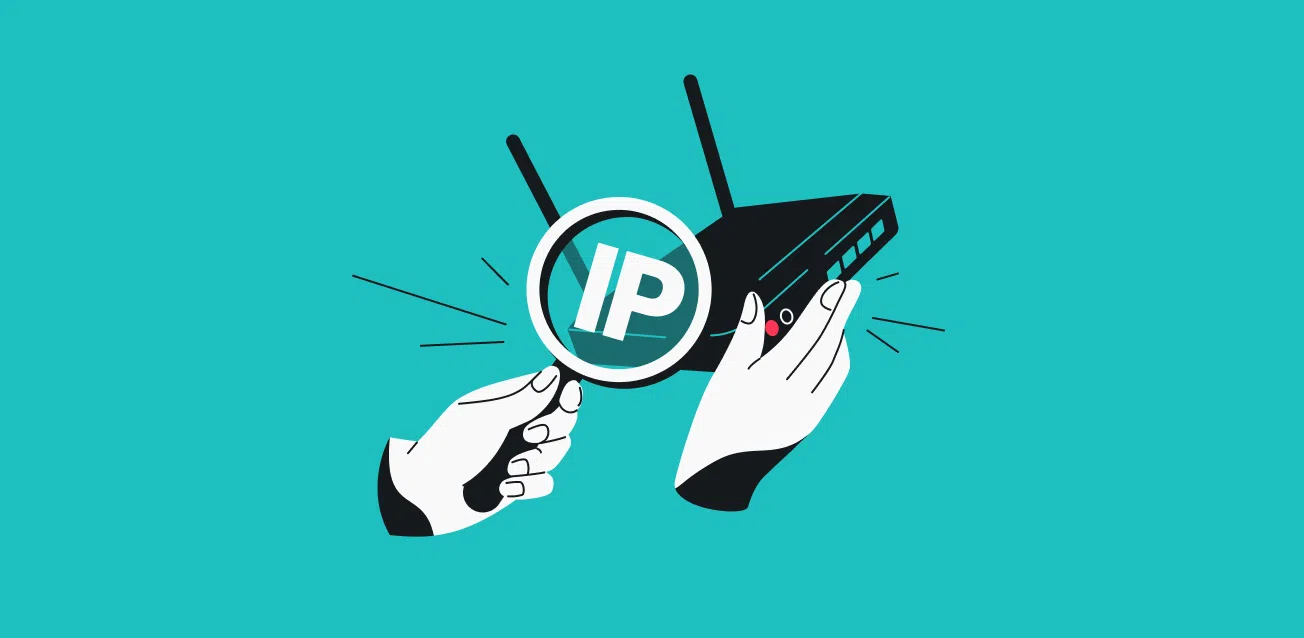
Dacă ai ajuns până aici, probabil te întrebi cum să găsești adresa IP a routerului tău . Poate vrei să accesezi setările dispozitivului pentru a schimba parola Wi-Fi, a deschide porturi, a bloca utilizatori nedoriți sau pur și simplu pentru a-ți satisface curiozitatea tehnologică. Adresa IP a routerului este esențială pentru gestionarea rețelei și menținerea acesteia în siguranță , deși mulți oameni nici măcar nu știu că există. Din fericire, descoperirea adresei IP a routerului este mai ușoară decât pare și o voi explica pas cu pas mai jos, astfel încât să o poți face de pe orice dispozitiv (computer, telefon mobil și diferite sisteme de operare).
Te poți gândi la adresa IP a routerului tău ca la numărul de înmatriculare al casei tale digitale: toate dispozitivele conectate la rețeaua ta de domiciliu o folosesc pentru a comunica cu internetul. Nu este același lucru cu adresa IP publică care identifică conexiunea ta cu lumea exterioară și nici cu adresa IP privată a computerului, tabletei sau telefonului mobil. Este o adresă internă care îți oferă acces direct la setările routerului și este adesea esențială pentru anumite sarcini de personalizare și securitate.
Ce este adresa IP a unui router și de ce ar trebui să o cunoașteți?
Adresa IP a routerului este un identificator unic în rețeaua locală (numită adresă IP privată ). Această adresă le spune dispozitivelor de acasă unde să trimită date pentru a accesa internetul. De obicei, are un format precum 192.168.1.1 sau 192.168.0.1 , deși acesta poate varia în funcție de furnizor și model.
Cunoașterea acestei adrese IP vă va ajuta:
- Accesați setările routerului și modificați aspecte precum parola WiFi, numele rețelei sau alocarea dispozitivului.
- Deschideți sau gestionați porturi pentru jocuri video, servere, camere IP etc.
- Efectuați sarcini de securitate cum ar fi actualizarea firmware-ului sau blocarea dispozitivelor suspecte.
- Depanarea problemelor de conectivitate în rețeaua ta locală.
Cunoașterea adresei IP a routerului îți va oferi mult mai mult control asupra rețelei de acasă și a tuturor dispozitivelor conectate.
Cum diferă adresa IP a routerului de alte adrese IP?
Este important să nu confundați adresa IP a routerului cu adresele IP publice sau private ale dispozitivelor dvs. Adresa IP publică identifică conexiunea la internet și este aceeași pentru toate dispozitivele conectate la router; de obicei, se schimbă ocazional, cu excepția cazului în care aveți o adresă IP statică. Pe de altă parte, adresa IP privată este atribuită de router însuși fiecărui dispozitiv din rețeaua locală și este diferită pentru fiecare dintre ele.
Adresa IP a routerului este gateway-ul implicit prin care toate dispozitivele dvs. se conectează la internet. Pentru setări avansate sau pentru a accesa panoul de administrare, aceasta este adresa IP pe care trebuie să o introduceți în browserul web.
Cum poți afla care este adresa IP a routerului tău?
Din fericire, nu aveți nevoie de cunoștințe tehnice avansate pentru a afla aceste informații. Există două metode principale:
- Uită-te la autocolantul de sub routerMulte routere au adresa IP imprimată pe o etichetă lângă numele de utilizator și parola din fabrică.
- Verificarea setărilor de rețea pe un dispozitiv conectatDacă routerul nu are autocolantul sau acesta este șters, puteți verifica adresa IP prin intermediul oricărui computer, tabletă sau telefon mobil conectat la rețea.
Mai jos voi explica cum se face acest lucru pe Windows, Mac, Linux, Android și iOS.
Cum să găsești adresa IP a routerului tău de pe un PC cu Windows
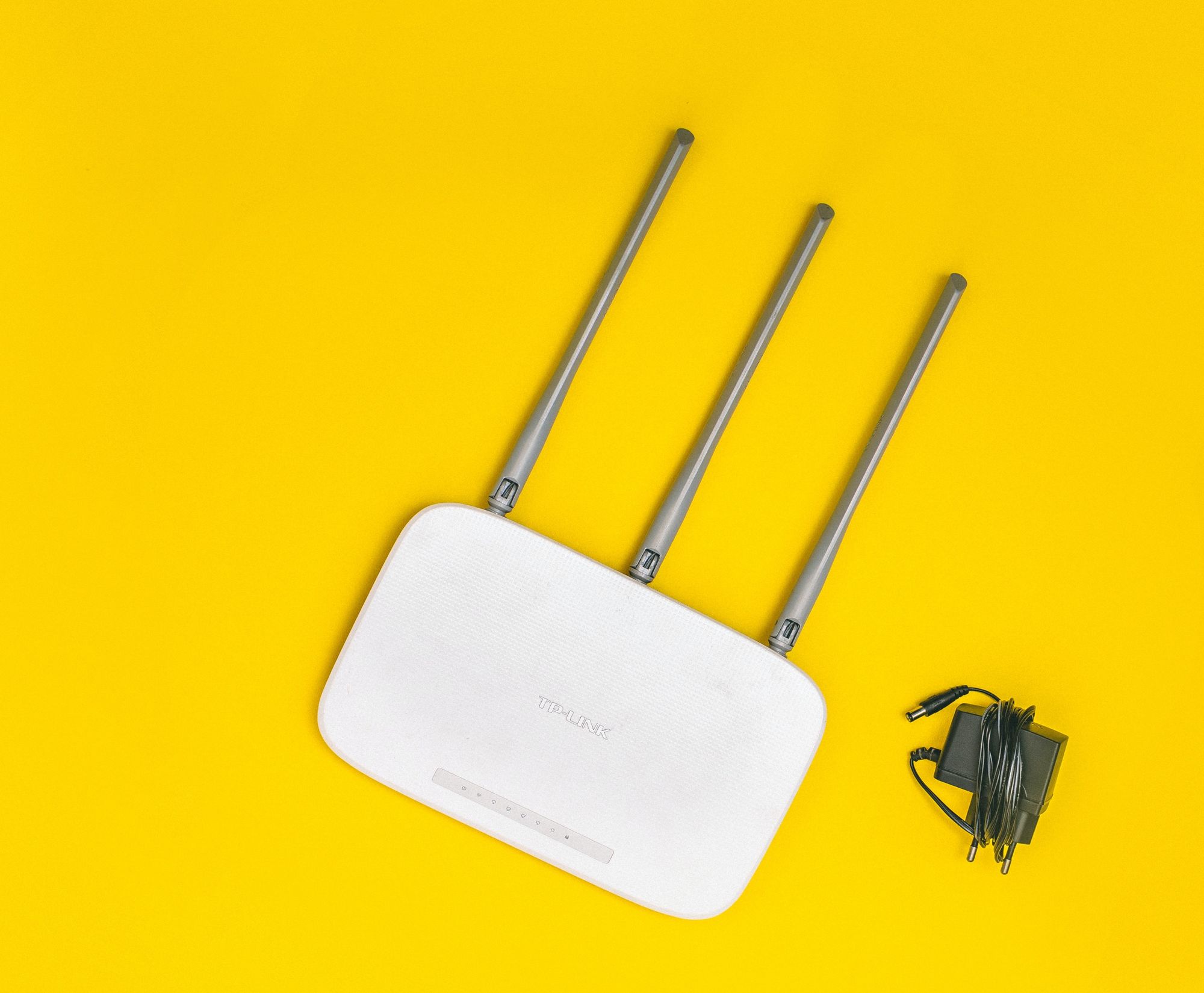
Windows este probabil cel mai utilizat sistem de operare. Găsirea adresei IP a routerului este foarte simplă și aveți mai multe opțiuni:
- Folosind promptul de comandă: Apăsați tasta Windows sau faceți clic pe siglă, tastați cmd și apăsați Intrați pentru a deschide consola. Tastați ipconfig și apăsați din nou IntrațiPrintre rezultate veți vedea o linie care spune Gateway implicit: acesta este numărul pe care îl căutați (de exemplu, 192.168.1.1).
- Din panoul de control: Faceți clic pe meniul de pornire și căutați panou de control. Alege Rețea și Internet, după Network and Sharing Center și apoi faceți clic pe rețeaua activă (aceasta poate apărea ca WiFi sau Ethernet). În fereastra care se deschide, faceți clic pe Detalii și caută câmpul Gateway-ul implicit IPv4, care este adresa IP a routerului.
- Din Setările de rețea din Windows 10/11: Faceți clic dreapta pe pictograma de rețea de lângă ceas, selectați Deschideți setările de rețea și Internet și apoi Proprietăţi. Căutați secțiunea Gateway implicit.
În orice caz, veți obține adresa IP de care aveți nevoie pentru a accesa setările routerului din browserul web.

Cum să găsești adresa IP a routerului tău folosind macOS (Mac)
Dacă folosești un Mac, procesul este la fel de simplu:
- Faceți clic pe pictograma Apple și selectați Preferințe de sistem.
- Mergeți la Roșu și alegeți conexiunea activă (WiFi sau Ethernet).
- apasa butonul avansat (colțul din dreapta jos) și selectați fila TCP / IP.
- Veți găsi Adresa routerului (Router) în secțiunea respectivă.
Cu acea adresă, la fel ca în Windows, poți accesa configurația routerului prin intermediul unui browser.
Pași pentru a descoperi adresa IP a routerului în Linux
Pe GNU/Linux (cum ar fi Ubuntu), puteți obține adresa IP a routerului din Terminal:
- Deschideți Terminalul și tastați ruta ip | grep implicit o traseu -n.
- Veți vedea o linie care începe cu implicit prin urmată de o adresă numerică: aceasta este adresa IP a routerului.
De asemenea, puteți verifica acest lucru în panoul de configurare a rețelei sistemului dvs. (de obicei, în secțiunea Conexiuni de rețea).
Cum să afli adresa IP a routerului de pe un telefon Android
În zilele noastre, aproape toată lumea își poartă telefonul mobil cu ea, iar uneori este cea mai rapidă modalitate de a găsi aceste informații. Pașii pot varia ușor în funcție de marcă, dar elementele de bază sunt aceleași:
- Intrați setări și găsiți secțiunea Rețea și Internet sau direct Wi-Fi.
- Asigură-te că ești conectat la rețeaua Wi-Fi de acasă.
- Atingeți numele rețelei și accesați Detalii (pictograma roată ajută de obicei).
- Căutați secțiunea avansat dacă există unul, și localizați câmpul GatewayNumărul respectiv este adresa IP a routerului.
Pe unele dispozitive, adresa poate apărea direct ca „Router” sau „Gateway”. Dacă nu o găsiți, puteți instala aplicații de analiză WiFi, cum ar fi „WiFi Analyzer”, unde adresa IP a routerului va fi afișată clar alături de alte informații utile despre rețeaua dvs.
Și pe iPhone sau iPad (iOS)?
Apple a încercat întotdeauna să facă cele mai comune setări ușor accesibile. Pentru a găsi adresa IP a routerului dvs. pe iOS:
- Acces la setări și selectați Wi-Fi.
- Atingeți „i” (informații) de lângă rețeaua la care sunteți conectat.
- Printre datele care vor apărea, veți vedea un câmp numit RouterAceea este adresa IP pe care o cauți.
Cu acești pași simpli, veți avea întotdeauna la îndemână adresa IP a routerului, fără a fi nevoie să instalați nimic suplimentar.
Ce se întâmplă dacă aveți un router oarecum vechi sau pur și simplu ați schimbat adresa IP implicită?
Există și alte modalități de a localiza IP-ul:
- Consultarea documentației producătorului, mai ales dacă este vorba de o marcă precum TP-Link, Asus, Huawei, Movistar, Vodafone, Orange etc. Multe manuale includ adresa IP implicită, de exemplu: 192.168.1.1, 192.168.0.1 sau 192.168.1.254.
- Restaurarea routerului la setările din fabricăDacă ați pierdut adresa IP sau nu vă amintiți datele de autentificare, puteți reseta dispozitivul și verifica eticheta (veți pierde însă setările personalizate).
- Consultare de la un alt computer conectat prin cablu Dacă problema este că WiFi-ul nu funcționează, dar aveți acces prin Ethernet.
Rețineți că, dacă ați modificat adresa IP implicită a routerului și nu o mai puteți accesa, cea mai bună opțiune este de obicei să îl resetați la setările din fabrică, deși va trebui să îl reconfigurați din nou.
Ce fac după ce obțin adresa IP a routerului?
După ce cunoașteți adresa IP, deschideți browserul web preferat și introduceți adresa IP exact așa cum este afișată (de exemplu, 192.168.1.1 ) în bara de adrese. Dacă totul funcționează corect, se va deschide pagina de conectare a routerului, unde va trebui să introduceți numele de utilizator și parola. Aceste informații se găsesc de obicei și pe autocolantul routerului sau în manual, dar dacă furnizorul dvs. de servicii de internet l-a modificat, este posibil să fie nevoie să îl contactați sau să consultați site-ul web de asistență.
Unele parole implicite tipice sunt admin/admin, admin/1234 sau user/user, dar nu strică niciodată să le schimbați la prima conectare pentru a preveni accesul neautorizat.
La ce altceva poate fi utilă cunoașterea adresei IP a routerului?
Accesarea setărilor routerului vă permite să:
- Schimbați parola sau numele rețelei WiFi cu ușurință.
- Porturi deschise pentru aplicații sau console de jocuri video care o cer.
- Actualizați firmware-ul și astfel îmbunătățiți securitatea și performanța rețelei dumneavoastră.
- Creați rețele de oaspeți sau gestionați dispozitivele conectate prin blocarea intrușilor.
Unele routere vă permit chiar să vizualizați un jurnal de conexiuni, să prioritizați anumite dispozitive sau să programați orele de acces la internet - ideal dacă aveți copii mici în casă.
Ce probleme poți întâmpina și cum să le rezolvi?
Uneori, este posibil să întâmpinați probleme precum:
- Pagina de configurare nu se deschide la introducerea adresei IP: Asigurați-vă că dispozitivul este conectat la rețeaua routerului, fie prin cablu, fie prin Wi-Fi. Dacă problema persistă, încercați diferite browsere sau contactați echipa de asistență tehnică a furnizorului dvs. de servicii de internet.
- Adresa IP este incorectă sau ți-ai modificat datele de conectare. și nu vă puteți aminti ce sunt. În acest caz, o resetare fizică este de obicei cea mai rapidă soluție; există de obicei un buton ascuns pe care trebuie să îl țineți apăsat câteva secunde cu un obiect ascuțit.
- Calculatorul dvs. se află pe o altă subrețeaDacă adresa IP a computerului sau a dispozitivului mobil este diferită de intervalul routerului, acestea nu vor putea comunica. Va trebui să ajustați setările TCP/IP sau să actualizați adresa IP a dispozitivului.
Și dacă după toți acești pași tot nu vă puteți conecta, nu ezitați să contactați asistența tehnică a companiei dumneavoastră.
Ce se întâmplă dacă aveți mai multe routere, repetoare sau sisteme mesh?
În rețelele complexe de domiciliu, unde puteți avea repetoare Wi-Fi, routere neutre sau sisteme mesh, fiecare dispozitiv poate avea propria adresă IP. Va trebui să vă asigurați că vă conectați la dispozitivul corect pentru a configura opțiunile dorite. De obicei, routerele secundare au o adresă IP diferită de cea a routerului principal, dar în același interval (de exemplu, 192.168.1.2, 192.168.1.100 etc.).
Pentru a identifica rapid fiecare adresă IP, puteți utiliza un scaner de rețea pe telefon sau computer, care vă va afișa toate dispozitivele conectate și adresele corespunzătoare.
Sfaturi de securitate la accesarea routerului
Un punct important: configurația routerului este cel mai sensibil punct al rețelei de domiciliu . Prin urmare, este recomandat ca, după conectare, să schimbați parola implicită, să actualizați firmware-ul și să dezactivați orice servicii pe care nu le utilizați (cum ar fi WPS, UPnP, acces la distanță etc.). Dacă routerul permite acest lucru, activați autentificarea în doi pași și stocați datele de autentificare într-un loc sigur.
Acum știi cum să găsești adresa IP a routerului tău de pe orice dispozitiv și ce să faci cu ea. Controlul asupra acestor informații este primul pas pentru a-ți menține rețeaua în siguranță și a te bucura de o experiență personalizată pentru utilizator. Nu uita să verifici și site-ul web al producătorului sau site-ul web al furnizorului tău de servicii de internet pentru opțiuni avansate sau detalii care pot varia în funcție de model.
Gestionarea eficientă a rețelei tale de domiciliu este mult mai accesibilă decât îți imaginezi. Durează doar câteva minute și cunoștințele necesare pentru a profita la maximum de conexiunea ta la internet fără a depinde de terți.