- Clonarea vă permite să transferați sistemul de operare, programele și fișierele fără a fi nevoie să reinstalați Windows.
- Alegerea între clonarea directă sau instalarea curată este esențială în funcție de starea de funcționare a sistemului actual.
- Utilizarea unui software specializat este necesară, deoarece Windows nu include un instrument de clonare directă.
- Ajustarea alinierii SSD-ului și a ordinii de pornire în BIOS este esențială pentru performanța și pornirea sistemului.
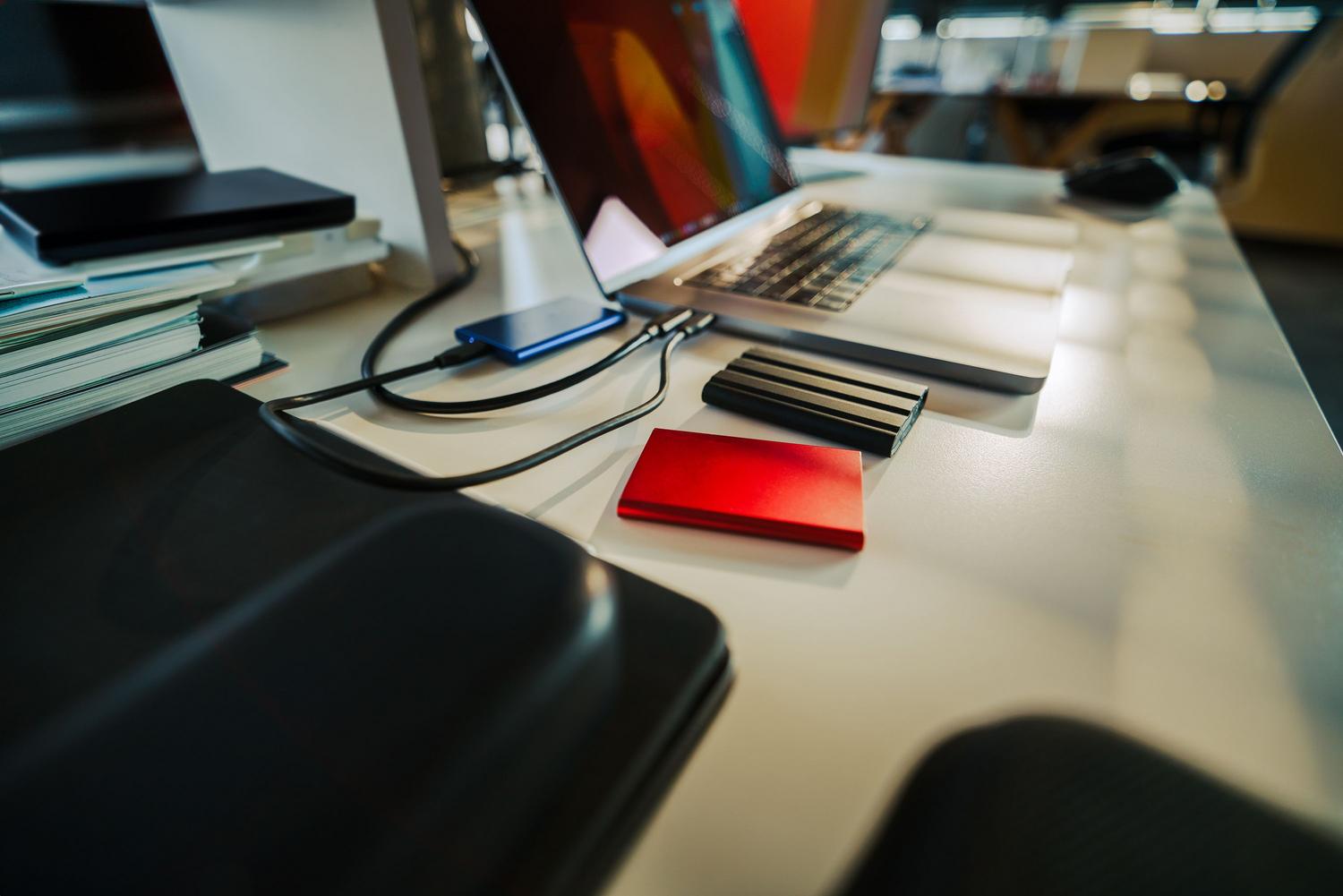
Dacă ați cumpărat un SSD nou și nu doriți să petreceți ore întregi reinstalând Windows și toate programele dvs. de la zero, probabil că vă gândiți la clonarea discului . Acest proces creează practic o oglindă exactă a unității dvs. actuale, permițându-vă să migrați întregul ecosistem PC pe o unitate mai rapidă și mai modernă, fără a pierde niciun fișier.
Totuși, nu este întotdeauna cea mai inteligentă opțiune. În funcție de dacă sistemul dvs. este plin de erori sau pur și simplu doriți mai mult spațiu și viteză , o instalare curată ar putea fi alegerea mai bună. În acest articol, vom analiza în detaliu cum să migrați datele, care instrumente sunt cele mai fiabile și cum să preveniți blocarea computerului atunci când încercați să porniți de pe noua unitate.

Chiar merită clonarea sau este mai bine să o luăm de la capăt?

Înainte de a începe, trebuie să analizați situația. Clonarea este fantastică atunci când aveți un sistem perfect configurat și nu doriți să pierdeți preferințele , driverele specifice sau software-ul vechi care nu mai este ușor de găsit. Practic, transferați sistemul de operare, programele și folderele personale, toate odată.
Pe de altă parte, dacă instalarea actuală de Windows este lentă sau are erori, clonarea este ca și cum ai muta mizeria dintr-o casă în alta: vei transfera doar erorile pe noul SSD. În aceste cazuri, cea mai bună soluție este o instalare curată. Dacă trebuie doar să muți fotografiile și documentele, nu complica lucrurile clonând; pur și simplu creează o partiție pe noua unitate și copiază și lipește folderele personale, apoi efectuează o formatare completă a vechii unități pentru a o utiliza ca backup.
Diferențe cheie între HDD și SSD

Pentru a înțelege de ce vrem să migrăm, este important să ne amintim că hard disk-urile mecanice (HDD-uri) se bazează pe platouri rotative și capete de citire/scriere, în timp ce SSD-urile sunt mai compacte și mai rapide . Acest lucru face o diferență enormă în utilizarea de zi cu zi.
- viteza: Windows pornește și aplicațiile se încarcă aproape instantaneu pe un SSD.
- Tăcere și rezistență: Neavând piese mobile, SSD-ul este silențios și mult mai durabil. lovituri accidentale.
- eficienţă: Consumă mai puțină energie, ceea ce într-un laptop se traduce prin durată de viață mai lungă a bateriei.

Metode de transfer al informațiilor dumneavoastră

Nu există o singură modalitate de a face acest lucru, iar alegerea depinde de cât de mult risc ești dispus să ți-l asumi și de cât timp ai la dispoziție:
- Clonare directă: Este metoda rapidă. Copiați întregul disc, inclusiv sectorul de boot, astfel încât noul SSD să fie pornire imediatăNecesită software specializat.
- Imagine de rezervă: Creezi o arhivă gigantică a întregului sistem și apoi o descarci pe SSD. Este mai lent, dar îți oferă... copie de rezervă extern în caz că ceva nu merge bine.
- Migrare manuală: Îți muți doar fișierele personale. Este cea mai sigură opțiune, dar nu transferă sistemul nici programele instalate.
Pregătiri esențiale înainte de începere

Nu te grăbi să clonezi fără să te gândești, pentru că o greșeală stupidă îți poate face PC-ul inutilizabil. Mai întâi, verifică dacă un hard disk este pe cale să se defecteze ; dacă HDD-ul este pe moarte, clonarea poate eșua sau poate genera erori fizice de copiere.
Asigurați-vă că SSD-ul de destinație are o capacitate suficientă. Dacă faceți downgrade de la o unitate mai mare la una mai mică, spațiul ocupat pe unitatea sursă trebuie să fie mai mic decât capacitatea totală a unității de destinație. În plus, este esențial să conectați SSD-ul corect, fie prin instalarea unei unități M.2 interne, fie utilizând un adaptor USB-SATA/NVMe dacă utilizați un laptop cu spațiu de stocare limitat.

Un ultim sfat: deconectați perifericele inutile, cum ar fi imprimantele sau hard disk-urile externe, astfel încât software-ul de clonare să nu se încurce atunci când alege unitatea de destinație și evitați să utilizați PC-ul în timp ce procesul rulează pentru a preveni erorile de scriere.
Instrumente recomandate pentru migrare
Windows nu include un instrument de clonare încorporat, așa că trebuie să utilizați software terț. Opțiuni precum AOMEI Cloner Professional se remarcă prin clonarea inteligentă (copiază doar sectoarele utilizate) și alinierea SSD-urilor pentru optimizarea performanței.
Există și EaseUS Todo Backup, care este foarte intuitiv pentru utilizatorii casnici. Pentru medii mai profesionale sau atunci când trebuie să mutați un sistem pe un hardware complet diferit , Acronis True Image este bestia industriei. Datorită funcției sale Universal Restore, poate adapta driverele de sistem astfel încât Windows să nu sufere de ecrane albastre la schimbarea plăcilor de bază.
Ghid pas cu pas pentru clonarea cu succes
Procesul general cu majoritatea programelor urmează o logică similară. Mai întâi, deschideți instrumentul și selectați opțiunea de clonare a discului . Apoi, alegeți vechea unitate ca sursă și noul SSD ca destinație, ținând cont de faptul că tot ce se află pe SSD va fi șters.
Înainte de a apăsa butonul de alimentare, activați alinierea SSD ; acest lucru este crucial pentru a preveni uzura prematură și a asigura performanțe optime. După finalizarea procesului, opriți computerul și fie schimbați fizic unitățile, fie ajustați ordinea de pornire în BIOS/UEFI, astfel încât computerul să pornească de pe SSD în loc de pe HDD.

Depanarea problemelor comune de pornire
Este foarte frustrant să termini clonarea și apoi PC-ul să spună că nu poate găsi sistemul. Cel mai frecvent, ordinea de boot va indica în continuare vechea unitate. Intră în BIOS și setează SSD-ul ca prioritate maximă de boot.
O altă problemă este incompatibilitatea dintre MBR și GPT . Dacă unitatea dvs. este MBR, aveți nevoie de modul Legacy/CSM; dacă este GPT, aveți nevoie de UEFI. Dacă SSD-ul nu pornește, puteți afla cum să convertiți o unitate MBR în GPT pentru a rezolva conflictul. Dacă nimic din toate acestea nu funcționează, puteți încerca repararea la pornire din meniul Recuperare Windows pentru a repara fișierele de boot corupte.
Dacă observați că noul SSD nu își afișează capacitatea maximă, nu intrați în panică. Uneori, software-ul păstrează structura vechiului disc și lasă spațiu nealocat . Pur și simplu accesați Disk Management din Windows și extindeți partiția principală pentru a utiliza fiecare GB al noii unități.
În cele din urmă, migrarea pe un SSD este cea mai semnificativă actualizare pe care o poți face unui computer, cu condiția să alegi metoda potrivită în funcție de starea sistemului tău și să utilizezi instrumente care garantează integritatea datelor. Păstrarea vechii unități intacte timp de câteva zile este cea mai bună plasă de siguranță înainte de a o formata și a o reutiliza ca unitate externă pentru stocare suplimentară.
