- Conexiunea HDMI este cea mai simplă și mai fiabilă metodă de a transmite semnale video și audio de la PC la televizor, cu condiția să alegeți tipul potrivit de cablu.
- Dacă PC-ul sau televizorul nu are un port HDMI direct, puteți utiliza DVI, DisplayPort, USB-C și adaptoare pentru a obține un semnal de calitate.
- Conexiunile wireless cu Miracast, AirPlay, Chromecast și tehnologii similare vă permit să oglindiți sau să extindeți ecranul fără cabluri.
- Ajustarea rezoluției, a modurilor ecranului și a setărilor audio este esențială pentru a evita problemele de imagine, buffering-ul și latența.
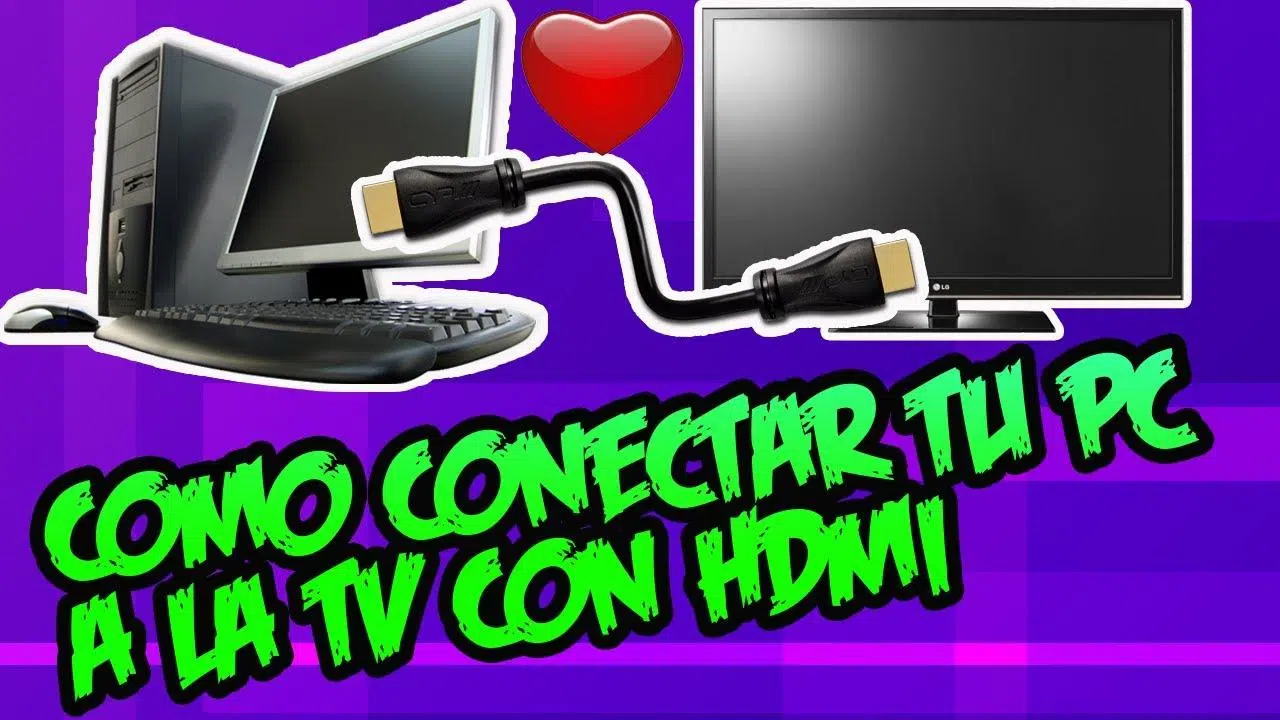
Vrei să te uiți la filme, seriale sau fotografii pe un ecran mare, fără ca toată lumea să fie lipită de laptop? Conectarea PC-ului la televizor, fie prin cablu, fie prin Wi-Fi, îți permite să te bucuri de conținutul preferat în sufragerie, să utilizezi o tastatură și un mouse wireless de pe canapea și chiar să redi titluri AAA pe un televizor 4K imens.
Pe lângă divertisment, conectarea PC-ului la televizor deschide o lume de posibilități : prezentări de serviciu, apeluri video în familie, editare foto și video cu previzualizare mare sau pur și simplu extinderea desktopului pentru o muncă mai confortabilă. Mai jos, veți găsi instrucțiuni pas cu pas despre cum să conectați corect un PC la un televizor, cablurile de care veți avea nevoie, cum să vă conectați wireless și cum să depanați problemele comune de imagine, sunet și latență.
Conectarea unui PC la un televizor prin HDMI pas cu pas
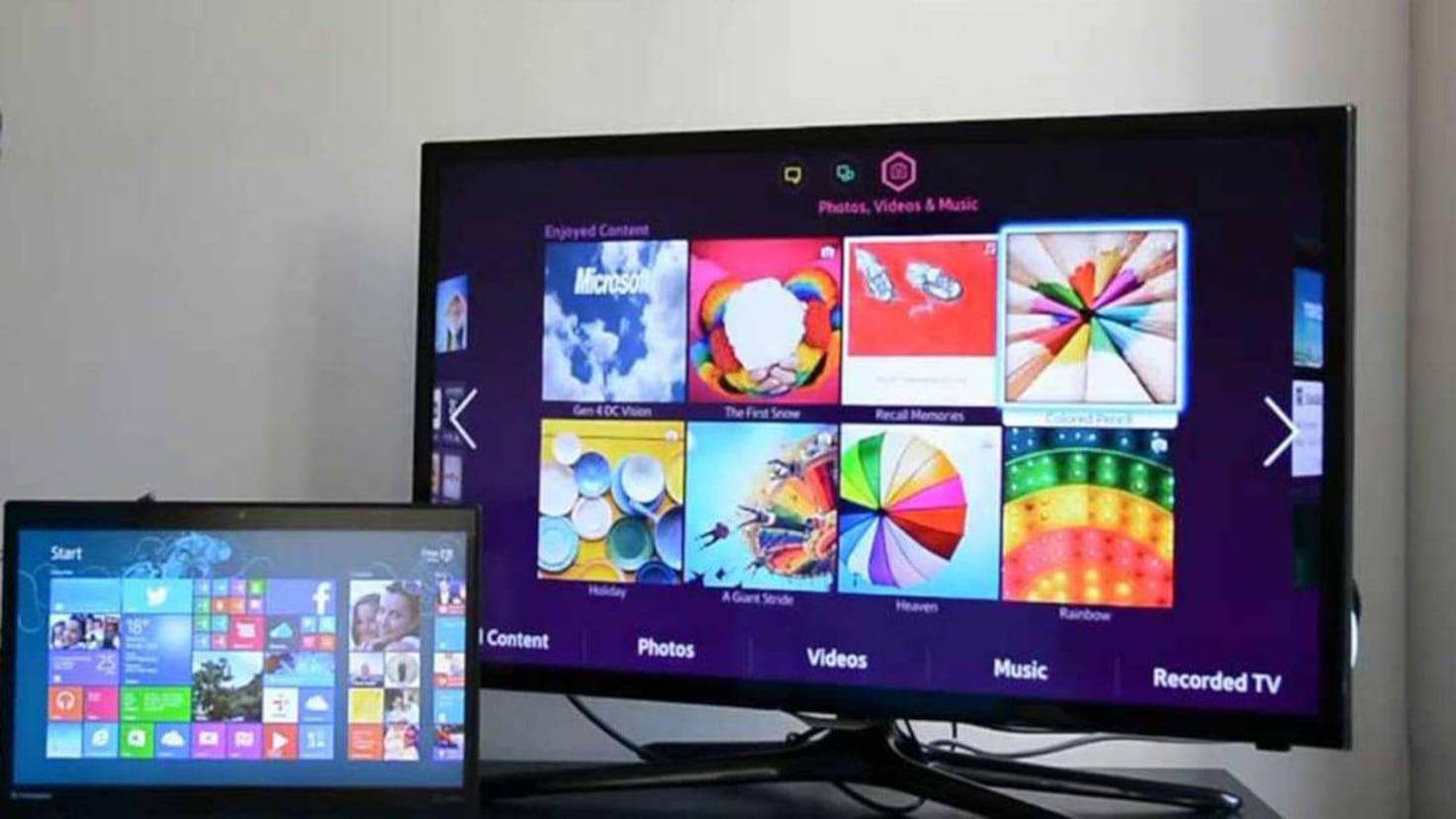
Cea mai simplă și mai fiabilă metodă de a conecta un computer la un televizor este utilizarea unui cablu HDMI, care transportă atât semnal video digital, cât și semnal audio într-un singur conector. Aproape toate televizoarele moderne au mai multe intrări HDMI, iar majoritatea laptopurilor și PC-urilor actuale includ cel puțin o ieșire HDMI sau un port care poate fi adaptat pentru HDMI.
Standardul HDMI, prescurtare de la High Definition Multimedia Interface (Interfață multimedia de înaltă definiție ), vă permite să trimiteți un semnal de înaltă definiție de la PC la televizor. Spre deosebire de conexiunile mai vechi, cum ar fi VGA, sunetul trece și prin același cablu, deci nu aveți nevoie de cabluri audio suplimentare dacă totul este configurat corect.
Pentru a conecta fizic ambele dispozitive, pur și simplu introduceți un capăt al cablului HDMI în PC (ieșire HDMI) și celălalt capăt în una dintre intrările HDMI ale televizorului. Pe un computer desktop, ar trebui să vă uitați la spatele turnului; pe un laptop, portul este de obicei pe una dintre laturi.
Dacă PC-ul este departe de televizor, va trebui să alegeți lungimea potrivită a cablului. Cablurile HDMI lungi sunt foarte convenabile pentru traversarea camerei de zi, dar dincolo de o anumită distanță, semnalul se poate degrada, rezultând o calitate mai slabă a imaginii sau întreruperi ale sunetului. Ori de câte ori este posibil, încercați să nu depășiți 5 metri sau optați pentru cabluri de înaltă calitate dacă trebuie să ajungeți mai departe.
Ce tip de cablu HDMI să aleg
În magazine, veți vedea că există mai multe tipuri de cabluri HDMI, iar unele sunt considerabil mai scumpe decât altele. Nu aveți nevoie întotdeauna de cel mai scump model ; important este ca respectivul cablu să îndeplinească specificațiile cerute de rezoluția și rata de reîmprospătare pe care doriți să le utilizați între PC și televizor.
- HDMI standardConcepute pentru semnale 720p și 1080i. În multe cazuri, suportă și rezoluție 1080p și chiar 4K, dar rezoluția și rata de reîmprospătare nu sunt garantate.
- HDMI de mare vitezăEste conceput pentru a transmite fără probleme rezoluții Full HD, 4K și UHD cu o lățime de bandă mai mare. Este cea mai bună opțiune dacă intenționați să jucați jocuri, să vizionați conținut UHD sau să utilizați un televizor 3D.
- HDMI cu EthernetAtât versiunea standard, cât și cea de mare viteză includ un canal de date care permite partajarea conexiunii la internet între dispozitive compatibile, cum ar fi unele PC-uri și televizoare inteligente.
Pentru majoritatea utilizărilor casnice, un cablu HDMI standard este de obicei mai mult decât suficient . Dacă obiectivul dvs. este să profitați la maximum de grafica avansată, jocurile solicitante sau conținutul 4K HDR, merită să optați pentru un cablu de mare viteză care garantează o rată bună de transfer de date.
Sfat important : Dacă observați pâlpâire a imaginii, ecrane negre sau sunet întrerupt, încercați să utilizați un cablu mai scurt sau de calitate superioară. Aceste probleme sunt tipice atunci când cablul este la capacitatea sa maximă în ceea ce privește distanța sau lățimea de bandă.
Pași detaliați pentru conectarea PC-ului și a televizorului prin HDMI
După ce te-ai hotărât ce cablu să folosești, conectarea PC-ului la televizor prin HDMI este destul de simplă. Chiar și așa, respectarea unei anumite ordini ajută la evitarea surprizelor și a conexiunilor incorecte.
- Opriți televizorul și PC-ul înainte de a conecta orice, mai ales dacă urmează să manipulați partea din spate a turnului sau a televizorului.
- Conectați cablul HDMI Conectați ieșirea PC-ului la intrarea HDMI a televizorului pe care îl veți utiliza (de exemplu, HDMI 1 sau HDMI 2; verificați eticheta de lângă conector).
- Porniți televizorul și, folosind telecomanda, selectați sursa de intrare HDMI corectă din meniul „Input” sau „Source”.
- Porniți PC-ul sau laptopulDe obicei, sistemul detectează automat televizorul ca monitor suplimentar.
- Dacă imaginea nu se potrivește sau nu apare, accesați Windows Panou de control > Afișaj > Reglare rezoluție (sau Setări > Sistem > Afișaj în versiunile moderne) și selectați televizorul din lista derulantă de afișaje.
Multe televizoare, dacă sunt pornite, vor detecta automat un nou semnal HDMI și vor oferi comutarea la sursa respectivă. Dacă acest lucru nu se întâmplă, va trebui să selectați intrarea HDMI corespunzătoare din meniu. La modelele cu sisteme precum webOS, puteți urma instrucțiunile specifice din meniul de intrare.
Pe unele laptopuri, activarea ieșirii HDMI poate necesita apăsarea unei combinații de taste funcționale (cum ar fi Fn + F4, Fn + F8 etc.). Aceste informații se găsesc de obicei în manualul computerului sau chiar pe tastatură, unde apare o pictogramă cu ecran sau proiector.
Rețineți că HDMI poate transmite sunet și de la PC la difuzoarele televizorului. Dacă nu auziți nimic prin televizor , dar imaginea este bună, verificați setările audio din sistemul de operare; în secțiunea dispozitive de redare, HDMI ar trebui selectat ca ieșire implicită.
Configurarea sunetului HDMI în Windows (inclusiv Vista)
Pentru ca sunetul să fie redat de la televizor și nu de la difuzoarele laptopului, va trebui să schimbați dispozitivul de redare implicit în Windows . Această setare este similară în toate versiunile, deși în Windows Vista au existat câteva detalii suplimentare de luat în considerare.
În general, procesul este:
- Faceți clic dreapta pe pictograma difuzorului pe bara de activități.
- Accesați „Dispozitive de redare” sau „Setări sunet”.
- În fila Redare, selectați dispozitivul numit „Ieșire digitală (HDMI)„”, „Difuzoare HDMI” sau ceva similar cu producătorul plăcii de sunet (de exemplu, „Ieșire HDMI Realtek”).
- Faceți clic pe „Setare ca implicit” și acceptați modificările.
Pe computerele care rulau Windows Vista și anumite drivere Realtek, era necesar să se selecteze și frecvența de 48.0 Hz în fila „Formate acceptate” din setările dispozitivului HDMI și să se deselecteze alte formate. După aplicarea și acceptarea modificărilor, sunetul HDMI a fost activat corect pe televizor.
Dacă după toate acestea televizorul tot nu redă sunet, verificați și propriul meniu audio pentru a confirma că folosește difuzorul intern cu intrare HDMI și nu un sistem audio extern configurat greșit.
Ajustarea calității grafice și a imaginii în jocuri și videoclipuri
Dacă folosești televizorul ca ecran principal pentru jocuri sau pentru vizionarea de conținut de înaltă calitate, merită să modifici setările plăcii grafice. Acest lucru va preveni marginile ciudate, scalarea neobișnuită sau o imagine care pare prea întunecată sau decolorată.
Pe PC-urile cu plăci grafice dedicate NVIDIA sau AMD, faceți clic dreapta pe desktop și deschideți panoul de control al plăcii grafice . De acolo puteți:
- Schimba rezoluție și rată de reîmprospătare pentru a se potrivi cu capacitățile televizorului.
- Ajustați scara imaginii (evitați marginile negre sau tăierea acesteia la margini).
- Modificați opțiunile de culoare, contrast și format al semnalului (RGB complet, RGB limitat, YCbCr etc.).
- Optimizează profilurile 3D pentru jocuri video solicitante atunci când sunt utilizate pe un ecran mare.
De asemenea, puteți ajusta setările de imagine din meniul televizorului. Reglarea luminozității, contrastului și a modurilor de imagine (cinema, jocuri, dinamic etc.) va contribui la un aspect mai natural al imaginilor și la reducerea întârzierii de intrare în jocuri, dacă alegeți „Mod jocuri”.
Alte conexiuni prin cablu: DVI, DisplayPort și adaptoare
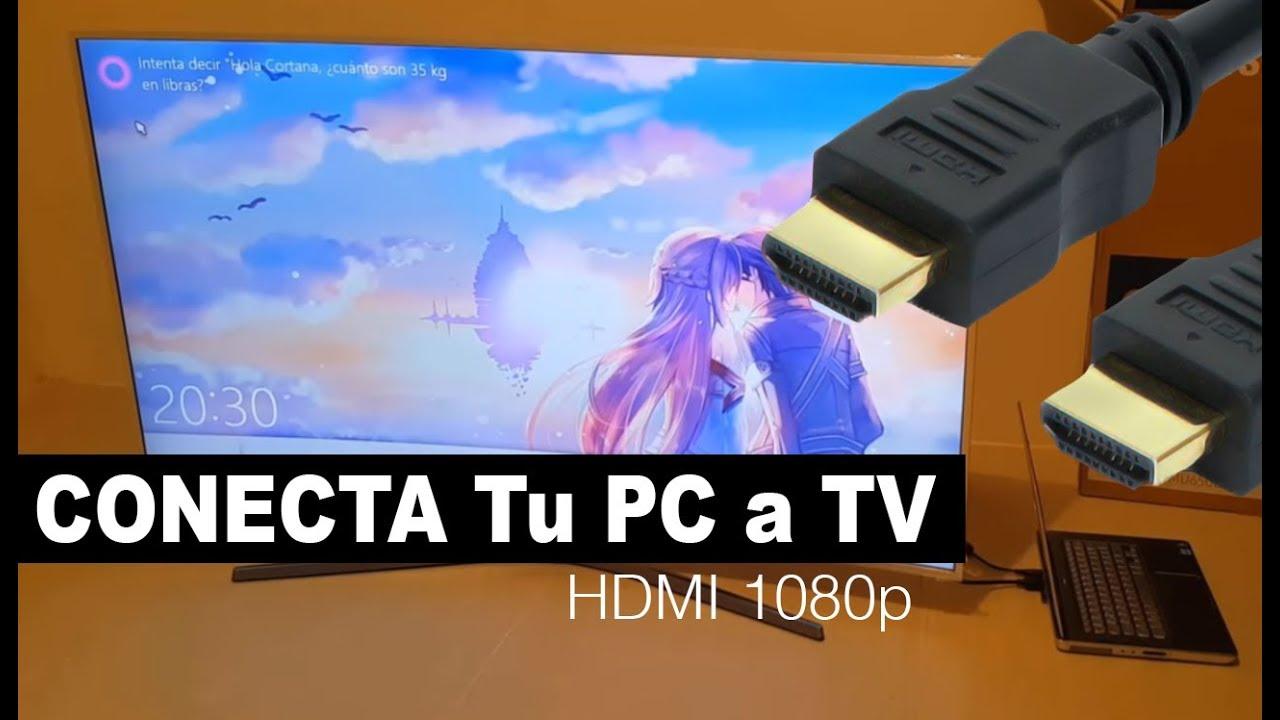
Dacă calculatorul tău nu are HDMI, nu e totul pierdut. Multe PC-uri mai vechi sau profesionale au porturi DVI sau DisplayPort care pot fi folosite pentru conectarea la un televizor folosind adaptoare relativ ieftine.
Conectorul DVI, foarte comun pe monitoarele de acum câțiva ani, vă permite să redați video digital de înaltă rezoluție. Cu un adaptor DVI-HDMI, puteți conecta PC-ul la televizor fără prea multe probleme, dar există o avertizare importantă: această combinație nu transmite audio, ci doar video.
Într-o configurație DVI-HDMI, va trebui să direcționați semnalul audio diferit : de exemplu, conectând ieșirea pentru căști a PC-ului la intrarea audio a televizorului, dacă televizorul are o intrare HDMI sau o intrare analogică separată. În funcție de model, această intrare poate fi etichetată „Audio In”, „PC Audio” sau ceva similar.
O altă alternativă comună pe dispozitivele moderne este DisplayPort sau USB-C cu DisplayPort Alternate Mode. În aceste cazuri, puteți utiliza adaptoare DisplayPort-to-HDMI sau USB-C-to-HDMI pentru a obține video și, de obicei, audio prin cablul HDMI rezultat, cu condiția ca adaptorul și portul să fie compatibile.
Dacă niciuna dintre acestea nu se potrivește configurației tale, poți oricând folosi soluții externe precum adaptoare USB-HDMI , care acționează ca o placă grafică externă de bază. Nu sunt ideale pentru jocuri, dar pot funcționa pentru aplicații de birou, prezentări sau videoclipuri la rezoluții moderate.
Cum să conectezi wireless PC-ul la Smart TV
Dacă vrei să scapi de cablurile care trec prin sufragerie, conectarea PC-ului la televizor prin Wi-Fi este foarte convenabilă în zilele noastre . Cheia este ca ambele dispozitive să fie conectate la aceeași rețea și ca televizorul să fie un Smart TV compatibil cu tehnologiile de oglindire a ecranului sau de recepție wireless.
Mai întâi, asigură-te că PC-ul și Smart TV-ul sunt conectate la același router , fie prin Wi-Fi, fie prin cablu Ethernet. Dacă se află în rețele diferite (de exemplu, rețea pentru oaspeți vs. rețea principală), probabil că nu se vor putea vedea reciproc.
Majoritatea televizoarelor moderne oferă un fel de funcție de oglindire a ecranului, mirroring sau o funcție similară. Windows 10 și 11, la rândul lor, au suport încorporat pentru Miracast și pentru streaming pe ecrane wireless compatibile.
Configurați conexiunea wireless pe PC
Pe un computer Windows modern, pașii pentru a începe trimiterea imaginii către televizor fără fir sunt foarte simpli. Trebuie doar să adăugați televizorul ca dispozitiv fără fir și să selectați metoda de proiecție.
- Faceți clic pe Porniți și accesați Setări a sistemului.
- Accesați secțiunea „Dispozitive”.
- Selectați secțiunea „Bluetooth și alte dispozitive”.
- Atingeți „Adăugați dispozitiv”.
- Selectați opțiunea „Afișaj sau bază wireless” sau „Wireless”.
- Așteptați până când Smart TV-ul dvs. apare în listă și apasa pe el pentru a începe împerecherea.
- Urmați instrucțiunile de pe ecran și acceptați pe televizor dacă vi se solicită confirmarea conexiunii.
De asemenea, puteți accesa Setări > Sistem > Afișaj și puteți utiliza opțiunea „Conectați-vă la un afișaj wireless” din secțiunea cu afișaje multiple. Când televizorul apare în listă, selectați-l și alegeți dacă doriți să oglindiți ecranul, să îl extindeți sau să utilizați doar televizorul.
Configurați Smart TV-ul să recepționeze ecranul PC-ului.
Pe televizor, procesul variază în funcție de marcă, dar ideea este întotdeauna similară: activați funcția de recepție wireless a ecranului și selectați PC-ul când apare.
- Deschide aplicația sau meniul de pe televizor care conține opțiunile „Conectare”, „Oglindire ecran”, „Ecran duplicat” sau similare.
- Verifică asta Televizorul indică faptul că este pregătit să primească dispozitive..
- Când PC-ul apare în lista de dispozitive disponibile, selectați-l și confirmați conexiunea pe televizor.
Dacă rezoluțiile PC-ului și ale televizorului sunt foarte diferite, este posibil ca imaginea să nu fie atât de clară pe cât vă așteptați. O puteți îmbunătăți ajustând rezoluția ecranului în Windows și modul de imagine din meniul Smart TV până când găsiți un echilibru care vi se potrivește cel mai bine.
Uneori este necesar să reajustați luminozitatea, contrastul și modul de imagine pentru ca totul să arate așa cum doriți, mai ales dacă vizionați frecvent filme sau jucați jocuri de la acea sursă wireless.
Partajarea ecranului vs. extinderea desktopului pe televizor
Când conectați un PC la un Smart TV, puteți face mai mult decât să oglindiți ceea ce vedeți pe monitor. Windows vă permite să alegeți între oglindire și extinderea ecranului , iar fiecare mod are avantajele sale în funcție de modul în care doriți să utilizați televizorul.
Când partajați ecranul în modul oglindă, televizorul afișează exact același lucru ca monitorul principal: fiecare fereastră, fiecare mișcare a mouse-ului, totul este reprodus la o scară mai mare. Este ca și cum ați avea o oglindă a desktopului.
În modul extins, însă, televizorul acționează ca un al doilea desktop independent . Puteți trage ferestre de pe un ecran pe altul, puteți avea o aplicație deschisă pe monitorul PC-ului și alta pe televizor sau chiar puteți utiliza un singur ecran în timp ce celălalt este utilizat pentru o altă sarcină.
Alegerea uneia sau alteia depinde de ceea ce urmează să faci.
Când se partajează ecranul (duplicat)
Modul oglindă este perfect atunci când prioritatea ta este să vezi ce se întâmplă pe PC la o dimensiune mai mare , fără bătaia de cap a desktopurilor extinse sau a configurărilor complicate. Câteva exemple tipice:
- Urmărește filme, seriale sau transmisiuni live pe Twitch pe televizorul din sufragerie, controlând totul de pe canapea.
- Jucând jocuri video cu un câmp vizual mai larg, obținând o experiență mai captivantă.
- Afișați fotografii sau videoclipuri la întâlnirile cu prietenii sau familia fără ca toată lumea să fie nevoită să se uite la ecranul laptopului.
În aceste situații, cel mai convenabil este să ai aceeași imagine pe ambele ecrane , deoarece tot ce deschizi pe PC va fi afișat direct pe televizor fără a fi nevoie să muți ferestrele între ecrane.
Când se extinde ecranul (al doilea desktop)
Dacă lucrați adesea cu mai multe ferestre simultan sau doriți să separați ceea ce faceți pe PC de ceea ce vedeți pe televizor, extinderea ecranului este fantastică. Iată câteva scenarii în care poate fi incredibil de utilă:
- Multitasking: Folosește monitorul PC-ului pentru e-mail și documente și televizorul pentru foi de calcul, browser sau apeluri video.
- Editare video sau foto: aveți cronologia și instrumentele pe monitorul principal și o previzualizare pe ecran mare La TV.
- Dezvoltare web sau aplicații: programați în editorul de cod de pe PC și vedeți simultan site-ul web sau aplicația rulând pe Smart TV.
Pe scurt, modul extins transformă televizorul într -un al doilea monitor gigantic , ideal pentru productivitate și fluxuri de lucru complexe unde spațiul pe ecran nu este niciodată excesiv.
Probleme frecvente la conectarea wireless a PC-ului și a televizorului
Conectivitatea wireless este incredibil de convenabilă, dar nu este perfectă. Interferențele, distanța față de router sau tipul de rețea Wi-Fi pot cauza întreruperi ale semnalului, o calitate slabă a imaginii sau întârzieri deranjante între ceea ce faci pe PC și ceea ce vezi pe televizor.
Vestea bună este că majoritatea acestor probleme pot fi rezolvate cu câteva mici ajustări. Este util să fii conștient de cele mai frecvente, astfel încât să știi cum să reacționezi dacă ceva nu funcționează corect.
Semnal slab sau întreruperi în redare
Dacă observați că videoclipurile se opresc, imaginea se blochează sau televizorul pierde frecvent conexiunea cu PC-ul, este foarte probabil ca semnalul Wi-Fi să nu fie suficient de puternic . Pereții, distanța față de router sau chiar alte dispozitive pot interfera.
Pentru a îmbunătăți performanța, încercați să mutați routerul mai aproape de PC și televizor sau invers. De asemenea, este util să plasați routerul într-o zonă mai deschisă, la înălțime, și să evitați să îl ascundeți în dulapuri închise.
Multe routere de acasă oferă două benzi de frecvență: 2,4 GHz și 5 GHz. Banda de 2,4 GHz are o rază de acțiune mai lungă, dar este de obicei mai lentă și mai aglomerată; în schimb, banda de 5 GHz oferă o viteză și o stabilitate mai mari în schimbul unei acoperiri puțin mai mici.
Dacă aveți opțiunea, încercați să conectați PC-ul și Smart TV-ul la aceeași rețea Wi-Fi de 5 GHz. Veți observa mai puține întreruperi și o calitate mai bună a redării , cu condiția ca semnalul să fie suficient de puternic.
Latență sau întârziere mare între PC și televizor
Când există o întârziere semnificativă între ceea ce faci cu mouse-ul sau controlerul și ceea ce vezi pe televizor, experiența devine foarte frustrantă. Această latență ridicată se datorează de obicei unei conexiuni wireless lente sau instabile sau procesării excesive a imaginilor chiar pe televizor.
O modalitate rapidă de a reduce problema este reducerea rezoluției sau a calității imaginii trimise către televizor. Mai puțini pixeli și mai puține date înseamnă o solicitare mai mică asupra rețelei și a hardware-ului dispozitivului.
Între timp, în meniul televizorului, căutați „Mod Joc” sau un mod care reduce procesarea imaginii. Cu cât televizorul procesează mai puțin semnalul pe care îl primește , cu atât veți observa mai puțină întârziere atunci când jucați jocuri sau mișcați mouse-ul.
Alte tehnologii wireless: Miracast, Intel Unite, AirPlay și Chromecast
Pe lângă oglindirea standard a Windows, există diverse platforme care vă permit să trimiteți wireless conținut de pe PC pe televizor , fiecare cu propriile nuanțe și cerințe de compatibilitate. Cele mai populare astăzi sunt Miracast, unele soluții Intel, AirPlay în ecosistemul Apple și Chromecast de la Google.
În lumea Windows, Miracast a devenit practic standardul de facto. Windows 10 și versiunile ulterioare includ suport pentru Miracast , permițându-vă să oglindiți desktopul, prezentările, fotografiile sau videoclipurile pe un televizor sau alt dispozitiv compatibil fără a fi nevoie de hardware suplimentar.
Dispozitivele care nu au Miracast încorporat pot folosi adaptoare externe, cum ar fi stick-uri HDMI (Roku, Amazon Fire TV etc.) sau software specific instalat atât pe PC, cât și pe Smart TV, pentru a oferi funcții similare de afișare wireless.
Intel, la rândul său, a oferit sisteme precum WiDi (Wireless Display) și, mai recent, platforma Intel Unite. Intel Unite este conceput pentru medii colaborative și săli de ședințe , permițând partajarea de conținut între laptopuri, table albe digitale, proiectoare și monitoare prin intermediul unei platforme deschise, indiferent dacă acestea rulează Windows, macOS sau alte sisteme.
Folosește AirPlay cu un Mac pentru a trimite ecranul pe televizor
Dacă lucrezi cu un Mac și ai un televizor care acceptă AirPlay 2 (majoritatea modelelor fabricate începând cu 2019 îl includ), poți oglindi ecranul Mac-ului tău pe televizor fără fir și foarte convenabil.
- Asigură-te că Mac-ul și Smart TV-ul tău sunt compatibile cu AirPlay 2 Sunt pe aceeași rețea WiFi.
- Pe Mac, deschideți Centrul de Control (pictograma cu cele două comutatoare din colțul din dreapta sus).
- Faceți clic pe „Oglindire ecran” sau „Duplicare ecran”.
- Selectați televizorul pe care doriți să vizualizați ecranul Mac-ului.
- Când doriți să opriți trimiterea semnalului, reveniți la „Oglindire ecran” și alegeți opțiunea de a oprește duplicarea.
AirPlay îți permite, de asemenea, să trimiți doar conținutul anumitor aplicații (cum ar fi un videoclip în Safari sau o prezentare) în loc de întregul ecran al Mac-ului, ceea ce este foarte util dacă vrei să continui să utilizezi desktopul fără a afișa totul.
Conectați un Chromebook la televizor cu Chromecast
Dacă ești utilizator de Chromebook și preferi să eviți cablurile, un Google Chromecast conectat la televizor este o soluție rapidă pentru proiectarea wireless a conținutului.
- Conectați Chromecastul la un port HDMI liber de pe Smart TV și la sursa de alimentare.
- Folosind telecomanda televizorului, selectați Intrare HDMI corespunzătoare Chromecastului.
- Pe Chromebook, faceți clic pe oră (colțul din dreapta jos) pentru a deschide zona de stare.
- Verificați dacă WiFi-ul (și Bluetooth-ul, dacă este necesar) sunt activate.
- Selectați „Dispozitive de difuzare disponibile” sau opțiunea „Distribuire”.
- Alege Chromecastul și decide dacă vrei Partajați întregul ecran sau doar o filă browser-ul.
- Apăsați pe „Partajare” și televizorul va începe să afișeze ceea ce ați ales.
- Pentru a opri transmisia, reveniți la panoul de timp de pe Chromebook și atingeți „Opriți” lângă dispozitivul utilizat.
În mod similar, browserele precum Chrome și tehnologiile precum AirPlay de pe dispozitivele Apple vă permit să trimiteți conținut multimedia către televizor fără fir , atâta timp cât televizorul și dispozitivul sunt compatibile între ele.
Luate împreună, toate aceste opțiuni — HDMI, DVI/DisplayPort cu adaptoare, oglindire wireless, Miracast, AirPlay sau Chromecast — oferă o flexibilitate enormă pentru a adapta conexiunea PC-TV la echipamentul, televizorul și modul în care preferați să vă bucurați de conținut, fie pentru timpul liber, pentru serviciu sau pentru ambele în același timp.
Înțelegând posibilitățile fiecărei metode, tipurile de cabluri, opțiunile de ecran (duplicare sau extindere) și modul de rezolvare a problemelor tipice de imagine, sunet și latență, este ușor să alegeți metoda de conectare care vi se potrivește cel mai bine și să faceți ca PC-ul și televizorul să funcționeze împreună ca un adevărat centru de divertisment și productivitate acasă.
