- Consolidați securitatea routerului prin schimbarea cheilor implicite, criptarea la WPA2/WPA3 și dezactivarea accesului de la distanță și a WPS.
- Optimizează WiFi-ul alegând banda și canalul potrivite, creând o rețea pentru oaspeți și plasând routerul într-o poziție centrală și bine ventilată.
- Îmbunătățiți performanța cu DNS rapid, QoS, deschidere de porturi, posibile VLAN-uri și, dacă este necesar, switch-uri, repetoare sau o rețea mesh.
- Monitorizați dispozitivele conectate, utilizarea controlului parental și luați în considerare actualizarea routerului atunci când acesta are o viteză, o acoperire insuficientă sau actualizări insuficiente.
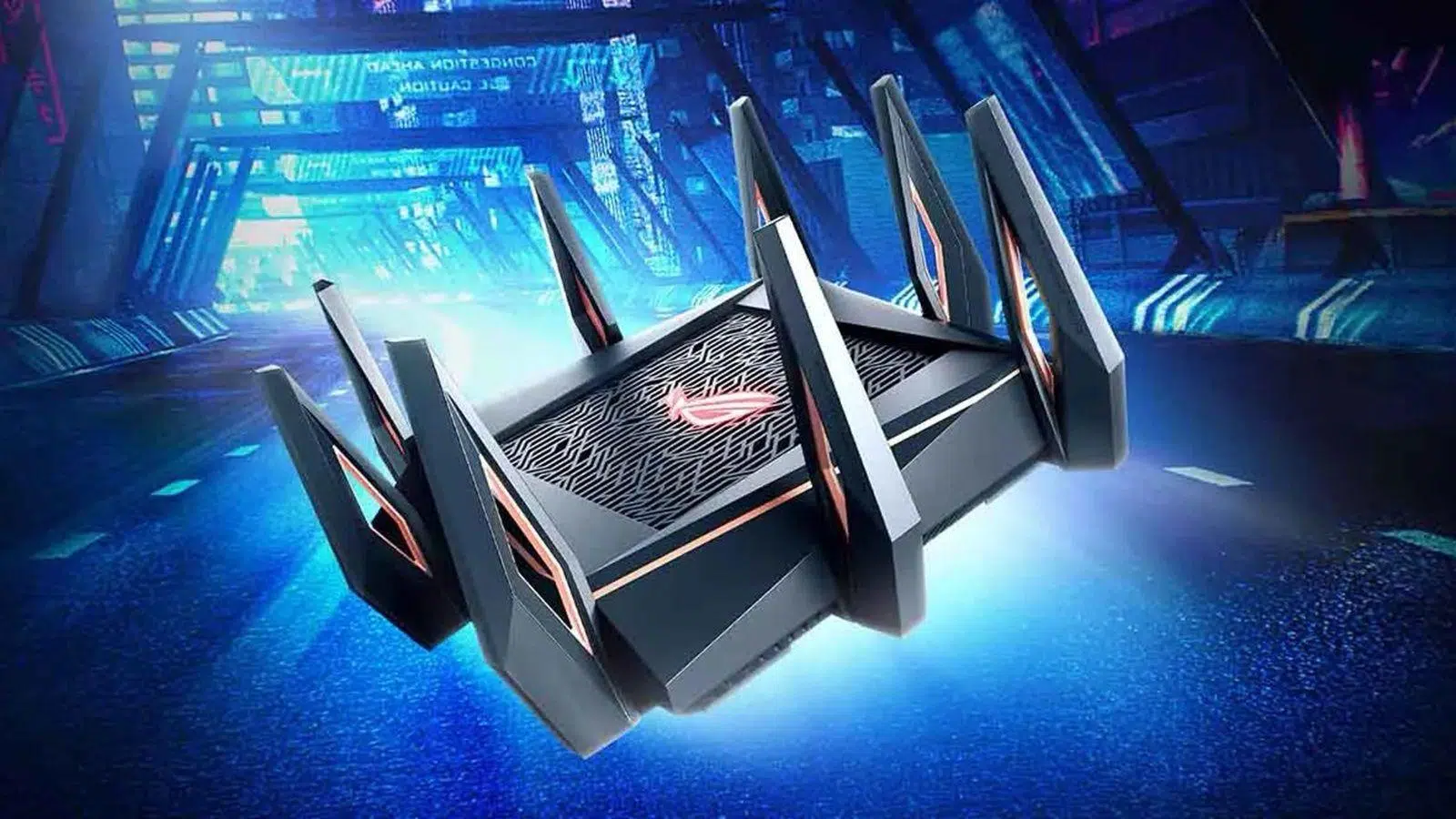
Dacă ai internet acasă, routerul este acel gadget care de obicei este uitat într-un colț... până când Wi-Fi-ul o ia razna. Configurarea corectă a routerului face toată diferența dintre o rețea lentă și vulnerabilă și o conexiune rapidă, stabilă și sigură . Vestea bună este că nu trebuie să fii inginer de rețea pentru a-l face să funcționeze perfect.
În acest ghid, vom aduna și organiza tot ce este explicat de cele mai bune surse pe această temă, astfel încât să aveți totul într-un singur loc. Veți vedea cum să accesați routerul, ce să schimbați și ce nu, cum să vă protejați Wi-Fi-ul și cum să profitați la maximum de opțiunile avansate precum QoS, VLAN, DNS și controlul parental , precum și sfaturi fizice privind amplasarea, temperatura și când merită să vă actualizați echipamentul.
Ce este un router și ce face de fapt în rețeaua ta?
Routerul este creierul rețelei tale de domiciliu: primește date de internet prin conexiunea furnizorului de servicii de internet și le distribuie către toate dispozitivele tale, atât prin cablu, cât și Wi-Fi . Acționează ca intermediar între rețeaua locală (LAN) și rețeaua extinsă (WAN) a furnizorului.
Majoritatea routerelor moderne fac mai mult decât să direcționeze traficul. Acestea integrează un switch Ethernet, un punct de acces Wi-Fi și diverse servicii de rețea, cum ar fi DHCP, NAT, DNS, un firewall și uneori un server VPN sau porturi USB pentru fișiere și imprimare . Prin urmare, o configurație greșită nu numai că o încetinește, dar poate și deschide calea către atacuri.
În ceea ce privește securitatea, multe includ firewall-uri hardware, protecție împotriva atacurilor de bază și capacitatea de a filtra conexiunile după port, adresă IP sau adresă MAC . Atunci când este configurat corect, routerul este prima linie de apărare împotriva amenințărilor cibernetice.
De asemenea, este important să înțelegeți că routerul dvs. are firmware: un mic sistem de operare intern care îi controlează toate funcțiile . La fel ca telefonul mobil sau PC-ul, are nevoie de actualizări regulate pentru a remedia erori, a închide vulnerabilități și, uneori, a adăuga noi funcții.
Cum se accesează panoul de setări al routerului
Pentru a modifica orice setări, trebuie să accesați „panoul de control”. Accesul se face aproape întotdeauna printr-un browser web, tastând adresa IP privată a routerului în bara de adrese.
În marea majoritate a locuințelor spaniole, adresele IP tipice sunt 192.168.1.1 sau 192.168.0.1 . Încercați-le așa cum sunt, fără http înainte. Dacă nu funcționează, puteți afla gateway-ul implicit de pe computer:
- Pe Windows cu CMD sau PowerShellDeschideți motorul de căutare, tastați „cmd” sau „PowerShell”, rulați-l și tastați ipconfigÎn secțiunea pentru adaptorul dvs. (Ethernet sau WiFi) veți vedea câmpul „Default Gateway”, care este adresa IP a routerului.
- Ferestre cu interfață graficăFaceți clic dreapta pe pictograma rețelei > „Setări rețea și internet” > selectați conexiunea și accesați „Proprietăți”. Gateway-ul va apărea acolo.
După ce aveți adresa IP, introduceți-o în browser și veți vedea ecranul de conectare al routerului . De obicei, acesta vă va solicita un nume de utilizator și o parolă de administrator, care ar putea fi:
- Combinații tipice, cum ar fi admin / admin, admin / 1234, root / root, 1234 / 1234.
- Sau tastele imprimate pe un autocolant în partea de jos sau din spatele routerului (rețineți că de obicei există una pentru WiFi și alta pentru administrare).
Dacă nimeni nu a modificat vreodată aceste informații, dar nu știi care sunt, poți căuta modelul online sau poți suna la operator . Dacă a fost modificat și nu îți amintești setările, singura opțiune este să efectuezi o resetare la setările din fabrică folosind butonul de pe spate și să o iei de la capăt cu setările originale.
Primii pași critici în securitatea routerului
Ceea ce urmează este minimul pe care ar trebui să îl faceți pe orice router nou sau recent resetat. Acestea sunt modificări rapide care fac o mare diferență în ceea ce privește securitatea și confidențialitatea.
Schimbați parola de administrator a routerului
A lăsa numele de utilizator și parola implicite („admin/admin” și altele asemenea) este ca și cum ai avea ușa de la intrare încuiată, dar cheia în broască . Oricine se conectează la Wi-Fi poate prelua controlul complet asupra dispozitivului.
Intrați în meniul de administrare, care se numește de obicei ceva de genul „Administrare”, „Gestionare utilizatori”, „Control acces” sau „Securitate > Administrare” și localizați secțiunea pentru a schimba parola de acces.
Cele mai bune practici în acest caz sunt clare: folosiți o parolă lungă, unică și complexă (litere mari, litere mici, cifre și simboluri), de cel puțin 10-12 caractere . Dacă routerul permite acest lucru, schimbați și numele de utilizator de administrator sau creați un utilizator cu permisiuni limitate pentru interogări de bază.
Când salvați modificarea, routerul vă va deconecta din sesiune și va trebui să vă conectați din nou cu noua parolă, ceea ce este un semn bun, deoarece confirmă că a fost aplicată.
Schimbați numele WiFi (SSID) și parola
Numele de rețea din fabrică, cum ar fi MOVISTAR_XXXX, JAZZTEL_XXXX, WLAN_XXXX etc., dezvăluie atât furnizorul de servicii de internet, cât și, adesea, modelul routerului . Acest lucru facilitează exploatarea vulnerabilităților cunoscute ale dispozitivului respectiv pentru oricine dorește.
În secțiunea WiFi/Wireless, căutați câmpul „Nume rețea (SSID)” . Acolo puteți introduce un nou identificator. Asigurați-vă că:
- Nu vă dezvăluiți identitatea sau adresa (nimic asemănător cu „WiFi_CarlosPérez” sau „Calle_Mayor_15”).
- Evitați să includeți modelul routerului sau numele real al operatorului.
- Nu folosi caractere ciudate sau emoji-uri care ar putea cauza probleme cu dispozitivele mai vechi.
Dacă aveți benzi separate (2,4 GHz și 5 GHz, și chiar 6 GHz cu WiFi 6E), este foarte practic să le diferențiați pe fiecare în nume (de exemplu: „Acasă_2G”, „Acasă_5G”, „Acasă_6G”). În acest fel, decideți la ce rețea se conectează fiecare dispozitiv.
În aceeași secțiune, veți găsi setările de securitate wireless. Selectați WPA3-Personal dacă routerul și dispozitivele dvs. îl acceptă; în caz contrar, utilizați WPA2-Personal cu criptare AES . Evitați WEP, WPA sau modurile mixte cu TKIP: acestea sunt învechite și ușor de exploatat.
În cele din urmă, alege o parolă Wi-Fi puternică. Uită de parolele scurte, parolele cu informații personale sau parolele reutilizate de la alte servicii . O parolă lungă, cu cifre și simboluri, este ușor de reținut și foarte greu de spart.
Dezactivați gestionarea routerului la distanță
Multe routere vă permit să accesați panoul lor de administrare de la distanță prin internet. Acest lucru este convenabil, dar și o țintă principală pentru atacatori. Cu excepția cazului în care aveți o nevoie clară de a dezactiva accesul la distanță, dezactivați-l întotdeauna.
La unele modele, se numește „Gestionare de la distanță”, „Acces de la distanță” sau „Gestionare de la distanță”. Debifați opțiunea sau limitați-o doar la rețeaua locală. Dacă vreodată trebuie să o accesați din exterior, este mult mai sigur să configurați o rețea VPN pe router și să vă conectați ca și cum ați fi acasă.
Actualizați firmware-ul din router
Routerele sunt similare cu telefoanele mobile: producătorii remediază erorile și remediază breșele de securitate cu noi versiuni de firmware . Neactualizarea lor timp de ani de zile vă expune la vulnerabilități cunoscute.
Meniul include de obicei o secțiune „Firmware”, „Actualizare software” sau similară. Opțiunile tipice includ:
- Actualizare automatăRecomandat cu căldură dacă furnizorul sau producătorul de internet oferă acest serviciu. Multe routere ale companiilor se actualizează automat în primele ore ale dimineții.
- Căutare manuală onlineButonul „Verificare actualizări” care descarcă și instalează cea mai recentă versiune de firmware oficială.
- Încărcarea fișierelorDescarci firmware-ul de pe site-ul producătorului și îl încarci singur. Folosește această metodă doar dacă știi exact ce faci.
Înainte de actualizare, este o idee bună să faceți o copie de rezervă a setărilor (folosind opțiunea „Copiere de rezervă / Restaurare”) în cazul în care ceva nu merge bine și trebuie să restaurați setările anterioare în două clicuri.
Cum să optimizezi setările WiFi: benzi, canale și securitate
Odată ce accesul de bază este securizat, este timpul să vă asigurați că rețeaua Wi-Fi funcționează corect. Acest lucru depinde de banda pe care o utilizați, de canal, de tipul de criptare și de unele funcții suplimentare, cum ar fi WPS sau o rețea pentru oaspeți.
Alegeți banda potrivită pentru fiecare dispozitiv
Routerele moderne sunt de obicei dual-band (2,4 și 5 GHz) sau tri-band (2,4 GHz + două benzi de 5 GHz și chiar 6 GHz cu WiFi 6E). Fiecare bandă are avantajele și dezavantajele sale, așa că important este la care te conectezi.
- 2,4 GHzrază mai mare de acțiune, pătrunde mai bine prin pereți, dar mai lent și foarte saturat (Compatibil cu Bluetooth, cuptoare cu microunde și multe dispozitive IoT). Ideal pentru prize inteligente, senzori, camere simple sau dispozitive mai vechi.
- 5 GHzmai puține interferențe și mult mai multa vitezaPerfect pentru lucrul la distanță, streaming HD/4K și jocuri online. Cu toate acestea, puterea semnalului este slabă în camerele îndepărtate.
- 6 GHz (WiFi 6E)o bandă curată și extrem de rapidă, concepută pentru viteze mari pe distanțe scurte cu dispozitive de ultimă generațieAcoperirea este chiar mai limitată decât în 5 GHz.
Unele routere oferă „Smart Connect” sau „Band Steering”, care unifică toate benzile sub un singur SSID, iar routerul decide la ce bandă se conectează fiecare dispozitiv . Acest lucru este convenabil, dar poate cauza probleme cu dispozitivele care acceptă doar 2,4 GHz sau care schimbă neregulat benzile. Dacă doriți un control fin, este mai bine să utilizați SSID-uri separate pentru fiecare bandă.
Schimbați canalul WiFi pentru a reduce interferențele
Pe lângă bandă, fiecare rețea Wi-Fi folosește un canal specific în cadrul său. Dacă tu și mai mulți vecini partajați același canal, rețeaua va fi afectată de interferențe, ceea ce va duce la întreruperi intermitente ale conexiunii, ping ridicat și viteză redusă.
În banda de 2,4 GHz, cel mai bine este să folosiți canale care nu se suprapun (1, 6 sau 11) și să îl alegeți pe cel cu cele mai puține rețele vecine. Există mai mult spațiu în benzile de 5 GHz și 6 GHz, iar problemele sunt de obicei mai puțin frecvente, dar este totuși recomandabil să evitați cele mai aglomerate canale.
Pentru a afla care canale sunt mai libere, puteți:
- Folosește aplicații de analiză WiFi pe telefonul mobil sau pe PC (Acrylic, WiFi Analyzer etc.).
- Pe unele routere, verificați un grafic de ocupare a canalului chiar în firmware.
După ce ați identificat cel mai bun canal, accesați meniul WiFi pentru banda corespunzătoare și schimbați setarea „Canal” de la „Auto” la un număr specific . Salvați modificările; veți observa că conexiunea WiFi se întrerupe pentru câteva secunde în timp ce retransmite pe noul canal.
Alegerea tipului potrivit de criptare wireless
Nu toate protocoalele de securitate WiFi sunt create la fel. Unele metode de criptare sunt defecte de ani de zile, iar utilizarea lor continuă lasă o cale deschisă . Ordinea preferințelor pentru rețelele de domiciliu este:
- WPA3-personale: cel mai modern și sigur, recomandat dacă toate (sau aproape toate) dispozitivele tale sunt relativ recente.
- Mod mixt WPA2/WPA3Util atunci când ai o combinație de dispozitive noi și vechi; cele moderne folosesc WPA3, restul WPA2.
- WPA2-Personal (AES): standard actual atunci când WPA3 nu poate fi utilizat. Întotdeauna cu criptare AES, nu TKIP.
Evitați cu orice preț:
- WEP și WPA „pur și simplu”Vulnerabil ani de zile, orice atacator minim pregătit poate sparge codul.
- Moduri mixte cu TKIP sau configurații mai vechi care mențin compatibilitatea WEP.
- Deschideți rețele fără parolă, chiar dacă sunt rețele pentru oaspeți: Oricine se poate conecta, spiona traficul de bază sau folosi adresa IP pentru activități ilegale..
Dezactivați WPS și alte funcții periculoase
Butonul WPS (Wi-Fi Protected Setup) este conceput pentru a conecta dispozitivele fără a introduce o parolă , prin apăsarea unui buton sau utilizând un cod PIN de 8 cifre. Problema este că, ani de zile, sistemul PIN a reprezentat o vulnerabilitate de securitate.
Deși multe routere moderne permit WPS doar prin intermediul unui buton și blochează încercările de tip „brute force”, acesta rămâne un punct de atac inutil. Cea mai sigură acțiune este să dezactivați complet WPS din meniul de setări wireless și să introduceți parola manual.
O altă opțiune nerecomandată este UPnP (Universal Plug and Play) . Permite aplicațiilor să deschidă automat porturi pe router, dar poate fi exploatată și de programe malware pentru a expune serviciile interne la internet . Dacă nu aveți nevoie de ea pentru ceva foarte specific, dezactivați-o.
Creați și configurați o rețea WiFi pentru oaspeți
A-ți partaja parola principală Wi-Fi cu toți cei care intră în casa ta nu este o idee bună, atât din motive de confidențialitate, cât și de securitate. Acesta este scopul rețelelor pentru oaspeți. Sunt SSID-uri separate care oferă acces la internet, dar nu și la dispozitivele tale din rețeaua de domiciliu.
În secțiunea „WiFi pentru oaspeți”, „Rețea pentru oaspeți” sau o secțiune similară, veți putea:
- Creați unul sau mai multe SSID-uri pentru oaspeți la 2,4 GHz, 5 GHz sau ambele.
- Defini nume de utilizator și parolă specifice pentru acele rețele.
- Alege dacă oaspeții pot vedea rețeaua ta internă (dezactivează opțiunea pentru o izolare mai mare).
- La unele modele, limitarea lățimii de bandă sau a timpului de conectare per dispozitiv al oaspetelui.
Este, de asemenea, o opțiune ideală pentru izolarea dispozitivelor IoT nesigure (becuri, camere video, prize ieftine) care nu trebuie să comunice cu PC-ul sau NAS-ul dvs. În acest fel, dacă unul dintre ele este compromis, daunele sunt mai bine limitate.
Gestionare avansată a rețelei: DNS, porturi, DMZ, VLAN și QoS
Dacă stăpânești deja elementele de bază, poți merge mai departe și să ajustezi setările care afectează viteza percepută, stabilitatea și controlul traficului. Nu trebuie să le folosești pe toate, dar este util să știi ce sunt și ce fac.
Schimbați serverele DNS ale routerului
Serverele DNS sunt „traducătorii” care convertesc numele de domeniu (de exemplu, informatecdigital.com) în adrese IP. Serverele DNS ale multor furnizori sunt funcționale, dar nu excelează în ceea ce privește viteza sau confidențialitatea.
În meniul WAN/Internet sau sub DHCP, există de obicei o secțiune pentru DNS. Puteți înlocui serverele DNS implicite ale ISP-ului cu unele de referință:
- Google DNS: 8.8.8.8 și 8.8.4.4.
- Cloudflare: 1.1.1.1 și 1.0.0.1.
- Cloudflare cu filtru anti-malware: 1.1.1.2 și 1.0.0.2.
- Cloudflare cu filtru anti-malware + conținut pentru adulți: 1.1.1.3 și 1.0.0.3.
Unele routere vă permit, de asemenea , să utilizați DNS prin TLS sau DNS prin HTTPS , criptând cererile astfel încât terții să nu poată spiona site-urile web pe care le vizitați. Activați-l dacă este disponibil și furnizorul dvs. DNS îl acceptă.
Atribuiți IP-uri statice anumitor dispozitive și deschideți porturi în NAT
În rețelele de domiciliu, majoritatea dispozitivelor primesc automat adrese IP prin DHCP. Cu toate acestea, dacă doriți să deschideți porturi pentru jocuri online, servere de domiciliu sau VPN-uri , este foarte recomandat ca dispozitivul să utilizeze întotdeauna aceeași adresă IP internă.
Puteți face asta în două moduri:
- Configurarea Adresă IP statică pe dispozitivul în sine (de exemplu, în Windows, în proprietățile adaptorului de rețea).
- Folosind „DHCP static” sau „Rezervare DHCP” a routerului, care asociază adresa MAC a unui computer cu o anumită adresă IP.
Cu adresa IP internă stabilă, accesați meniul „Port Forwarding”, „Port Forwarding” sau „Virtual Server” și creați reguli care să specifice:
- Numele regulii (de exemplu, „OpenVPN_Server” sau „PS5_NAT”).
- Adresa IP internă a dispozitivului către care doriți să redirecționați traficul.
- Protocol (TCP, UDP sau ambele).
- Port extern (cea care se deschide pe internet).
- Port intern (Cel care ascultă serviciul în LAN-ul tău coincide adesea cu cel extern).
De exemplu, pentru un server OpenVPN la adresa 192.168.1.50, ați putea deschide portul 1194/UDP, atât extern, cât și intern, la acea adresă IP. Deschideți doar porturile de care aveți absolut nevoie și închideți-le atunci când nu mai aveți nevoie de ele.
DMZ: Expunerea unui întreg sistem la internet (cu atenție)
DMZ (zona demilitarizată) este o funcție care redirecționează tot traficul de intrare către un singur dispozitiv intern . Este adesea folosită ca soluție pentru console cu NAT foarte strict sau pentru testarea serviciilor.
Deși este foarte eficient în „eliminarea problemelor legate de porturi”, lasă dispozitivul aproape complet expus la internet . Prin urmare:
- Folosește-l cu console de jocuri video dacă este nevoie, niciodată cu un PC neprotejat.
- Asigura-te ca Calculatorul țintă trebuie să aibă propriul firewall activ și actualizat..
- Conectați DMZ-ul la o adresă IP statică sau la o rezervare DHCP, la fel ca în cazul redirecționării porturilor.
Configurarea este de obicei la fel de simplă ca activarea DMZ și introducerea adresei IP interne alese. Luați în considerare dacă nu ar fi mai bine să deschideți doar anumite porturi în loc de toate.
Segmentarea VLAN și a rețelei pentru dispozitivele problematice
Dacă aveți multe dispozitive conectate acasă (PC-uri, telefoane mobile, televizoare, console de jocuri, dispozitive IoT, camere video etc.), poate fi util să le separați în rețele logice diferite folosind VLAN-uri . Aceasta este o funcție mai avansată, dar tot mai multe routere de acasă o acceptă.
Prin segmentarea cu VLAN-uri puteți, de exemplu:
- Puneți toate dispozitivele IoT într-un VLAN cu acces foarte limitat la rețeaua principală.
- Creați o rețea VLAN pentru telemuncă, separată de rețeaua de agrement.
- aplicar priorități sau limite de lățime de bandă diferite între segmente.
Configurarea VLAN-urilor implică configurarea routerului și, adesea, a switch-ului și a punctelor de acces. Dacă nu aveți experiență, cel mai bine este să urmați un tutorial specific modelului dvs. sau să luați în considerare un sistem mesh gestionat care oferă o experiență mai ușor de utilizat.
QoS: prioritizați ceea ce este important, astfel încât nimic să nu aibă de suferit
Calitatea serviciului (QoS) permite routerului să distribuie lățimea de bandă mai inteligent atunci când conexiunea este ocupată . Acest lucru previne întreruperea apelului video din cauza descarcării la viteză maximă de către cineva.
În funcție de model, veți putea:
- Prioritizează tipurile de trafic (jocuri online, videoconferințe, streaming) prin descărcări sau copii de rezervă.
- Acordați prioritate dispozitive specifice (PC-ul de la serviciu, Smart TV-ul etc.).
- Setați limite maxime per dispozitiv sau per aplicație.
Routerele furnizate de ISP au de obicei un QoS foarte simplu sau inexistent, în timp ce echipamentele de la mărci precum ASUS, AVM, Synology sau sistemele Mesh avansate oferă controale mult mai fine . Necesită unele experimente, dar atunci când sunt ajustate corect, diferența este semnificativă.
Control parental și monitorizare a dispozitivelor conectate
Dacă aveți copii acasă (sau pur și simplu doriți să păstrați puțină ordine), merită să aruncați o privire la funcțiile de control parental și monitorizare pe care le oferă routerul dvs. Nu sunt sigure, dar sunt destul de utile.
Vezi cine este online și elimină intrușii
Aproape toate routerele includ o listă de dispozitive conectate, fie prin cablu, fie prin Wi-Fi. Această listă apare de obicei sub „Stare”, „Dispozitive”, „Hartă rețea” sau similar. Verificarea periodică a acesteia este cea mai simplă modalitate de a detecta intrușii.
Dacă vezi o echipă pe care nu o recunoști:
- Întrerupeți conexiunea de la routerul însuși, dacă interfața o permite.
- Schimbă-ți parola WiFi cu una mai puternică.
- Luați în considerare activarea Liste albe sau liste negre MAC Dacă doriți un control mai strict (deși acestea pot fi ocolite, ele reprezintă un nivel suplimentar).
Alte semne că cineva îți fură conexiunea Wi-Fi includ scăderi bruște de viteză, deconectări frecvente și modificări ale setărilor pe care nu le-ai făcut . Dacă ai dubii, schimbă-ți parolele și verifică firmware-ul.
Configurați controlul parental pe router
În funcție de model, controalele parentale pot varia de la foarte simple la destul de avansate. Cele mai comune caracteristici sunt:
- Limitați timpii de conectare pentru anumite dispozitive (de exemplu, tableta pentru copii doar între orele 17:00 și 21:00 și nu după o anumită oră din noapte).
- Blocați categoriile de site-uri web (adulți, jocuri de noroc, violență) folosind filtre predefinite sau cele ale furnizorilor DNS cu control parental.
- Liste de site-uri permise sau blocate manual după domeniu sau URL.
Dacă routerul furnizat de furnizorul tău de internet nu oferă nimic decent în acest domeniu, poți utiliza servere DNS cu filtre încorporate (cum ar fi variantele familiei Cloudflare) sau poți apela la soluții software pe fiecare dispozitiv, combinate cu monitorizare activă.
Locația fizică a routerului, antenelor, încălzirii și echipamentelor suplimentare
Nu este vorba doar de configurare. Poziția fizică a routerului, modul în care îl amplasați și dacă utilizați alte dispozitive pentru a-l ajuta au un impact semnificativ asupra calității acoperirii . Există adesea mai multe configurări greșite decât ați putea crede.
Unde să amplasezi routerul pentru o acoperire bună
Gândește-te la routerul tău ca la un bec: emite un semnal în toate direcțiile, iar orice se află în jurul său îl blochează sau îl slăbește . Iată câteva instrucțiuni simple:
- Locație cât mai centrală posibil al casei, de obicei sufrageria sau un hol intermediar.
- La o înălțime medie (pe o piesă de mobilier la 1-1,5 m), nu pe podea sau îngropat într-un dulap.
- Departe de pereți groși, oglinzi, electrocasnice mari și structuri metalice, care mănâncă semnal.
- Dacă are antene externe, Orientați unul pe verticală și celălalt pe orizontală pentru a acoperi mai bine diferite poziții ale dispozitivului.
În casele cu mai multe etaje, poate fi o idee bună să îl amplasați la etajul din mijloc și, dacă este necesar, să îl susțineți cu repetitoare sau un sistem Mesh bine distribuit pe verticală.
Evitați supraîncălzirea și aveți grijă de hardware
Routerul funcționează non-stop, procesând conexiuni non-stop. Este normal să se încălzească, dar căldura excesivă îi scurtează durata de viață și provoacă micro-întreruperi și înghețuri.
Pentru a minimiza problemele:
- Nu acoperiți orificiile de ventilație și nu puneți nimic deasupra lor. (cărți, cutii, alte dispozitive).
- Evitați să îl plasați lângă surse de căldură sau lumina directă a soarelui (ferestre fără perdele, calorifere etc.).
- Păstrează zona curățare de praf și cu puțin spațiu în jurul său pentru ca aerul să circule.
- Dacă observați că se încălzește foarte tare și îngheață, puteți sprijină-te pe o bază de ventilator USB conectat la routerul în sine.
Unii utilizatori programează dezactivarea WiFi-ului noaptea , nu doar pentru securitate sau economisire de energie , ci și pentru a oferi echipamentului o mică pauză și a reduce uzura.
Când merită să adaugi un switch, un repetor sau o rețea mesh?
Routerele furnizate de furnizorii de servicii de internet sunt de obicei destul de simple: puține porturi Ethernet, Wi-Fi limitat și puține funcții avansate . Dacă rețeaua dvs. s-a extins, ar putea fi timpul să faceți un upgrade.
Opțiuni tipice:
- Comutator gestionatExtinde numărul de porturi LAN și, dacă este gestionabil, vă permite să Limitați lățimea de bandă, utilizați VLAN-uri și monitorizați mai bine rețeaua prin cabluIdeal dacă aveți mai multe televizoare, dispozitive NAS, console etc. în apropierea routerului.
- Repetor sau PLCUtil doar atunci când ai nevoie „împinge” ușor semnalul către o anumită zonă (punct de acces Wi-Fi 7 pentru exterior (ca alternativă). Este recomandabil să le amplasați într-un punct intermediar unde ajunge încă un WiFi bun sau un semnal electric bun, nu unde totul este deja groaznic.
- Sistem WiFi Meshcea mai curată opțiune pentru case mari sau case cu mai multe etajeMai multe noduri lucrează împreună sub același SSID, cu roaming fără întreruperi între ele. În mod ideal, routerul curent ar trebui să fie în modul bridge sau ca un simplu ONT, iar porțiunea Wi-Fi ar trebui să fie gestionată de sistemul Mesh.
De asemenea, nu uitați că orice dispozitiv care poate fi conectat prin cablu (consultați cum se configurează o rețea Ethernet pas cu pas ) ar trebui să fie conectat prin cablu: televizoare inteligente, PC-uri desktop, console de jocuri… Veți câștiga stabilitate și veți elibera WiFi pentru telefoane mobile, tablete și laptopuri.
Cât de des ar trebui să schimbi routerul și ce semne indică faptul că este timpul pentru un upgrade?
Routerele îmbătrânesc și ele. Chiar dacă încă funcționează „mai mult sau mai puțin”, devin depășite în ceea ce privește standardele Wi-Fi, puterea procesorului, securitatea și suportul pentru firmware . Nu trebuie să le înlocuiești în fiecare an, dar nici nu sunt menite să reziste la nesfârșit.
Câteva semne clare că routerul dvs. este pe cale să fie scos din uz sunt:
- Viteză constantă slabă chiar dacă, prin conectarea directă prin cablu la un alt dispozitiv, operatorul livrează linia corect.
- Întreruperi frecvente sau nevoia de a reporni routerul din când în când pentru a-l „trezi”.
- Acoperire WiFi foarte limitată sau incapacitatea de a gestiona bine mai multe dispozitive în același timp.
- Acceptă doar standarde mai vechi (doar 802.11b/go 2,4 GHz) și nu profită de conexiunile rapide prin fibră optică.
- Producatorul a încetat să mai lanseze actualizări de firmware pentru ani.
Standardele WiFi au evoluat considerabil: de la 802.11b (11 Mbps) la ag (54 Mbps), n (până la ~300 Mbps în practică), ac (WiFi 5, viteză reală de peste 800 Mbps) și acum ax (WiFi 6/6E), care îmbunătățește nu doar viteza, ci și eficiența cu multe dispozitive conectate . Dacă încă folosești un router mai vechi, îți irosești potențialul conexiunii.
Ca regulă generală, mulți producători oferă 2-3 ani de asistență intensivă pentru firmware pentru fiecare model. După aceea, actualizările devin mai puțin frecvente sau încetează complet. Dacă dispozitivul dvs. are peste 4-5 ani și mai ales dacă nu mai primește patch-uri, începe să aibă sens să luați în considerare un upgrade.
Cu toate cele de mai sus, aveți acum o foaie de parcurs destul de completă pentru a vă pune în funcțiune rețeaua de acasă: accesarea routerului, modificarea acreditărilor și a criptării, optimizarea benzilor și canalelor, dezactivarea funcțiilor potențial periculoase, crearea unei rețele pentru oaspeți, ajustarea DNS, QoS și a porturilor, poziționarea corectă a dispozitivului și cunoașterea momentului în care este momentul să faceți upgrade la un model mai modern . Cu câteva modificări bine gândite, puteți trece de la o rețea Wi-Fi temperamentală și nesigură la una rapidă și stabilă, care poate gestiona multe dispozitive fără efort.
