- O conexiune Ethernet prin cablu oferă o stabilitate mai mare, o latență mai mică și o utilizare mai bună a vitezei contractate decât WiFi-ul.
- De obicei, Windows configurează Ethernet-ul automat, dar este esențial să cunoașteți meniurile de rețea pentru a gestiona PPPoE, IP și DNS.
- Multe probleme de rețea se rezolvă prin verificarea DHCP, reînnoirea adresei IP și actualizarea sau reinstalarea driverelor adaptorului.
- Combinarea fibrei optice și a Ethernet-ului în dispozitivele cheie din casă are ca rezultat o conexiune mult mai fluidă și mai fiabilă.
Dacă conexiunea la internet se întrerupe chiar în mijlocul unui apel video sau al unei emisiuni TV, probabil te gândești să treci la o rețea Ethernet bine configurată și să nu te bazezi exclusiv pe Wi-Fi. Conectarea computerului cu un cablu nu este doar pentru pasionații de tehnologie: oricine lucrează de la distanță, joacă jocuri online sau transmite conținut în flux poate beneficia semnificativ.
Ce este o rețea Ethernet și de ce ar trebui să fii interesat să o utilizezi?
O rețea Ethernet este o conexiune fixă la internet prin cablu, unde dispozitivul (PC, laptop, Smart TV, consolă de jocuri, mini PC etc.) se conectează la router sau modem folosind un cablu de rețea, de obicei cu un conector RJ45 . Spre deosebire de Wi-Fi, nu există unde radio implicate; totul circulă prin cablu.
Acest tip de conexiune se caracterizează prin oferirea unei stabilități mai mari, a unei latențe mai mici și a unor interferențe mai mici decât o conexiune wireless. De aceea, este utilizat pe scară largă în birouri, medii profesionale și locuințe unde este necesară fiabilitate maximă pentru muncă, jocuri sau vizionarea de conținut de înaltă rezoluție.
Conectorii cablului Ethernet sunt ușor de recunoscut și scot un mic „clic” atunci când sunt introduși în portul computerului, routerului sau modemului. De obicei, sunt marcați cu cuvântul „Ethernet” sau cu o pictogramă care reprezintă un cablu de rețea. Multe computere moderne, cum ar fi desktopurile și unele mini PC-uri (de exemplu, seria PN, PB sau PL de la diverși producători), au acest port încorporat.
În bara de activități Windows, când sunteți conectat prin cablu, apare o pictogramă de rețea cu simbolul Ethernet . Această pictogramă se schimbă în funcție de dacă aveți sau nu o conexiune la internet și este punctul de plecare pentru multe dintre setările pe care le veți vedea mai jos.
Avantajele conectării la internet prin cablu față de WiFi
Unul dintre cele mai mari avantaje ale unei rețele Ethernet este că oferă o conexiune mult mai stabilă și mai consistentă . Deoarece nu se bazează pe un semnal wireless , reduce întreruperile de semnal, pierderea de pachete și problemele tipice asociate cu pereții, interferențele sau vecinii multipli cu propriile rețele Wi-Fi.
Când lucrați de acasă, organizați videoconferințe sau predați online, o conexiune prin cablu asigură o latență mai mică și mai puține întreruperi . Acest lucru este vizibil prin faptul că vocea nu se întrerupe, imaginea nu se blochează, iar aplicațiile colaborative răspund mai bine.
Dacă joci online, o conexiune la internet prin cablu este practic esențială pentru a o lua în serios: o conexiune Ethernet reduce ping-ul și previne lag-ul și sacadarea care adesea strică meciurile competitive atunci când te bazezi exclusiv pe Wi-Fi. De asemenea, este ideală pentru console de jocuri și PC-uri.
În plus, pentru descărcarea fișierelor mari, actualizări intense sau redarea în flux de conținut 4K, o rețea cu fir utilizează mai bine alocația de date. Prin evitarea interferențelor și a congestiei wireless, viteza reală este mai apropiată de viteza contractată , mai ales dacă aveți internet prin fibră optică.
În locuințele cu multe dispozitive conectate (telefoane mobile, tablete, televizoare, boxe inteligente etc.), distribuirea traficului este utilă: puteți rezerva Wi-Fi pentru sarcini mai puțin importante și puteți utiliza Ethernet pentru dispozitivul principal. Acest lucru descarcă rețeaua wireless și face ca totul să funcționeze mai ușor.
Cum să te conectezi fizic la o rețea Ethernet
Înainte de a modifica orice setări în Windows, primul lucru de făcut este să vă asigurați că totul este conectat corect fizic . Fără un cablu conectat corect, indiferent cât de mult ajustați opțiunile de rețea, nu veți avea o conexiune.
Pasul 1: Luați un capăt al cablului Ethernet și conectați-l la portul computerului, mini PC-ului sau laptopului . Veți vedea că conectorul este orientat într-o singură direcție. Împingeți-l până când auziți sau simțiți un clic. Unele computere desktop și mini PC-uri (cum ar fi multe dintre seriile PN, PB, PL sau GR, printre altele) au portul pe spate.
Pasul 2: Luați celălalt capăt al cablului și conectați-l la portul LAN al routerului sau modemului . Aceste porturi sunt de obicei grupate, etichetate LAN și numerotate (LAN1, LAN2 etc.). Din nou, asigurați-vă că este introdus complet.
Pe multe routere, o mică lumină de lângă port se aprinde atunci când conectați cablul, indicând activitate. Această lumină clipește de obicei atunci când există trafic de date, ceea ce este un semn bun că rețeaua Ethernet este activă.
Cu computerul pornit, așteptați câteva secunde. În majoritatea cazurilor, Windows va detecta automat rețeaua prin cablu și vă va conecta la internet fără a fi nevoie să faceți nimic altceva, mai ales dacă routerul atribuie adrese IP prin DHCP.
Configurarea unei rețele Ethernet în Windows 11
În Windows 11, accesarea opțiunilor de rețea s-a schimbat ușor față de versiunile anterioare, dar este încă destul de simplă. În mod normal, când conectați cablul, sistemul va configura totul automat. Chiar și așa, este util să știți cum să accesați setările în cazul în care trebuie să creați sau să modificați o conexiune , în special în scenariile PPPoE.
1. Faceți clic dreapta pe pictograma de rețea din bara de activități . Această pictogramă poate indica faptul că nu există conexiune la internet, că utilizați Wi-Fi sau că utilizați Ethernet, în funcție de starea curentă a conexiunii.
2. Selectați opțiunea „Setări rețea și internet” . Aceasta va deschide secțiunea corespunzătoare din aplicația Setări Windows 11, unde puteți vizualiza starea conexiunilor.
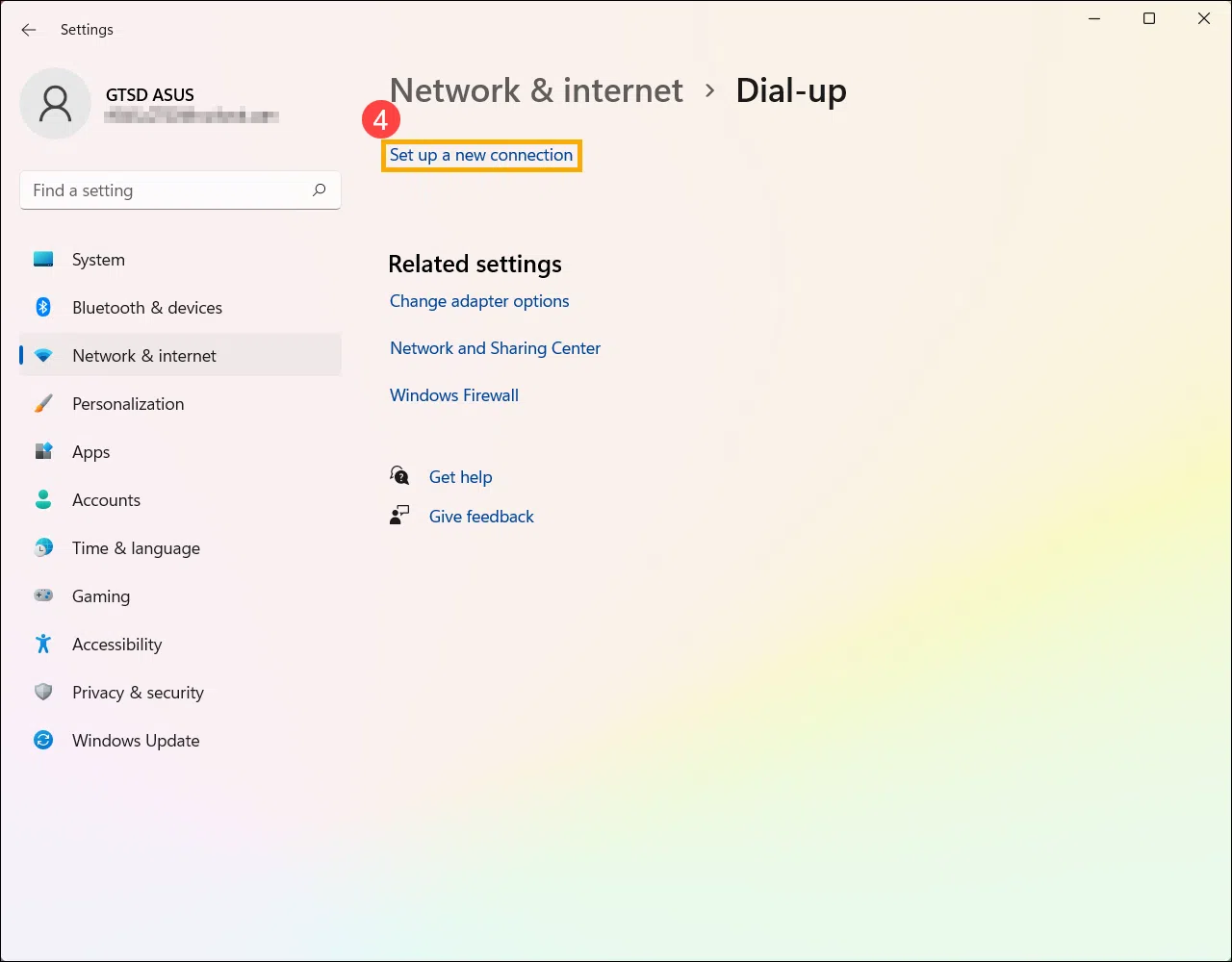
3. În panoul lateral, găsiți și accesați secțiunea „Dial-up” dacă trebuie să configurați o conexiune PPPoE în bandă largă (ceva ce unii furnizori încă solicită).
4. În meniul respectiv, faceți clic pe „Configurați o conexiune nouă” . Windows vă va ghida printr-un expert pentru a crea conexiunea corespunzătoare.
5. Când expertul vă întreabă ce tip de conexiune doriți să creați, selectați „Conectare la internet” și faceți clic pe „Următorul” pentru a continua.
6. Apoi, alegeți opțiunea „Bandă largă (PPPoE)” . Acest tip de conexiune este utilizat atunci când furnizorul vă oferă un nume de utilizator și o parolă specifice pentru autentificarea liniei.
7. Introduceți numele de utilizator și parola furnizate de ISP-ul dvs. (furnizorul de servicii Internet) în câmpurile corespunzătoare. Puteți alege să rețineți aceste informații, astfel încât să nu fie nevoie să le introduceți de fiecare dată.
8. Faceți clic pe „Conectare” . Dacă totul este corect (cablul este conectat corect, routerul sau ONT funcționează și datele de autentificare sunt valide), Windows va stabili conexiunea PPPoE și veți vedea starea schimbându-se în conectat.
După finalizarea acestui proces, ecranul cu setări de rețea și internet va afișa rețeaua cu fir pe care tocmai ați configurat-o , iar pictograma din bara de activități se va schimba în simbolul Ethernet cu acces la internet.
Configurarea unei rețele Ethernet în Windows 10
În Windows 10, procedura de configurare a unei conexiuni de rețea prin cablu este foarte similară, dar opțiunile au nume și locații ușor diferite. De obicei, se va configura automat, dar puteți crea sau verifica o conexiune manuală, dacă este necesar.
1. Faceți clic dreapta pe pictograma de rețea din bara de activități . Dacă nu o vedeți direct, este posibil să fie ascunsă: în acest caz, faceți clic pe săgeata în sus pentru a afișa pictogramele de fundal.
2. Selectați opțiunea „Deschideți setările de rețea și internet” . Aceasta va deschide secțiunea de setări Windows, unde sunt afișate starea și opțiunile rețelei.
3. În secțiunea Stare, găsiți și faceți clic pe „Centru de rețea și partajare” . Acest panou clasic Windows este încă foarte util pentru gestionarea și vizualizarea rapidă a conexiunilor active.
4. În coloana din mijloc a Centrului de rețea, selectați opțiunea „Configurați o conexiune sau o rețea nouă” . Se va deschide expertul pentru configurarea unei conexiuni noi.
5. Când vi se întreabă ce doriți să faceți, alegeți „Conectare la internet” și faceți clic pe „Următorul” pentru a continua cu expertul.
6. Apoi, selectați „Bandă largă (PPPoE)” dacă furnizorul dvs. necesită autentificare PPPoE prin router sau direct de pe PC.
7. Notați numele de utilizator și parola furnizate de operatorul dumneavoastră. Acestea sunt informații sensibile, așa că păstrați-le într-un loc sigur în cazul în care va trebui să repetați procesul în viitor.
8. Faceți clic pe „Conectare” . Dacă linia este activă, routerul funcționează corect și acreditările sunt corecte, Centrul de rețea și partajare va afișa noua rețea cu fir ca fiind conectată , iar pictograma rețelei din bară se va schimba în Ethernet cu acces la internet.
Cum să te conectezi la internet prin Ethernet pe orice sistem
Deși pașii specifici variază ușor între versiunile de Windows sau între Windows și macOS, ideea generală pentru conectarea prin Ethernet este întotdeauna aceeași: conectați cablul, activați adaptorul și verificați dacă acesta primește un semnal de rețea.
Pe un computer cu Windows, bara de activități este de obicei în partea de jos; pe un Mac, este de obicei în partea de sus. De acolo, puteți accesa opțiunile de rețea (setările Rețea și internet în Windows, Preferințe rețea în macOS ) și puteți vizualiza starea adaptorului Ethernet.
Verificați dacă opțiunea „Ethernet” este activată . Dacă cablul este conectat corect atât la PC, cât și la modem sau router, iar placa de rețea funcționează, ar trebui să vedeți o adresă IP atribuită și o conexiune stabilită.
Dacă vedeți conexiunea creată, dar se afișează mesajul „Fără acces la internet” sau ceva similar, problema ar putea fi legată de router sau de configurația IP (de exemplu, DHCP dezactivat, adresă IP duplicată sau acreditări PPPoE incorecte). În acest caz, cel mai bine este să urmați pașii de diagnosticare pe care îi vom prezenta mai târziu.
După ce crezi că totul este gata, deschide browserul tău preferat și vizitează orice pagină web. Dacă se încarcă fără probleme, înseamnă că conexiunea Ethernet funcționează corect . Dacă nu, va trebui să investighezi mai departe.
Când este mai bine să folosești Ethernet în loc de WiFi?
Rețelele wireless sunt incredibil de convenabile pentru utilizarea zilnică, dar există situații în care o conexiune prin cablu este în mod clar o opțiune mai bună. În general, merită să acordați prioritate Ethernet-ului pentru dispozitivele care solicită cel mai mult conexiunea.
Dacă lucrați de la distanță, oferiți training online sau participați frecvent la întâlniri virtuale, veți aprecia faptul că PC-ul principal este conectat prin cablu. Stabilitatea unei conexiuni cu fir elimină multe dintre întreruperile care apar adesea din cauza utilizării maxime a Wi-Fi-ului sau a interferențelor.
Pentru consolele de jocuri și PC-uri, recomandarea este clară: ori de câte ori este posibil, conectați-le la router folosind un cablu Ethernet. Ping-ul mai mic și nicio pierdere de semnal sunt foarte avantajoase pentru jocurile online competitive și reduc riscul de deconectări în momentele cruciale.
O conexiune prin cablu este, de asemenea, foarte recomandată atunci când descărcați fișiere mari (jocuri, copii de rezervă în cloud, videoclipuri 4K etc.) sau utilizați platforme de streaming la calitate maximă. Deoarece nu depinde de puterea semnalului Wi-Fi , viteza este de obicei mai constantă și mai rapidă.
În locuințele în care semnalul Wi-Fi este slab în unele camere sau în care sunt conectate simultan mai multe dispozitive, conectarea computerului principal sau a televizorului inteligent prin Ethernet poate face o diferență semnificativă. Acest lucru previne supraîncărcarea rețelei wireless și optimizează utilizarea generală a lățimii de bandă.
Dacă aveți și o conexiune bună prin fibră optică, veți profita de cea mai avansată tehnologie disponibilă în prezent pentru locuințe, oferind o viteză și o fiabilitate mai mari , mai ales atunci când este combinată cu o rețea cu fir în echipamentele cheie.
Configurați manual IP-ul și DNS-ul pe Ethernet
În majoritatea locuințelor, routerul este configurat ca server DHCP și atribuie automat o adresă IP fiecărui dispozitiv. Chiar și așa, este util să știți cum să verificați dacă adaptorul Ethernet este configurat să obțină automat o adresă IP și DNS sau, dacă este necesar, cum să modificați aceste setări.
În Windows, puteți deschide Centrul de rețea și partajare (cea mai rapidă metodă este să tastați numele acestuia în caseta de căutare din meniul Start). De acolo, faceți clic pe „Modificați setările adaptorului” pentru a vedea diferitele interfețe de rețea disponibile.
Faceți clic dreapta pe conexiunea Ethernet și alegeți „Proprietăți” . În lista de elemente utilizate de această conexiune, găsiți „Internet Protocol Version 4 (TCP/IPv4)” , selectați-l și faceți clic din nou pe „Proprietăți” pentru a vedea opțiunile detaliate.
În fereastra care se deschide, asigură-te că opțiunile „Obține automat o adresă IP” și „Obține automat adresa serverului DNS” sunt activate, cu excepția cazului în care rețeaua ta este configurată cu adrese IP statice. În acest fel, routerul (sau serverul DHCP al rețelei tale) va atribui parametrii corecți.
Dacă cerințele companiei dvs. sau configurația avansată necesită o adresă IP statică, puteți introduce manual o adresă IP specifică, o mască de subrețea, un gateway și un DNS aici. Cu toate acestea, trebuie să vă asigurați că nu există adrese duplicate în rețea , deoarece acest lucru poate cauza conflicte și erori de conexiune.
Depanarea conflictelor IP și DHCP pe Ethernet
Uneori, chiar și cu cablul conectat și configurarea aparent corectă, tot nu puteți naviga pe internet sau puteți accesa doar anumite pagini. Una dintre problemele tipice ale conexiunilor Ethernet sunt conflictele de adrese IP sau problemele cu clientul DHCP.
În aceste cazuri, este util să utilizați promptul de comandă. Deschideți Promptul de comandă ca administrator (tastați „Prompt de comandă” în bara de căutare Windows, faceți clic dreapta și selectați „Executare ca administrator”). De acolo, puteți forța eliberarea și reînnoirea adresei IP.
Pentru a elibera adresa IP curentă, tastați comanda ipconfig /release și apăsați Enter. Dacă vedeți un mesaj de genul „Ethernet interface release failed: No address has yet associated with the network endpoint” (Lansarea interfeței Ethernet a eșuat: Nicio adresă nu a fost încă asociată cu punctul final al rețelei), înseamnă că nu exista de fapt o adresă IP activă atribuită la momentul respectiv, deci nu este o problemă gravă.
Apoi, executați comanda ipconfig /renew pentru a solicita o nouă adresă IP din rețea. Uneori, este posibil să vedeți un mesaj similar cu „Clientul DHCP a obținut o adresă IP care este deja utilizată în rețea. Interfața locală va fi dezactivată până când clientul DHCP poate obține o nouă adresă”.
Deși mesajul sună alarmant, adesea, după câteva momente, clientul DHCP încearcă din nou să obțină o altă adresă IP, iar conexiunea este restabilită cu succes . De fapt, este posibil ca, după afișarea acestui avertisment, toate paginile să înceapă brusc să se încarce normal, iar erorile de deconectare să dispară.
Dacă problema persistă, este recomandabil să verificați configurația routerului (asigurați-vă că intervalul DHCP nu este saturat și că nu există dispozitive cu adrese IP statice în același interval) sau chiar să încercați să reporniți modemul/routerul pentru a resincroniza rețeaua și a reatribui adrese.
Actualizarea, dezinstalarea și reinstalarea driverului de rețea Ethernet
O altă sursă frecventă de probleme la rețeaua Ethernet sunt driverele plăcii de rețea . După anumite actualizări Windows, nu este neobișnuit ca conexiunea să nu mai funcționeze corect din cauza unui conflict cu driverul instalat.
Înainte de a face orice modificare, este recomandat să faceți o copie de rezervă a driverului de rețea sau, cel puțin, să descărcați cea mai recentă versiune de pe site-ul web al producătorului PC-ului, plăcii de bază sau plăcii de rețea. Dacă computerul nu are acces la internet, puteți utiliza un alt computer pentru a-l descărca și a-l salva pe o unitate USB.
Pentru a gestiona driverele, deschideți Device Manager (puteți introduce numele acestuia în bara de căutare Windows și îl puteți selecta din rezultate). Odată ajuns înăuntru, localizați secțiunea „Adaptoare de rețea” și extindeți lista.
Faceți clic dreapta pe adaptorul Ethernet (de obicei, numele indică faptul că este gigabit sau similar) și selectați „Actualizare driver ”. Apoi, puteți solicita Windows să caute automat software actualizat pentru drivere. Uneori, acest lucru este suficient pentru a remedia o conexiune instabilă.
Dacă actualizarea automată nu rezolvă problema, puteți încerca să dezinstalați dispozitivul. Din nou, faceți clic dreapta pe adaptorul Ethernet, selectați „Dezinstalare dispozitiv” și, dacă apare caseta „Încercare de eliminare a driverului pentru acest dispozitiv”, bifați-o înainte de a confirma cu „Dezinstalare”.
După finalizarea dezinstalării, accesați meniul Start, faceți clic pe butonul Power și selectați „Restart ”. Când Windows repornește, va încerca să detecteze adaptorul de rețea și să reinstaleze automat un driver adecvat.
Verificați dacă conexiunea funcționează din nou. Dacă Windows nu poate găsi sau instala un driver corect, utilizați fișierul descărcat anterior de pe site-ul producătorului și instalați-l manual din Device Manager (folosind opțiunea „Răsfoiți computerul pentru drivere”).
Ce trebuie să faceți dacă conexiunea Ethernet continuă să eșueze
Dacă ați verificat deja cablurile, setările IP, DHCP-ul și driverele, dar conexiunea persistă, este o idee bună să urmați o listă scurtă de verificări suplimentare pentru a identifica unde se află problema.
Începeți cu cel mai simplu lucru: încercați un alt cablu Ethernet . Chiar dacă cablul arată perfect, o mică deteriorare a conectorului sau a componentelor interne poate provoca întreruperi sau defecțiuni intermitente, greu de detectat cu ochiul liber.
Apoi, încercați să conectați același cablu la un alt port LAN de pe router sau modem . Uneori, un anumit port poate fi defect sau funcționează defectuos, în timp ce celelalte funcționează normal.
Dacă aveți un alt computer acasă, conectați-l folosind același cablu și același port de pe router. Dacă al doilea computer navighează pe internet fără probleme, veți ști că problema este la primul PC (configurație, hardware, drivere etc.). Dacă nici acesta nu funcționează, problema este probabil la router sau la conexiunea furnizorului de servicii de internet.
În acest moment, este o idee bună să contactați furnizorul de internet pentru a exclude defecțiuni ale liniei sau probleme cu modemul/routerul. Aceștia pot efectua adesea teste de la distanță, pot reporni echipamentul de la distanță sau vă pot anunța dacă există întreruperi în zona dumneavoastră.
Dacă problema apare doar la computer și persistă chiar și cu cabluri și porturi diferite, ar putea fi o defecțiune fizică a plăcii de rețea Ethernet . Pe computerele desktop, acest lucru poate fi rezolvat prin adăugarea unei noi plăci de rețea PCIe sau chiar prin utilizarea unui adaptor USB-Ethernet de înaltă calitate.
Stăpânirea configurării rețelei Ethernet vă permite să profitați la maximum de conexiunea prin fibră optică sau cablu, să câștigați stabilitate în comparație cu WiFi și să rezolvați singur multe erori comune, de la conflicte IP și erori DHCP până la probleme de driver sau hardware. Cu cablul conectat corect, parametrii de rețea ajustați și adaptorul instalat corect, computerul dvs. va fi gata să lucreze, să se joace și să se bucure de internet prin cablu cu o conexiune directă, rapidă și mult mai fiabilă.
