- UEFI este înlocuitorul modern pentru BIOS, cu mai multă securitate, suport pentru discuri mari și o interfață mai bună.
- BIOS+MBR și UEFI+GPT sunt perechi aproape inseparabile, iar modurile de amestecare fac de obicei ca sistemul să nu pornească.
- Secure Boot aparține UEFI și limitează sistemele care pot porni, îmbunătățind securitatea dacă este configurată corect.
- Este esențial să știi dacă sistemul tău de operare Windows folosește BIOS sau UEFI înainte de a actualiza hardware-ul, a reinstala sau a clona discurile.
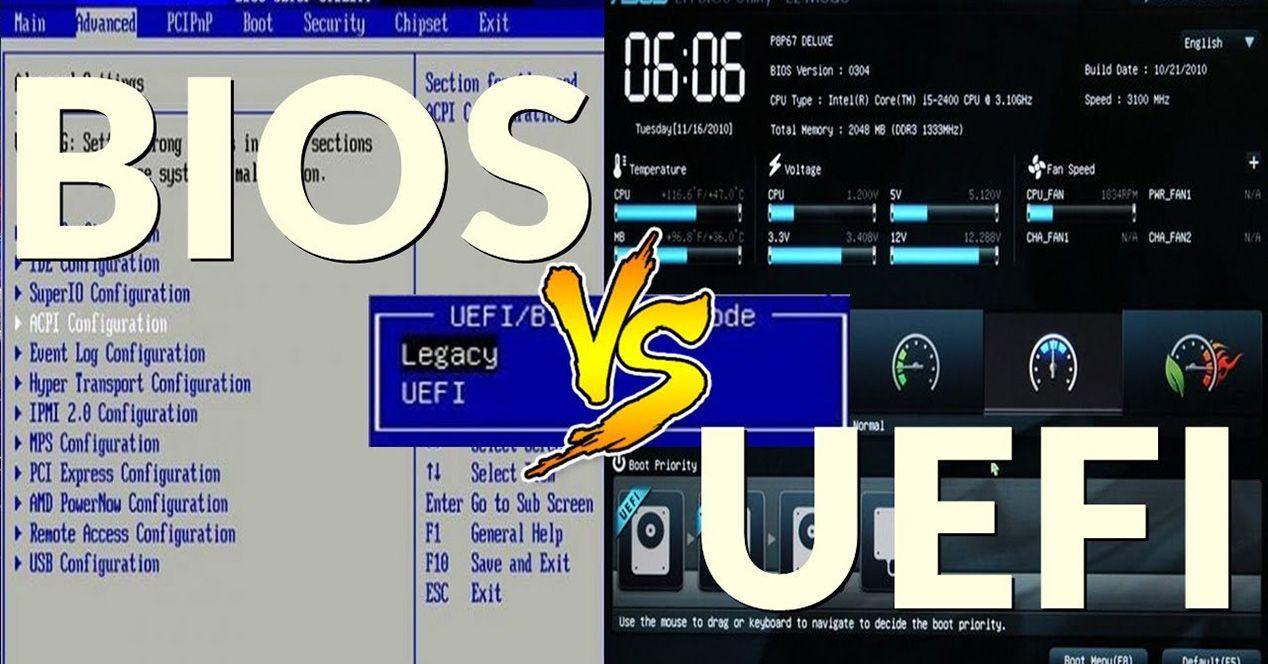
Când pornim computerul și totul pare să pornească ca prin magie, de fapt, în fundal funcționează un program de nivel foarte scăzut. Acest „creier” inițial poate fi un BIOS clasic sau înlocuitorul său modern, UEFI . Ambele sunt adesea denumite în mod obișnuit BIOS, dar nu sunt același lucru și este important să le distingem dacă vrem să evităm surprizele la instalarea sistemelor de operare sau la schimbarea hard disk-urilor.
UEFI a apărut pentru a înlocui BIOS-ul pe care îl folosim de la sfârșitul anilor 70. Acesta îndeplinește aceeași funcție de bază - inițializarea hardware-ului și pornirea sistemului de operare - dar adaugă multe îmbunătățiri: o interfață grafică, securitate sporită, suport pentru discuri foarte mari și o gestionare mai flexibilă a partițiilor . Cu toate acestea, modul în care pornește computerul determină ce sisteme de operare puteți instala și cum ar trebui să partiționați discul , așa că merită să îl înțelegeți cu atenție.
Ce sunt firmware-ul, BIOS-ul și UEFI?
Înainte de a intra în comparații, este util să clarificăm un concept de bază: atât BIOS-ul, cât și UEFI sunt firmware . Adică un program stocat într-o memorie specială pe placa de bază care controlează direct circuitele electronice ale computerului înainte ca sistemul de operare să preia controlul.
Acest firmware rulează imediat ce este apăsat butonul de pornire. Inițializează și verifică memoria RAM, procesorul, placa grafică, hard disk-urile și perifericele de bază . După ce a verificat că totul este în ordine, localizează ce dispozitiv ar trebui să pornească (hard disk, USB, rețea etc.) și încarcă sistemul de operare de acolo.
Ce este BIOS-ul (Sistem de bază de intrare/ieșire)
BIOS-ul clasic a apărut în anii 70 și 80, iar acronimul său înseamnă Sistem de Intrare/Ieșire de Bază (Basic Input/Output System) . Timp de decenii, a fost standardul de bootare pentru aproape toate PC-urile compatibile . Codul BIOS rulează pe 16 biți și a fost conceput pentru hardware foarte limitat în comparație cu standardele actuale.
Când porniți un computer cu un BIOS tradițional, primul lucru care se întâmplă este POST (Power-On Self Test): BIOS-ul execută o serie de verificări asupra hardware-ului, verificând memoria, discurile, procesorul, ventilatoarele, temperaturile etc. Dacă totul este corect, analizează tabela de partiții în stil MBR, identifică sectorul de boot al discului și îl execută pentru a încărca sistemul de operare.
Interfața de configurare a unui BIOS tradițional este ușor de recunoscut: un ecran de fundal albastru sau negru, un aspect asemănător cu MS-DOS și navigare folosind doar tastatura . Din acest meniu, puteți schimba ordinea de pornire , activa sau dezactiva dispozitive, ajusta profilurile de alimentare sau modifica parametrii procesorului și ai memoriei.
Timp de mulți ani, acest lucru a fost mai mult decât suficient, dar BIOS-ul a rămas insuficient odată cu apariția hard disk-urilor foarte mari, a sistemelor extinse pe 64 de biți și a noilor cerințe de securitate . Aici intervine UEFI.
Ce este UEFI (Interfață Firmware Extensibilă Unificată)?
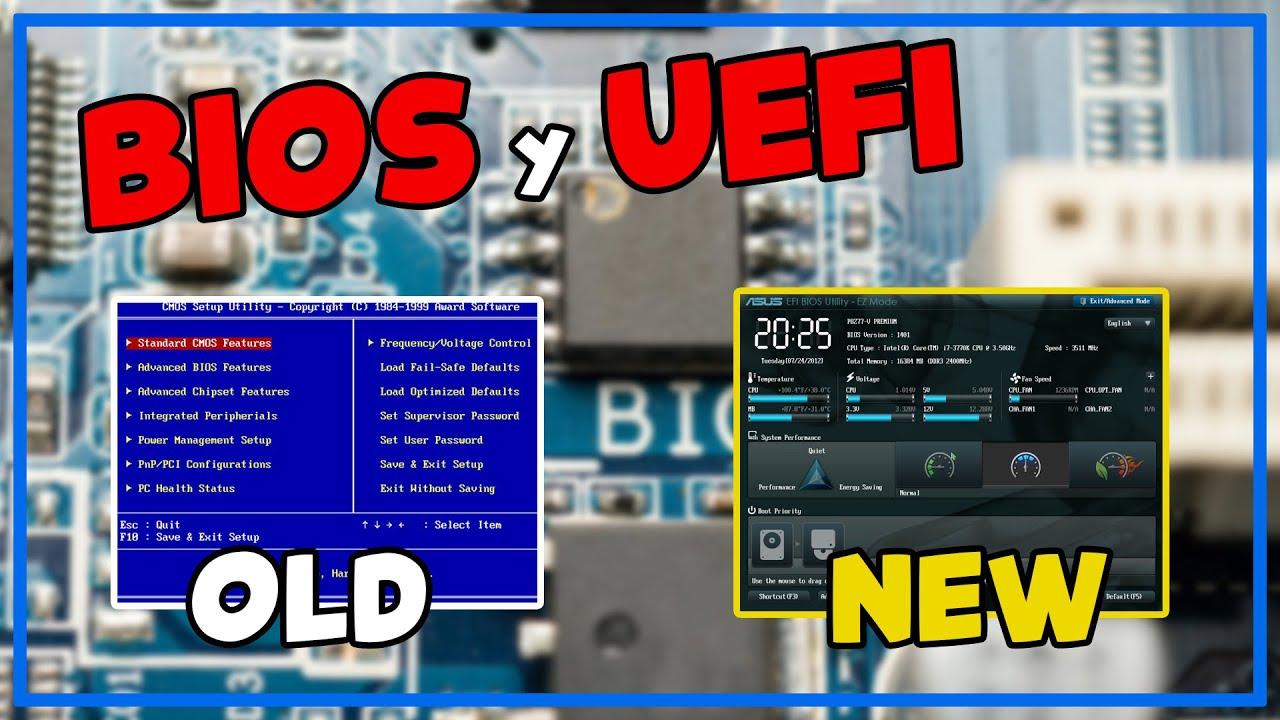
UEFI este evoluția directă a BIOS-ului, iar acronimul său înseamnă Unified Extensible Firmware Interface (Interfață Firmware Extensibilă Unificată ). A apărut ca un standard inițial dezvoltat de Intel și oficializat de UEFI Forum în 2002 , în dezvoltarea sa fiind implicate companii precum AMD, Apple, Dell, Lenovo și Microsoft, printre multe altele.
Scopul UEFI este clar: să înlocuiască BIOS-ul prin furnizarea unui mediu mult mai flexibil și mai sigur, capabil să gestioneze hardware modern . Firmware-ul UEFI este scris în C, rulează pe 32 sau 64 de biți și poate rezida în orice memorie nevolatilă, nu doar în cipul CMOS clasic tipic.
În practică, UEFI îndeplinește aceleași funcții de bază ca și BIOS-ul : inițializează hardware-ul, verifică dacă totul funcționează corect, identifică dispozitivul de boot și lansează sistemul de operare. Diferența este că adaugă un nivel de servicii suplimentare: propriul manager de boot, suport nativ pentru rețea, posibilitatea de a încărca utilitare terțe, boot securizat, suport pentru discurile partiționate GPT și multe altele.
Vizual, schimbarea este evidentă. Interfețele UEFI oferă de obicei meniuri grafice cu pictograme, suport pentru mouse, limbi multiple și chiar animații și sunet . Unele plăci de bază permit chiar vizualizarea informațiilor în timp real despre temperaturi, tensiuni și curbe ale ventilatorului sau integrarea unor mici instrumente de diagnosticare.
Diferențe vizibile între BIOS și UEFI
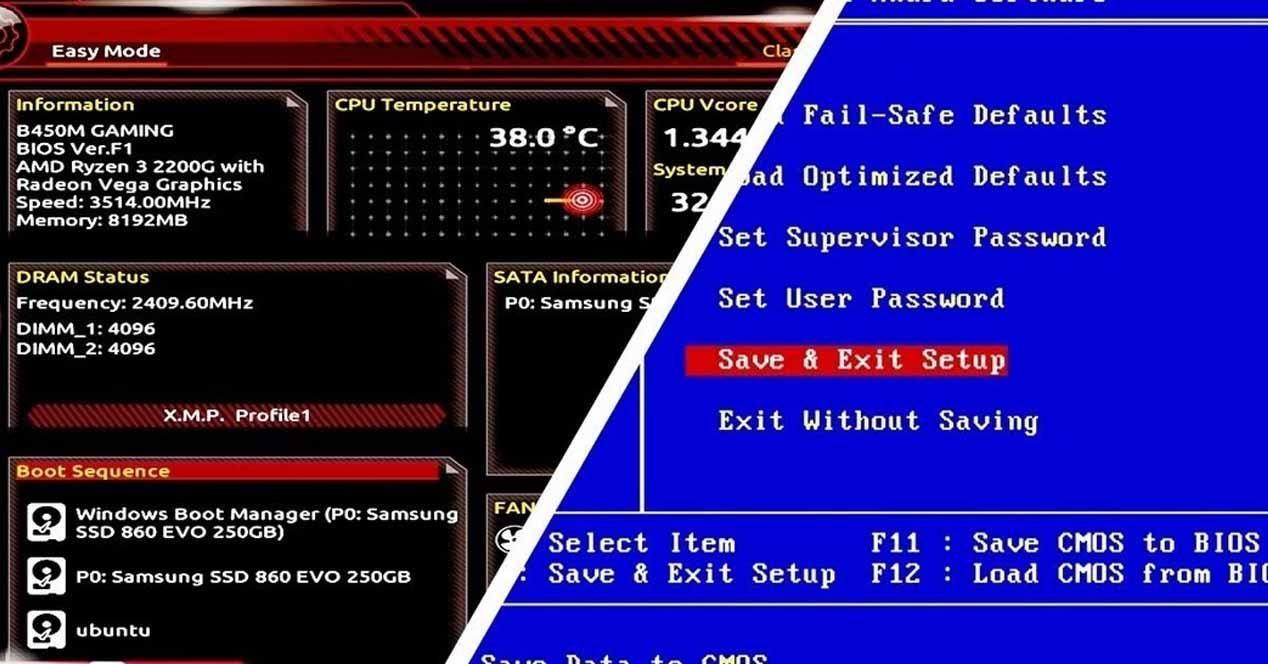
Dacă ai observat că „intri în BIOS” doar apăsând o tastă la pornire, s-ar putea să ți se pară că totul e la fel, dar între un BIOS clasic și un firmware UEFI există schimbări destul de profunde , atât în ceea ce vezi, cât și în ceea ce se întâmplă dedesubt.
Cea mai evidentă diferență este aspectul. BIOS-ul tradițional prezintă un mediu spartan, bazat pe text, controlat exclusiv cu tastatura . UEFI, pe de altă parte, oferă o interfață grafică foarte similară cu cea a unui sistem de operare ușor, cu suport pentru mouse și, în multe cazuri, cu ecrane „de bază” pentru utilizatorii începători și ecrane „avansate” pentru cei care doresc un control mai precis.
O altă diferență cheie este conectivitatea. UEFI se poate conecta la internet pe cont propriu pentru a actualiza firmware-ul sau a accesa servicii de rețea, chiar și fără a încărca sistemul de operare. Acest lucru deschide calea către utilitare de întreținere la distanță pe computere care nici măcar nu pornesc Windows sau Linux.
Din perspectiva codului, BIOS-ul este limitat la 16 biți, în timp ce UEFI funcționează direct pe 32 sau 64 de biți . Acest lucru îi permite să gestioneze mai multă memorie, mai multe dispozitive în paralel și timpi de pornire mai rapizi, reducând timpul de la apăsarea butonului de alimentare până la afișarea desktopului.
Pentru utilizatorul final, o altă modificare foarte practică este aceea că UEFI încorporează propriul manager de boot, capabil să gestioneze mai multe sisteme de operare și mai multe intrări de boot , fără a se baza pe vechea schemă rigidă MBR. Aceasta este combinată cu utilizarea partițiilor GPT, despre care vom discuta în detaliu mai târziu.
Principalele avantaje ale modului UEFI față de BIOS
Dincolo de aspectul estetic, UEFI oferă o serie de beneficii tehnice care explică de ce producătorii au făcut trecerea în masă. Pe majoritatea computerelor moderne, dacă puteți alege între UEFI și BIOS-ul vechi, în mod clar veți dori să utilizați UEFI , cu excepția unor scenarii specifice.
Una dintre îmbunătățirile cheie este respectarea timpului utilizatorului: timpii de pornire sunt de obicei mult mai rapizi . UEFI poate inițializa mai multe dispozitive simultan, datorită arhitecturii sale moderne, deoarece funcționează pe 32/64 biți cu mai mult spațiu de adrese disponibil. Acest lucru este vizibil mai ales pe sistemele cu multe discuri sau controllere.
Un alt avantaj crucial este suportul pentru stocare. UEFI funcționează perfect cu discurile partiționate GPT , permițându-vă să utilizați unități mai mari de 2 TB și să creați până la 128 de partiții primare pe un singur disc, fără a fi nevoie de partiții extinse sau alte soluții alternative.
În domeniul securității, UEFI introduce binecunoscuta funcție Secure Boot . Această funcție validează criptografic codul care rulează în timpul pornirii și blochează pornirea sistemelor nesemnate sau modificate, reducând riscul apariției unor bootkit-uri și a unor programe malware care acționează înainte ca sistemul de operare să se poată apăra.
Nu trebuie să uităm nici de extensibilitate. UEFI este modular și poate fi extins cu drivere și aplicații terțe : utilitare de overclocking, instrumente de diagnosticare, playere media mici sau clienți de rețea încorporați. În plus, prin posibilitatea de a asocia driverele direct cu firmware-ul, sistemul de operare este scutit de încărcarea anumitor drivere , ceea ce îi poate simplifica munca și poate îmbunătăți performanța generală.
În cele din urmă, în ceea ce privește mentenanța, UEFI acceptă administrarea de la distanță și accesul la rețea pe multe platforme profesionale, astfel încât un tehnician poate interveni pe un server sau PC chiar dacă sistemul de operare este defect sau discul principal s-a defectat.
Limitări și probleme comune ale UEFI
Având în vedere toate cele de mai sus, ar putea părea că UEFI este perfect, dar niciun sistem nu este infailibil. UEFI poate cauza, de asemenea, dureri de cap , mai ales dacă combinați moduri de utilizare sau lucrați cu sisteme de operare mai vechi.
Pentru început, UEFI este puternic orientat către sistemele pe 64 de biți . Deși există implementări specifice pentru sistemele pe 32 de biți, în practică este obișnuit ca computerele moderne să aibă probleme sau pur și simplu să nu poată porni sistemele mai vechi pe 32 de biți, mai ales când discul este formatat ca GPT și este activat Secure Boot.
Din punct de vedere al securității, este important să clarificăm un aspect: deși UEFI cu Secure Boot îmbunătățește protecția, nu este absolut . Există amenințări specifice la adresa firmware-ului UEFI - cum ar fi anumiți troieni persistenți - care se instalează la un nivel atât de scăzut încât supraviețuiesc formatării, reinstalării și chiar înlocuirii hard disk-ului, deoarece se află chiar pe placa de bază.
O altă sursă de probleme apare atunci când configurațiile de bootare se pierd sau se modifică accidental . O simplă resetare UEFI (folosind un buton, un jumper sau o baterie) poate readuce placa de bază la setările din fabrică, modificând modul de bootare (UEFI/Legacy) și împiedicând pornirea Windows, chiar dacă datele sunt intacte.
În cele din urmă, compatibilitatea cu hardware foarte vechi necesită uneori activarea modului legacy (CSM) , care poate intra în conflict cu discurile GPT sau cu sistemele moderne care se așteptau să pornească în UEFI pur. Pe scurt, oferă putere, dar și mai multe variabile de gestionat.
Boot securizat: ce este și cum se încadrează în toate acestea
Secure Boot merită o secțiune separată, deoarece ridică multe întrebări. Nu este o caracteristică Windows în sine, ci mai degrabă o componentă a standardului UEFI de care sistemele moderne - Windows 8 și versiunile ulterioare, precum și multe distribuții Linux recente - știu cum să profite.
Ideea din spatele Secure Boot este relativ simplă: în timpul pornirii, firmware-ul execută doar cod semnat și validat folosind chei criptografice de încredere . Aceasta include încărcătorul de boot al sistemului de operare și, în unele cazuri, drivere opționale care se încarcă înaintea sistemului de operare.
Dacă ceva încearcă să pornească fără a fi semnat cu o cheie recunoscută, UEFI pur și simplu nu îi acordă controlul . Acest lucru face dificilă pentru un atacator încărcarea unui sistem de operare alternativ de pe USB pentru a citi discul fără permisiune sau pentru programe malware modificarea bootloader-ului pentru a rula înaintea software-ului antivirus.
Acest mecanism a generat controverse când a apărut pentru prima dată, deoarece inițial excludea multe sisteme non-Windows și distribuții Linux mai vechi . Prin urmare, plăcile de bază moderne includ adesea un mod de compatibilitate legacy (CSM/Legacy) și opțiunea de dezactivare a Secure Boot, permițând instalarea sistemelor care nu sunt proiectate pentru UEFI.
În prezent, majoritatea distribuțiilor Linux pe 64 de biți binecunoscute acceptă deja Secure Boot , astfel încât acestea pot coexista cu Windows 10/11 în modul UEFI fără a fi nevoie să îl dezactiveze, atâta timp cât configurația cheii de firmware o permite.
Partițiile MBR și GPT: de ce contează cu BIOS și UEFI
Când discutăm despre BIOS și UEFI, este imposibil să nu menționăm cum sunt organizate informațiile pe disc. Tabela de partiții definește modul în care un disc fizic este împărțit în partiții utilizabile , iar aici intră în joc două scheme cheie: MBR și GPT.
În PC-urile clasice, BIOS-ul funcționează cu discuri care utilizează tabela de partiții MBR (Master Boot Record) . Acest format a apărut în anii 80, când discuțiile despre discuri de mai mulți terabyți erau science fiction. MBR-ul este stocat în primele sectoare ale discului și conține, printre altele, codul de boot și descrierile partițiilor.
MBR are câteva limitări importante: permite doar până la 4 partiții primare (sau 3 partiții primare și o partiție extinsă cu unități logice interne), iar fiecare partiție nu poate depăși 2 TB . În plus, prin centralizarea informațiilor într-o singură locație, dacă MBR-ul se corupe, este posibil să pierdeți accesul la toate partițiile.
UEFI include și GPT (GUID Partition Table). GPT a fost conceput tocmai pentru a depăși limitările MBR . Acesta vă permite să definiți până la 128 de partiții primare pe un singur disc, fiecare cu dimensiuni care pot ajunge teoretic la sute de terabytes.
O altă diferență cheie este robustețea: GPT stochează mai multe copii redundante ale tabelei de partiții pe disc , astfel încât deteriorarea primelor sectoare nu înseamnă neapărat pierderea întregii structuri. Acest lucru facilitează recuperarea în caz de erori.
În practică, perechile obișnuite sunt BIOS+MBR și UEFI+GPT . Un computer care pornește în UEFI pur se așteaptă de obicei ca discul de sistem să fie formatat ca GPT, cu partiția de boot EFI corespunzătoare . În schimb, o bootare în modul BIOS legacy funcționează de obicei pe discuri cu MBR.
Când are sens să folosești partiții și să treci de la MBR la GPT (și invers)
Lucrul cu partiții nu este doar o chestiune tehnică; afectează direct modul în care vă organizați datele și ce sisteme de operare puteți instala . Există mai multe scenarii în care modificarea tabelei de partiții este aproape obligatorie.
Un exemplu tipic este multibootarea. Dacă doriți să aveți mai multe sisteme de operare pe același computer — de exemplu, Windows și Linux — aveți nevoie ca fiecare să aibă propria partiție (sau set de partiții) clar definită, iar schema de partiționare trebuie să fie compatibilă cu modul de bootare pe care îl utilizați.
Un alt scenariu comun este atunci când aveți deja partiții create și trebuie să le redimensionați, să le ștergeți sau să le mutați pentru a face loc unui nou sistem de operare sau unei partiții de date. Aici o mișcare greșită poate duce la pierderea datelor, așa că este recomandat să procedați cu extremă precauție, să aveți o copie de rezervă la îndemână și, de preferință, să utilizați software specializat.
De asemenea, este obișnuit să lucrați cu partiții atunci când doriți să clonați instalarea sistemului de operare pe un alt disc, astfel încât să o puteți restaura exact așa cum era în caz de dezastru. În aceste cazuri, tipul de partiționare (MBR/GPT) și modul de pornire (BIOS/UEFI) trebuie să corespundă între discurile sursă și destinație pentru a evita obținerea unui sistem care nu pornește. Pentru aceste procese, este obișnuit să consultați ghiduri despre cum să clonați corect instalarea.
Trecerea de la MBR la GPT — sau invers — este posibilă, dar există o problemă. În multe cazuri, aceasta implică ștergerea conținutului discului , cu excepția cazului în care utilizați instrumente specifice care permit conversia din mers. În plus, nu puteți „converti la cald” discul de pe care porniți Windows fără a urma proceduri specifice și oarecum delicate; de aceea există ghiduri pentru a face acest lucru în siguranță.
Compatibilitatea sistemului de operare cu BIOS/UEFI și MBR/GPT
Firmware-ul, modul de partiționare și compatibilitatea sistemului de operare reprezintă o enigmă ce merită înțeleasă. Nu toate sistemele pot porni în UEFI, nu toate acceptă GPT și nu toate funcționează bine cu Secure Boot.
Începând cu Windows, XP și versiunile anterioare înțeleg doar BIOS și MBR . Nu pot porni în modul UEFI și nu pot fi instalate pe un disc GPT ca sistem de operare principal. Windows Vista a introdus suport preliminar UEFI, dar abia odată cu Windows 7 și, în special, Windows 8, suportul a devenit consacrat.
În mediile moderne, Windows pe 64 de biți, începând cu Vista, poate funcționa cu discuri GPT , iar începând cu Windows 8, scenariul recomandat este instalarea UEFI cu o partiție de sistem EFI. De fapt, computerele certificate cu versiuni actuale de Windows vin de obicei din fabrică cu UEFI activat, Secure Boot activat și discul partiționat în GPT.
În ceea ce privește Linux, distribuțiile actuale pe 64 de biți acceptă de obicei atât UEFI, cât și GPT și chiar Secure Boot în multe cazuri. Cu toate acestea, distribuțiile foarte vechi sau versiunile pe 32 de biți pot necesita dezactivarea Secure Boot și chiar forțarea funcționării modului BIOS vechi.
Un detaliu important este că nu este o idee bună să instalați sistemul de operare într-un mod de boot și apoi să comutați la altul . Dacă instalați Windows în modul BIOS pe o partiție MBR și apoi activați UEFI pur fără CSM, este probabil ca computerul să nu pornească. Și inversul este valabil: o instalare Windows în UEFI pe o partiție GPT nu va porni în modul Legacy dacă pur și simplu dezactivați UEFI și Secure Boot.
Cum să știi dacă PC-ul tău folosește BIOS sau UEFI
Dacă nu ești sigur ce sistem de operare folosește computerul tău, nu este nevoie să deschizi carcasa sau să ghicești. Windows include mai multe modalități simple de a verifica dacă folosești Legacy BIOS sau UEFI și, de asemenea, dacă discul este formatat ca MBR sau GPT.
Una dintre cele mai rapide metode este prin intermediul instrumentului „Informații despre sistem”. Din meniul Start puteți căuta „Informații despre sistem” sau puteți rula msinfo32În rezumatul principal veți vedea un câmp numit „Mod BIOS”.
Dacă în câmpul respectiv apare „Legacy” sau ceva similar, Windows pornește în modul Legacy BIOS . Dacă apare „UEFI”, înseamnă că sistemul este instalat și configurat să utilizeze firmware-ul UEFI, probabil cu un disc GPT și o partiție de boot EFI.
O altă metodă utilă este Gestionarea discului. Se deschide diskmgmt.msc și examinați discul pe care este instalat Windows.Dacă vedeți o mică partiție „EFI System” în format FAT32, împreună cu o altă partiție rezervată pentru Microsoft și partiția NTFS principală, vă uitați la o instalare în modul UEFI pe GPT.
Dacă, totuși, vedeți doar una sau două partiții NTFS primare și nicio partiție EFI, cel mai probabil Windows este instalat în BIOS/MBR . Pentru a confirma acest lucru, puteți utiliza instrumente de partiționare sau linia de comandă Windows.
Există chiar și o metodă „forensică” bazată pe fișierul jurnal de instalare. În folder C:\Windows\Panther fișierul este salvat setupact.log cu detalii despre mediul de boot detectat în timpul instalării. Filtrând fișierul respectiv după șirul „Mediu de boot detectat”, veți vedea dacă sistemul a fost instalat într-un mediu BIOS sau EFI.
Cum se accesează UEFI sau BIOS din Windows
Accesarea firmware-ului nu mai este doar o chestiune de apăsare a tastelor F2 sau Delete la pornire, mai ales pe computerele care pornesc foarte repede. Windows 10 și 11 oferă căi directe pentru a intra în setările UEFI fără a fi nevoie de reflexe de ninja.
Cea mai „curată” metodă este prin Setările Windows. Accesați Start → Setări → Actualizare și securitate → Recuperare . În secțiunea „Pornire avansată”, veți găsi un buton „Repornire acum” care vă duce la un meniu special de bootare.
După repornire, veți vedea mai multe opțiuni. Selectați „Depanare” → „Opțiuni avansate” → „Setări firmware UEFI” și atingeți „Repornire”. Dispozitivul va porni direct în ecranul de setări firmware, unde puteți modifica parametrii de pornire, activa sau dezactiva Secure Boot și multe altele.
Există o comandă rapidă foarte convenabilă: țineți apăsată tasta Shift în timp ce faceți clic pe „Repornire ”, fie din meniul Start, din ecranul de conectare sau chiar din familiarul Ctrl+Alt+Delete. Aceasta vă duce direct la meniul „Pornire avansată” fără nicio problemă.
Dacă preferați să utilizați linia de comandă, acest lucru este, de asemenea, posibil. Deschideți o linie de comandă cu privilegii de administrator și executați shutdown.exe /r /oWindows vă va avertiza că va reporni pentru a intra în opțiunile avansate, de unde puteți accesa și UEFI.
Pentru cei care fac frecvent aceste ajustări, Poți chiar să creezi o comandă rapidă pe desktop care rulează shutdown /r /fw /t 1Prin dublu clic pe el, sistemul repornește și trece direct la setările firmware-ului, fără a mai parcurge alte meniuri.
Resetarea setărilor UEFI atunci când ceva nu merge bine
Ajustarea setărilor UEFI fără a ști exact ce face fiecare setare poate duce la imposibilitatea pornirii computerului. Dacă se întâmplă acest lucru, puteți oricând să restaurați configurația la setările din fabrică , de obicei prin una dintre aceste trei metode.
Unii producători includ un buton fizic de resetare UEFI pe placa de bază sau chiar accesibil din exteriorul carcasei. Ținerea lui apăsată timp de câteva secunde cu computerul oprit și deconectat de la priză este de obicei suficientă pentru a șterge setările personalizate.
O altă posibilitate clasică este să te joci cu jumperul plăcii de bază. Prin schimbarea temporară a poziției jumperului folosit pentru ștergerea configurației (detalii despre aceasta se găsesc în manualul plăcii de bază) și lăsând computerul fără alimentare timp de câteva secunde, UEFI pierde setările stocate și revine la starea implicită.
Cea mai „de modă veche” metodă este scoaterea bateriei CMOS de pe placa de bază. Cu computerul deconectat, scoateți bateria CMOS timp de aproximativ 10-15 secunde și apoi puneți-o la loc. De obicei, acesta este suficient timp pentru ca firmware-ul să uite configurația anterioară.
În oricare dintre cele trei cazuri, este o idee bună să notați sau să fotografiați configurația în prealabil , dacă încă aveți acces la ea, astfel încât să puteți readuce totul la starea inițială odată ce problema este rezolvată.
Actualizare UEFI: Când merită?
Având în vedere accentul pus atât de mult pe actualizările sistemului de operare și ale driverelor, este firesc să ne întrebăm dacă UEFI trebuie actualizat frecvent . Răspunsul scurt este: doar atunci când există un motiv convingător.
În general, actualizarea UEFI nu este necesară dacă computerul funcționează corect și nu întâmpinați probleme de compatibilitate sau defecțiuni grave. Plăcile de bază moderne sunt mult îmbunătățite în comparație cu versiunile mai vechi de BIOS, dar o actualizare eșuată a firmware-ului prezintă în continuare un risc semnificativ.
Ar putea fi util să luați în considerare un upgrade atunci când producătorul lansează o versiune care remediază anumite erori pe care le întâmpinați , îmbunătățește compatibilitatea cu procesoare sau memorie noi sau rezolvă vulnerabilități de securitate semnificative.
Pentru a afla ce versiune de firmware aveți, puteți verifica câmpul „Versiune BIOS și dată” din instrumentul Informații sistem . Apoi, comparați-o cu cea mai recentă versiune disponibilă pe site-ul web al producătorului plăcii de bază sau al laptopului.
Totuși, dacă computerul începe să funcționeze defectuos după schimbarea componentelor — de exemplu, după actualizarea memoriei RAM sau instalarea unei plăci grafice foarte puternice — problema ar putea fi cauzată de incompatibilități fizice sau limitări ale plăcii de bază , nu neapărat de versiunea UEFI. Este recomandabil să excludeți aceste probleme înainte de a încerca o actualizare de firmware.
Înțelegerea întregului cadru de BIOS, UEFI, Secure Boot, MBR și GPT nu este doar o curiozitate tehnică; vă oferă instrumentele necesare pentru a decide cum să instalați sistemele, cum să organizați discurile și ce să atingeți (sau nu) atunci când ceva se oprește din bootare , plasându-vă mult mai aproape de profilul unui tehnician capabil să îmblânzească orice PC care îi cade în mână.

Index
- 1 Ce sunt firmware-ul, BIOS-ul și UEFI?
- 2 Ce este BIOS-ul (Sistem de bază de intrare/ieșire)
- 3 Ce este UEFI (Interfață Firmware Extensibilă Unificată)?
- 4 Diferențe vizibile între BIOS și UEFI
- 5 Principalele avantaje ale modului UEFI față de BIOS
- 6 Limitări și probleme comune ale UEFI
- 7 Boot securizat: ce este și cum se încadrează în toate acestea
- 8 Partițiile MBR și GPT: de ce contează cu BIOS și UEFI
- 9 Când are sens să folosești partiții și să treci de la MBR la GPT (și invers)
- 10 Compatibilitatea sistemului de operare cu BIOS/UEFI și MBR/GPT
- 11 Cum să știi dacă PC-ul tău folosește BIOS sau UEFI
- 12 Cum se accesează UEFI sau BIOS din Windows
- 13 Resetarea setărilor UEFI atunci când ceva nu merge bine
- 14 Actualizare UEFI: Când merită?
