- Deținerea unei unități USB de instalare Windows 11 vă permite să efectuați instalări, actualizări și reparații curate pe aproape orice PC compatibil.
- Instrumentul oficial de la Microsoft facilitează crearea unei unități USB bootabile, în timp ce Rufus oferă mai mult control și opțiuni avansate.
- Pornirea de pe USB și urmarea instrucțiunilor expertului vă permite să alegeți între actualizare păstrând datele sau o instalare curată cu gestionarea partițiilor.
- După instalarea sau reinstalarea Windows 11, este esențial să verificați driverele și să căutați actualizări pentru a asigura compatibilitatea și stabilitatea.
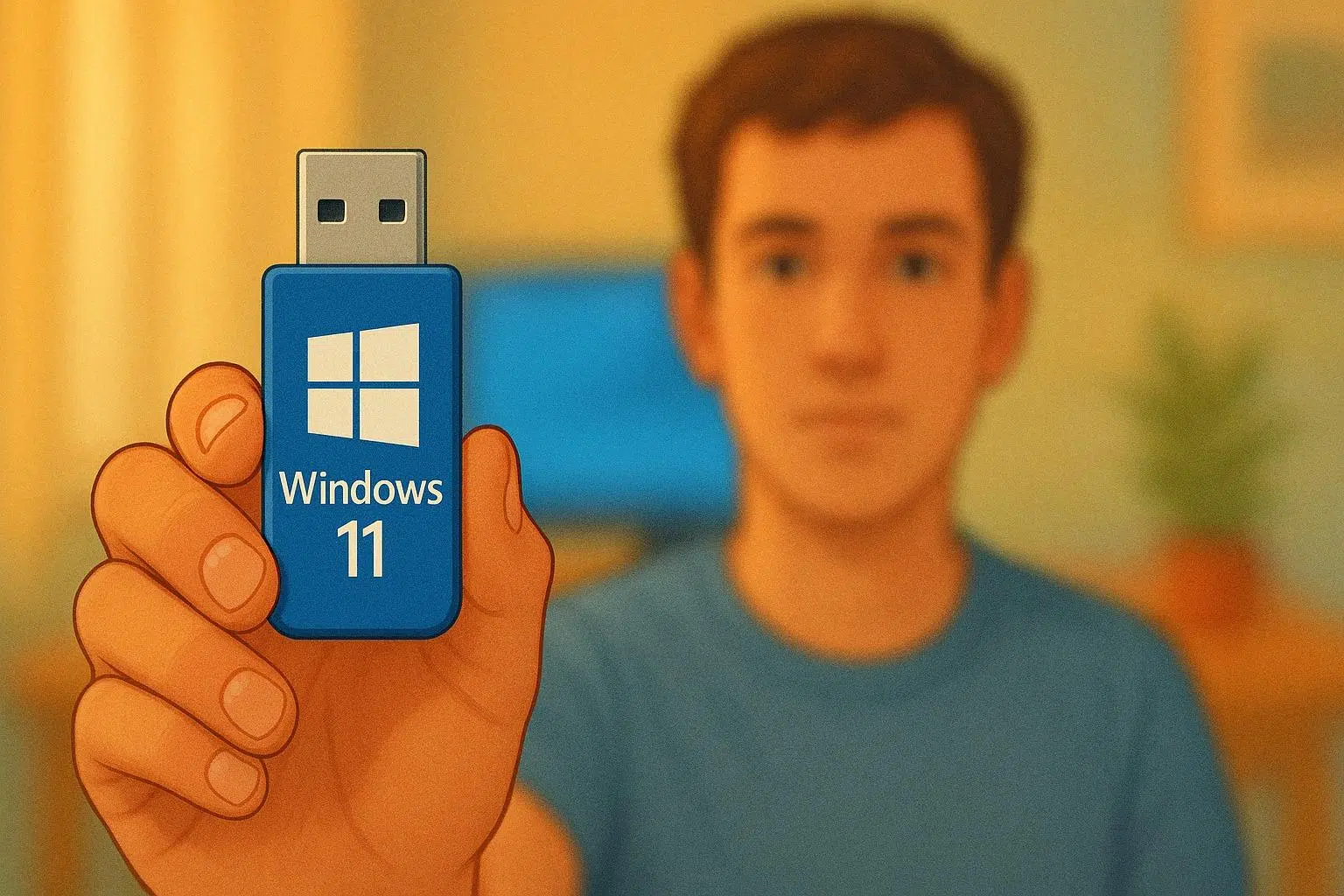
Instalarea Windows 11 de pe o unitate USB este una dintre cele mai convenabile și versatile metode de a instala noul sistem de operare de la Microsoft pe aproape orice computer, indiferent dacă porniți de la zero, faceți upgrade de la Windows 10 sau reparați un computer defect. În loc să vă bazați pe DVD-uri sau pe procese de upgrade online care uneori eșuează, instalarea pe o unitate USB vă permite să aveți întotdeauna o copie de rezervă pentru PC sau, dacă preferați, puteți încerca Windows 11 fără a-l instala.
În plus, utilizarea unei unități de instalare USB vă oferă flexibilitatea de a efectua o instalare curată, de a elimina orice viruși sau programe malware rămași, de a reorganiza partițiile, de a reinstala Windows dacă ceva nu merge bine și chiar de a ocoli anumite limitări hardware dacă utilizați instrumente avansate precum Rufus. În acest ghid, veți vedea, pas cu pas și în detaliu, cum să pregătiți unitatea USB, cum să bootați de pe ea și cum să finalizați instalarea Windows 11 fără a vă pierde.
Cerințe preliminare pentru instalarea Windows 11 de pe USB
Înainte de a crea unitatea USB de instalare, este important să înțelegeți cerințele pentru ca Windows 11 să funcționeze corect. Sistemul rulează oficial doar pe procesoare pe 64 de biți (arhitectură x64), așa că, dacă computerul dvs. are un procesor mai vechi pe 32 de biți, acesta nu va fi compatibil. Puteți verifica acest lucru accesând Setări > Sistem > Despre sau căutând „Informații despre sistem” în meniul Start și bifând câmpul „Tip sistem”.
De asemenea, este important ca PC-ul dvs. să îndeplinească cerințele minime pentru Windows 11 pentru RAM, stocare, TPM și alți parametri. Microsoft precizează clar că, deși există modalități de a forța instalarea pe computere incompatibile, acest lucru este insistent descurajat: ați putea întâmpina probleme de stabilitate, drivere lipsă și, cel mai important, ați putea pierde accesul la actualizări de securitate și asistență. Acest avertisment include și posibilitatea ca daunele cauzate de incompatibilitate să nu fie acoperite de garanția producătorului.
Un alt punct cheie este să aveți suficient spațiu liber atât pe computerul de pe care veți crea USB-ul, cât și pe unitatea USB sau unitatea externă de unde veți descărca imaginea Windows 11. De obicei, veți avea nevoie de o unitate USB de cel puțin 8 GB complet goală, deoarece procesul de creare a suportului de instalare șterge tot ce se află pe ea.
Pentru activare și selectarea limbii, asigurați-vă că aveți o licență Windows 11 validă sau un dispozitiv Windows 10 eligibil pentru upgrade. Multe computere moderne au cheia de produs încorporată în firmware (UEFI), așa că programul de instalare o va detecta automat dacă ediția de Windows corespunde. De asemenea, va trebui să selectați aceeași limbă pe care o utilizați în prezent pe sistem, pe care o puteți verifica în Timp și limbă (Setări) sau Regiune (Panou de control).
În cele din urmă, o conexiune stabilă la internet este esențială , deoarece instrumentul de creare media va descărca câțiva gigaocteți de date. Timpul de descărcare va depinde de viteza internetului și de unitatea USB în sine. Dacă intenționați să creați un DVD bootabil în loc de o unitate USB, veți avea nevoie de un disc gol de cel puțin 8 GB (sau un DVD dual-layer dacă fișierul ISO este prea mare) și de un brânzător de DVD-uri funcțional.
Creați o unitate USB pentru instalarea Windows 11 folosind instrumentul oficial
Cea mai ușoară și recomandată metodă de a pregăti o unitate USB cu Windows 11 este să utilizați instrumentul oficial de la Microsoft, cunoscut sub numele de Media Creation Tool . Această aplicație descarcă cea mai recentă versiune a sistemului de operare și o transferă pe unitatea USB, gata de pornire.
Pentru a începe, accesați pagina oficială de descărcare Windows 11 de pe site-ul web Microsoft (sub „Descărcați Windows 11” sau „Descărcați software Windows 11”). Pe pagina respectivă, localizați secțiunea numită „Creați suport media de instalare Windows 11” și faceți clic pe butonul „Descărcați acum” . Se va descărca un fișier executabil, de obicei numit MediaCreationTool.exe sau ceva similar.
După ce ați instalat instrumentul pe PC, rulați fișierul EXE cu privilegii de administrator . Când se deschide, veți vedea mai întâi termenii licenței Microsoft. Va trebui să bifați caseta sau să faceți clic pe Accept pentru a continua, deoarece nu puteți utiliza aplicația fără a accepta acești termeni.
În pasul următor, instrumentul vă va întreba ce doriți să faceți . Pentru Windows 11, trebuie să selectați opțiunea „Creați suport de instalare pentru un alt PC” , apoi să faceți clic pe Următorul . Vi se va solicita apoi să specificați limba, ediția și arhitectura (64 de biți) a sistemului Windows 11 pe care doriți să îl descărcați. În mod implicit, expertul selectează de obicei „Utilizați opțiunile recomandate pentru acest PC”, care corespunde de obicei configurației actuale a PC-ului.
Dacă este necesar, puteți dezactiva opțiunile recomandate pentru a schimba manual limba sau ediția, de exemplu, pentru a pregăti o unitate USB pe care o veți utiliza pe un alt computer cu o configurație diferită. După ce sunteți gata, faceți clic pe Următorul pentru a trece la următoarea secțiune a expertului.
Acum este momentul să alegeți tipul de suport media pe care doriți să îl creați. Instrumentul oferă două opțiuni: unitate flash USB sau fișier ISO . Dacă doriți o unitate USB bootabilă fără probleme, selectați opțiunea „Unitate flash USB” . Opțiunea de fișier ISO este concepută pentru inscripționarea unui DVD sau crearea ulterioară a unității USB cu alt software, dar cu opțiunea de creare directă a unității flash, programul se ocupă de totul automat.
Cu tipul de suport media selectat, conectați o unitate USB cu o capacitate de cel puțin 8 GB la computer. Pe ecranul următor, instrumentul va afișa o listă de unități disponibile din care puteți alege. Selectați cu atenție unitatea USB din listă (asigurându-vă că nu alegeți un hard disk sau o altă unitate care conține date importante) și faceți clic pe Următorul pentru a confirma.
În acest moment, expertul va începe descărcarea Windows 11 și crearea unității USB bootabile. Veți vedea o bară de progres care va avansa pe măsură ce fișierele sunt descărcate și pregătite pe unitate. Procesul poate dura ceva timp, în funcție de viteza conexiunii la internet și de performanța unității USB în sine, așa că este important să nu opriți computerul sau să scoateți unitatea USB în timp ce operațiunea este în desfășurare.
Când totul este finalizat, instrumentul va afișa un mesaj care indică faptul că unitatea USB este gata . Pur și simplu faceți clic pe Finalizare pentru a închide aplicația. Din acel moment, unitatea USB va funcționa ca mediu de instalare Windows 11 și o puteți utiliza pentru instalări curate, reinstalări sau reparații de sistem.
Creați o unitate USB de instalare Windows 11 folosind Rufus și o imagine ISO
Dacă vrei să mergi mai departe și să ai mai mult control asupra modului în care se comportă programul de instalare, poți pregăti unitatea USB cu Rufus. Rufus este un instrument gratuit, foarte ușor și destul de popular pentru crearea de unități bootabile din imagini ISO și oferă funcții avansate pe care instrumentul oficial Microsoft nu le include.
Primul lucru pe care va trebui să-l faci este să descarci fișierul ISO oficial pentru Windows 11. Pentru a face acest lucru, revino la pagina Microsoft dedicată Windows 11 și, în loc să utilizezi secțiunea cu suportul de instalare, derulează în jos până la secțiunea numită „Descărcați imaginea de disc Windows 11 (fișier ISO) pentru dispozitive x64 ”. În meniul derulant de editare, selectează versiunea pe care dorești să o descarci, dă clic pe Confirmare și alege limba corespunzătoare. După ce confirmi din nou, va apărea un buton pentru a descărca fișierul ISO, pe care ar trebui să-l salvezi pe computer.
În timp ce imaginea se descarcă, descărcați Rufus de pe site-ul său oficial . Nu necesită o instalare complexă: pur și simplu rulați fișierul corespunzător versiunii standard sau portabile. După deschidere, veți vedea o interfață simplă cu mai multe câmpuri și meniuri derulante pentru a configura dispozitivul de bootare.
În partea de sus, va trebui să alegeți dispozitivul USB pe care îl veți utiliza . Asigurați-vă că conectați unitatea USB (cel puțin 8 GB) la portul USB al PC-ului și selectați-o în secțiunea „Dispozitiv” . Chiar mai jos, în caseta „Opțiune de bootare” , faceți clic pe butonul Selectare și navigați prin folderele computerului până când găsiți fișierul ISO Windows 11 pe care l-ați descărcat anterior.
Rețineți că, la fel ca în cazul instrumentului Microsoft, Rufus va șterge complet conținutul unității USB . Dacă aveți fișiere importante acolo, faceți o copie de rezervă a tuturor datelor într-o altă locație în prealabil pentru a evita pierderea a ceva. După ce ați configurat dispozitivul corect și ați selectat imaginea ISO, puteți examina opțiunile rămase (schema de partiții, sistemul țintă etc.), pe care Rufus le ajustează de obicei automat pe baza imaginii.
Dacă dați clic pe Start , se va afișa o fereastră în Rufus cu mai multe opțiuni pentru personalizarea programului de instalare Windows 11. Acesta este unul dintre principalele sale avantaje față de metoda oficială: puteți alege, de exemplu, ca expertul să creeze un cont local fără a fi nevoie de o conexiune la internet în timpul configurării inițiale, să utilizați direct setările regionale ale sistemului dvs. actual pentru a economisi timp sau să omiteți toate întrebările de confidențialitate prin setarea implicită a celor mai restrictive setări.
Vei putea chiar să ocolești cerințele minime pentru Windows 11 , de exemplu, utilizând Flyoobe 2.0 pentru a instala Windows 11 pe computere necompatibile. Cu toate acestea, reține că instalarea forțată pe un PC necompatibil prezintă riscurile pe care le-am menționat deja: neprimirea actualizărilor, potențiale erori și lipsa asistenței.
După ce ați selectat opțiunile dorite, confirmați operațiunea și lăsați Rufus să-și facă treaba . Programul va formata unitatea USB, va copia fișierele din fișierul ISO și o va converti într-un dispozitiv bootabil, gata să instaleze Windows 11 cu setările personalizate alese de dvs.
Pornirea computerului de pe unitatea USB Windows 11
Cu unitatea USB pregătită , următorul pas este să porniți computerul de pe acel dispozitiv în loc de pe hard disk-ul obișnuit. Pentru a face acest lucru, opriți complet computerul pe care veți instala Windows 11 și conectați unitatea USB la un port USB disponibil.
Când porniți computerul, va trebui să apăsați tasta care accesează meniul de boot sau selectorul de dispozitive de boot. Această tastă variază în funcție de producător și model: în multe cazuri va fi F8, F12, F2, Escape sau Delete , dar se poate schimba, așa că este recomandat să consultați manualul computerului sau site-ul web al producătorului. În orice caz, ar trebui să o apăsați imediat după apăsarea butonului de alimentare, înainte de încărcarea sistemului de operare.
Dacă totul merge bine, va apărea un meniu simplu cu o listă de unități bootabile . Veți vedea hard disk-ul intern sau SSD-ul computerului, unitatea DVD (dacă există) și unitatea USB, identificată de obicei după marca sau modelul său. Folosiți tastele săgeată pentru a selecta unitatea USB și apăsați Enter pentru a confirma selecția și a boota de pe aceasta.
Pe unele computere, în loc de un meniu de bootare rapidă, va trebui să intrați în BIOS sau UEFI și să modificați ordinea de bootare pentru a plasa unitatea USB prima. Din nou, tasta pentru a intra în BIOS/UEFI este de obicei F2, Delete sau o funcție similară. De acolo, modificați „Ordinea de bootare” astfel încât unitatea flash USB să aibă prioritate și salvați modificările înainte de a reporni.
Dacă nu vedeți unitatea USB printre opțiuni, este posibil ca Secure Boot să fie activat , blocând anumite suporturi media sau este posibil ca portul USB specific să nu fie recunoscut la pornire. În acest caz, încercați alți conectori, verificați setările UEFI pentru a dezactiva temporar Secure Boot sau contactați asistența producătorului pentru instrucțiuni mai detaliate.
Instalați Windows 11 de pe USB pas cu pas
După ce computerul pornește de pe unitatea USB, se va încărca programul de instalare Windows 11. Primul lucru pe care îl veți vedea este ecranul inițial, unde puteți selecta limba sistemului, formatul orei și monedei și aspectul tastaturii. Ajustați aceste setări conform preferințelor dvs. și faceți clic pe Următorul pentru a continua.
Pe ecranul principal al expertului, veți vedea butonul „Instalare acum” în centru. Faceți clic pe el pentru a începe instalarea. În colțul de jos, veți găsi și opțiunea „Reparați computerul” , care este utilă dacă aveți deja Windows instalat, dar este corupt și doriți doar să accesați instrumentele de recuperare.
Apoi, sistemul vă va solicita să introduceți cheia de produs Windows 11. Dacă aveți o licență nouă, introduceți-o în câmpul corespunzător. Dacă instalați Windows 11 pe un computer care are deja o licență digitală validă (de exemplu, un PC cu Windows 10 original care îndeplinește cerințele), puteți utiliza opțiunea „Nu am o cheie de produs” . În acest caz, activarea va fi efectuată automat ulterior, cu condiția ca ediția instalată să corespundă cu cea asociată computerului.
După introducerea cheii de produs, va trebui să alegeți ediția de Windows 11 pe care doriți să o instalați (Home, Pro etc.). Este esențial ca aceasta să corespundă cu licența existentă, altfel ați putea întâmpina probleme de activare. Selectați opțiunea corespunzătoare, faceți clic pe Următorul și acceptați acordul de licență bifând caseta și făcând clic pe butonul corespunzător pentru a continua.
La pasul următor, programul de instalare vă va întreba ce tip de instalare doriți să efectuați . Vor apărea două opțiuni principale: „Upgrade: Instalați Windows și păstrați fișierele, setările și aplicațiile” și „Personalizat: Instalați doar Windows (avansat)” . Prima încearcă să păstreze programele, documentele și setările (utilă dacă utilizați Windows 10 și totul funcționează relativ bine), în timp ce a doua este destinată unei instalări curate, pornind de la zero.
Dacă alegeți opțiunea de actualizare, asistentul va încerca să migreze mediul actual la Windows 11, păstrând în același timp majoritatea datelor. Chiar și așa, este întotdeauna recomandat să faceți copii de rezervă ale fișierelor importante în prealabil, fie pe OneDrive, pe o unitate externă, fie prin clonarea Windows pe noul SSD , în cazul în care ceva nu merge bine în timpul procesului.
Dacă preferi ruta avansată, care este mai drastică, dar și mai curată, vei accesa ecranul de gestionare a partițiilor și unităților . Aici, poți șterge volume, crea partiții noi, formata partiții existente sau alege pe ce partiție să instalezi Windows 11. Dacă ai nevoie de ajutor, consultă ghiduri despre cum să partiționezi un disc de 1 TB . Comenzile apar în partea de jos a ferestrei, cu butoane precum „Ștergere”, „Formatare” și „Nou ”, așa că acordă o atenție deosebită pentru a evita ștergerea unui disc cu date pe care trebuie să le păstrezi.
După ce selectați partiția unde va fi instalat sistemul și faceți clic pe Următorul , Windows 11 va începe copierea fișierelor și instalarea sistemului . Veți vedea mai multe faze: copierea fișierelor, pregătirea componentelor, instalarea funcțiilor, actualizărilor și sarcinile finale. Calculatorul va reporni de mai multe ori în timpul acestui proces; acest lucru este perfect normal și nu ar trebui să îl întrerupeți sau să scoateți unitatea USB până când nu vi se solicită acest lucru.
Dacă ați modificat ordinea de pornire pentru a prioritiza unitatea USB, ecranul inițial de instalare ar putea reapărea după prima repornire . Dacă se întâmplă acest lucru, pur și simplu ieșiți din expert, opriți computerul și reintrați în BIOS/UEFI pentru a restaura ordinea de pornire originală, plasând hard disk-ul intern înaintea unității USB. Acest lucru va permite sistemului să continue instalarea de pe unitatea unde au fost deja copiate fișierele.
După finalizarea părții principale, va începe faza inițială de configurare a Windows 11. Aici, va trebui să specificați regiunea, aspectul tastaturii, să vă conectați la internet (sau nu), să adăugați sau să creați un cont (Microsoft sau local, în funcție de metoda aleasă), să setați un cod PIN, setări de confidențialitate, preferințe de utilizare și alte configurații. Dacă ați creat unitatea USB cu Rufus și ați activat unele opțiuni de automatizare, mai multe dintre aceste ecrane vor fi scurtate sau completate automat cu valorile introduse.
Utilizarea suportului media de instalare pentru a reinstala sau actualiza Windows 11
Pe lângă faptul că este utilă pentru o instalare curată, o unitate USB Windows 11 este, de asemenea, foarte utilă pentru reinstalarea sau actualizarea unui sistem existent . Nu este întotdeauna nevoie să porniți computerul de pe unitatea USB: dacă instalarea curentă de Windows funcționează, puteți introduce unitatea și lansa programul de instalare direct din sistemul de operare.
Pentru a face acest lucru, conectați-vă normal la Windows, conectați unitatea flash USB care conține mediul de instalare și așteptați ca sistemul să o recunoască. De obicei, va apărea o fereastră pop-up care vă va întreba ce doriți să faceți cu conținutul; în acest caz, selectați opțiunea „Run setup.exe” . Dacă nu apare nimic, deschideți File Explorer , accesați Acest PC , localizați dispozitivul USB în „Dispozitive și unități”, faceți clic dreapta pe el și alegeți „Instalare sau rulare program de pe mediu ”.
Fereastra de configurare Windows 11 se va deschide chiar în sistem , ghidându-vă prin diversele ecrane de pregătire. În secțiunea „Gata de instalare” , puteți decide ce doriți să păstrați în timpul actualizării. În mod implicit, opțiunea „Păstrați aplicațiile și fișierele personale” este de obicei selectată , păstrând programele, documentele și setările ori de câte ori este posibil.
Dacă dați clic pe linkul „Modificați ce se păstrează” , veți vedea trei opțiuni: păstrați fișierele și aplicațiile personale , păstrați doar fișierele personale (eliminând programele și setările) sau nu păstrați nimic , ceea ce șterge totul și lasă computerul ca și cum ar fi o instalare nouă. Ultima opțiune necesită să faceți copii de rezervă ale documentelor pe OneDrive sau pe o unitate externă în prealabil, dacă nu doriți să le pierdeți.
După ce confirmați alegerea și finalizați ecranele finale ale expertului, va începe actualizarea la Windows 11. Computerul va reporni de mai multe ori și, la final, sistemul va fi actualizat la cea mai recentă versiune, păstrând tot ce ați ales să păstrați. Același proces se aplică dacă utilizați o unitate USB pentru a face upgrade de la Windows 10 la Windows 11.
Dacă intenționezi să reinstalezi Windows 11 pe un dispozitiv care îl avea deja instalat , poți porni computerul direct de pe unitatea USB (așa cum s-a explicat anterior) și poți urma pașii de instalare. În acest scenariu, poți alege din nou între un upgrade sau o instalare curată, în funcție de dacă dorești să păstrezi datele sau să o iei de la capăt pentru a rezolva probleme grave de performanță sau malware.
În ambele cazuri, este foarte recomandat să verificați dacă există actualizări după ce sistemul este instalat sau reinstalat. Accesați Setări > Windows Update > Verificați dacă există actualizări pentru a descărca cele mai recente patch-uri, drivere și îmbunătățiri. Dacă aveți un dispozitiv Surface sau un alt model cu drivere specifice, este o idee bună să vizitați site-ul web al producătorului sau pagina cu drivere și firmware Surface pentru a vă asigura că tot hardware-ul funcționează perfect.
După cum puteți vedea, a avea la îndemână o unitate USB pentru instalarea Windows 11 deschide o lume de posibilități: o puteți folosi pentru a instala sistemul pe computere noi, a actualiza instalări mai vechi sau a recupera PC-uri care au devenit inutilizabile după o defecțiune gravă. Cunoașterea acestor pași vă va scuti de mai multe dureri de cap și vă va permite să puneți orice computer în funcțiune în cel mai scurt timp.