- Partiționarea unui disc de 1 TB vă permite să separați sistemul, programele și datele pentru a îmbunătăți organizarea și securitatea.
- O schemă practică constă din patru partiții: sistem, aplicații, date personale și agrement/multimedia.
- Windows include Disk Management, dar programele specializate oferă mai multe opțiuni și flexibilitate.
- De asemenea, este posibil să definiți partiții în timpul instalării Windows sau pe discuri externe de 1 TB.
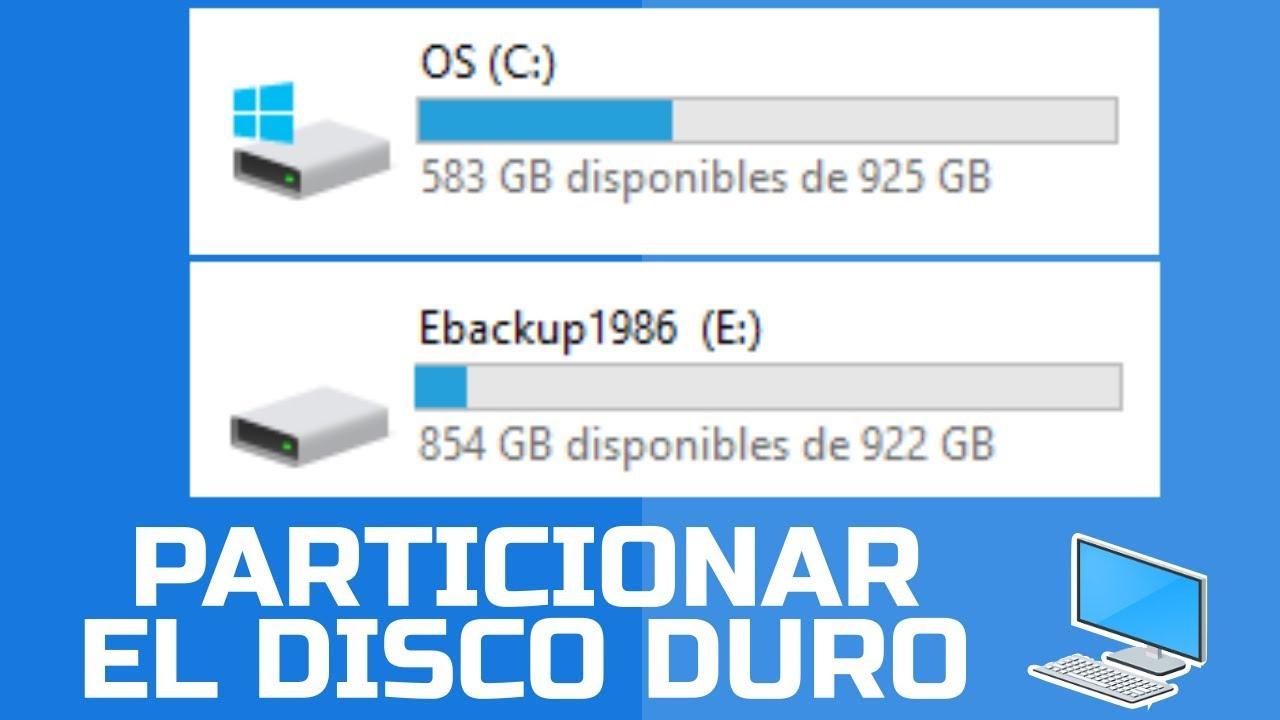
Când cumperi un hard disk nou de 1 TB sau un PC nou, este foarte obișnuit ca tot spațiul să apară ca o singură unitate. Cu toate acestea, partiționarea unității de 1 TB este una dintre cele mai bune decizii pe care le poți lua pentru a-ți păstra datele organizate, sistemul de operare sub control și, întâmplător, pentru a te scuti de multe probleme în cazul în care Windows se blochează.
În acest ghid, vom explora exact ce sunt partițiile, de ce este benefic să divizați un hard disk de 1 TB și cum să faceți acest lucru pas cu pas în Windows , folosind atât instrumente de sistem încorporate, cât și programe terțe specializate. De asemenea, vom acoperi ce dimensiune de partiție este potrivită pentru o unitate de 1 TB, cum să faceți acest lucru în timpul instalării Windows și câteva sfaturi practice pentru a preveni pierderea datelor în acest proces.
Ce este o partiție de disc și de ce ar trebui să o folosești?
O partiție, simplu spus, este ca și cum ai tăia un singur hard disk fizic în mai multe „bucăți” logice . Atât pentru Windows, cât și pentru tine, fiecare bucată se comportă ca și cum ar fi o unitate independentă, cu propria literă de unitate, sistem de fișiere și spațiu disponibil.
Aceste diviziuni nu sunt arbitrare: fiecare partiție este definită în tabela de partiții a discului , care indică sistemului de operare unde începe și unde se termină fiecare. Când formatați o partiție, alegeți și sistemul de fișiere (de exemplu, NTFS, FAT32, exFAT, EXT4…) care va gestiona datele din acea zonă specifică a discului.
Interesant este că poți folosi fiecare partiție pentru un scop diferit : una pentru Windows, alta pentru programe, una pentru documentele importante și încă una mare pentru jocuri, filme, muzică sau mașini virtuale. În practică, este ca și cum ai avea mai multe hard disk-uri, dar totul se află pe același dispozitiv fizic.
În lumea partiționării, se discută de obicei trei tipuri principale: primare, extinse și logice . Partițiile primare sunt cele detectate de sistem la pornire și unde se pot instala sisteme de operare. În mod tradițional, schema MBR permitea până la patru partiții primare. Pentru a depăși această limitare, a fost concepută partiția extinsă: un fel de „container” în care se pot crea mai multe partiții logice pentru a stoca date, deși nu se poate instala sistemul de operare acolo.
Pe sistemele moderne cu GPT și UEFI, administrarea este mai flexibilă, dar ideea generală rămâne aceeași: una sau mai multe partiții pentru bootarea sistemului și restul pentru date . Windows, de exemplu, creează de obicei automat mici partiții ascunse de recuperare și bootare, care ar trebui lăsate nemodificate.
Avantajele partiționării unui hard disk de 1 TB
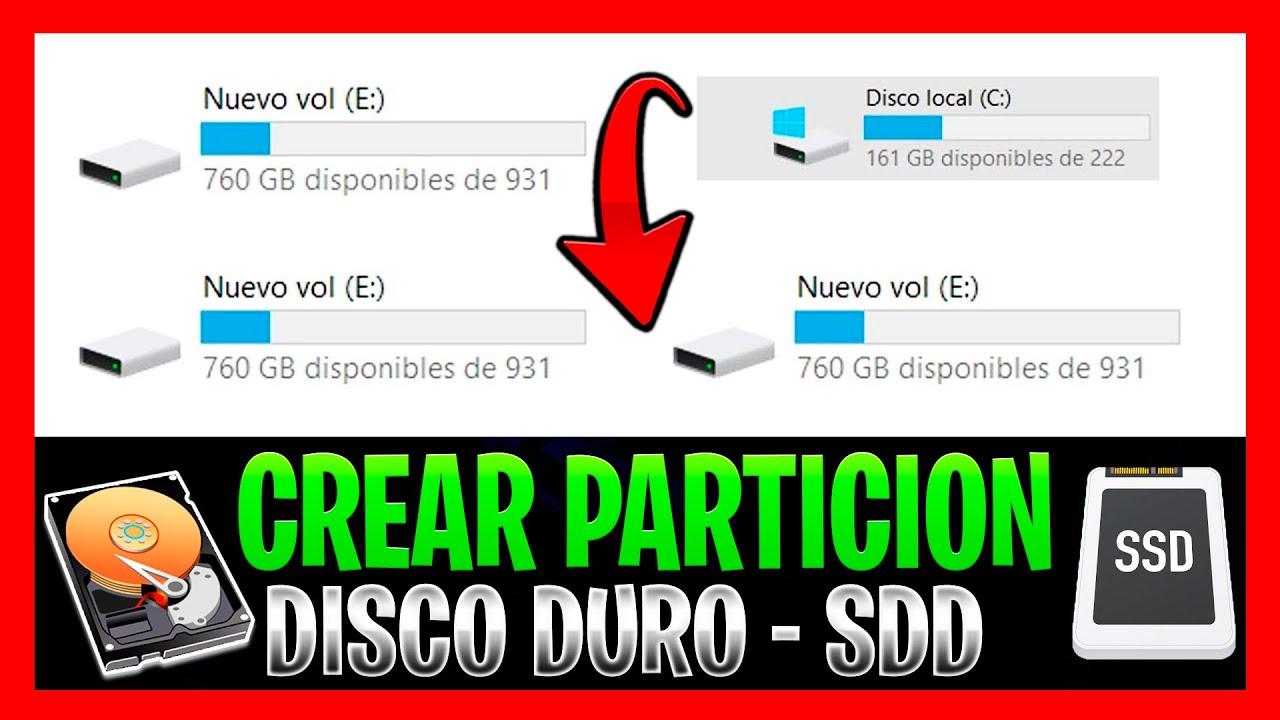
Împărțirea unui hard disk de 1 TB în mai multe partiții nu este doar o ciudățenie a utilizatorilor avansați. La nivel practic, are multe avantaje în utilizarea de zi cu zi , indiferent dacă folosești PC-ul pentru muncă, timp liber sau jocuri.
Unul dintre cele mai clare motive este acela că separă sistemul de operare de datele personale . Dacă Windows devine corupt, infectat cu programe malware sau nu mai pornește corect, puteți formata doar partiția de sistem și chiar reinstala de la zero fără a afecta documentele, fotografiile sau proiectele situate pe alte partiții.
Un alt avantaj important este organizarea îmbunătățită după tipul de fișier . Puteți crea, de exemplu, o partiție doar pentru jocuri, o alta pentru filme și emisiuni TV și una mică, dar atent selectată, pentru documentele de serviciu și de studiu. Acest lucru facilitează mult copierea de rezervă selectivă (copierea de rezervă a 80 GB de documente nu este același lucru cu copierea de rezervă a 700 GB de conținut multimedia).
În plus, partiționarea unei unități de 1 TB facilitează gestionarea spațiului și planificarea creșterii viitoare . Dacă descoperiți că unitatea pe care instalați programele rămâne fără spațiu, o puteți extinde sau puteți muta aplicații pe o altă partiție. Și dacă aveți un volum dedicat pentru copii de rezervă, puteți controla mai bine cât spațiu ocupă acestea.
Există și un aspect de securitate: datele stocate pe o partiție separată de sistem sunt ceva mai bine protejate atunci când Windows se blochează. Dacă trebuie să formatați C:, celelalte partiții (D:, E:, F:…) vor rămâne intacte. Nu este o protecție absolută împotriva defecțiunilor fizice ale discului, dar protejează împotriva multor probleme software.
În cele din urmă, dacă vă place să modificați sistemul, partiționarea vă permite să instalați mai multe sisteme de operare pe același disc . Puteți rezerva un volum în format EXT4 pentru Linux , un altul pentru Windows și dual-boot fără a fi nevoie de un alt disc fizic.
Care este cea mai bună schemă de partiționare pentru un disc de 1 TB?
O întrebare frecventă este câte partiții să creezi și ce dimensiune ar trebui să aibă acestea. Răspunsul depinde de obiceiurile tale, dar pentru o unitate de 1 TB, majoritatea ghidurilor și instrumentelor specializate sunt de acord că între 2 și 5 partiții sunt rezonabile , patru fiind o structură foarte echilibrată.
Este important de menționat că modul în care producătorii calculează 1 TB nu corespunde definiției Windows . Pentru producători, 1 TB este egal cu 1000 GB, dar pentru sistemul de operare, 1 TB este egal cu 1024 GB. De aceea, când accesați Gestionare disc, veți vedea aproximativ 930 GB disponibili în loc de 1000 GB, ceea ce este perfect normal.
O schemă de partiționare foarte practică pentru un disc de 1 TB destinat uzului general ar putea fi următoarea, care coincide cu ceea ce recomandă mai multe suite de partiționare:
1. Unitatea C:: sistemul de operare și fișierele critice de sistem (aproximativ 150 GB) . Windows 10/11 pe 64 de biți necesită oficial 20 GB sau puțin mai mult, dar în practică este recomandabil să se aloce suficient spațiu. Între fișierele de hibernare, memoria virtuală, actualizările, fișierele temporare și fișierele desktop, această partiție poate deveni cu ușurință destul de mare. Alocarea a aproximativ 150 GB către C: oferă, în general, un echilibru bun între spațiu și performanță , menținând întotdeauna 10-20% spațiu liber pentru ca sistemul să funcționeze fără probleme.
2. Unitatea D: Programe și aplicații (în jur de 100 GB) . Instalarea absolut a tuturor fișierelor pe C: nu este o idee bună, deoarece umple partiția de sistem și poate încetini computerul . Crearea unei unități D: de aproximativ 100 GB pentru jocuri ușoare, suite de birou, editoare etc. menține partiția de sistem mai ordonată și facilitează mutarea software-ului sau realizarea de copii de rezervă selective.
3. Unitatea E: Date personale importante (între 50 și 100 GB) . Aici ați stoca documente de serviciu, proiecte, notițe, fotografii de familie sau videoclipuri personale. Deși Windows include foldere precum Documente, Imagini și Videoclipuri pe C:, dacă sistemul se blochează, riscați să pierdeți totul . O partiție separată de 50-100 GB dedicată fișierelor personale facilitează mult organizarea și copierea de rezervă.
4. Unitatea F: Agrement, jocuri intense și conținut multimedia (spațiu rămas, în jur de 600-700 GB) . În zilele noastre, un film de înaltă calitate poate ocupa zeci de gigaocteți, iar un joc AAA poate ocupa în jur de 100 GB. Pentru aceste utilizări, este logic să se dedice cea mai mare parte a discului unei partiții mari exclusiv pentru divertisment și volume mari de date.
Rețineți că aceste valori nu sunt bătute în cuie. Puteți ajusta fiecare dimensiune în funcție de ceea ce veți utiliza cel mai mult , dar schema cu patru partiții (sistem, programe, date personale și divertisment) este o bază foarte solidă pentru o unitate de 1 TB.
Metoda 1: Partiționarea unui disc de 1 TB utilizând Windows Disk Management
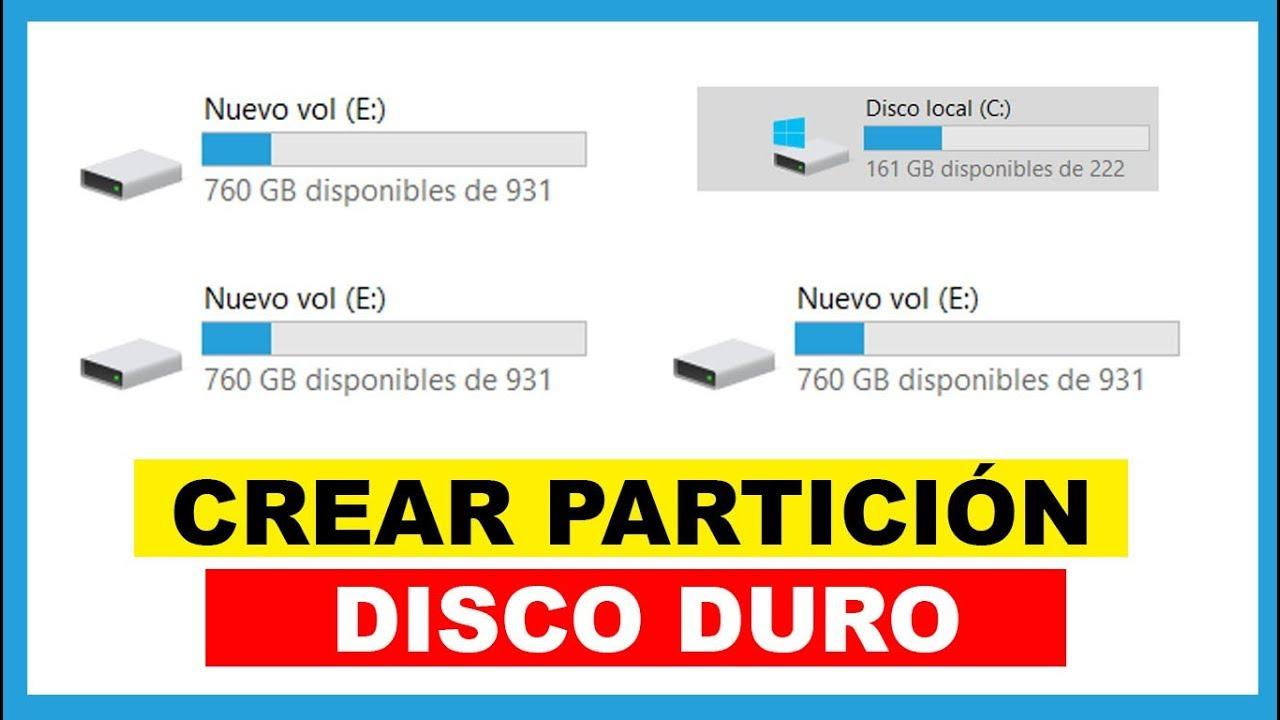
Windows include propriul utilitar de gestionare a volumelor, deci nu este necesară instalarea de programe suplimentare pentru a crea sau modifica partiții . Acest instrument se numește Disk Management și a fost integrat în Windows pentru mai multe versiuni.
Pentru a-l deschide, puteți utiliza mai multe metode. O modalitate rapidă este să apăsați tasta Windows + R, să tastați diskmgmt.msc și să faceți clic pe OK . De asemenea, îl puteți găsi căutând „Creați și formatați partiții pe hard disk” în meniul Start sau făcând clic dreapta pe pictograma Start și alegând „Gestionare disc”. Ambele metode vă vor duce la aceeași fereastră.
Odată ajuns înăuntru, veți vedea o listă de volume în partea de sus și o vizualizare grafică a discurilor fizice cu partițiile lor reprezentate prin blocuri în partea de jos . Dacă ați conectat un disc nou, neinițializat, acesta va apărea ca spațiu nealocat și este posibil să apară un expert care vă va cere să alegeți între MBR sau GPT.
Dacă unitatea de 1 TB este deja utilizată, aceasta va avea de obicei o partiție mare care ocupă aproape tot spațiul. Pentru a crea partiții noi, va trebui să micșorați una existentă și să eliberați spațiu „nealocat”, pe care îl puteți converti apoi într-un volum nou.
Fluxul de lucru de bază folosind Disk Management pentru a partiționa un disc de 1 TB este următorul:
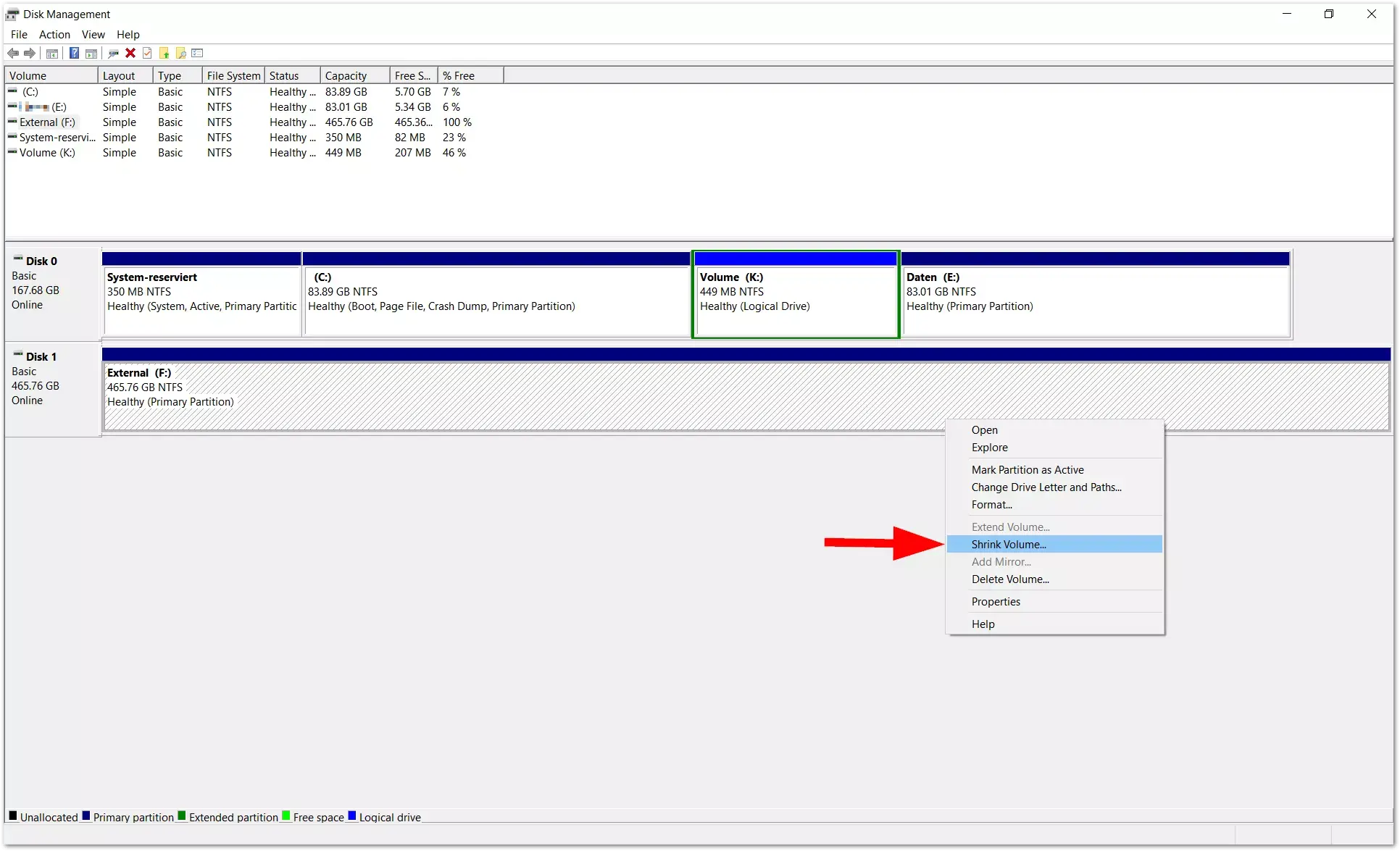
- Micșorează o partiție existentă: Faceți clic dreapta pe partiția cu cel mai mult spațiu liber (de obicei C: sau o partiție de date) și alegeți „Reduceți volumul”. Sistemul va calcula câți megaocteți puteți elibera; introduceți cantitatea pe care doriți să o reduceți în MB și confirmați. Când ați terminat, veți vedea o zonă neagră marcată cu „Nealocat”.
- Creați un volum simplu nou: Faceți clic dreapta pe spațiul nealocat și selectați „Volum simplu nou”. Se va deschide un expert în care veți specifica dimensiunea noii partiții, litera unității, sistemul de fișiere (de exemplu, NTFS) și dacă doriți să efectuați o formatare rapidă. Când ați terminat, noul volum va apărea în Explorer, gata de utilizare.
- Schimbați litera unității dacă este necesar: Făcând clic dreapta pe o partiție, puteți alege „Modificați litera unității și căile” și puteți atribui o altă literă care să se potrivească schemei dvs. (de exemplu, asigurându-vă că partițiile sunt C:, D:, E:, F: în această ordine).
Este important de știut că Disk Management are unele limitări semnificative . De exemplu, vă permite să extindeți o partiție doar dacă spațiul nealocat se află direct în dreapta sa pe același disc. Dacă spațiul este separat de o altă partiție, nu vă va permite să îl extindeți fără a reorganiza mai întâi volumele, ceea ce nu este întotdeauna fezabil cu acest instrument.
Metoda 2: Partiționarea unui HDD sau SSD de 1 TB cu software specializat
Dacă vrei să mergi mai departe sau întâmpini limitări cu instrumentul nativ, poți utiliza software de partiționare terț . Există mai multe opțiuni populare, cum ar fi EaseUS Partition Master sau AOMEI Partition Assistant, care sunt special concepute pentru a facilita aceste tipuri de sarcini și a minimiza riscurile.
Aceste tipuri de utilitare oferă de obicei interfețe mai intuitive și o gamă mai largă de funcții decât Disk Management: redistribuirea spațiului liber între diferite partiții, împărțirea unei partiții mari în două, îmbinarea volumelor, clonarea discurilor, migrarea sistemului de operare pe un alt disc (de exemplu, la instalarea unui SSD ), alinierea partițiilor SSD pentru a le îmbunătăți performanța sau conversia între MBR și GPT fără a pierde date.
De exemplu, cu EaseUS Partition Master puteți extinde unitatea C rezervând spațiu din alte partiții , crea partiții noi din spațiul liber sau clona un disc întreg pe altul fără a reinstala nimic. Multe dintre aceste acțiuni sunt efectuate prin intermediul unor experți pas cu pas, unde alegeți discul, ajustați dimensiunea, sistemul de fișiere și eticheta, apoi aplicați modificările.
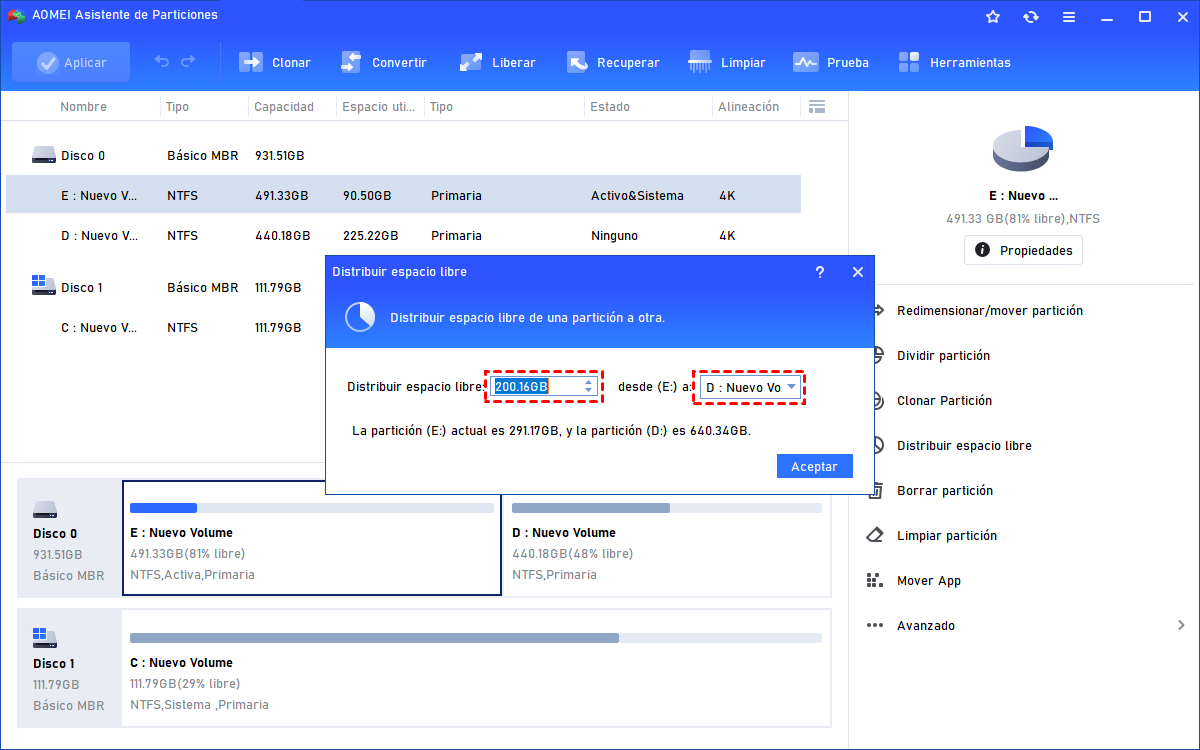
AOMEI Partition Assistant, la rândul său, oferă funcții foarte utile pentru lucrul cu un disc de 1 TB care este deja plin. Opțiunea „Distribuie spațiu liber” vă permite să eliminați megaocteți dintr-o partiție cu mult spațiu și să îi acordați alteia în doar trei pași, fără a fi nevoie să efectuați mai multe operațiuni separate de micșorare și extindere.
Un alt instrument interesant de la AOMEI este „Partition Splitting”. Dacă aveți, de exemplu, o unitate C disproporționat de mare, o puteți împărți în două volume mai mici fără a fi nevoie să ștergeți date . Pur și simplu selectați partiția, specificați dimensiunea dorită pentru cea nouă și confirmați. Cu toate acestea, este întotdeauna recomandat să creați o copie de rezervă înainte de a modifica partițiile, chiar și cu instrumente avansate.
În general, aceste programe sunt utile în special atunci când:
- Trebuie să reorganizezi un disc de 1 TB foarte plin fără formatare, mutând spațiul dintre partiții.
- Doriți să clonați sau să migrați sistemul pe un alt disc? (de exemplu, pe un SSD) păstrând în același timp partițiile și datele.
- Întâmpinați restricții de gestionare a discurilor, cum ar fi imposibilitatea extinderii unui volum deoarece spațiul liber nu este contiguu.
- Lucrezi cu discuri mari (1 TB, 2 TB sau mai mult) și dorești operațiuni sigure și rapidecu mai mult control asupra fiecărei schimbări.
Cum se partiționează un disc de 1 TB în timpul instalării Windows
Un alt scenariu comun este dorința de a defini partițiile de pe discul de 1 TB chiar înainte de instalarea Windows . Acest lucru se poate face în timpul expertului de instalare al sistemului sau utilizând instrumentul din linia de comandă Diskpart.
Dacă porniți PC-ul de pe o unitate USB sau un DVD de instalare Windows și urmați pașii inițiali, veți ajunge la un ecran unde puteți alege discul de destinație. Dacă pur și simplu faceți clic pe „Următorul” în acest moment, Windows va crea o partiție de sistem mare care ocupă aproape întregul disc , împreună cu câteva partiții ascunse mici pentru pornire și recuperare. Nu este ceea ce doriți dacă sunteți în căutarea unei configurații cu mai multe partiții.
Pentru a prelua controlul, aveți două opțiuni. Prima este să utilizați opțiunile avansate ale programului de instalare, unde puteți șterge toate partițiile existente pe discul de 1 TB, crea una nouă pentru sistem, specificând dimensiunea în GB, și lăsa restul ca spațiu nealocat . Apoi, odată ce Windows este instalat, puteți converti acel spațiu nealocat în partiții noi utilizând Disk Management sau un program terț.
A doua opțiune, puțin mai tehnică, dar foarte puternică, este să utilizați Diskpart. În timpul instalării, pe primul ecran unde puteți interacționa, apăsați Shift + F10 pentru a deschide promptul de comandă . Tastați diskpart și apăsați Enter pentru a lansa instrumentul.
De acolo, procesul tipic ar fi:
- lista de discuri pentru a vedea unitățile conectate și a o localiza pe cea de 1 TB.
- selectați discul X, înlocuind X cu numărul înregistrării respective.
- creați o partiție cu dimensiunea primară=n pentru a crea partiția principală de sistem, specificând dimensiunea în MB (de exemplu, 150000 pentru aproximativ 150 GB).
În acest fel, rezervați spațiul exact dorit pentru unitatea C și lăsați restul ca spațiu nealocat. După instalarea Windows pe acea partiție, puteți accesa Disk Management și crea volumele rămase (D:, E:, F:) cu control complet.
Dacă intenționați să pregătiți discul în prealabil pe un alt PC, unele suite precum AOMEI Partition Assistant vă permit să creați o unitate USB bootabilă cu instrumentul lor , de pe care puteți partiționa discul de 1 TB chiar dacă acesta nu are încă un sistem de operare. Apoi, pur și simplu ar trebui să bootați de pe USB-ul de instalare Windows și să alegeți partiția pe care ați creat-o pentru sistem.
Partiționarea hard disk-urilor externe și a unităților USB de mare capacitate
Aceleași principii se aplică dacă doriți să partiționați un hard disk extern de 1 TB sau un SSD portabil , cum ar fi o unitate USB 3.0 sau un SSD Crucial X6/X8. Windows tratează aceste dispozitive ca discuri, așa că le veți vedea în Gestionare disc la capacitatea lor maximă.
În cazul unui hard disk extern nou, acesta va apărea probabil ca „Nealocat” sau cu o singură partiție. Din Disk Management sau dintr-un utilitar terț, puteți crea mai multe partiții pentru diferite utilizări : una în NTFS pentru copii de rezervă Windows, alta în exFAT pentru partajarea fișierelor cu macOS și Linux sau chiar pentru a lăsa loc pentru a experimenta cu alte sisteme de fișiere.
Procesul este foarte similar cu cel al unui hard disk intern: faceți clic dreapta pe spațiul nealocat, selectați „Volum simplu nou”, alegeți dimensiunea, atribuiți o literă de unitate și selectați sistemul de fișiere . Pentru unitățile USB, se recomandă de obicei FAT32 sau exFAT pentru a asigura compatibilitatea cu televizoarele, consolele de jocuri și alte dispozitive.
De asemenea, puteți partiționa o unitate externă deja formatată folosind „Shrink Volume” pentru a elibera spațiu nealocat și apoi creand partiții noi. Rezultatul este un singur dispozitiv fizic care, atunci când este conectat, va apărea ca mai multe unități separate în File Explorer , fiecare cu propria literă de unitate.
Sfaturi practice și întrebări frecvente la partiționarea unui disc de 1 TB
O preocupare foarte frecventă este dacă este sigur să modificați unitatea C și să creați partiții din aceasta . Din punct de vedere tehnic, este posibil să micșorați o partiție de sistem atâta timp cât are suficient spațiu liber, dar nu este recomandabil să faceți acest lucru. Lăsarea Windows cu foarte puțin spațiu pe C: poate cauza performanțe lente, probleme cu actualizările sau erori de spațiu insuficient.
O altă întrebare frecventă se referă la timpul necesar acestor operațiuni. În general, crearea, micșorarea sau extinderea partițiilor durează de obicei doar câteva minute pe o unitate de 1 TB , cu condiția să nu implice mutarea multor date. O formatare rapidă a unei partiții durează câteva secunde, dar o formatare completă a unei unități de 1 TB poate dura considerabil mai mult: aproximativ câteva ore pe un HDD conectat la SATA și mult mai mult dacă o faceți prin USB 2.0.
De asemenea, este important să înțelegeți problema utilizării spațiului pe disc. Dacă discul este deja plin de date și doriți să creați partiții noi, instrumentul are nevoie de spațiu liber pentru a „reloca” informațiile în timp ce acestea se micșorează și se reorganizează . Dacă nu există aproape niciun gigaoctet liber, spațiul de manevră va fi foarte mic. În aceste cazuri, este de obicei recomandabil să mutați temporar unele fișiere pe o altă unitate externă sau să ștergeți conținutul inutil înainte de a începe procesul de partiționare.
În ceea ce privește partiția de recuperare (partiția de recuperare cu care multe computere vin din fabrică), nu este o idee bună să o ștergeți superficial . Această partiție vă permite să restaurați sistemul la starea inițială relativ ușor. Dacă o ștergeți, veți putea în continuare să reinstalați Windows, dar veți avea nevoie de suporturi externe și veți pierde acea metodă rapidă de recuperare.
Dacă utilizați utilitare avansate care convertesc un disc de bază într-un disc dinamic pentru a extinde partiții necontigue, rețineți că discurile dinamice oferă mai multă flexibilitate în gestionarea volumelor, dar nu sunt potrivite ca disc de boot în toate cazurile . Pentru majoritatea utilizatorilor casnici, păstrarea discului de sistem ca disc de bază este cea mai simplă și mai compatibilă opțiune.
Cel mai important lucru atunci când lucrați cu un hard disk de 1 TB este să planificați cu atenție schema de partiționare în funcție de modul în care utilizați computerul și să faceți întotdeauna o copie de rezervă înainte de a face modificări semnificative. Cu instrumentele de astăzi, atât cele integrate în Windows, cât și în aplicațiile terțe, partiționarea nu mai este o operațiune rezervată experților, ci rămâne o sarcină delicată la care merită să procedați cu atenție.
