- Modul Linux Live vă permite să bootați de pe USB sau CD fără a instala sau modifica hard disk-ul, ideal pentru testare și salvare.
- Un Live USB cu persistență salvează configurațiile și unele date, deși nu înlocuiește o instalare completă în ceea ce privește performanța și actualizările.
- Instrumentele actuale (Rufus, BalenaEtcher, Live-Usb-Install, Ventoy) facilitează crearea de unități USB bootabile și chiar multiboot cu mai multe distribuții.
- Alegerea între Live USB, instalare completă pe disc sau dual boot depinde de echilibrul pe care îl căutați între viteză, portabilitate și ușurință în utilizare.
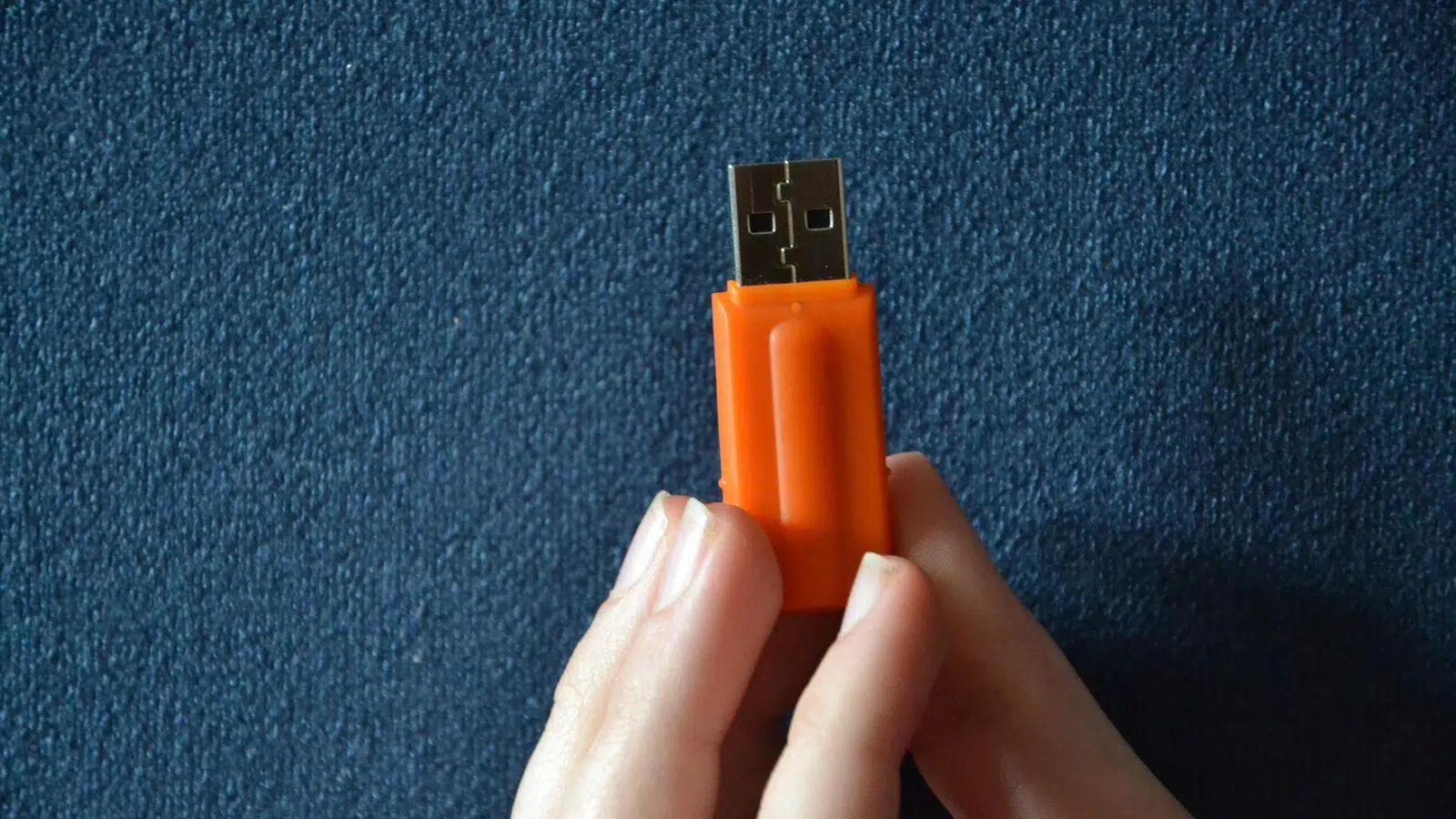
Pornirea Linux în modul Live sau de pe o unitate USB persistentă a devenit una dintre cele mai flexibile modalități de a utiliza acest sistem fără a atinge hard disk-ul. Dacă ezitați între a porni dual-boot-ul cu Windows sau a vă baza pe un Live USB sau pur și simplu doriți să aveți un sistem Linux de urgență în buzunar, veți dori să înțelegeți ce oferă fiecare opțiune și unde se află limitele lor.
Ani de zile, mulți utilizatori au folosit configurații dual-boot : Windows pentru jocuri sau utilizare ocazională și Linux pentru muncă, programare sau experimente. Alții, însă, preferă o unitate USB cu Linux, gata să pornească orice PC fără a lăsa urme. În acest articol, vom analiza avantajele modului Live, persistența USB, cum diferă de o instalare completă pe disc și cum se încadrează toate acestea în experiența dual-boot.
Ce este mai exact un mod Linux Live (CD/USB)?
Un sistem Linux Live este o imagine bootabilă (de obicei un fișier ISO) care rulează direct de pe un suport extern, cum ar fi un CD/DVD mai vechi sau, în zilele noastre, aproape întotdeauna o unitate USB. Sistemul este încărcat în mare parte în memoria RAM, deci poate funcționa fără a fi instalat pe hard disk-ul computerului.
Ideea nu este nouă: la sfârșitul anilor '90 și începutul anilor 2000, au apărut distribuții precum DemoLinux și Yggdrasil Linux/GNU/X , care puteau fi testate prin bootarea de pe un CD, fără a modifica partițiile sau a risca o instalare Windows. Acest lucru i-a ajutat pe mulți oameni să-și depășească teama de Linux, deoarece puteau experimenta fără teama de a greși ceva.
În timp, formatul a evoluat: mai întâi LiveCD și LiveDVD , foarte populare deoarece unitățile optice erau ieftine și rapide pentru acea vreme, și mai târziu Live USB , care sunt acum standardul deoarece aproape niciun PC modern nu are o unitate CD sau DVD.
În esență, când porniți în modul Live, sistemul este montat în memorie, iar hard disk-ul intern poate rămâne complet neatins , cu excepția cazului în care alegeți să montați partițiile sale pentru a accesa datele. Acest lucru face ca mediile Live să fie instrumente ideale atât pentru testarea distribuțiilor Linux, cât și pentru recuperarea sistemelor.
Live USB vs. Live CD: De ce unitatea USB a câștigat bătălia
Comparativ cu CD-ul tradițional, utilizarea unei unități USB pentru a porni un sistem Linux Live oferă câteva avantaje foarte clare . Primul este evident: o unitate USB poate fi scrisă și ștearsă cu ușurință, astfel încât puteți actualiza imaginea, schimba distribuțiile sau adăuga persistență fără a arunca un alt disc.
În plus, unitățile flash USB nu au componente mobile, ceea ce face ca fișierele mici să fie găsite mult mai rapid decât pe o unitate optică. Aceasta înseamnă că programele ușoare se deschid mai rapid de pe un Live USB decât de pe un CD sau chiar de pe unele hard disk-uri mecanice mai vechi.
Nu totul este perfect: lățimea de bandă a multor unități USB, mai ales dacă lucrați cu porturi USB 2.0 sau chiar 1.1 pe computere foarte vechi, poate limita viteza de pornire a sistemului . Pe mașinile fără suport USB 2.0, pornirea de pe un Live USB poate fi frustrant de lentă în comparație cu un hard disk intern modern.
De asemenea, este important de reținut că nu toate computerele acceptă bootarea de pe USB , în special mașinile foarte vechi . În aceste cazuri, puteți utiliza soluții alternative, cum ar fi un mic CD bootabil sau chiar o dischetă bootabilă care „redirecționează” procesul de bootare către unitatea USB.
Avantajele practice ale modului Live: testare, reparare și confidențialitate
Unul dintre marile avantaje ale unei distribuții Linux Live (de exemplu, Ubuntu Live) este că vă permite să încercați distribuția fără a instala nimic . Sistemul se încarcă în memoria RAM și, atâta timp cât nu montați sau modificați hard disk-ul, toate datele rămân intacte. Acest lucru este ideal dacă vă decideți între mai multe distribuții sau doriți să vedeți cum se comportă pe hardware-ul dvs.
Acest mod este, de asemenea, un briceag elvețian pentru diagnosticarea și repararea sistemelor . Deoarece nu depinde de sistemul de operare instalat pe disc, puteți porni un PC care a încetat să pornească Windows sau Linux, puteți monta partițiile acestuia și: puteți recupera fișiere șterse, puteți copia date pe o altă unitate, puteți repara managerul de bootare, puteți rula scanări antivirus offline sau puteți verifica starea hardware-ului.
Live este perfect pentru testare fără riscuri : puteți modifica setările, instala pachete în sesiunea respectivă, testa hardware sau rula instrumente puternice de analiză știind că modificările vor dispărea la închidere. Atâta timp cât nu atingeți discurile interne, este imposibil să „spărgeți” instalarea principală.
În ceea ce privește securitatea și confidențialitatea , sistemele Live au un alt avantaj: nu lasă nicio urmă persistentă pe hard disk-ul computerului pe care sunt utilizate. Totul rulează în memorie, iar dacă nu activați persistența pe unitatea USB, atunci când închideți computerul nu rămân dovezi locale ale activităților dvs. - ceva foarte apreciat în contexte criminalistice sau de audit sau pur și simplu atunci când nu doriți să lăsați urme digitale.
În cele din urmă, o unitate USB cu Linux Live funcționează ca un desktop portabil . Mergi la casa unui prieten, la un centru de studiu sau la o cafenea internet cu un computer care nu este al tău: bootezi de pe USB-ul tău și lucrezi cu mediul tău (și, dacă ai configurat persistența, cu datele și programele tale). Când deconectezi dispozitivul, nimic nu rămâne pe computerul gazdă.
Live fără persistență, Live persistent și instalare completă pe USB
Când vorbim despre „Linux Live on USB”, de fapt, combinăm mai multe abordări diferite. Cea mai simplă este clasicul Live fără persistență ; adică o clonă a unui LiveCD, dar pe o unitate USB: se încarcă o imagine comprimată, sistemul rulează în memoria RAM și tot ce faci se pierde la repornire.
Aici intră în joc unitățile Live persistente . În acest model, pe lângă imaginea sistemului, se creează un fișier sau o partiție specială (de exemplu, casper-rw în Ubuntu sau overlay-USBLABEL-UUID în Fedora) unde sunt stocate preferințele dvs., unele pachete instalate și documente. Când reporniți, aceste modificări sunt aplicate transparent sistemului de bază.
Această funcție de persistență vă permite să personalizați distribuția fără instalări multiple : puteți avea o singură unitate USB cu Ubuntu Live și să păstrați setările, parolele Wi-Fi, câteva programe suplimentare, documente etc. Câteva sute de MB sau câțiva GB de spațiu sunt de obicei suficienți pentru o utilizare moderată.
Totuși, un mediu Live persistent are limitări semnificative: nu este conceput pentru actualizări de kernel sau upgrade-uri complete ale sistemului , iar anumite operațiuni, cum ar fi instalarea de drivere foarte specifice, pot fi problematice. Este foarte util pentru ajustări moderate, dar nu înlocuiește complet o instalare tradițională.
Următorul pas este să transformați unitatea USB într-o instalare Linux completă , exact ca un hard disk extern. În acest caz, nu lucrați cu un fișier ISO comprimat, ci cu un sistem „real” instalat pe unitatea USB: manager de boot, partiții, directoare de sistem, utilizator, criptare completă, dacă doriți, etc.
Această abordare are avantaje clare: puteți actualiza pachete, modifica kerneluri, instala orice software și personaliza totul exact ca pe o unitate internă. În plus, este relativ ușor să activați criptarea end-to-end pentru a vă proteja datele dacă pierdeți unitatea.
Principalul său dezavantaj constă în performanță și uzura mediului de stocare: unitățile USB nu sunt proiectate să reziste la același volum de scrieri ca un SSD intern, iar un sistem complet instalat va genera mai multe intrări/ieșiri. Compatibilitatea dintre diferite componente hardware este, de asemenea, un factor de luat în considerare: Linux se adaptează destul de bine la o varietate de componente hardware, dar dacă instalați o versiune pe 64 de biți și încercați să o porniți pe mașini mai vechi pe 32 de biți sau pe laptopuri foarte vechi , veți întâmpina probleme.
Instrumente pentru crearea de Live USB și multiboot
În zilele noastre, este incredibil de ușor să creezi o unitate USB bootabilă fără a fi nevoie să te lupți manual cu GRUB sau LILO. Există utilitare specifice pentru generarea de fișiere USB live din fișiere ISO ale aproape oricărei distribuții actuale.
Pe Ubuntu și derivatele sale, una dintre opțiunile clasice este utilizarea creatorului de discuri de boot încorporat, deși există alternative mai complete. Una dintre cele mai versatile este Live-Usb-Install , un instrument multiplatformă care funcționează atât pe Linux, cât și pe Windows și acceptă zeci de distribuții și versiuni diferite.
Frumusețea Live-Usb-Install constă în faptul că îți permite să descarci fișierul ISO direct de pe internet și să îl inscripționezi pe o unitate USB, fără a fi nevoie să accesezi manual site-ul web al fiecărei distribuții. Pur și simplu alegi distribuția, versiunea, arhitectura, destinația și, opțional, dimensiunea persistenței. Pentru Ubuntu, Debian, Fedora, Mint, openSUSE, distribuțiile de salvare și multe altele, de obicei este la fel de simplu ca câteva clicuri.
Pe Windows, programe precum Rufus și BalenaEtcher sunt practic indispensabile. Rufus vă permite să selectați imaginea ISO, să alegeți tipul partiției (MBR sau GPT), partiția țintă (BIOS sau UEFI) și chiar să definiți o zonă de persistență pe unele distribuții. BalenaEtcher oferă o interfață minimalistă, în trei pași : alegeți imaginea, selectați dispozitivul și faceți clic pentru a inscripționa.
Dacă doriți o unitate USB multiboot, cu mai multe distribuții sau chiar instrumente de salvare pe aceeași unitate, programe precum Ventoy, YUMI, Universal USB Installer sau RMPrepUSB sunt foarte utile. Ventoy, de exemplu, transformă unitatea USB într-un fel de manager de boot în care trebuie doar să copiați fișierele ISO pe ea: când porniți, alegeți pe care doriți să o rulați.
Crearea unui Live USB în Ubuntu (sau o altă distribuție) pas cu pas
Pentru a utiliza modul Live, aveți nevoie mai întâi de o imagine ISO a distribuției . În cazul Ubuntu, este recomandat să descărcați ediția LTS (Long Term Support) pentru stabilitatea și suportul pe termen lung. Fișierul ISO are câțiva GB, așa că ar trebui să aveți o unitate USB de cel puțin 8 GB.
După ce ați descărcat fișierul ISO, puteți utiliza Rufus pe Windows: conectați unitatea USB, selectați-o, alegeți imaginea Ubuntu, definiți schema de partiție (MBR sau GPT în funcție de BIOS/UEFI), verificați dacă formatarea este corectă și porniți procesul. Dacă activați opțiunea de persistență (atunci când este disponibilă), puteți rezerva spațiu pe unitate pentru a salva modificările între sesiuni.
BalenaEtcher este și mai simplu: alegi fișierul ISO, selectezi unitatea USB și dai clic pe „Flash”. Programul se ocupă de crearea unității bootabile , validarea copiei și pregătirea mediului Live fără prea multe întrebări tehnice. Este perfect dacă nu vrei să te împotmolești în detaliile partiționării.
În Linux, instrumente precum Live-Usb-Install sau creatorul de discuri de boot Ubuntu fac ceva foarte similar. În Live-Usb-Install, alegi modul „Distribuție”, selectezi dacă vrei să descarci imaginea direct sau să utilizezi un ISO local, alegi distribuția, versiunea, dispozitivul țintă și, dacă dorești, activezi persistența.
Pentru utilizatorii avansați, există întotdeauna opțiunea „manuală”: folosirea dd sau a unor utilitare echivalente pentru a copia fișierul ISO pe dispozitiv, apoi instalarea și configurarea manuală a GRUB. Aceasta oferă mai mult control, dar de obicei nu este necesară, cu excepția unor cazuri foarte specifice.
Cum să pornești PC-ul de pe un USB live
După ce unitatea USB este gata, următorul pas este să configurați BIOS-ul/UEFI pentru a porni de pe aceasta . În mod normal, introduceți unitatea USB cu computerul oprit și, când îl porniți, apăsați tasta de selectare a dispozitivului de bootare (F8, F12, Esc sau cea indicată de placa de bază) pentru a selecta manual unitatea USB.
Dacă computerul bootează în continuare de pe hard disk, puteți accesa setările BIOS/UEFI și modifica ordinea de bootare pentru a prioritiza dispozitivele USB. Pe computerele moderne, Secure Boot poate fi, de asemenea, un factor : dacă este activată și distribuția nu este semnată corect, este posibil să fie nevoie să o dezactivați pentru a boota unele imagini Live.
Când sistemul pornește de pe USB, veți vedea de obicei un meniu (GRUB sau un alt manager de bootare) care vă oferă opțiunea de a încerca distribuția fără a o instala sau de a lansa direct programul de instalare. Dacă alegeți să o încercați, mediul Live se va încărca în memoria RAM și îl puteți utiliza normal.
Din acel mediu Live, majoritatea distribuțiilor includ o comandă rapidă pentru a instala sistemul pe disc, dacă decideți să îl utilizați. Acest lucru vă permite să treceți de la o versiune de probă simplă la o instalare permanentă, fie prin înlocuirea sistemului actual, fie prin crearea unei versiuni dual boot cu Windows.
Cerințe minime și performanța reală a modului Live
Deși multe distribuții Linux Live sunt surprinzător de ușoare, este o idee bună să verificați cerințele minime ale distribuției pe care doriți să o încercați. În cazul Ubuntu, se recomandă un procesor pe 64 de biți, cel puțin 1 GB de RAM (deși 4 GB este mult mai rezonabil) și o rezoluție minimă a ecranului de 800x600.
Dacă ai calculatorul vechi sau are resurse foarte limitate, poți opta pentru distribuții Linux mai ușoare (Lubuntu, Xubuntu, Puppy Linux, Tiny Core), multe dintre ele având disponibile și versiuni Live. Aceste opțiuni sunt actualizate periodic, așa că nu ești blocat să folosești software învechit doar pentru că ai hardware vechi.
În utilizarea zilnică, veți observa că un sistem Linux Live consumă de obicei mai puține resurse decât o instalare Windows echivalentă . Există chiar și distribuții minimaliste concepute pentru a da viață computerelor considerate „moarte” pentru versiunile moderne de Windows, perfecte pentru navigare, aplicații office ușoare sau sarcini de bază.
Totuși, rețineți că performanța unei instalări Live depinde în mare măsură de viteza și portul USB . O unitate flash ieftină într-un port USB 2.0 nu va concura cu un SSD intern, iar acest lucru va fi vizibil mai ales la încărcarea aplicațiilor solicitante sau în timpul bootării. Pentru utilizare intensivă, cel mai bine este să optați pentru unități flash de înaltă calitate sau chiar SSD-uri externe.
Live USB versus dual boot: care este potrivit pentru tine?
Marea întrebare pentru mulți utilizatori este dacă să configureze un dual boot cu Windows și Linux sau să utilizeze un Live USB (cu sau fără persistență). Fiecare opțiune are avantajele și dezavantajele sale clare.
Un sistem dual-boot instalat pe hard disk oferă performanțe mai bune, o stabilitate mai mare și mai puține limitări pentru actualizări, drivere, jocuri sau programe care consumă multe resurse. Este cea mai bună alegere dacă intenționați să utilizați Linux pe scară largă pe acel computer, de exemplu, pentru munca zilnică sau pentru studiu.
În schimb, un Live USB excelează în mobilitate, securitate și flexibilitate : îl iei cu tine, îl folosești pe orice mașină, nu atingi partițiile și poți recupera sistemele altor persoane. Cu persistență, poți chiar să preiei setările și o parte din software.
Pentru cineva care folosește Linux doar ocazional sau dorește un mediu de urgență , un Live USB ar putea fi suficient. Mulți utilizatori, după ce iau în considerare disponibilitatea altor profiluri de utilizator pe același PC, compatibilitatea jocurilor și confortul, ajung să aleagă dual boot-ul ca soluție principală și să păstreze un Live USB ca instrument de backup.
Dacă PC-ul tău are suficientă putere de procesare și memorie RAM, o altă opțiune este o mașină virtuală : rulezi Linux în Windows (cu VirtualBox, de exemplu) fără partiții sau dual boot. Este foarte convenabil pentru testare și dezvoltare, deși performanța nu va fi niciodată aceeași cu cea a unui sistem instalat nativ.
Alte modalități de a utiliza Linux fără a-l instala
Pe lângă Live USB-urile, există și alte modalități de a încerca Linux fără a atinge hard disk-ul . După cum am menționat deja, mașinile virtuale vă permit să porniți o imagine ISO ca și cum ar fi un PC în sistemul dvs. actual. Acest lucru este perfect pentru explorarea interfeței, testarea programelor și învățare, deși nu dezvăluie potențiale probleme cu driverele Wi-Fi, grafica etc.
Există, de asemenea, servicii cloud care oferă sesiuni Linux în browser , cum ar fi demonstrații online ale distribuțiilor sau medii de tip OnWorks. Acestea vă pot oferi o idee despre aspectul și funcționalitatea unor aplicații, dar cu limitări clare: performanță sever restricționată, fără acces la hardware-ul propriu-zis și adesea fără restricții de instalare a terminalului sau a software-ului.
În Windows 10 și 11, Microsoft oferă Windows Subsystem for Linux (WSL) , care permite rularea de distribuții precum Ubuntu sau Kali fără virtualizare completă, integrate direct în Windows. Nu este un mediu Live tipic, deoarece este instalat pe sistem, dar oferă o altă modalitate de a utiliza Linux fără formatare sau partiționare.
Pentru utilizări foarte specifice (dezvoltare, securitate cibernetică, servere), unele distribuții precum Kali Linux pentru teste de penetrare , Tails sau Rocky Linux oferă și fișiere ISO live. Kali este orientat spre testele de penetrare; Tails prioritizează anonimatul, rularea în RAM și rutarea întregului trafic prin Tor, în timp ce Rocky Linux vizează piața serverelor ca o clonă binară a RHEL.
În cele din urmă, merită menționat faptul că unele distribuții Live includ instrumente de virtualizare integrate (VirtualBox, VMware sau altele) gata de utilizare chiar de pe USB, transformând unitatea flash într-un mic kit portabil de testare și demonstrație.
Limitări și precauții de luat în considerare cu USB-urile Live
Deși un Live USB pare o soluție magică, are limitări tehnice semnificative care merită să fie conștiente. În multe cazuri, actualizarea aplicațiilor individuale nu este ușoară sau pur și simplu imposibilă dacă distribuția este ambalată într-o singură imagine comprimată.
Dimensiunea instalației de bază variază, de asemenea, considerabil: există instalații Live foarte mici (50-200 MB) concepute pentru salvare sau utilizare ultra-ușoară , și altele care variază de la 700 MB la câțiva GB, deoarece includ numeroase aplicații. Pe o unitate USB cu capacitate limitată, acest lucru va lăsa mai puțin loc pentru persistență și date personale.
Persistența nu este nici ea o soluție miraculoasă. Deși poți instala anumite programe și salva documente , în multe distribuții Live nu este fezabil să actualizezi întregul sistem sau să modifici anumite părți interne (cum ar fi kernelul) fără a risca să perturbi structura imaginii.
Criptarea este, de asemenea, o considerație importantă . În unele scenarii, criptarea se efectuează la nivel de fișier (de exemplu, pentru fișierul de persistență), ceea ce oferă o protecție acceptabilă, dar nu este la fel de robustă ca criptarea completă a discului. Dacă gestionați date extrem de sensibile, o instalare completă de Linux pe o unitate USB cu criptare end-to-end ar putea fi o opțiune mai bună.
În cele din urmă, rețineți că un Live USB este destinat a fi relativ temporar . Dacă îl utilizați ca sistem principal, cu scrieri și actualizări frecvente, ar putea fi momentul să luați în considerare instalarea pe un hard disk intern sau pe un SSD extern dedicat pentru o fiabilitate și o viteză mai mari.
În cele din urmă, modurile Linux Live și Live USB-urile combină filosofia experimentării fără a strica nimic cu posibilitatea de a vă muta mediul oriunde. Cunoașterea limitelor lor, a performanței la care vă puteți aștepta, a instrumentelor de utilizat pentru a le crea și a modului de a le integra cu o mașină dual boot sau virtuală este esențială pentru a profita la maximum de ele și a evita frustrările inutile atunci când aveți cea mai mare nevoie de ele.

Index
- 1 Ce este mai exact un mod Linux Live (CD/USB)?
- 2 Live USB vs. Live CD: De ce unitatea USB a câștigat bătălia
- 3 Avantajele practice ale modului Live: testare, reparare și confidențialitate
- 4 Live fără persistență, Live persistent și instalare completă pe USB
- 5 Instrumente pentru crearea de Live USB și multiboot
- 6 Crearea unui Live USB în Ubuntu (sau o altă distribuție) pas cu pas
- 7 Cum să pornești PC-ul de pe un USB live
- 8 Cerințe minime și performanța reală a modului Live
- 9 Live USB versus dual boot: care este potrivit pentru tine?
- 10 Alte modalități de a utiliza Linux fără a-l instala
- 11 Limitări și precauții de luat în considerare cu USB-urile Live