- Ventoy vă permite să stocați diverse imagini ISO, WIM, IMG și VHD pe o singură unitate, fără a fi nevoie să formatați dispozitivul de fiecare dată.
- Instrumentul este compatibil cu o mare varietate de sisteme de operare, inclusiv distribuții Windows, Linux și Unix, atât în modul BIOS, cât și în modul UEFI.
- Funcționarea sa se bazează pe copierea și lipirea fișierelor direct în memorie, eliminând necesitatea extragerii conținutului fișierelor ISO.
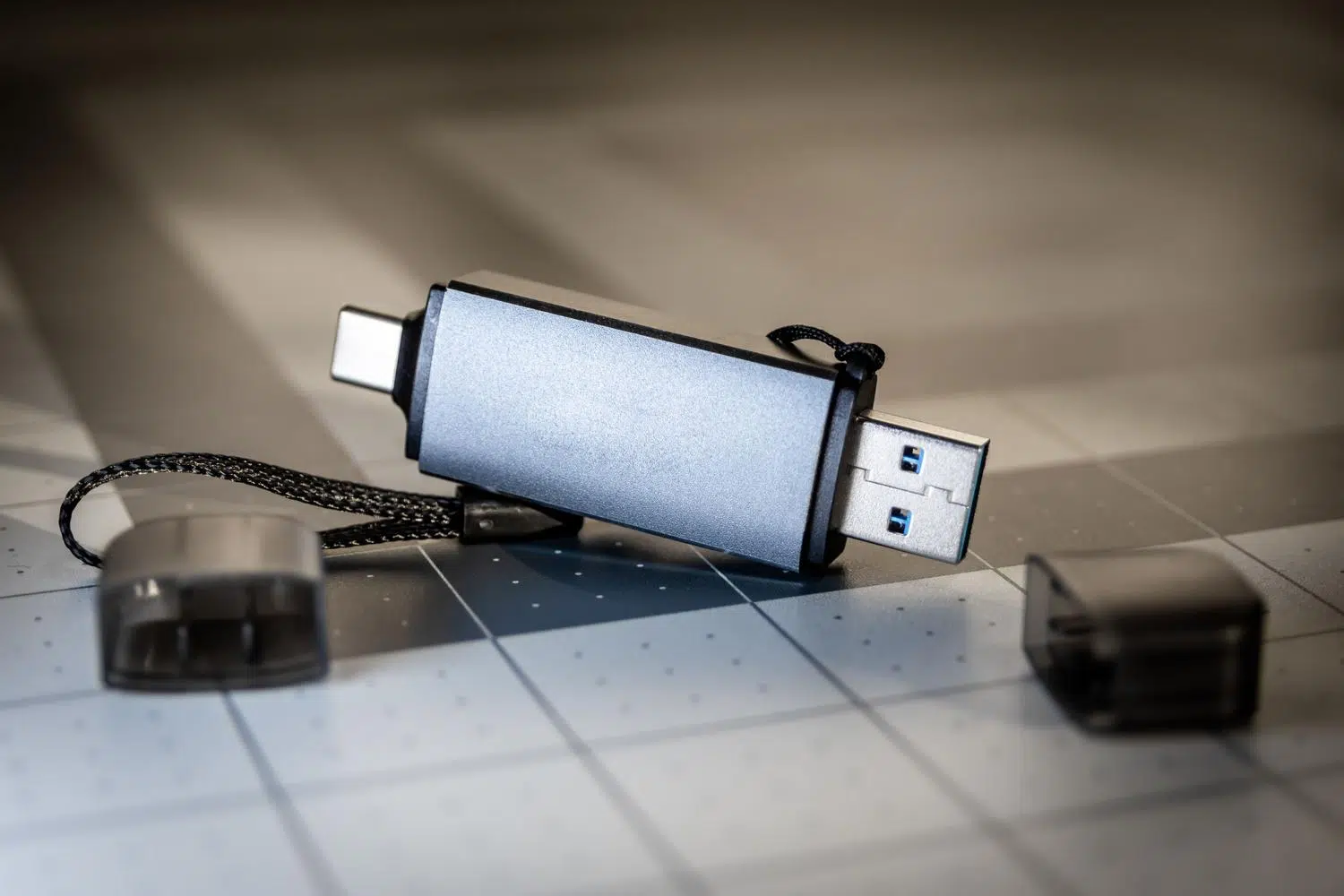
Ați avut vreodată nevoie să instalați un sistem de operare și, exact când aveți unitatea USB gata, v-ați dat seama că aveți nevoie de o versiune diferită sau de un instrument de recuperare? Este o adevărată bătaie de cap să ștergeți totul și să o luați de la capăt de fiecare dată. Pentru a rezolva această problemă, există conceptul de unitate USB multiboot , o configurație care vă permite să stocați mai multe sisteme bootabile pe același dispozitiv, permițându-vă să alegeți pe care să îl lansați prin intermediul unui meniu interactiv atunci când porniți computerul.
Dintre toate opțiunile disponibile, Ventoy iese în evidență ca instrumentul vedetă, deoarece este open source și extrem de ușor de utilizat. Spre deosebire de metodele tradiționale, nu este nevoie să decomprimați imagini ISO sau să vă luptați cu software complex; pur și simplu instalați instrumentul o singură dată și apoi gestionați fișierele ca și cum ar fi un folder normal pe computer, ceea ce îl face ideal pentru tehnicienii IT și pasionații de computere.

Principalele caracteristici ale Ventoy
Ceea ce face ca acest software să iasă în evidență este versatilitatea sa. Acceptă un număr vast de formate, nu doar fișiere ISO, ci și WIM, IMG, VHD(x) și EFI . În plus, este compatibil cu aproape orice arhitectură de boot, de la Legacy BIOS la modul UEFI (inclusiv IA32, x86_64, ARM64 și MIPS64EL) și poate ocoli Secure Boot în multe cazuri.
În ceea ce privește compatibilitatea sistemelor, lista este copleșitoare. Include distribuții Linux precum Ubuntu, Debian, Fedora, Kali și Manjaro , precum și versiuni de Windows 7, 8, 10, 11 și Windows Server . Acceptă chiar și medii de virtualizare precum VMware ESXi și Citrix XenServer. Cel mai important, acceptă fișiere mai mari de 4 GB și permite utilizarea diverselor sisteme de fișiere pe partiția principală, cum ar fi NTFS, exFAT și Ext4.


Instalare pas cu pas pe Windows
Dacă utilizați un sistem Microsoft, procesul este floare la ureche. Mai întâi, accesați site-ul oficial Ventoy sau depozitul său GitHub pentru a descărca pachetul ZIP. După descărcare, extrageți conținutul într-un folder la alegere și rulați fișierul numit Ventoy2Disk.exe.
În interfață, selectați unitatea USB pe care doriți să o pregătiți. Aveți mare grijă să nu ștergeți unitatea greșită , deoarece instalarea o va formata complet. Faceți clic pe „Instalare”, confirmați avertismentul de pierdere a datelor și așteptați câteva secunde. Când programul vă anunță că totul a decurs bine, veți vedea unitatea USB apărând pe computer ca o unitate goală, gata de utilizare.

Configurare în medii GNU/Linux
Pentru utilizatorii de Linux, procesul este la fel de rapid, deși se poate face prin intermediul terminalului. După descărcarea fișierului tar.gz de pe site-ul oficial și extragerea acestuia, trebuie să navigați la folder și să rulați scriptul de instalare. Acest lucru este esențial. identificați corect calea dispozitivului (de exemplu, /dev/sdb sau /dev/sdc) folosind comenzi precum lsusb o lsblk.
Comanda de executat ar fi sudo sh Ventoy2Disk.sh -I /dev/sdXînlocuind X cu litera unității dvs. După acceptarea expertului în consolă, software-ul va crea partițiile necesare. Merită menționat faptul că, începând cu versiunea 1.0.36, Ventoy oferă o interfață grafică bazată pe browser web folosind scriptul VentoyWeb.shAcest lucru face viața mai ușoară pentru cei care nu vor să se chinuie cu linia de comandă.

Managementul ISO și pornirea sistemului
După ce Ventoy este instalat pe unitatea USB, începe partea cea mai ușoară: pur și simplu trageți și plasați fișierele ISO dorite în directorul rădăcină al unității. Nu este nevoie să extrageți nimic; programul detectează automat fișierele și le adaugă în meniul de boot. Dacă aveți multe imagini, puteți crea foldere pentru a le organiza (de exemplu, un folder pentru „Windows” și altul pentru „Linux”), iar Ventoy le va afișa ordonat în meniul de boot.
Pentru a începe, conectați unitatea USB, reporniți PC-ul și intrați în BIOS sau UEFI (apăsând F2, F12, Delete sau Esc, în funcție de placa de bază) pentru a schimba ordinea de pornire și a prioritiza unitatea USB. Când porniți, va apărea un ecran care listează toate sistemele de operare pe care le-ați copiat; pur și simplu selectați-l pe cel de care aveți nevoie și apăsați Enter.

Trucuri avansate: Persistență și actualizări
Dacă doriți ca modificările pe care le faceți într-un sistem Live (cum ar fi Kali Linux) să fie salvate pentru data viitoare, puteți configura un unitate USB persistentăÎn acest scop, se folosește scriptul. CreatePersistentImg.shAceasta generează un fișier imagine în care vor fi stocate datele. Acest fișier trebuie copiat pe unitatea USB, astfel încât sistemul de operare să aibă un spațiu de stocare real și să nu ștergă totul la repornire.
Când este lansată o nouă versiune de Ventoy, nu este nevoie să ștergeți fișierele ISO. Pur și simplu descărcați versiunea actualizată și rulați programul, alegând opțiunea „Actualizare” în loc de „Instalare ”. În acest fel, software-ul se actualizează fără a afecta fișierele pe care le aveți deja stocate pe unitate, ceea ce reprezintă un avantaj uriaș față de alte programe de flashare.
A avea un dispozitiv capabil să pornească zeci de instrumente și sisteme de operare fără complicații reprezintă un avantaj competitiv pentru orice utilizator avansat. Datorită arhitecturii sale de copiere directă și suportului multi-platformă , Ventoy elimină sarcina plictisitoare de formatare constantă a unităților USB, permițând gestionarea flexibilă a imaginilor ISO, VHD și WIM, ceea ce simplifică foarte mult întreținerea computerului și experimentarea cu noi sisteme de operare.
