- Există soluții software și hardware pentru partajarea unei singure tastaturi și mouse între mai multe computere, cu opțiuni gratuite și plătite.
- Programe precum Mouse Without Borders, Barrier, Synergy sau ShareMouse vă permit să controlați mai multe PC-uri într-o rețea, să partajați clipboard-uri și să transferați fișiere.
- Comutatoarele KVM oferă o metodă fizică foarte fiabilă, utilă chiar înainte de pornirea sistemului de operare, în schimbul limitării numărului de computere.
- Desktopul la distanță, instrumente precum TeamViewer sau AnyDesk și mașinile virtuale acoperă scenarii de acces de la distanță și utilizare a mai multor sisteme pe același PC.
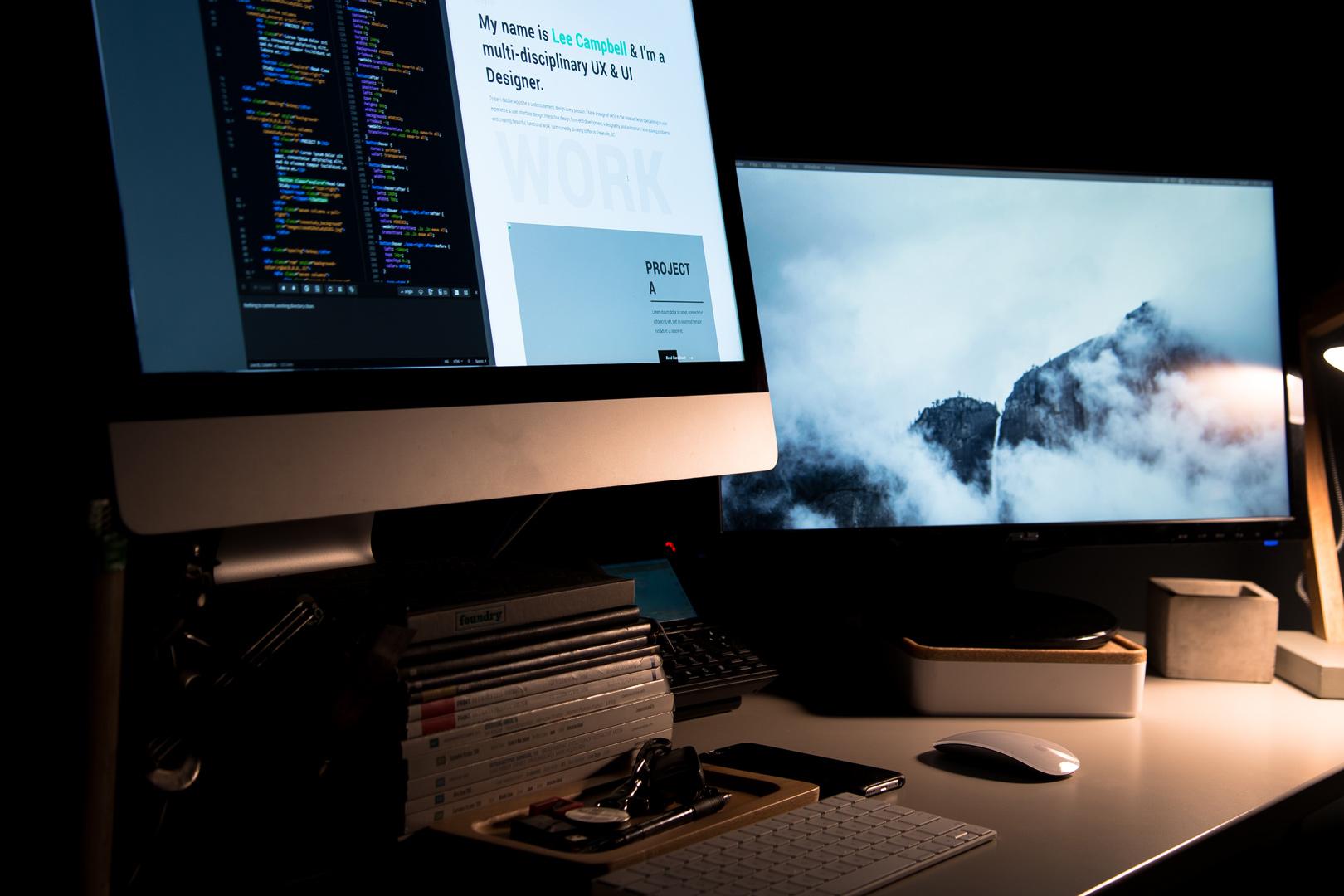
Dacă lucrezi zilnic cu mai multe PC-uri pe birou, știi cât de plictisitor poate fi să schimbi constant tastaturile și mouse-urile . Două desktop-uri, un laptop lângă el, poate un mini PC sau un server... și, în final, biroul tău arată ca raionul de periferice dintr-un magazin de computere.
Vestea bună este că astăzi există soluții foarte mature pentru controlul mai multor computere cu o singură tastatură și mouse , atât prin software, cât și prin dispozitive hardware specifice. De la instrumente gratuite precum Mouse Without Borders sau Barrier, la opțiuni plătite mai avansate precum Synergy sau ShareMouse, până la alternative precum switch-uri KVM, desktop la distanță sau chiar mașini virtuale, gama este enormă și merită să o cunoaștem bine.
Opțiuni principale pentru utilizarea unei singure tastaturi și mouse pe mai multe computere
În linii mari, putem împărți soluțiile în două grupuri principale: programe care partajează tastatura și mouse-ul în rețea și dispozitive KVM (Keyboard, Video, Mouse) fizice care comută periferice între mai multe computere. În plus, există variante precum desktop-ul la distanță , controlul internetului cu aplicații precum TeamViewer sau AnyDesk, accesul prin VNC sau chiar virtualizarea unui alt sistem de operare pe același PC.
Fiecare abordare are avantajele și dezavantajele sale: unele sunt complet gratuite , altele necesită o licență plătită, unele funcționează doar pe Windows, iar altele sunt multiplatformă, unele sunt perfecte pentru jocuri, iar altele au o latență mai mare. Cheia este alegerea soluției care se potrivește cel mai bine nevoilor tale reale (muncă la birou, streaming, asistență la distanță, dezvoltare etc.) și numărului și tipului de computere pe care dorești să le controlezi.
Programe pentru partajarea tastaturii și mouse-ului între mai multe PC-uri dintr-o rețea
Instrumentele de acest tip permit unui PC să acționeze ca server de tastatură și mouse , în timp ce celelalte se conectează ca și clienți prin rețeaua locală. Continuați să utilizați perifericele pe computerul principal și pur și simplu mutați mouse-ul la marginea ecranului pentru a „sări” la monitorul unui alt computer, ca și cum ați avea un desktop extins pe mai multe mașini.
Pe lângă urmărirea mișcărilor mouse-ului și a apăsărilor de taste, aproape toate aceste aplicații vă permit să partajați clipboard-ul (copierea textului pe un PC și lipirea lui pe altul) și chiar să transferați fișiere prin glisare și plasare. Cu toate acestea, pentru ca acestea să funcționeze, toate computerele trebuie să fie în aceeași rețea (Wi-Fi sau cu fir), iar firewall-ul nu trebuie să blocheze comunicarea.
Mouse Microsoft Garage fără margini (PowerToys)
Mouse Without Borders este una dintre cele mai interesante soluții dacă lucrați într-un mediu Windows. Este un proiect al laboratorului Microsoft Garage care este acum integrat în PowerToys oficial de la Microsoft , permițându-vă să controlați până la patru computere cu o singură tastatură și mouse, fără costuri suplimentare.
Instrumentul funcționează prin definirea unui PC principal ca server , unde sunt conectate fizic tastatura și mouse-ul, apoi conectarea celorlalte computere ca și clienți. Pentru a face acest lucru, generați o cheie de securitate (folosind butonul „Cheie nouă”) în setările PowerToys, pe care o introduceți apoi pe celelalte mașini împreună cu numele de gazdă principal.
După conectare, puteți muta cursorul dincolo de marginea ecranului pentru a comuta automat la monitorul unui alt PC, pentru a menține clipboard-ul sincronizat sau pentru a copia fișiere între computere (până la o limită de 100 MB). Puteți chiar rearanja computerele pe un panou de aspect pentru a se potrivi cu aranjamentul fizic al desktopului lor.
PowerToys vă permite, de asemenea, să rulați Mouse Without Borders ca serviciu de sistem , oferindu-vă opțiunea de a controla aplicațiile cu privilegii sporite sau chiar ecranul de blocare de pe un alt PC. Pentru a face acest lucru, trebuie să deschideți PowerToys ca administrator și să activați opțiunea „Utilizați serviciul” în setările instrumentului.
În secțiunea de reglaje fine, Mouse Without Borders include o listă destul de extinsă de parametri avansați : încapsularea mouse-ului într-o buclă între prima și ultima mașină, blocarea trecerii sale prin colțuri pentru a preveni comutarea accidentală a PC-ului, necesitatea apăsării tastelor Shift sau Control pentru a trece la un alt computer, forțarea mișcării relative pentru a compensa diferențele de rezoluție, blocarea economizoarelor de ecran la distanță sau afișarea stării conexiunii și a mesajelor din clipboard.
Starea conexiunii și depanarea în Mouse Without Borders
Pentru a vă ține la curent cu starea conexiunii, interfața folosește coduri de culoare pentru a indica starea fiecărui dispozitiv: gri închis când nu există date, galben în timpul rezolvării, portocaliu la conectare, albastru în faza de legătură, verde când este conectat, roșu dacă există o eroare, maro dacă cheia este invalidă, roz dacă există un timeout, violet când are loc o oprire forțată sau roșu închis pentru trimiterea erorilor.
Dacă întâmpinați probleme la finalizarea configurării inițiale, verificați mai întâi dacă toate mașinile se află pe aceeași subrețea , verificați dacă parola și numele de gazdă au fost introduse corect și asigurați-vă că Paravanul de protecție Windows nu blochează programul. Puteți adăuga o regulă specifică de paravan de protecție pentru a permite accesul direct din aplicație. Dacă conexiunea se întrerupe intermitent, este de obicei suficient să confirmați că computerele sunt încă active și să faceți clic pe „Actualizați conexiunile” sau să utilizați comanda rapidă de la tastatură corespunzătoare.
Mouse Without Borders are și limitările sale cunoscute : acceptă doar copierea/lipirea sau glisarea/eliberarea unui singur fișier odată (nu foldere sau mai multe fișiere simultan) și are o limită de 100 MB; nu funcționează cu fișiere găzduite într-o rețea; și uneori tastatura nu „urmărește” mouse-ul dacă aveți o sesiune Desktop la distanță sau o mașină virtuală aproape pe tot ecranul pe gazdă. În acest caz, activarea opțiunii „Ascunde mouse-ul la marginea ecranului” sau comutarea focalizării către o altă fereastră înainte de a trece la un alt PC funcționează de obicei.
O altă particularitate este că, dacă un computer nu are conectat un mouse fizic , indicatorul poate deveni invizibil. Cea mai ușoară modalitate de a evita acest lucru este să conectați un mouse pe care nu îl veți utiliza sau să activați „Tastele mouse-ului” din Panoul de control. De asemenea, unele opțiuni nu se sincronizează automat între computere, așa că este posibil să fie nevoie să repetați manual configurația pe fiecare dintre ele.
În orice caz, Mouse Without Borders este o opțiune foarte solidă pentru medii cu până la patru computere Windows conectate la o rețea locală, oferind o integrare destul de profundă datorită PowerToys și fără a fi nevoie să plătiți pentru licențe.
Barrier: o alternativă gratuită, multiplatformă, bazată pe Synergy
Barrier este o opțiune open-source concepută pentru cei care își doresc ceva similar cu Synergy, dar fără a plăti . De fapt, Barrier s-a născut direct din codul Synergy, așa că împărtășește o mare parte din filosofia și funcționalitatea sa, cu avantajul că Barrier este distribuit gratuit și menține un spirit mai orientat către comunitate.
Funcționarea sa se bazează, de asemenea, pe definirea unui computer drept server și a restul ca și clienți. De pe server, puteți muta cursorul pe monitorul oricăruia dintre celelalte computere și puteți gestiona desktopurile acestora cu aceeași tastatură și mouse. Comunicarea se stabilește prin rețeaua locală, permițându-vă să utilizați un mod de configurare automată cu descoperire prin intermediul serviciului Bonjour sau să specificați direct adresa IP a serverului pe clienți.
Interfața vă permite să aranjați grafic poziția relativă a monitoarelor , atribuind fiecărui computer o cutie și plasându-le în funcție de configurația reală: stânga, dreapta, sus sau jos. În acest fel, atunci când mouse-ul se mișcă de la marginea unui monitor, acesta intră pe ecranul următorului de pe partea corectă, făcând experiența foarte naturală.
Unul dintre cele mai mari avantaje ale Barrier este că vă permite să partajați clipboard-ul între computere , ceea ce îmbunătățește considerabil fluxul de lucru atunci când comutați constant între PC-uri. Puteți copia text pe un computer și îl puteți lipi pe altul fără probleme, la fel cum ați face-o pe același computer. De asemenea, puteți defini comenzi rapide de la tastatură pentru a comuta între computere, în loc să vă bazați exclusiv pe mișcările fizice ale mouse-ului.
Dezavantajul este că, fiind un proiect open-source și în continuă evoluție, conexiunile nu sunt întotdeauna perfecte : uneori pot eșua din prima încercare sau pot necesita modificarea unor setări de rețea sau firewall. De asemenea, este important de reținut că Barrier nu este pentru partajarea unui monitor; fiecare PC folosește în continuare propriul ecran, așa că, dacă doriți să reduceți numărul de monitoare, ar fi mai bine să utilizați un switch KVM hardware sau o abordare desktop la distanță.
Dacă aveți nevoie de funcții suplimentare, asistență profesională sau o experiență rafinată în medii mixte, atât Synergy, cât și ShareMouse s-au impus ca repere în lumea software-ului KVM . Ambele sunt opțiuni plătite, deși diferă în ceea ce privește domeniul de aplicare, platformele acceptate și modelul de licențiere.
Sinergie
Synergy este probabil unul dintre cele mai cunoscute nume din acest domeniu. Este un software plătit cu licență pe viață, al cărui preț este de aproximativ 29 USD pentru versiunea de bază și în jur de 39 USD pentru versiunea Pro. Principala diferență față de ediția Pro este că adaugă criptare pentru comunicarea dintre dispozitive și asistență tehnică îmbunătățită, ceea ce poate fi crucial în mediile profesionale.
Punctul forte al Synergy constă în natura sa cu adevărat multiplatformă : funcționează pe Windows, macOS și diverse distribuții Linux, permițându-vă să combinați computere cu sisteme de operare diferite pe aceeași stație de lucru. În acest fel, puteți trece fără efort de la laptopul macOS la desktopul Windows sau la o stație de lucru Linux, utilizând o singură tastatură și mouse.
Procesul de instalare este simplu: după achiziționarea licenței, primiți un link de descărcare , instalați software-ul pe PC-ul principal și îl desemnați drept „server”. Apoi, instalați-l pe toate computerele suplimentare ca „clienți” și introduceți aceeași cheie de licență furnizată de furnizor. Din interfață, puteți aranja pozițiile ecranului și puteți ajusta parametri precum viteza indicatorului și partajarea clipboard-ului.
În cele mai recente versiuni, Synergy încorporează un sistem automat de descoperire a computerelor în rețea, eliminând necesitatea copierii manuale a adreselor IP. Odată ce totul este conectat, vă permite să lucrați ca și cum ați avea un desktop mare distribuit pe mai multe mașini, cu stabilitatea unui produs comercial și actualizări constante.
ShareMouse este o altă soluție plătită foarte populară, concepută pentru a oferi o experiență multiplatformă și este foarte ușor de configurat . Licența sa Pro costă în jur de 30 USD și, spre deosebire de Synergy, aplicația se concentrează în mare măsură pe automatizarea cât mai mult posibil a procesului de conectare între dispozitive.
În practică, tot ce trebuie să faci este să instalezi ShareMouse pe toate computerele pe care dorești să le controlezi, asigurându-te că sunt conectate la aceeași rețea Wi-Fi sau prin cablu Ethernet. Programul detectează de obicei computerele automat și stabilește conexiunea între ele. Dacă nu vezi fereastra principală, în Windows poți merge la pictograma din bara de sistem (un indicator) și să deschizi „Monitor Manager” din meniul contextual.
Din acest manager, alegeți aspectul monitorului : fiecărui ecran i se atribuie o literă și le puteți trage pentru a le plasa oriunde doriți (în lateral, deasupra, dedesubt etc.). Este important să păstrați, pe cât posibil, poziția reală a monitoarelor și dimensiunea relativă a fiecărui ecran, deoarece mouse-ul se poate deplasa doar pe un alt ecran unde există contact între ele. Dacă, de exemplu, plasați un monitor prea sus și nealiniat, îl veți putea deplasa doar prin acea zonă.
Versiunea gratuită a ShareMouse vă permite să copiați text între computere , în timp ce funcționalitatea drag-and-drop pentru fișiere și foldere este rezervată licențelor plătite. Transferul este criptat folosind AES, iar instrumentul include și protecție prin parolă pentru conexiunea dintre computere, pentru a asigura securitatea.
Deși toate dispozitivele trebuie să fie în aceeași rețea, acest lucru nu reprezintă un risc suplimentar dacă rețeaua este bine securizată. ShareMouse criptează traficul, folosește autentificarea și nu necesită hardware suplimentar , ceea ce îl face o alternativă foarte convenabilă atunci când aveți mai multe PC-uri aproape una de alta în aceeași cameră sau birou.
Alte soluții software: Input Director, Multiplicity, Logitech Flow și USB Network Gate
Dincolo de numele mari, există o serie de aplicații care acoperă scenarii foarte specifice : de la limitarea la medii Windows până la valorificarea la maximum a dispozitivelor USB speciale sau utilizarea perifericelor de la o anumită marcă.
Input Director este un program gratuit conceput exclusiv pentru Windows. Acesta vă permite să controlați mai multe computere cu o singură tastatură și mouse, urmând același principiu server/client. Îl instalați pe PC-ul principal, îl desemnați ca master și îl instalați pe celelalte ca slave. Din setări, puteți scana rețeaua pentru sisteme candidate sau le puteți adăuga introducând manual numele lor de gazdă. Odată ce conexiunea este stabilită pe client, este foarte stabil și oferă numeroase opțiuni de personalizare.
Multiplicity , destinată și mediilor Windows, este o soluție comercială de la Stardock. Se remarcă prin faptul că permite controlul a până la 50 de computere cu o singură licență plătită și prin integrarea de funcții precum mutarea fișierelor, folderelor, textului sau imaginilor între computere, blocarea sau deblocarea tuturor PC-urilor de la o singură tastatură și chiar ascultarea de sunet de pe mai multe computere prin intermediul unui singur computer. Versiunea de încercare gratuită permite controlul a două computere doar pentru o perioadă limitată de timp.
O altă alternativă interesantă este Logitech Flow , integrată în software-ul mărcii pentru mouse-uri și tastaturi. Funcționează foarte bine dacă utilizați deja periferice Logitech compatibile, deoarece ecosistemul este foarte bine întreținut: puteți partaja un mouse și o tastatură între mai multe PC-uri , sincroniza clipboard-uri și chiar glisați și plasați fișiere între mașini. Cu toate acestea, limitarea sa majoră este că depinde de dispozitivele Logitech, deși în schimb oferă compatibilitate cu Windows și macOS și configurare practic automată.
În scenarii mai avansate, intră în joc USB Network Gate , un software conceput pentru a redirecționa dispozitivele USB prin rețea . În loc să partajeze direct mouse-ul și tastatura ca intrare globală, acesta creează o copie virtuală a unui dispozitiv USB la distanță pe PC-ul local. Acest lucru permite lucruri precum utilizarea unui mouse 3D specializat (cum ar fi SpaceNavigator) într-o sesiune Desktop la distanță cu toate funcțiile sale sau redirecționarea unei tastaturi fizice către o sesiune RDP fără a pierde funcționalitatea pe mașina locală.
USB Network Gate este cu adevărat excelent atunci când lucrați cu clienți subțiri (dispozitive fără disc care se bazează pe un server) sau atunci când trebuie să combinați medii Windows, macOS, Linux și chiar Android, deoarece este o soluție puternic axată pe compatibilitate încrucișată. Datorită gestionării de la distanță a dispozitivelor, puteți centraliza tastaturi, mouse-uri și alte periferice USB și le puteți expune la mai multe sisteme cu ușurință.
Comutatoare KVM: soluția hardware clasică
Dacă nu vrei să te bazezi pe programe, să te joci cu setările de rețea sau să complici prea mult software-ul mașinilor tale, switch-urile KVM rămân o soluție foarte practică. Numele lor provine de la „Tastatură, Video, Mouse” și sunt practic niște cutii la care conectezi un monitor, o tastatură și un mouse, care la rândul lor sunt legate la mai multe computere prin cabluri.
Pentru uz casnic, un comutator KVM pentru două PC-uri este de obicei mic și alimentat prin USB , deci nu necesită o priză externă. Modelele pentru mai multe computere sau cu conexiuni speciale (mai multe monitoare, audio, porturi USB suplimentare etc.) pot necesita alimentare externă. Principalul dezavantaj este că, evident, trebuie să cumpărați dispozitivul și sunteți limitat la numărul maxim de computere suportate de hardware: un comutator KVM cu patru porturi nu va controla niciodată mai mult de patru computere.
Principalul avantaj al unui switch KVM fizic este că tastatura și mouse-ul se comportă ca și cum ar fi conectate direct la fiecare PC. Aceasta înseamnă că le puteți utiliza chiar înainte de pornirea sistemului de operare , de exemplu, pentru a intra în BIOS, a selecta un dispozitiv de boot sau a naviga prin meniurile de recuperare. În plus, nu depindeți de încărcarea completă a sistemului sau de rularea unui program în fundal.
Comutarea între dispozitive se face de obicei cu un buton fizic de pe KVM-ul în sine, prin combinații de taste sau, în modelele mai avansate, chiar automat, în funcție de prioritatea pe care o configurați. În acest fel, decideți care PC primește semnalul monitorului, tastaturii și mouse-ului la un moment dat, iar comutarea este de obicei instantanee.
În lumea streamingului și a creării de conținut, switch-urile KVM sunt foarte comune: mulți creatori folosesc un PC pentru jocuri și un altul pentru streaming , iar switch-ul KVM le permite să le controleze cu același set de periferice, comutând de la unul la altul după cum este necesar, fără a supraîncărca PC-ul de jocuri cu sarcini de codare video.
Control la distanță pe desktop și internet
O altă modalitate de a controla mai multe PC-uri cu aceeași tastatură și mouse este utilizarea desktopului la distanță , fie cu instrumente Windows încorporate, fie cu aplicații terțe. Spre deosebire de soluțiile anterioare, aici nu trebuie să mutați fizic mouse-ul pe un alt ecran: în schimb, deschideți o fereastră care afișează desktopul celuilalt PC și îl controlați ca și cum ați fi așezat în fața lui.
În Windows, instrumentul încorporat se numește Conexiune Desktop la distanță . Îl puteți găsi în meniul Start și, înainte de conectare, este o idee bună să notați informațiile despre computerul la distanță: numele său în rețeaua locală sau adresa sa IP privată dacă se află în aceeași rețea LAN sau adresa sa IP publică dacă vă conectați prin internet. Pentru a găsi adresa IP publică, puteți accesa un site web precum „what-is-my-ip” de pe PC-ul la distanță.
După ce ați introdus aceste informații în clientul Desktop la distanță, faceți clic pe „Conectare” și, dacă totul este configurat corect (port deschis, firewall activat, acreditări corecte), veți putea controla celălalt PC cu tastatura și mouse-ul ca și cum ați fi așezat în fața lui. Acest lucru este util atât pentru a lucra de acasă cu PC-ul de la birou, cât și pentru a controla serverele sau a oferi asistență altora.
Totuși, această metodă are un dezavantaj semnificativ în comparație cu soluții precum Synergy sau Mouse Without Borders: latența este de obicei mai mare . Videoclipul de pe desktop-ul la distanță se deplasează comprimat prin rețea și este decodificat în timp real, astfel încât, în cazul conexiunilor lente sau congestionate, experiența poate deveni sacadată, cu întârziere a mouse-ului sau întreruperi ale sesiunii.
În plus, funcționalitatea desktopului la distanță depinde în mare măsură de performanța hardware-ului , configurația IP corectă, lățimea de bandă disponibilă și factori precum firewall-uri, parole expirate sau restricții asupra rețelelor publice. Conflictele de rezoluție pot apărea și atunci când computerul la distanță are o configurație diferită a ecranului, rezultând bare negre sau scalare inexactă.
TeamViewer, AnyDesk și VNC Connect
Pe lângă Remote Desktop de la Microsoft, există instrumente terțe care au fost standard pentru asistență și acces la distanță timp de ani de zile . Printre cele mai cunoscute se numără TeamViewer, AnyDesk și VNC Connect, fiecare cu propriile cerințe de licențiere, securitate și platformă acceptată.
TeamViewer oferă un abonament gratuit pentru uz personal și abonamente plătite pentru uz profesional. Este multiplatformă (Windows, macOS, Linux, Android, iOS etc.) și vă permite să controlați mai multe computere, să transferați fișiere, să organizați întâlniri și să oferiți asistență tehnică. Pentru a-l utiliza, pur și simplu instalați programul, indicați dacă îl utilizați în scopuri comerciale sau personale și înregistrați un nume de utilizator și o parolă pentru echipa dvs.
Pe interfața principală, veți vedea ID-ul dvs. TeamViewer și o parolă temporară . Cu aceste informații, altcineva se poate conecta la PC-ul dvs. sau vă puteți conecta la al lor introducând ID-ul lor în secțiunea „Control de la distanță” și alegând modul dorit (control, transfer de fișiere sau VPN). Este ușor de configurat și, datorită infrastructurii sale cloud, conexiunea ocolește de obicei routerele și NAT fără a fi nevoie să deschideți manual porturile.
AnyDesk este un alt instrument foarte popular, gratuit și pentru uz personal, cu versiuni plătite concepute pentru companii. Filosofia sa se concentrează pe oferirea unui client ușor și ușor de instalat , creând o rețea privată atunci când software-ul este utilizat pentru a spori securitatea. De asemenea, este multiplatformă și foarte intuitiv pentru utilizatorii fără cunoștințe tehnice extinse.
În cele din urmă, VNC Connect folosește protocolul VNC clasic, dar actualizat cu un accent clar pe compatibilitate și ușurință în utilizare . Este compatibil cu Windows, macOS, GNU/Linux și dispozitive mobile Android și iOS, permițându-vă să gestionați computerele atât în rețeaua locală, cât și prin internet. Interfața sa este simplă, potrivită pentru utilizatorii fără experiență în controlul de la distanță, dar oferă funcții puternice pentru gestionarea mai multor sisteme acasă sau în birouri mici.
VNC Connect nu este gratuit în sine, dar oferă diverse abonamente (Professional, Enterprise etc.) cu prețuri lunare accesibile și perioade de probă extinse. În schimb, primești un instrument versatil, bine organizat și clar, cu o bună gestionare a conexiunilor, care îți permite să controlezi numeroase dispozitive de la distanță fără prea multe bătăi de cap.
Mașini virtuale: două sisteme pe același PC
O altă modalitate de a „avea mai multe computere” fără a adăuga hardware fizic este utilizarea virtualizării cu mașini virtuale . În loc să controlați alte computere prin rețea, instalați un al doilea sistem de operare pe PC-ul principal, care rulează ca și cum ar fi un computer separat, dar partajând aceeași tastatură, mouse și monitor.
Cu această abordare, ați putea avea, de exemplu, Windows ca sistem de operare principal și Linux ca invitat într-o mașină virtuală sau invers. Mașina virtuală se comportă ca un PC independent: puteți instala aplicații, accesa rețeaua, monta discuri virtuale și așa mai departe. Dar, în realitate, totul se întâmplă într-o fereastră (sau pe ecran complet) pe propriul desktop.
Printre cele mai cunoscute instrumente de virtualizare se numără VirtualBox și VMware , ambele oferind versiuni gratuite complete pentru uz general. De asemenea, puteți utiliza Hyper-V în edițiile Professional, Enterprise sau Education ale Windows, care integrează virtualizarea direct în sistem fără a necesita software terț.
Principalul avantaj al acestei opțiuni este că nu trebuie să vă faceți griji cu privire la cabluri, switch-uri KVM sau programe externe pentru partajarea tastaturii și mouse-ului: sistemul de operare guest în sine primește date de intrare ca și cum ar fi un alt PC. Dezavantajul este că necesită hardware relativ puternic (în special RAM și CPU) și că, dacă aveți nevoie de izolare completă sau de a utiliza dispozitive fizice foarte specifice, s-ar putea să nu fie alegerea ideală.
Cum să alegi cea mai bună opțiune pentru cazul tău
După ce ați luat în considerare toate aceste alternative, alegerea se reduce la identificarea exactă a ceea ce aveți nevoie . Nu este același lucru să doriți să mutați mouse-ul între două computere desktop pe care le aveți unul lângă altul în birou, precum să gestionați mai multe servere într-o altă cameră sau să accesați PC-ul de la birou de acasă prin internet.
Dacă sunteți în căutarea a ceva simplu, fără instalări complexe și nu vă deranjează să investiți puțin, un switch KVM fizic este de obicei cea mai simplă opțiune: conectați tastatura, mouse-ul și monitorul la dispozitiv, dispozitivul la computere și comutați între ele cu un buton. În plus, îl puteți utiliza chiar și înainte de pornirea sistemelor de operare.
Când calculatoarele tale se află în aceeași rețea și vrei să reduci costurile, soluțiile software gratuite precum Mouse Without Borders, Barrier, ShareMouse (versiunea gratuită) sau Input Director sunt o minune: îți permit să muți mouse-ul între ecrane, să partajezi clipboard-uri și, în multe cazuri, să trimiți fișiere fără a cheltui niciun ban.
Dacă aveți nevoie de criptare, asistență profesională, compatibilitate completă cu macOS și Linux sau pur și simplu de o experiență de lucru extrem de rafinată, ar putea merita să plătiți pentru Synergy, ShareMouse Pro, Multiplicity sau Logitech Flow (dacă utilizați deja hardware Logitech). În general, aceste opțiuni plătite oferă funcții avansate, asistență pentru clienți mai bună și actualizări continue.
Pentru scenariile în care doriți să vă conectați din afara casei sau biroului sau să oferiți asistență altor utilizatori, cea mai bună opțiune este de obicei să utilizați desktop la distanță, TeamViewer, AnyDesk sau VNC Connect. Dacă vă conectați prin internet, luați în considerare utilizarea unui VPN . Iar dacă doriți să experimentați cu alte sisteme de operare fără a configura un PC suplimentar, mașinile virtuale cu VirtualBox, VMware sau Hyper-V sunt soluția.
De ce să folosești mai multe computere în același timp cu o singură tastatură și un singur mouse?
Deși poate părea extrem, lucrul cu două sau mai multe PC-uri simultan este mult mai comun decât pare. Mulți profesioniști folosesc mai multe computere pentru a crește productivitatea și eficiența , evitând supraîncărcarea unei singure mașini și separând sarcinile critice sau care necesită resurse mari.
De exemplu, un creator de conținut ar putea dedica un PC exclusiv editării video și un altul înregistrării sau redării în flux, asigurându-se că o sarcină nu consumă resursele celeilalte. Un dezvoltator ar putea avea un computer Windows și un computer Linux pentru a-și testa aplicațiile în medii diferite, toate controlate de pe același scaun. Există, de asemenea, persoane care folosesc un server sau un NAS ca computer secundar pentru copii de rezervă, descărcări sau automatizări.
Fără un sistem comun de tastatură și mouse, acest lucru se traduce prin birouri aglomerate cu periferice , cabluri și dispozitive duplicate, care nu fac decât să adauge dezordine vizuală și inconveniente. Facilitând controlul tuturor dispozitivelor cu aceeași tastatură și mouse, spațiul de lucru este mai echilibrat, se reduc erorile și se face munca mult mai confortabilă.
Unii oameni, din obișnuință, preferă să aibă o tastatură și un mouse pentru fiecare PC, dar în timp devine evident că este mai practic să centralizezi datele de intrare pe o singură mașină și să lași software-ul sau KVM-ul să se ocupe de restul. Atunci când o anumită aplicație nu poate rula pe un singur computer, sau ai nevoie de un sistem de operare diferit, sau pur și simplu vrei să separe diferite medii de lucru, posibilitatea de a utiliza mai multe computere ca și cum ar fi unul singur face o diferență enormă în utilizarea zilnică.
În cele din urmă, toate aceste soluții își propun exact asta: să vă permită să profitați la maximum de echipamentul dumneavoastră , fără a exagera cu perifericele, și să facă tranziția între un computer și altul atât de naturală încât aproape să uitați că sunt mașini diferite.
Cu toate opțiunile disponibile astăzi, de la software gratuit extrem de performant la KVM-uri dedicate și instrumente desktop la distanță mature, este destul de accesibil să găsești o combinație care să îți permită să controlezi mai multe computere cu o singură tastatură și mouse și să adaptezi stația de lucru la modul tău de lucru, mai degrabă decât invers.

Index
- 1 Opțiuni principale pentru utilizarea unei singure tastaturi și mouse pe mai multe computere
- 2 Programe pentru partajarea tastaturii și mouse-ului între mai multe PC-uri dintr-o rețea
- 3 Mouse Microsoft Garage fără margini (PowerToys)
- 4 Barrier: o alternativă gratuită, multiplatformă, bazată pe Synergy
- 5 Synergy și ShareMouse: soluții plătite cu funcții suplimentare
- 6 Alte soluții software: Input Director, Multiplicity, Logitech Flow și USB Network Gate
- 7 Comutatoare KVM: soluția hardware clasică
- 8 Control la distanță pe desktop și internet
- 9 Mașini virtuale: două sisteme pe același PC
- 10 Cum să alegi cea mai bună opțiune pentru cazul tău
- 11 De ce să folosești mai multe computere în același timp cu o singură tastatură și un singur mouse?