- Prioritizează resellerii autorizați cu plăți securizate și politici clare pentru a obține chei Windows 11 Pro autentice.
- Verifică compatibilitatea (TPM 2.0, UEFI/Secure Boot), descarcă fișierul ISO oficial și activează-l cu cheia de 25 de caractere.
- Alege licența potrivită (OEM, Retail, Volume sau Recondiționată) și ia în considerare asistența, garanția și recenziile verificate.
Îți voi explica, într-un limbaj clar și direct, cum să obții o licență autentică pentru Windows 11 Pro , unde să o cumperi în siguranță și cum să o instalezi și să o activezi corect. Vei vedea, de asemenea, cum diferă de ediția Home, ce cerințe trebuie să îndeplinească PC-ul tău și cum să economisești bani legal fără să cazi în fața ofertelor dubioase.
De ce merită Windows 11 Pro și cât costă oficial
Atât pentru profesioniști, cât și pentru utilizatorii exigenți, Windows 11 Pro integrează instrumente de securitate și productivitate care fac o diferență reală: BitLocker pentru criptarea datelor , Desktop la distanță, gestionarea politicilor de grup, asocierea la domenii și asistență pentru Azure Active Directory, printre altele. Toate acestea sunt completate de o interfață modernă și fluidă, concepută pentru un flux de lucru îmbunătățit.
În ceea ce privește prețul, ediția Pro costă 259,00 € în format digital în magazinul oficial Microsoft. Acesta este standardul de piață, deși există modalități de a economisi bani în mod complet legal și sigur, utilizând distribuitori autorizați care vând chei originale la prețuri mai competitive.
Alegerea unei licențe autentice nu este doar o chestiune de principiu: aceasta garantează actualizări prin Windows Update , stabilitatea sistemului și respectarea termenilor de utilizare. Acest lucru previne problemele de activare, blocările sistemului sau defecțiunile cauzate de utilizarea cheilor nevalide sau a versiunilor modificate.
Această fiabilitate suplimentară se traduce în economii reale pe termen mediu și lung : un sistem stabil care se actualizează singur și nu te dezamăgește atunci când ai cea mai mare nevoie de el valorează greutatea lui în aur.
Unde să cumperi o cheie securizată și cum să identifici magazinele de încredere
Cea mai simplă și rapidă modalitate este să apelați la distribuitori europeni certificați care vând software original, oferă livrare digitală și asistență în spaniolă. Firme specializate precum Mr Key Shop se remarcă prin experiența lor (peste 18 ani) și prin oferirea de licențe pentru Windows 11, Microsoft Office, software antivirus, software profesional și sisteme de operare cu garanție de satisfacție sau returnare a banilor.
În aceste magazine, întregul proces este online: cumperi în câteva minute și primești cheia și instrucțiunile prin e-mail . Deoarece este livrare digitală, nu există livrări fizice, impactul asupra mediului este mai mic și obții licența aproape instantaneu.
Un bun indicator al încrederii este găsirea unor opțiuni de plată trasabile și sigure. Veți vedea opțiuni precum PayPal (cu plată în 3 rate) , Stripe pentru carduri, Klarna, Apple Pay, Google Pay sau Amazon Pay. În plus, garanția Trusted Shops de până la 2.500 EUR este un bonus care confirmă fiabilitatea comerciantului.
Un alt avantaj este catalogul său robust: de la Windows 11 și Office 2024 la Windows Server, licențe Autodesk (inclusiv AutoCAD 2026), antivirus, VPN și utilitare profesionale. De obicei, fiecare achiziție include ghiduri pas cu pas pentru descărcarea, instalarea și activarea software-ului - esențial dacă nu ești foarte experimentat.
Tipuri de licențe: OEM, Retail, Volum și Legal Recondiționate
Înainte de a cumpăra, este important să înțelegeți diferitele tipuri de licențe. Licențele OEM sunt legate de un singur computer și, în general, nu sunt transferabile. Dacă intenționați să păstrați acel PC ani de zile, acestea ar putea fi mai rentabile.
Licențele de vânzare cu amănuntul , pe de altă parte, permit transferul către un alt computer (întotdeauna pe rând). Sunt mai flexibile, deși tind să fie mai scumpe. Pentru cei care își actualizează frecvent hardware-ul sau administrează mai multe computere, această portabilitate este foarte utilă.
Există și licențe de volum , concepute pentru organizații. Atenție, deoarece piața secundară se confruntă uneori cu revânzări discutabile. De aceea este vital ca magazinul să detalieze clar originea și termenii de utilizare a cheilor pe care le vinde.
Și există o opțiune interesantă: licența legală recondiționată , obținută prin intermediul Programelor de Recondiționare Autorizate (MAR). Este o licență perpetuă, perfect valabilă pentru un computer recondiționat, cu activare autentică și actualizări complete fără taxe. Acest tip de cheie este ideal atunci când doriți să dotați un PC recondiționat cu o garanție completă.
În Uniunea Europeană, revânzarea de software este permisă dacă sunt îndeplinite cerințele Directivei 2009/24/CE . Acestea fiind spuse, asigurați-vă că vânzătorul este transparent în ceea ce privește tipul de licență și originea acesteia, astfel încât activarea și utilizarea să fie în mod clar conforme cu legea.
Cum să recunoști un magazin care nu te va dezamăgi
Există câteva criterii simple care te vor scuti de surprize neplăcute. În primul rând, solicită transparență juridică : ar trebui să specifice dacă codul este OEM, Retail, de volum sau recondiționat și ce implică fiecare opțiune. Dacă nu explică, fii suspicios.
În al doilea rând, recenziile verificate cu valoare . Platformele de recenzii cu verificare reală (și nu capturi de ecran anonime) sunt un semn foarte bun. Cu cât recenziile sunt mai fiabile și mai detaliate, cu atât mai bine.
În al treilea rând, aveți nevoie de asistență care să răspundă cu adevărat. O adresă de e-mail funcțională și o linie telefonică care vorbește spaniolă pot fi de mare ajutor. Unele magazine oferă chiar și asistență tehnică suplimentară, cum ar fi reinstalarea sistemului cu backup de fișiere, actualizări SSD și curățarea internă a sistemului. Unele magazine își publică numărul de telefon (de exemplu, 915996504) și un formular de contact pentru a primi răspunsuri la întrebările dvs. fără obligații.
În al patrulea rând, o politică clară de rambursare . Dacă cheia nu se activează sau există o problemă, aveți nevoie de o procedură transparentă și rapidă pentru a o rezolva. Acest lucru, combinat cu metode de plată securizate și un domeniu HTTPS, vă oferă o imagine completă a fiabilității.
Cerințe pentru Windows 11 Pro și cum se verifică compatibilitatea
Windows 11 Pro necesită hardware relativ recent, cu accent deosebit pe securitate. Cerințele cheie includ TPM 2.0 (sau echivalente precum Intel PTT sau AMD fTPM) și firmware UEFI cu Secure Boot activat. Acest lucru asigură timpi de pornire verificați și protecția sistemului.
Cerințele minime oficiale includ: procesor pe 64 de biți la 1 GHz cu 2 nuclee , 4 GB de RAM, 64 GB de stocare, placă grafică compatibilă DirectX 12 cu driver WDDM 2.0, ecran HD (720p) mai mare de 9 inci cu 8 biți pe canal și o conexiune la internet pentru configurare și actualizări.
Pentru a verifica computerul, Microsoft oferă instrumentul PC Integrity Check , care vă spune în câteva secunde dacă îndepliniți cerințele. Dacă nu treceți testul, există metode neoficiale de a ocoli unele restricții, dar acestea nu sunt recomandate din motive de stabilitate și securitate.
Dacă încă aveți îndoieli, multe magazine de renume oferă consultanță gratuită: vă ajută să evaluați compatibilitatea, migrarea datelor și specificul rețelelor de afaceri, astfel încât trecerea la Windows 11 Pro să fie cât mai ușoară posibil.
Descărcați Windows 11 Pro: ISO oficial sau Asistent de actualizare
Aveți două opțiuni principale. Una este să descărcați imaginea ISO oficială de pe site-ul Microsoft pentru a efectua o instalare curată folosind o unitate USB bootabilă (o puteți crea cu Media Creation Tool sau Rufus). Acest lucru este ideal pentru computerele noi sau dacă doriți să începeți de la zero.
Cealaltă opțiune este să faceți upgrade de la o versiune activată de Windows 10 Pro utilizând Asistentul de configurare Windows 11. Procesul este ghidat, păstrează fișierele și aplicațiile, iar dacă licența dvs. de Windows 10 este validă, nu va trebui să plătiți pentru upgrade în cadrul aceleiași ediții.
Pentru a crea mediul de bootare, conectați unitatea USB, accesați BIOS-ul/UEFI și o setați ca dispozitiv principal de bootare . De acolo, programul de instalare vă ghidează prin proces: selectarea limbii, partiționarea, copierea fișierelor și repornirile inițiale până când ajungeți la desktop.
Dacă preferi linkuri directe oficiale, secțiunea de descărcări Microsoft centralizează tot ce ai nevoie pentru a descărca Windows 11, inclusiv instrumente de creare media și ghiduri de instalare . Este cea mai sigură sursă pentru a evita fișierele ISO din surse dubioase.
Instalare pas cu pas pe un PC nou sau formatat
Porniți computerul cu unitatea USB conectată și intrați în BIOS/UEFI folosind tasta corespunzătoare (F2, F12 sau Delete sunt taste comune). Verificați două aspecte cheie: dacă Secure Boot este activat și dacă dispozitivul principal de bootare este unitatea USB sau DVD-ul care conține imaginea ISO.
Salvați modificările (de obicei cu F10) și reporniți. Programul de instalare Windows 11 Pro se va încărca automat și puteți alege între o instalare rapidă sau una personalizată. Dacă efectuați o instalare curată, opțiunea personalizată vă permite să gestionați partițiile pentru o formatare curată.
În timpul configurării inițiale, sistemul va copia fișiere, va aplica actualizări și va reporni de mai multe ori. Este normal ca acest proces să dureze ceva timp, așa că permiteți finalizarea fără a forța închiderea. În cele din urmă, veți finaliza configurarea de bază (regiune, tastatură, rețea) și vi se va solicita contul Microsoft.
Dacă te afli într-un mediu profesional, poți adăuga dispozitivul la organizația ta mai târziu sau, dacă preferi, poți configura mai întâi un utilizator local și poți finaliza integrarea corporativă ulterior cu politicile tale de securitate.
Activați Windows 11 Pro cu o cheie de produs
În timpul instalării, este posibil ca Windows să vă solicite cheia de produs . Dacă o aveți deja, introduceți-o și va fi validată pentru a asocia licența cu computerul. Dacă nu, alegeți opțiunea „Nu am o cheie de produs” și continuați; veți putea să o activați ulterior fără probleme.
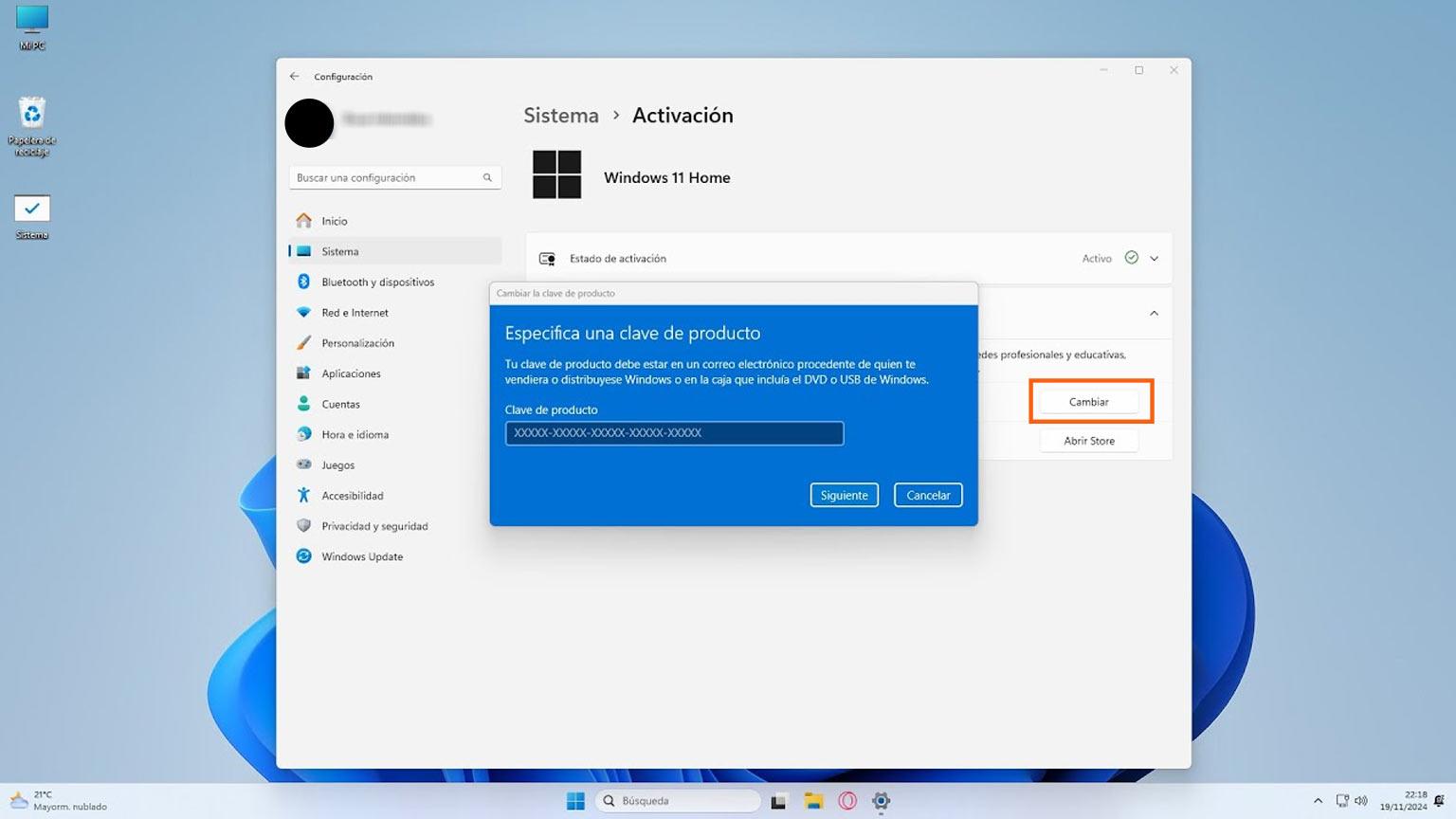
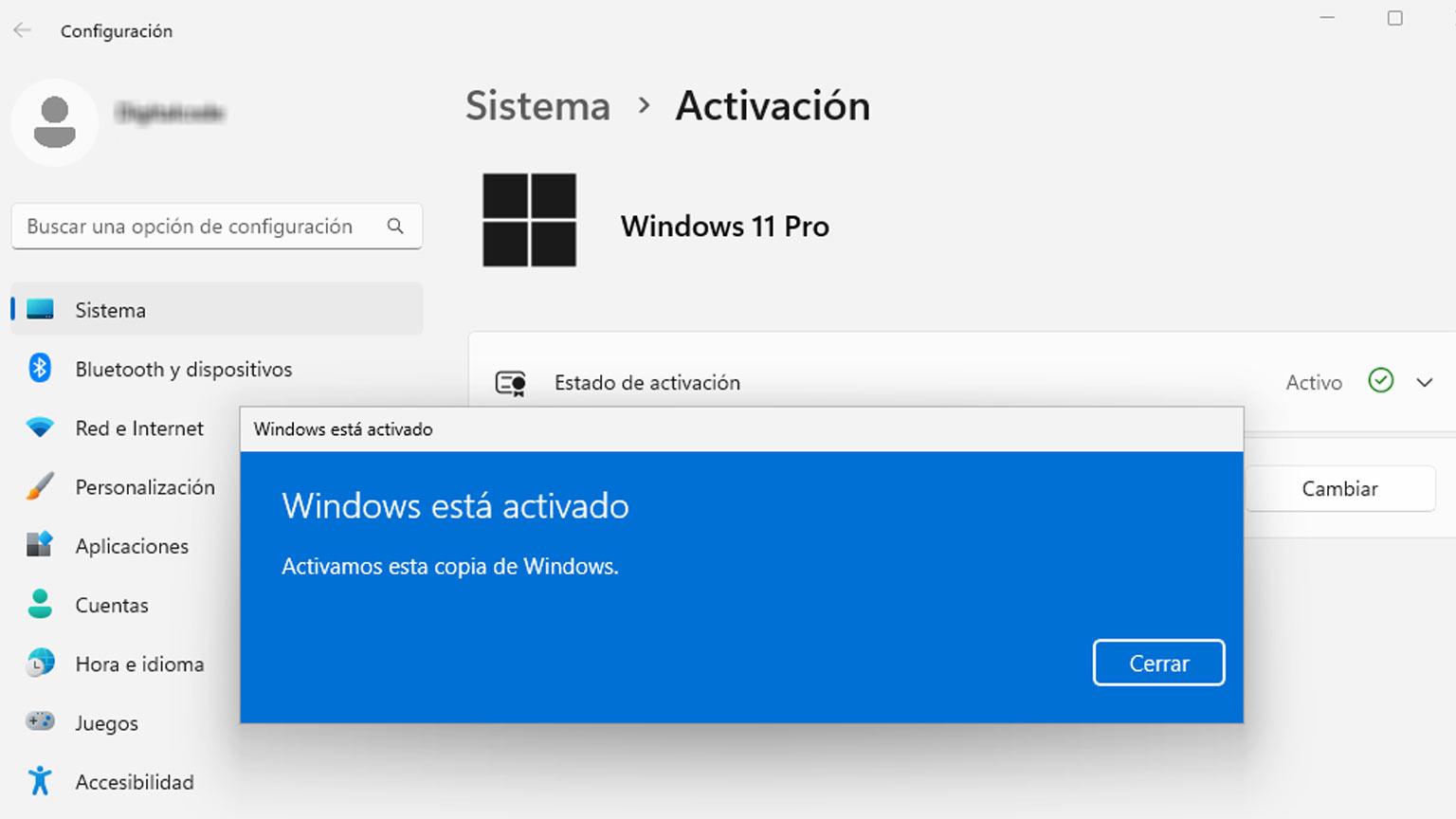
Pentru a activa mai târziu, accesați Setări (Win + I) > Sistem > Activare . Sub „Stare activare”, atingeți „Modificați cheia de produs” și lipiți codul de 25 de caractere. După câteva momente, veți vedea mesajul „Windows este activat” și acesta va fi conectat la contul dvs.
Activarea nu este o procedură minoră: deblochează personalizări, asigură accesul la actualizări oficiale și certifică faptul că sistemul dumneavoastră respectă legea, ceea ce este esențial mai ales în mediile profesionale auditabile.
Dacă primiți o eroare, confirmați că nu există nicio confuzie între ediții (Home vs. Pro), verificați conexiunea la internet și contactați serviciul de asistență al vânzătorului. Magazinele cu reputație oferă de obicei asistență pentru activare și înlocuire dacă cheia are probleme reale.
Actualizare de la Windows 11 Home la Pro fără reinstalare
Dacă computerul este echipat cu Windows 11 Home, puteți face upgrade la Pro fără a formata sau pierde date. Nu este un upgrade gratuit: trebuie să achiziționați o cheie de produs validă pentru Windows 11 Pro . Procesul este însă foarte simplu.
Accesați Start > Setări > Sistem > Activare și atingeți Schimbare cheie produs . Introduceți noul cod Pro, confirmați și așteptați ca sistemul să finalizeze conversia. Uneori vi se va solicita să reporniți; când reporniți, veți vedea ediția Pro activată.
Înainte de a continua, este recomandabil să creați o copie de rezervă pentru orice eventualitate. Deși procedura păstrează aplicațiile, fișierele și setările, este mai bine să fiți în siguranță decât să vă pare rău.
Această metodă economisește timp și bătăi de cap, deoarece nu necesită o instalare curată sau o reinstalare a programelor. În câteva minute, veți avea toate funcțiile Pro gata de utilizare.
Windows 11 Home vs Pro: Diferențele care contează
Ambele ediții sunt stabile și fluide pentru utilizarea zilnică, dar versiunea Pro adaugă ceea ce au nevoie mulți profesioniști: BitLocker pentru criptarea discului, Desktop la distanță (RDP), gestionarea politicilor de grup, asocierea la domenii și Azure AD , plus funcții avansate de securitate.
Pentru productivitate, Windows 11 aduce îmbunătățiri precum Snap Layouts pentru organizarea ferestrelor, modul Focus pentru reducerea distragerilor, desktopuri virtuale și o integrare mai naturală cu Microsoft Teams, ceva util în special în munca hibridă.
Dacă lucrați în IT sau dezvoltare, versiunea Pro adaugă Hyper-V pentru virtualizare și capabilități de gestionare la distanță cu instrumente precum Windows Autopilot și Microsoft Endpoint Manager. Este ediția concepută să crească odată cu dvs. și afacerea dvs.
Între timp, ediția Home acoperă mai mult decât suficient uzul casnic și personal. Este o bază excelentă pentru navigare, divertisment și sarcini ușoare de birou, dar dacă doriți controlul politicilor, criptare robustă și gestionare scalabilă , ediția Pro este alegerea mai bună.
Ce includ licențele digitale serioase și cum sunt livrate?
De obicei, după plată, veți primi un e-mail cu cheia de activare , instrucțiuni de instalare și linkuri oficiale de descărcare. În majoritatea cazurilor, livrarea este foarte rapidă (uneori în mai puțin de 2 ore ), deși, în funcție de ora din zi, poate dura până la 24 de ore.
Pachetul include de obicei o licență valabilă pentru un singur dispozitiv , o cheie unică de 25 de caractere, dreptul la actualizări de securitate și funcții pe întreaga durată de viață a produsului și asistență tehnică de bază (de la furnizor și/sau Microsoft).
Unele magazine oferă, de asemenea, asistență gratuită dacă întâmpinați probleme de instalare sau activare și asistență suplimentară la cerere pentru a reinstala sistemul, a copia fișierele personale sau a actualiza spațiul de stocare la un SSD odată cu configurarea sistemului.
Un alt sfat practic: multe licențe funcționează perfect cu instalări curate descărcate de pe site-ul oficial Microsoft . Evitați imaginile ISO din surse necunoscute pentru a preveni interferențele cu o activare care ar trebui să fie imediată.
Cum să economisești bani fără a risca legalitatea
Plecăm de la prețul oficial de 259,00 €, dar există oferte legale pe piață de la distribuitori autorizați și site-uri specializate de comerț electronic care ajustează prețurile datorită economiilor de scară, acordurilor de distribuție și licențelor destinate unor medii specifice (cum ar fi OEM sau recondiționate).
Cheia este să separi grâul de neghină. Fii atent la prețurile ridicol de mici de pe piețe dubioase, cheile care se dezactivează după câteva zile sau vânzătorii care nu clarifică tipul de licență. Dacă nu există transparență, asistență sau o politică de returnare, ceea ce pare ieftin poate ajunge să fie foarte scump.
În schimb, optează pentru magazine cu recenzii verificate , metode de plată sigure, garanție de returnare a banilor și sigiliul European Trust. Această combinație îți permite să plătești mai puțin decât în Microsoft Store, fără a compromite legalitatea sau liniștea sufletească.
Dacă vrei să fii la curent cu cele mai recente știri, Microsoft Store din Spania îți permite să te abonezi la buletine informative cu oferte și lansări noi. Este o modalitate excelentă de a profita de reduceri oficiale sau de a afla despre modificări importante ale produselor.
Sfaturi rapide înainte de cumpărare, instalare și activare
În primul rând, verificați hardware-ul: verificați TPM 2.0 și Secure Boot în UEFI. În al doilea rând, planificați din timp: faceți copii de rezervă și notați licențele software în cazul în care trebuie să le reinstalați de la zero. În al treilea rând, descărcați întotdeauna din surse oficiale pentru a evita fișierele ISO modificate.
În al patrulea rând, dacă faceți upgrade de la Windows 10 Pro, asigurați-vă că este activat cu o cheie de produs validă, astfel încât expertul de instalare să nu vă creeze probleme. În al cincilea rând, păstrați în siguranță cheia de produs Windows 11 Pro și conectați activarea la contul Microsoft pentru a facilita reinstalările viitoare.
Și în al șaselea rând, dacă cumpărați de la un magazin specializat, citiți cu atenție termenii și condițiile : tipul de licență, termenele de livrare, asistența inclusă, retururile și acoperirea suplimentară (de exemplu, garanții precum Trusted Shops sau similare).
Acest lucru vă va oferi un proces de achiziție și instalare fără probleme, permițându-vă să profitați de Windows 11 Pro încă din prima zi, având garanția că totul este legal și sigur.
Oricine dorește să facă upgrade la Windows 11 Pro fără probleme are nevoie de două lucruri: o licență autentică și un plan clar pentru instalarea, activarea și întreținerea sistemului. Cu reselleri autorizați (plăți securizate prin PayPal, Stripe, Klarna, Apple Pay, Google Pay sau Amazon Pay), livrare digitală prin e-mail , asistență în limba spaniolă și garanții recunoscute în Europa, este posibil să economisiți bani față de prețul oficial, având în același timp liniștea sufletească de a deține un software autentic. Dacă îndepliniți și cerințele (TPM 2.0, UEFI cu Secure Boot), descărcați fișierul ISO de la Microsoft și urmați pașii de activare, vă veți bucura de BitLocker, RDP, GPO, integrarea cu Azure AD și toate îmbunătățirile de productivitate oferite de Windows 11 Pro fără surprize.
