- Gestionarea fișierelor personale mari și mutarea lor într-un spațiu de stocare extern sau în cloud eliberează mulți gigaocteți fără a afecta sistemul.
- Instrumentele încorporate din Windows (Curățare disc, Eliberare spațiu acum, Storage Sense) vă permit să eliminați în siguranță fișierele temporare și să actualizați fișierele rămase.
- Ajustarea opțiunilor precum Restaurare sistem, Hibernare și Memoria virtuală împiedică Windows să consume mai mult spațiu decât este necesar.
- Controlul software-ului instalat, evitarea programelor de tip bloatware și utilizarea aplicațiilor portabile ajută la menținerea discului curat și a computerului mai rapid pentru mai mult timp.
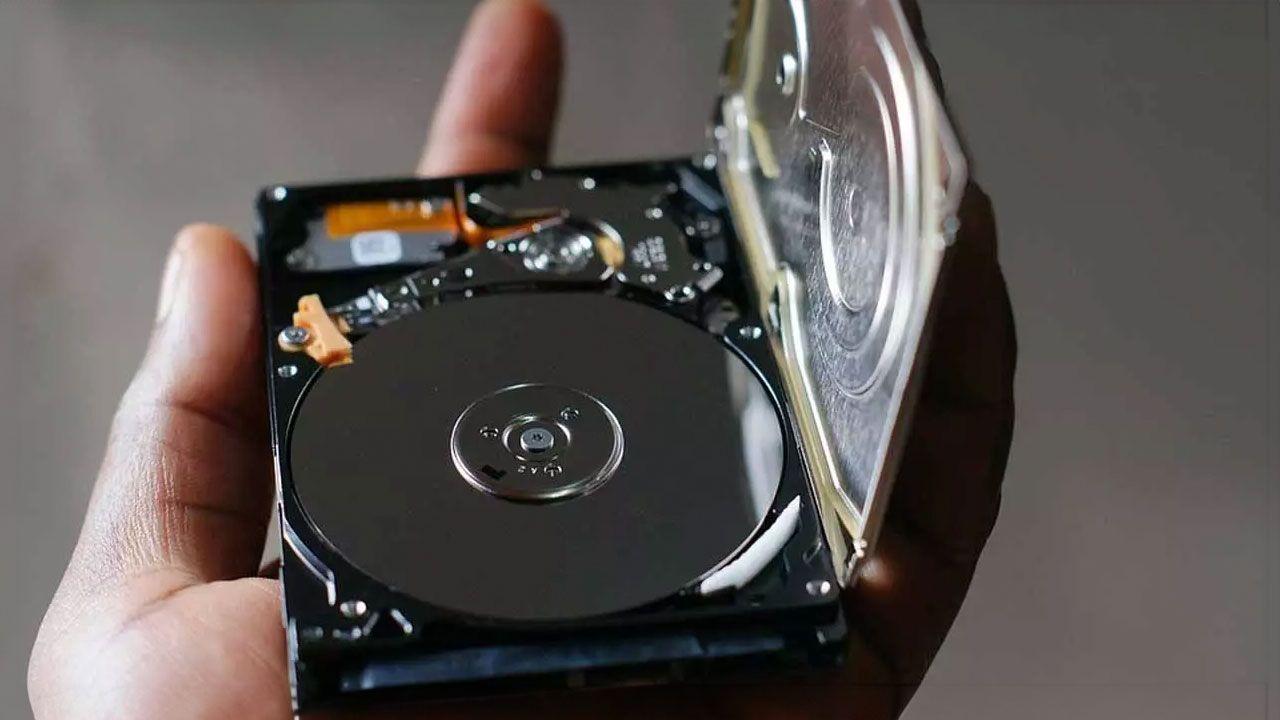
Dacă PC-ul tău cu Windows devine din ce în ce mai lent și sistemul te avertizează încontinuu că ai rămas fără spațiu, nu ești singurul. Cu utilizarea zilnică, fișierele temporare, programele pe care nu le mai folosești și datele se acumulează, ocupând gigaocteți fără să-ți dai seama, până când ajungi într-un punct în care nici măcar nu mai poți actualiza Windows.
Vestea bună este că poți recupera o cantitate semnificativă de spațiu de stocare fără prea multă bătaie de cap. În acest ghid, vei vedea, pas cu pas, cum să eliberezi spațiu în Windows 10 și Windows 11 folosind instrumentele proprii ale sistemului, fără a te baza pe programe terțe dacă nu dorești și profitând la maximum de fiecare centimetru al discului tău.
Ce este spațiul pe disc și de ce se umple atât de repede?
Când vorbim despre spațiu pe disc, ne referim la capacitatea totală de stocare a hard disk-ului sau SSD-ului , unde sunt stocate Windows, programele, jocurile și toate fișierele personale, cum ar fi fotografiile, videoclipurile și documentele.
În timp, acest spațiu se umple nu doar cu ceea ce salvați intenționat, ci și cu resturi de actualizări, fișiere temporare, copii de rezervă vechi și aplicații pe care nu le mai utilizați . Dacă nu îl curățați ocazional, discul se va umple aproape complet și vor începe problemele.
Se recomandă să păstrați întotdeauna spațiu liber pentru ca sistemul să funcționeze fără probleme, să creeze fișiere temporare, să instaleze actualizări Windows și să evite fragmentarea extremă a discului care afectează performanța.
Pe computerele moderne care rulează Windows 10 sau 11, un bun punct de plecare este să aveți un hard disk cu cel puțin 512 GB de stocare sau să instalați un SSD . Diferența de preț față de 256 GB este de obicei mică și, având în vedere dimensiunea jocurilor, a videoclipurilor 4K și a fotografiilor de înaltă rezoluție din zilele noastre, vă va scuti de dureri de cap pe termen lung.
Mai întâi, verifică cât spațiu folosești.
Înainte de a șterge orice, fără să vrei, este esențial să verifici ce ocupă de fapt spațiu pe hard disk . Acest lucru îți va spune cât spațiu trebuie să eliberezi și pe ce să te concentrezi: fișiere personale, programe mari, copii de rezervă etc.
În Windows 10 și Windows 11, poți face acest lucru chiar din Explorer:
- Apăsați tasta Windows + E pentru a deschide Explorer și a accesa „Acest PC”.
- Localizați unitatea pe care doriți să o verificați (de obicei C:), unde veți vedea spațiu liber și dimensiune totală.
- Pentru mai multe detalii, faceți clic dreapta pe unitate și selectați „Proprietăți” pentru a vedea un grafic de utilizare.
Pe lângă această prezentare generală, secțiunea Setări > Sistem > Stocare din Windows 10/11 vă arată foarte vizual unde va merge spațiul: aplicații, documente, fișiere temporare, sistem etc., ceea ce este foarte util pentru a decide unde să faceți economii.
Găsiți și gestionați cele mai mari fișiere personale
O mare parte din spațiul de pe hard disk este de obicei ocupat de propriile fișiere: videoclipuri, fotografii, muzică și documente mari . Acesta este primul lucru pe care ar trebui să-l verificați, deoarece în multe cazuri le puteți muta sau șterge fără a afecta sistemul.
Pentru a localiza aceste fișiere în Windows folosind Explorer:
- Se deschide Explorator de fișiere din bara de activități sau cu Windows + E.
- În panoul din stânga, accesați «Acest PC» și selectați foldere precum „Videoclipuri”, „Muzică”, „Imagini” și „Descărcări”, care sunt de obicei cele mai mari.
- În bara superioară a Explorer-ului, accesați „Vizualizare” și selectați „Detalii” pentru a vedea dimensiunea și data fiecărui fișier.
- Faceți clic dreapta pe o zonă goală și selectați „Sortare după > Dimensiune” astfel încât cele mai mari fișiere să apară în partea de sus.
În acest fel, puteți localiza în câteva secunde acele videoclipuri mari, copii ale programului de instalare sau fișiere ISO de care s-ar putea să nu mai aveți nevoie. Ștergeți tot ce știți sigur că nu aveți nevoie. Orice doriți să păstrați, dar nu utilizați des, este o idee bună să mutați pe o unitate externă sau în cloud.
Dacă vrei o imagine și mai clară despre locul în care se pierde spațiul tău, există instrumente precum WinDirStat care generează o hartă vizuală a discului tău, arătând ce foldere ocupă cel mai mult spațiu. Este un utilitar gratuit și foarte ușor de utilizat, care te poate ajuta să localizezi foldere mari de care nici nu ți-ai amintit că există, deși ar trebui să fii foarte atent să nu ștergi nimic esențial pentru sistemul tău.
Mutați fișierele pe unități externe sau în cloud.
După ce ați identificat cele mai grele foldere, cea mai bună modalitate de a elibera spațiu fără a pierde nimic important este să mutați fișierele utilizate rar în spațiul de stocare extern sau în serviciile cloud.
Pentru a transfera fotografiile, videoclipurile sau muzica pe o unitate USB sau un card SD în Windows:
- Conectați un dispozitiv de stocare extern (stick USB, hard disk, card SD) pe PC.
- Deschideți Explorator de fișiere și accesați folderele în care aveți fișierele pe care doriți să le mutați.
- Selectați fișierele sau folderele, apoi faceți clic pe Tăiați În panglica superioară sau cu Ctrl+X, navigați la unitatea externă și alegeți Pentru a lipi sau Ctrl + V.
Acest lucru va elibera spațiu pe unitatea principală, păstrând în același timp fișierele accesibile ori de câte ori conectați unitatea externă. De asemenea, este o practică bună pentru backup în cazul în care computerul întâmpină probleme sau se infectează cu programe malware.
Dacă preferați să nu vă bazați pe dispozitive fizice, puteți încărca acele fișiere utilizate rar în servicii cloud precum OneDrive, Google Drive, Dropbox sau iCloud, menținându-le accesibile de oriunde și reducând utilizarea discului local. Dacă vă gândiți să extindeți spațiul de stocare pe termen lung, puteți consulta și ghiduri pentru actualizarea componentelor PC-ului.
Eliminați rapid fișierele temporare și fișierele nedorite
Windows acumulează tot felul de fișiere temporare, cache-uri și rămășițe de actualizări care pot ajunge la câțiva gigaocteți în timp. Curățarea lor periodică este o modalitate rapidă de a recupera spațiu.
Există mai multe modalități de a face acest lucru, unele mai directe și altele mai avansate, în funcție de tipul de curățare pe care doriți să îl faceți.
Curățați folderul temporar cu %TMP%
Una dintre cele mai rapide metode este ștergerea directă a folderului temporar al utilizatorului:
- Deschideți meniul Start și tastați "Alerga"sau apăsați Windows + R.
- În fereastra care apare, tastați %TMP% și apăsați „OK”.
- Se va deschide un folder Explorer cu o mulțime de fișiere temporare generate de aplicații și de sistem.
- Selectați totul (Ctrl + A) și ștergeți totul cu tasta Delete.
Înainte de a face acest lucru, este o idee bună să închideți toate programele deschise pentru a evita conflictele. Dacă există fișiere în uz, Windows nu vă va permite să le ștergeți, dar este în regulă: pur și simplu săriți peste acestea și continuați cu restul. Dacă un program are nevoie din nou de un fișier temporar, îl va recrea fără probleme. De asemenea, puteți suplimenta această curățare utilizând comenzile Terminalului Windows pentru sarcini avansate.
Utilizați instrumentul de curățare a discului în Windows 10 și 11
Pe lângă folderul %TMP%, Windows oferă instrumente specifice pentru ștergerea fișierelor temporare, a fișierelor rămase din actualizări, a miniaturilor și a altor elemente inutile.
În Windows 10, una dintre cele mai convenabile opțiuni este funcția „Eliberează spațiu acum” din setări:
- Se deschide configurație din meniul Start (pictograma roată dințată).
- Intrați Sistem > Stocare.
- Derulați în jos și faceți clic „Eliberați spațiu acum”.
- Selectați tipurile de fișiere pe care doriți să le ștergeți: copii de rezervă Windows Update, fișiere temporare, coș de reciclare, miniaturi, cache-uri, Etc
- Faceți clic pe „Ștergeți fișierele” pentru a începe curățarea.
Windows 10 și 11 includ și instrumentul clasic Disk Cleanup :
- Căutați „Curățare disc” în meniul Start și deschideți programul.
- Selectați unitatea pe care doriți să o curățați și așteptați analiza acesteia.
- Bifați casetele de lângă ceea ce doriți să ștergeți și apăsați „OK”.
În acest instrument, este foarte important să acordați atenție opțiunii „Curățare fișiere de sistem” , care vă permite să eliminați rămășițele actualizărilor mari și ale versiunilor anterioare de Windows care pot ocupa zeci de gigaocteți. Cu toate acestea, evitați să ștergeți fișierele de instalare Windows ESD dacă doriți să păstrați opțiunea de a reseta computerul ulterior.
Un truc bun este să rulezi această curățare după o actualizare majoră de Windows , când sistemul salvează de obicei copii și fișiere vechi care nu mai sunt necesare și ocupă doar spațiu.
Utilizarea instrumentului pe Windows Server
În mediile de tip server, există și clasicul Cleanmgr.exe (Disk Cleanup), deși în versiunile mai vechi de Windows Server este posibil să fie nevoie să activați mai întâi „Desktop Experience” din Server Manager și expertul „Add Roles and Features”.
După activare, puteți lansa instrumentul din Start > Instrumente de administrare Windows > Curățare disc sau rulând „cleanmgr” din caseta de căutare sau dintr-o fereastră de comandă. Puteți chiar să transmiteți parametri din linia de comandă pentru a automatiza curățarea anumitor tipuri de fișiere.
Activați senzorul de stocare pentru a automatiza curățarea
Dacă ești prea leneș să faci aceste curățări manual, Windows 10 și Windows 11 includ o funcție numită Storage Sense care se ocupă de ștergerea fișierelor temporare, a elementelor din Coșul de reciclare și a altor conținuturi neutilizate la intervale regulate.
Pentru a-l activa și configura:
- Se deschide configurație și intră Sistem > Stocare.
- Apasa intrerupatorul „Senzor de stocare” pentru ca acesta să înceapă să funcționeze.
- Faceți clic pe „Configurați sau rulați Storage Sense acum” (sau un text similar) pentru a vedea opțiunile avansate.
În setări poți alege cât de des pornește senzorul (zilnic, săptămânal, lunar sau doar când spațiul începe să se epuizeze) și exact ce ar trebui să curețe.
Printre cele mai utile opțiuni se numără:
- ștergere automată fișiere temporare de aplicație care nu sunt utilizate.
- goliți reciclați coșul după un anumit număr de zile.
- Ștergeți periodic conținutul folderului Descărcări (foarte util dacă acumulezi programe de instalare și fișiere de care ai nevoie o singură dată).
- Eliminați conținutul local din fișiere OneDrive care sunt deja în cloud și nu le-ați deschis de ceva vreme, păstrând copiile online intacte.
După ce ați terminat de ajustat totul, puteți lăsa senzorul să ruleze în fundal sau puteți apăsa „Curățare acum” pentru a efectua imediat o curățare inițială completă.
Goliți coșul de reciclare și ștergeți fișierele pe care nu le mai utilizați.
Poate părea evident, dar adesea acumulăm câțiva gigaocteți în Coșul de reciclare fără să ne dăm seama. Atâta timp cât sunt acolo, acele fișiere continuă să ocupe spațiu pe disc , așa că este o idee bună să îl goliți din când în când.
Pe Windows, este la fel de simplu ca să faceți clic dreapta pe pictograma Coș de reciclare de pe desktop și să alegeți „Goliți coșul de reciclare”. Dacă utilizați macOS, procesul este similar, accesat din pictograma Coș de reciclare din Dock.
Dincolo de coșul de gunoi, este o bună practică să verificați ocazional foldere precum Descărcări și Documente pentru a șterge manual fișierele de care nu mai aveți nevoie: programe de instalare, fișiere comprimate pe care le-ați extras deja, documente duplicate etc.
În Explorer puteți sorta fișierele după dimensiune sau după data modificării pentru a localiza rapid cele mai mari sau mai vechi fișiere și a decide dacă merită să le păstrați.
Dezinstalați programele și aplicațiile pe care nu le utilizați
Software-ul pe care îl instalați în timp poate ocupa, de asemenea, o porțiune semnificativă a discului, în special pe computerele care vin cu o mulțime de bloatware preinstalat de producător.
Pentru a dezinstala aplicațiile de care nu mai aveți nevoie în Windows 10 sau 11:
- Intrați Setări > Aplicații > Aplicații și funcții (în Windows 11 se numește „Aplicații instalate”).
- Sortează lista după dimensiune de la cea mai mare la cea mai mică pentru a vedea care programe ocupă cel mai mult spațiu.
- Pentru fiecare aplicație pe care nu o utilizați, selectați-o (sau faceți clic pe cele trei puncte din Windows 11) și alegeți „Dezinstalați”.
Vei descoperi că multe aplicații pe care nici măcar nu știai că sunt instalate. Unele sunt versiuni de probă, utilitare duplicate sau suite pe care nu le mai folosești. Eliminarea întregului software inutil nu numai că eliberează spațiu pe disc , dar poate îmbunătăți și performanța PC-ului tău.
Totuși, evitați să atingeți aplicații cu care nu sunteți familiarizat sau care ar putea fi esențiale pentru funcționarea Windows. Dacă aveți îndoieli, cercetați-le în prealabil sau utilizați un instrument de curățare de încredere care identifică în siguranță bloatware-ul.
Ajustați Restaurare sistem astfel încât să nu ocupe prea mult spațiu
Restaurare sistem Windows este foarte utilă pentru revenirea la o stare anterioară dacă o actualizare sau un program cauzează probleme, dar punctele de restaurare pot ocupa mai mulți gigaocteți dacă nu sunt gestionate corect.
Pentru a verifica și limita spațiul utilizat de System Restore în Windows 10 și 11:
- Faceți clic dreapta pe butonul Start și introduceți "Sistem".
- În fereastra care se deschide, găsiți și faceți clic pe "Informatii despre sistem" (De obicei apare în partea dreaptă).
- În fereastra nouă, faceți clic „Protecția sistemului” în panoul din stânga.
- Selectați unitatea de sistem și apăsați pe "Înființat".
Acolo puteți vedea cât spațiu este rezervat pentru punctele de restaurare și puteți reduce procentul alocat dacă este excesiv. De asemenea, aveți opțiunea de a șterge toate punctele de restaurare existente , ceea ce eliberează o cantitate semnificativă de spațiu simultan.
Dacă alegeți să ștergeți punctele de restaurare vechi, este recomandabil să creați ulterior un punct de restaurare nou din aceeași filă pentru a evita să rămâneți fără copii de rezervă în cazul unor probleme viitoare.
Dezactivați hibernarea pentru a elibera gigaocteți pe unitatea C:
Modul de hibernare salvează conținutul memoriei RAM într-un fișier numit hiberfil.sys pe unitatea de sistem, permițându-vă să opriți aproape complet computerul și să reveniți la starea anterioară atunci când îl porniți.
Acest fișier poate ocupa câțiva gigaocteți, așa că, dacă nu utilizați hibernarea sau vă mulțumiți cu modul clasic de repaus, dezactivarea acestuia este o modalitate eficientă de a recupera spațiu.
Pentru a dezactiva hibernarea în Windows:
- Căutați „Linie de comandă” în meniul Start, faceți clic dreapta și selectați „Executați ca administrator” (sau deschideți PowerShell ca administrator).
- În fereastra care se deschide, tastați powercfg / hibernate off și apăsați Enter.
Această acțiune va șterge fișierul hiberfil.sys și, prin urmare, va elibera spațiul pe care îl ocupa în C:. În schimb, veți pierde opțiunea de a hiberna computerul, deși veți putea utiliza în continuare modul normal de repaus.
Verificați memoria virtuală și alte setări avansate
Windows folosește ceea ce se numește memorie virtuală , un fișier de paginare pe disc care acționează ca un supliment la memoria RAM fizică atunci când aceasta se epuizează. Sistemul gestionează de obicei doar dimensiunea acestui fișier, care este de aproximativ 10 GB în multe cazuri.
Pe computerele cu foarte puțină memorie RAM, Windows poate crește semnificativ acel spațiu, afectând stocarea disponibilă. Dacă spațiul disponibil este insuficient, merită să verificați setările de memorie RAM.
- Se deschide Setări > Sistem și derulați în jos până la „Informații”.
- În fereastra care se deschide, faceți clic pe "Setari de sistem avansate".
- În fila „Opțiuni avansate”, accesați secțiunea „Performanță” și faceți clic pe „Setare”.
- Înapoi la „Opțiuni avansate”, atingeți "Schimbare" în secțiunea „Memorie virtuală”.
De acolo, puteți lăsa sistemul să gestioneze dimensiunea, să seteze o dimensiune fixă sau chiar să alegeți „Fără fișier de paginare” pentru a recupera tot spațiul respectiv, deși această ultimă opțiune este recomandată doar dacă aveți multă memorie RAM fizică și știți ce faceți.
De asemenea, puteți distribui fișierul de paginare pe mai multe unități pentru a reduce încărcarea pe discul principal, deși, dacă nu aveți o configurație foarte specifică, este de obicei recomandat să lăsați Windows să îl gestioneze automat. Dacă nu sunteți sigur de specificațiile hardware exacte, aflați cum să vizualizați componentele PC-ului înainte de a ajusta aceste setări.
Comprimați și organizați fișierele pe care le utilizați rar
O altă strategie pentru reducerea spațiului ocupat de fișierele pe care nu trebuie să le deschideți des este comprimarea lor în fișiere ZIP . Windows acceptă nativ acest format fără a fi nevoie de programe suplimentare.
Pentru a comprima în Windows:
- Faceți clic dreapta pe fișierul sau folderul pe care doriți să îl comprimați.
- selecta „Trimiteți în > Dosar comprimat (fișier zip)” (sau „Comprimare în > fișier ZIP” în versiunile recente).
- Un nou fișier .zip va fi creat în aceeași locație.
- După ce ați verificat că totul se află în fișierul ZIP, puteți ștergeți fișierele sau folderele originale pentru a economisi spațiu.
Este o soluție ideală pentru fișiere de arhivă sau proiecte vechi pe care doriți să le păstrați, dar la care accesați rar. În plus, fișierele ZIP facilitează copierea de rezervă și trimiterea prin e-mail sau în cloud.
Evitați să vă umpleți PC-ul cu programe inutile
Unul dintre motivele pentru care multe computere ajung să rămână fără spațiu de stocare și să funcționeze defectuos este instalarea nediscriminatorie a programelor , adesea descărcate de pe site-uri nesigure sau instalate alături de alte aplicații fără știrea utilizatorului.
Multe dintre aceste utilitare promit să „accelereze Windows”, să „curățe registrul” sau să „optimizeze memoria RAM”, dar tot ce fac este să ocupe spațiu, să fure resurse și chiar să colecteze date pentru a le vinde către terți. În cele mai grave cazuri, acestea pot include spyware sau adware.
Dacă PC-ul tău nu este deosebit de puternic, cea mai înțeleaptă soluție este să instalezi doar aplicațiile pe care le vei utiliza efectiv și să dezinstalezi fără milă orice nu adaugă valoare. Înainte de a instala ceva, verifică întotdeauna dacă dezvoltatorul este de încredere și dacă descarci dintr-o sursă oficială.
În multe cazuri, sarcinile de bază de curățare și întreținere pe care le promit aceste programe pot fi efectuate chiar de tine folosind instrumentele Windows încorporate , așa cum ai văzut în acest articol.
Folosește aplicații portabile doar atunci când ai nevoie de ele ocazional.
Pentru instrumentele pe care le veți folosi doar ocazional, în loc să le instalați pe sistem, puteți căuta versiuni portabile . Aceste aplicații rulează direct, fără instalare, și nu vă aglomerează discul cu fișiere și intrări de registry împrăștiate.
Pe site-uri web precum PortableApps veți găsi sute de aplicații portabile pe care le puteți salva pe o unitate USB sau pe un hard disk extern și le puteți rula doar atunci când aveți nevoie de ele. Acest lucru împiedică instalarea permanentă a acestora pe sistem și ocuparea spațiului.
Dacă le folosești destul de des, poți păstra acea colecție de programe portabile pe o unitate externă și o poți conecta doar atunci când ai nevoie de ea, menținând instalarea Windows mult mai curată și mai ușoară.
Când are sens să folosești instrumente de curățare de la terți
Deși funcțiile Windows pot acoperi aproape toate nevoile, în unele cazuri este logic să se utilizeze programe specializate de întreținere care detectează bloatware-ul, fișierele duplicate sau rămășițele greu de găsit.
Instrumente precum AVG TuneUp și alte soluții similare sunt concepute pentru a analiza sistemul în profunzime, a găsi fișiere nedorite, programe inutile și elemente duplicate și vă permit să le eliminați cu doar câteva clicuri.
Aceste utilitare integrează adesea și opțiuni de actualizare automată a software-ului , optimizare a bootării și alte funcții de întreținere, ceea ce poate fi convenabil dacă preferați o soluție all-in-one, cu condiția să alegeți un furnizor reputat și cunoscut.
În orice caz, chiar și atunci când utilizați instrumente terțe, este recomandabil să aveți o înțelegere clară a conceptelor de bază pe care le-am abordat: cunoașterea spațiului ocupă fișierele personale, gestionarea copiilor de rezervă, ajustarea funcției System Restore și a hibernării și nu instalarea de software doar de dragul instalării.
Combinând aceste tehnici — gestionarea fișierelor mari, utilizarea instrumentelor de curățare Windows, automatizarea cu Storage Sense, dezinstalarea bloatware-ului, controlul System Restore și hibernation și evitarea instalării de programe inutile — poți păstra spațiul liber pe PC-ul cu Windows 10 sau 11, care rulează mai fluid și fără surprize de fiecare dată când apare o nouă actualizare sau dorești să instalezi un joc sau o aplicație complexă.
