- Organizați și curățați desktopul, ascunzând pictogramele de sistem și minimizând comenzile rapide vizuale și notificările.
- Personalizați temele, fundalurile, culorile, bara de activități și meniul Start pentru a obține un mediu consistent și fără distrageri.
- Ajustați pictogramele, indicatorul mouse-ului, sunetele, ecranul de blocare și screensaver-ul pentru a completa stilul minimalist.
- Îmbunătățiți experiența cu teme personalizate, modificări ale literelor de unitate și utilitare precum PowerToys fără a reîncărca sistemul.
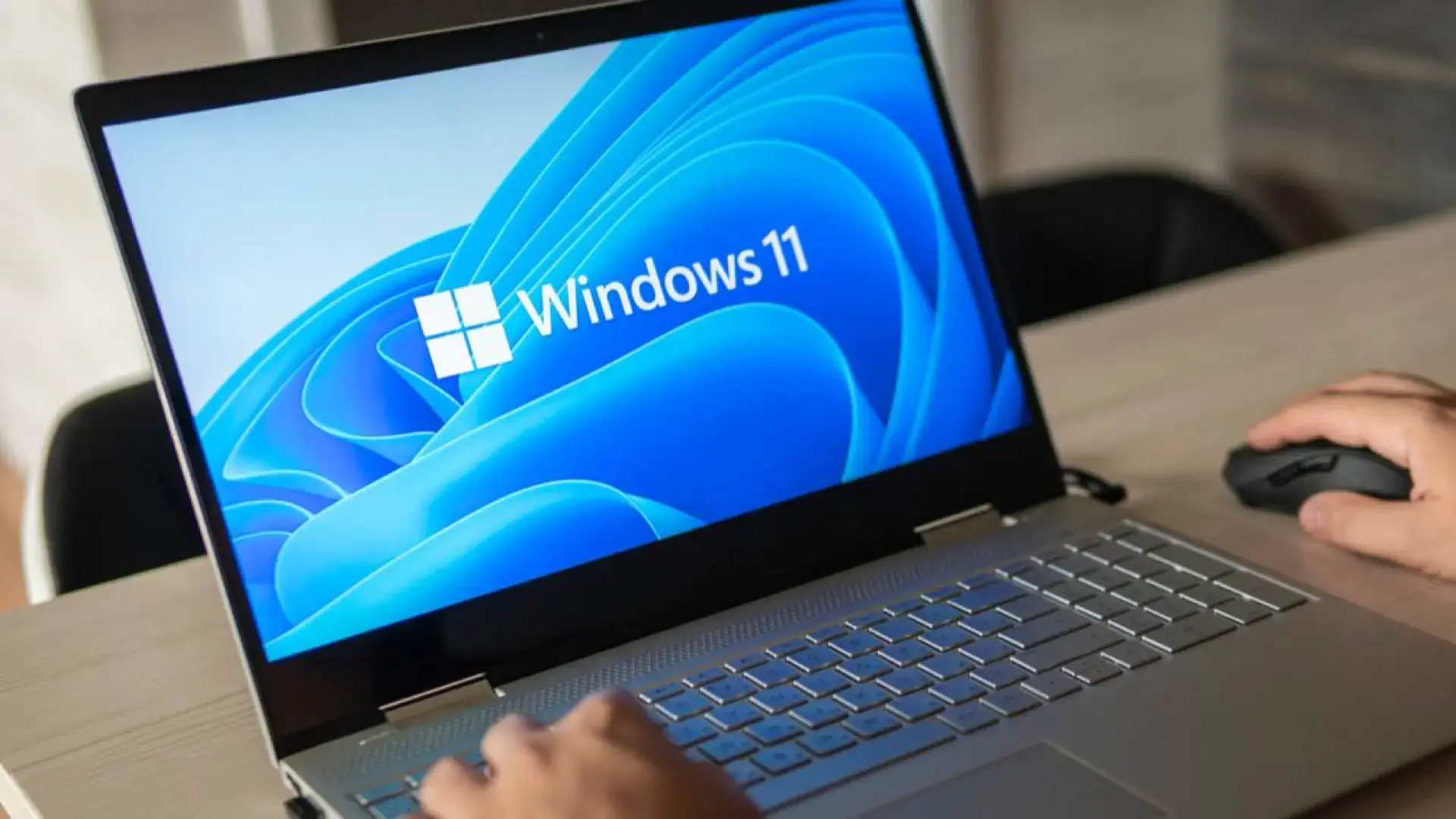
Petrecem atât de multe ore în fața calculatorului încât, dacă mediul nu este propice, poate deveni o adevărată provocare. Un desktop aglomerat cu pictograme, ferestre și mesaje nu este doar inestetic; poate crea și un sentiment de copleșire. Un stil Windows 11 curat, minimalist și atractiv ajută totul să pară mai organizat și permite un mediu de lucru mai relaxat.
Vestea bună este că nu trebuie să complicați lucrurile sau să cheltuiți bani pentru a realiza acest lucru. Windows 11 include o mulțime de opțiuni încorporate pentru a-i schimba complet aspectul: fundal, culori, bara de activități, meniul Start, pictograme, sunete, ecranul de blocare… Cu câteva setări bine alese, puteți oferi computerului dvs. un aspect elegant, simplu și atractiv vizual, fără a instala programe neobișnuite.
Temă și imagine de fundal minimalistă pentru desktop
Punctul de plecare pentru un mediu minimalist este alegerea unei teme bune și a unui fundal care să nu distragă atenția. Windows 11 vine cu mai multe modele preconfigurate, iar din acestea poți crea cu ușurință propria combinație de fundal, culori, sunete și indicator.
Pentru început, deschide aplicația Setări și accesează secțiunea „Personalizare”, unde sunt grupate toate setările vizuale . Acolo vei găsi secțiunea Teme, din care poți aplica una dintre temele implicite sau o poți folosi ca bază și o poți personaliza după preferințe.
După ce ați aplicat o temă, este timpul să alegeți imaginea de fundal. În „Personalizare”, accesați „Fundal” și selectați tipul de fundal pe care doriți să îl utilizați . Windows 11 oferă trei opțiuni principale, fiecare cu propriile posibilități.
Dacă selectați „Imagine”, puteți alege o anumită fotografie. „Culoare solidă” vă oferă un desktop ultra-minimalist cu un singur ton, perfect dacă sunteți în căutarea unui mediu foarte discret, cu culori delicate și contrast redus . Iar cu „Prezentare diapozitive”, puteți utiliza mai multe imagini care se schimbă periodic, ideal dacă doriți un aspect dinamic, dar controlat.
Atunci când alegi imagini, este esențial să le selectezi cu înțelepciune. Cel mai bine este să optezi pentru fundaluri cu designuri curate, culori plate, ilustrații simple sau peisaje neaglomerate . Multe site-uri web oferă imagini de fundal gratuite, inclusiv colecții minimaliste și futuriste. De asemenea, poți utiliza instrumente precum Bing Wallpaper, care adaugă zilnic un fundal nou, de înaltă calitate, sau poți explora comunități precum Reddit, unde oamenii distribuie imagini de fundal special concepute pentru desktop-uri.
Dacă combinați modul întunecat cu transparența în bara de activități, cel mai bine este să utilizați fundaluri întunecate pentru a asigura un aspect coerent . Contrastul dintre fundal, bara de activități și ferestre va fi mult mai puțin vizibil, rezultând un aspect mai elegant.
Controlul dezordinii de pe birou
Un fundal frumos este de puțin folos dacă desktopul este aglomerat cu pictograme. Pe multe computere, desktopul devine un loc unde se află orice fișier pe care dorim să-l avem la îndemână, ceea ce duce la o acumulare de zeci de comenzi rapide, documente și foldere.
Ideal ar fi să faci o curățenie temeinică: șterge ce nu mai ai nevoie și mută restul în foldere organizate din contul tău de utilizator sau pe o altă unitate. Cu cât ai mai puține elemente pe desktop, cu atât va părea mai organizat. Cel mai eficient este ca, atunci când pornești PC-ul, să vezi doar un fundal de desktop aproape gol, fără dezordine vizuală inutilă.
Dacă preferi o soluție mai drastică, Windows îți permite să ascunzi toate pictogramele de pe desktop simultan din meniul contextual . În acest fel, fișierele rămân acolo unde erau, dar nu sunt vizibile. Este o modalitate rapidă de a obține un desktop complet curat fără a șterge nimic.
O altă soluție practică este să creați un singur folder pe desktop, de exemplu, numit „Fișiere desktop” sau orice altceva preferați, și să trageți tot restul în el. În acest fel, veți avea o singură pictogramă vizibilă, iar în interiorul ei, toate comenzile rapide și documentele care anterior aglomerau ecranul . Nu este atât de extrem ca ascunderea tuturor elementelor, dar îmbunătățește considerabil aspectul.
După ce ați aranjat desktopul, veți observa o pictogramă care refuză să dispară: Coșul de reciclare. Chiar dacă utilizați metoda unui singur folder sau ascundeți restul pictogramelor, Coșul de reciclare este tot acolo, ocupându-și spațiul pe ecran.
Ascundeți Coșul de reciclare și pictogramele de sistem
Eliminarea ultimului element este, de asemenea, posibilă. Din setările temei Windows 11, puteți decide ce pictograme de sistem apar pe desktop. Este la fel de simplu ca să accesați „Personalizare”, apoi „Teme” și să găsiți opțiunea „Setări pictogramă desktop” pentru a activa sau dezactiva fiecare dintre ele.
În acea fereastră, veți vedea casete de selectare pentru Coșul de reciclare, Acest PC, Rețea și alte comenzi rapide de sistem. Pur și simplu debifați Coșul de reciclare pentru a-l elimina de pe desktop, deși va continua să funcționeze normal și îl puteți deschide din Explorer sau căutând-o în meniul Start, fără a pierde nicio funcționalitate.
În același panou, puteți schimba și aspectul pictogramelor de pe desktopul sistemului . Dacă doriți să le dați un stil mai apropiat de tema minimalistă, puteți face clic pe „Modificați pictograma” și selecta un design diferit dintre cele incluse în Windows sau unul pe care l-ați descărcat anterior.
Dacă vă place personalizarea extinsă, există nenumărate colecții gratuite de pictograme disponibile online. Pur și simplu salvați fișierele .ico într-un folder (de exemplu, în Documente sau în altă locație pe care o veți ține minte cu ușurință), apoi, din aceeași fereastră „Modificare pictogramă”, utilizați butonul „Răsfoire” pentru a atribui pictogramele personalizate fiecărui element de sistem.
Personalizați bara de activități pentru un stil curat
O bară de activități aglomerată este o altă sursă de distragere a atenției. Windows 11 plasează multe pictograme în mod implicit, iar dacă nu le verificăm, ajungem să avem un șir nesfârșit de aplicații pe care abia le folosim. În mod ideal, pentru un design minimalist, doar programele și funcțiile esențiale ar trebui să apară în bara de activități.
Pentru a o personaliza, accesați „Setări”, apoi „Personalizare” și, în final, „Bară de activități”. De aici, puteți dezactiva pictogramele de sistem de care s-ar putea să nu aveți nevoie (cum ar fi Widget-uri, Chat sau altele similare) și puteți controla ce aplicații sunt fixate. Scopul este de a avea o bară de activități cu puține comenzi rapide, bine alese, care să reflecte modul în care utilizați efectiv computerul.
În plus, Windows 11 vă permite să modificați alinierea pictogramelor principale. În opțiunile barei de activități, veți găsi setarea „Aliniere bară de activități”, unde puteți alege între centrare sau aliniere la stânga . Deși nu mai puteți muta bara de activități în lateral ca în versiunile mai vechi, puteți totuși decide dacă preferați stilul modern centrat sau stilul clasic aliniat la stânga.
Un alt punct important este zona de notificări (partea dreaptă, lângă ceas). Din opțiunile barei, puteți gestiona care pictograme sunt întotdeauna vizibile și care sunt ascunse în spatele săgeții derulante. Este recomandabil să afișați doar ceea ce este strict necesar, cum ar fi volumul, rețeaua și, eventual, câteva programe pe care le utilizați frecvent, evitând să aveți douăzeci de pictograme active la vedere.
Retușele finale sunt oferite de efectele de transparență și culoarea de accent. În „Personalizare” → „Culori”, puteți activa sau dezactiva transparența și puteți alege culoarea principală a sistemului. Dacă sunteți în căutarea unui stil relaxat, optați pentru culori delicate și o transparență subtilă, care nu distrage atenția, dar adaugă o senzație de profunzime.
Un meniu Start mai simplu, concentrat pe ceea ce contează cel mai mult.
Meniul Start din Windows 11 a fost simplificat în comparație cu Windows 10, dar este totuși o idee bună să îl aranjezi puțin pentru a menține acel aspect minimalist. Primul lucru pe care îl poți face este să rearanjezi manual aplicațiile fixate, trăgându-le pentru a plasa în partea de sus doar pe cele pe care le folosești cel mai des.
Dacă există aplicații fixate pe care nu le doriți, faceți clic dreapta pe ele și selectați „Anulați fixarea din Start” pentru a reduce lista . De asemenea, puteți fixa aplicații noi din vizualizarea „Toate aplicațiile” (faceți clic dreapta pe aplicație și selectați „Fixați în Start”), astfel încât acestea să apară ca scurtături în partea de sus a meniului.
Pentru a rafina mai mult această zonă, accesați Setări → Personalizare → Acasă. De aici, puteți decide ce tip de conținut apare sub aplicațiile fixate: elemente recente, aplicațiile cele mai utilizate sau documente deschise recent . Dacă doriți cel mai curat meniu Start posibil, dezactivați orice nu doriți.
În aceeași secțiune, veți vedea secțiunea „Foldere”. Odată ajuns acolo, puteți alege ce comenzi rapide apar lângă butonul de pornire în profilul dvs. de utilizator: Explorer, Setări, Documente, Muzică, Imagini etc. Aceasta este o modalitate de a vă menține meniul Start organizat și, în același timp, de a avea folderele cel mai frecvent utilizate ușor accesibile.
Combinând o selecție bună de aplicații fixate cu elemente dezactivabile care nu adaugă nimic, veți obține un meniu Start cu adevărat util și care se potrivește cu estetica curată pe care o căutați în Windows 11, fără dale sau blocuri pline de pictograme ca în versiunile anterioare.
Mod luminos sau întunecat și combinație de culori
Din punct de vedere vizual, una dintre deciziile cheie este alegerea între modul luminos, modul întunecat sau o combinație personalizată a ambelor . Acest lucru afectează nu numai aspectul general, ci și senzația de confort vizual, mai ales dacă petreci multe ore în fața ecranului.
Pentru a-l schimba, accesați „Setări” → „Personalizare” → „Culori”. Acolo veți găsi meniul „Alegeți modul”. Puteți alege între mod global luminos sau întunecat sau modul personalizat, care vă permite să utilizați un stil pentru sistem și unul diferit pentru aplicații . De exemplu, un sistem întunecat cu aplicații luminoase sau invers.
În aceeași secțiune, puteți ajusta culoarea de accent, care este utilizată pentru butoane, selecții și unele borduri. Într-un mediu minimalist, cel mai bine este să alegeți o culoare de accent subtilă care să completeze imaginea de fundal , evitând culorile prea strălucitoare care perturbă armonia vizuală.
Dacă activați transparența, rețineți că rezultatul final depinde parțial de fundal. O bară de activități semitransparentă pe o imagine de fundal foarte deschisă la culoare poate fi aproape ilizibilă, așa că este o idee bună să încercați diferite combinații de fundal și mod pentru a obține un aspect echilibrat . Nu strică să experimentați de câteva ori până când găsiți ceea ce vă place cel mai mult.
Pe ecrane mari sau în medii cu lumină slabă, modul întunecat este de obicei mai confortabil, în timp ce modul luminos ar putea fi mai potrivit dacă lucrați de obicei în camere puternic iluminate. Important este să alegeți opțiunea care vă permite să petreceți mai mult timp în fața computerului fără a vă obosi excesiv ochii.
Schimbați designul indicatorului mouse-ului
Cursorul este unul dintre acele mici detalii care sunt mereu prezente. Personalizarea acestuia ajută la consolidarea stilului general al sistemului și, întâmplător, poate îmbunătăți accesibilitatea. Pentru a-l modifica, deschideți „Setări” și accesați secțiunea „Accesibilitate”, unde veți găsi opțiuni concepute pentru a adapta Windows la nevoile dvs.
Înăuntru, accesați „Indicator mouse și introducere tactilă”. Acolo puteți schimba stilul de bază al indicatorului (alb, negru, inversat sau colorat), precum și ajusta dimensiunea cu un cursor. Un cursor puțin mai mare, cu o culoare contrastantă, poate fi confortabil fără a fi prea deranjant.
Dacă vrei să mergi mai departe, în partea de jos a aceleiași secțiuni vei vedea un link către „Mouse” în opțiunile aferente. Dacă dai clic pe acesta, se deschide un alt ecran din care poți accesa „Setări suplimentare mouse”, care lansează fereastra clasică de proprietăți pe care Windows o are de ani de zile.
În fila „Indicatori”, puteți selecta fiecare tip de cursor (normal, ocupat, text etc.) și, făcând clic pe „Răsfoire”, puteți alege un alt fișier din folderul C:\Windows\Cursors. Dacă ați descărcat indicatori personalizați de pe site-uri web precum DeviantArt sau site-uri similare, pur și simplu copiați-i în folderul respectiv și apoi atribuiți-i unul câte unul fiecărei funcții a cursorului.
După ce ați terminat de ajustat toate stările indicatorului, salvați schema cu un nume, astfel încât să puteți comuta între designuri fără a repeta întregul proces. În acest fel, mouse-ul dvs. va face parte din stilul vizual general al Windows 11, potrivindu-se aspectului minimalist pe care îl doriți.
Personalizați pictogramele folderelor, comenzile rapide și desktopul
O altă modalitate de a îmbunătăți aspectul Windows 11 este schimbarea pictogramelor de foldere și de comenzi rapide. Deși Microsoft a actualizat unele designuri, multe încă păstrează acel aspect clasic care poate intra în conflict cu un desktop modern și minimalist.
Pentru a personaliza pictograma unui folder, faceți clic dreapta pe ea, selectați „Proprietăți” și accesați fila „Personalizare”. Acolo veți găsi butonul „Modificare pictogramă”, care deschide o fereastră cu pictogramele Windows implicite . Puteți alege una dintre ele sau puteți utiliza opțiunea „Răsfoire” pentru a găsi un fișier .ico descărcat.
Procesul pentru comenzi rapide este foarte similar: faceți clic dreapta → „Proprietăți” → fila „Comenzi rapide”, apoi butonul „Modificare pictogramă” pentru a selecta designul care se potrivește cel mai bine temei dvs. Dacă utilizați un pachet de pictograme minimalist, puteți unifica aspectul programelor principale, astfel încât toate să urmeze același stil.
În plus, din setările „Teme” menționate anterior, puteți modifica și pictogramele de sistem de pe desktop, cum ar fi Coșul de reciclare, Acest PC sau folderul utilizatorului. În „Setări pictogramă desktop”, le puteți ascunde sau le puteți da un aspect complet diferit fără a le afecta funcționalitatea.
Cu câteva modificări bine alese, File Explorer și desktopul trec de la aspectul unui mozaic de pictograme de diferite stiluri la un spațiu mai coerent , în care fiecare element vizual este aliniat cu estetica dorită pentru Windows 11.
Schimbați sunetele sistemului pentru un mediu mai liniștit
Designul minimalist nu se rezumă doar la ceea ce vezi, ci și la ceea ce auzi. Windows 11 readuce sunetul de pornire și păstrează întreaga colecție de notificări clasice, dar poți ajusta sau schimba complet coloana sonoră a sistemului pentru a o face mai discretă.
Pentru a face acest lucru, cea mai rapidă metodă este să deschideți meniul Start și să tastați „modificați sunetele” în bara de căutare. Printre rezultate, veți găsi opțiunea care deschide direct fereastra „Sunete” a sistemului , situată în fila cu același nume.
Lista afișează toate evenimentele care pot avea sunet asociat, de la erori la notificări sau deconectări. Selectați unul, faceți clic pe „Test” dacă doriți să auziți sunetul curent și, dacă nu sunteți mulțumit de acesta, utilizați meniul derulant „Combinație de sunete” sau butonul „Răsfoire” pentru a atribui un fișier .wav de pe computer.
Puteți crea un profil sonor aproape silențios dezactivând majoritatea sunetelor sau lăsându-le la tonuri foarte slabe. Dacă preferați ceva mai elaborat, există instrumente terțe, cum ar fi SoundPackager, care vă permit să gestionați pachete sonore întregi cu doar câteva clicuri, deși nu sunt esențiale pentru utilizare de bază.
Prin ajustarea sunetelor, poți împiedica sistemul să-ți atragă constant atenția prin bipuri și notificări, ceea ce se potrivește perfect cu o utilizare mai relaxată și concentrată a sistemului.
Ecran de blocare și screensaver potrivite
Ecranul de blocare este primul lucru pe care îl vedeți când porniți computerul sau reluați dintr-o pauză. De asemenea, merită o actualizare rapidă pentru a se potrivi cu stilul general al sistemului dvs. În „Setări”, accesați „Personalizare” și apoi „Ecran de blocare” pentru a vedea toate opțiunile disponibile.
În partea de sus, veți găsi un meniu derulant care vă permite să alegeți fundalul: „Windows Spotlight”, o imagine statică sau o prezentare de diapozitive cu mai multe fotografii. Pentru un aspect coerent, cel mai bine este să utilizați o imagine sau un set de imagini care se potrivesc cu fundalul desktopului , evitând fotografiile excesiv de elaborate.
Mai jos, puteți alege ce aplicații afișează informații pe ecranul de blocare (de exemplu, Calendar, Mail sau Meteo). Pentru un aspect minimalist, merită să reduceți numărul de aplicații afișate aici și să le păstrați doar pe cele mai utile , evitând aglomerarea ecranului cu pictograme și date pe care nu le utilizați.
De asemenea, puteți configura timpii de așteptare a ecranului și de repaus a computerului din aceeași secțiune, ceea ce vă ajută să echilibrați economisirea energiei și ușurința în utilizare atunci când vă îndepărtați de computer pentru o perioadă.
În partea de jos a acestui ecran, veți vedea linkul către „Economisitor de ecran”. Dacă faceți clic pe acesta, se deschide fereastra standard unde puteți alege dintre economizoarele de ecran disponibile, puteți ajusta timpul de așteptare și, în unele cazuri, puteți accesa „Setări” pentru a modifica anumite detalii. Dacă decideți să utilizați unul, încercați să alegeți un design simplu și discret pentru a menține o estetică minimalistă chiar și atunci când PC-ul este inactiv.
Creați-vă propria temă personalizată în Windows 11
Una dintre cele mai puternice caracteristici ale Windows 11 este posibilitatea de a grupa toate aceste modificări într-o temă personalizată. Din Setări → Personalizare → Teme, puteți vedea un rezumat al elementelor pe care le utilizați: fundal, culoare de accent, sunete, indicatorul mouse-ului și multe altele. După ce ați ajustat totul după preferințele dvs., puteți salva setul ca o temă nouă și îi puteți da un nume.
De acolo, poți comuta între diferite teme oricând dorești, de exemplu, una mai colorată pentru uz personal și una mai discretă pentru serviciu. Fiecare temă își salvează propria combinație de elemente, inclusiv chiar și seturi diferite de pictograme și cursoare dacă le-ai modificat anterior.
Dacă temele incluse în Windows nu sunt suficiente pentru dvs., există un catalog de teme suplimentare disponibile în Magazinul Microsoft. Din secțiunea „Teme”, puteți face clic pe „Răsfoiți temele” pentru a deschide magazinul și a descărca designuri create de terți , atât gratuite, cât și plătite. Multe dintre acestea includ fundaluri uimitoare și scheme de culori bine concepute, pe care le puteți personaliza ulterior.
Această opțiune de temă facilitează foarte mult experimentarea: poți încerca idei noi fără teamă, deoarece poți oricând să revii instantaneu la tema minimalistă salvată, păstrând intacte setările care funcționează atât de bine pentru tine zilnic.
Detalii avansate: litere unitare și PowerToys
Dincolo de aspectele pur estetice, există mici modificări care ajută la personalizarea Windows 11. Una dintre ele este schimbarea literei de unitate a dispozitivelor de stocare. Pentru a face acest lucru, deschideți meniul Start, tastați „partiții” și selectați „Creați și formatați partiții pe hard disk”, ceea ce deschide instrumentul Disk Management.
În această fereastră, veți vedea o listă cu toate unitățile dvs. și partițiile aferente. Faceți clic dreapta pe unitatea a cărei literă doriți să o schimbați și selectați „Modificați litera unității și căile ”. În fereastra care apare, selectați litera curentă, faceți clic pe „Modificați” și alegeți una nouă din meniul derulant. După ce acceptați modificările, unitatea respectivă va fi identificată după noua literă în File Explorer.
O altă resursă foarte interesantă este Microsoft PowerToys, o colecție de utilitare oficiale concepute pentru utilizatorii avansați. Le puteți descărca din Microsoft Store sau din depozitul lor de pe GitHub și, odată instalate, puteți activa doar funcțiile care vă interesează cu adevărat.
Printre acestea se numără FancyZones, care vă permite să creați grile de ferestre personalizate pentru a organiza mai bine desktopul și PowerRename, care facilitează redenumirea fișierelor în bloc folosind modele sau expresii regulate . Există, de asemenea, un selector de culori pentru obținerea codurilor exacte ale pixelilor, un redimensionator de imagini integrat în meniul contextual, un manager de tastatură pentru remaparea tastelor și un lansator rapid (PowerToys Run) care se deschide cu Alt + Space.
Dacă vrei să duci personalizarea vizuală și mai departe, poți folosi instrumente precum Rainmeter, care adaugă skin-uri și widget-uri pe desktop, de la ceasuri și informații meteo la controale de redare media și statistici de sistem . Cel mai bine este să nu exagerezi cu elementele de pe ecran pentru a menține o estetică minimalistă, dar atunci când sunt utilizate corect, acestea oferă o mulțime de posibilități.
Când combinați toate aceste setări - temă, fundal, bara de activități, meniul Start, pictograme, sunete, ecran de blocare și mici extra-uri precum PowerToys - transformați Windows 11 dintr-un sistem generic într-un mediu elegant și coerent, care reflectă cu adevărat personalitatea dvs. Un desktop curat, cu câteva elemente bine alese, o schemă de culori subtilă și o funcționare mai silențioasă, face ca petrecerea orelor în fața computerului să fie mult mai plăcută și mai puțin stresantă , toate acestea profitând în același timp de opțiunile native pe care Microsoft le include deja în sistem.