- Windows Sandbox creează un mediu Windows curat și izolat pentru testarea programelor suspecte fără a afecta sistemul principal.
- Necesită Windows 10/11 Pro, Enterprise sau Education, suport pentru virtualizare hardware și o configurație minimă de CPU și RAM.
- Este ideal pentru testare rapidă și detașabilă, în timp ce Sandboxie și mașinile virtuale clasice acoperă scenarii de izolare mai specifice sau persistente.
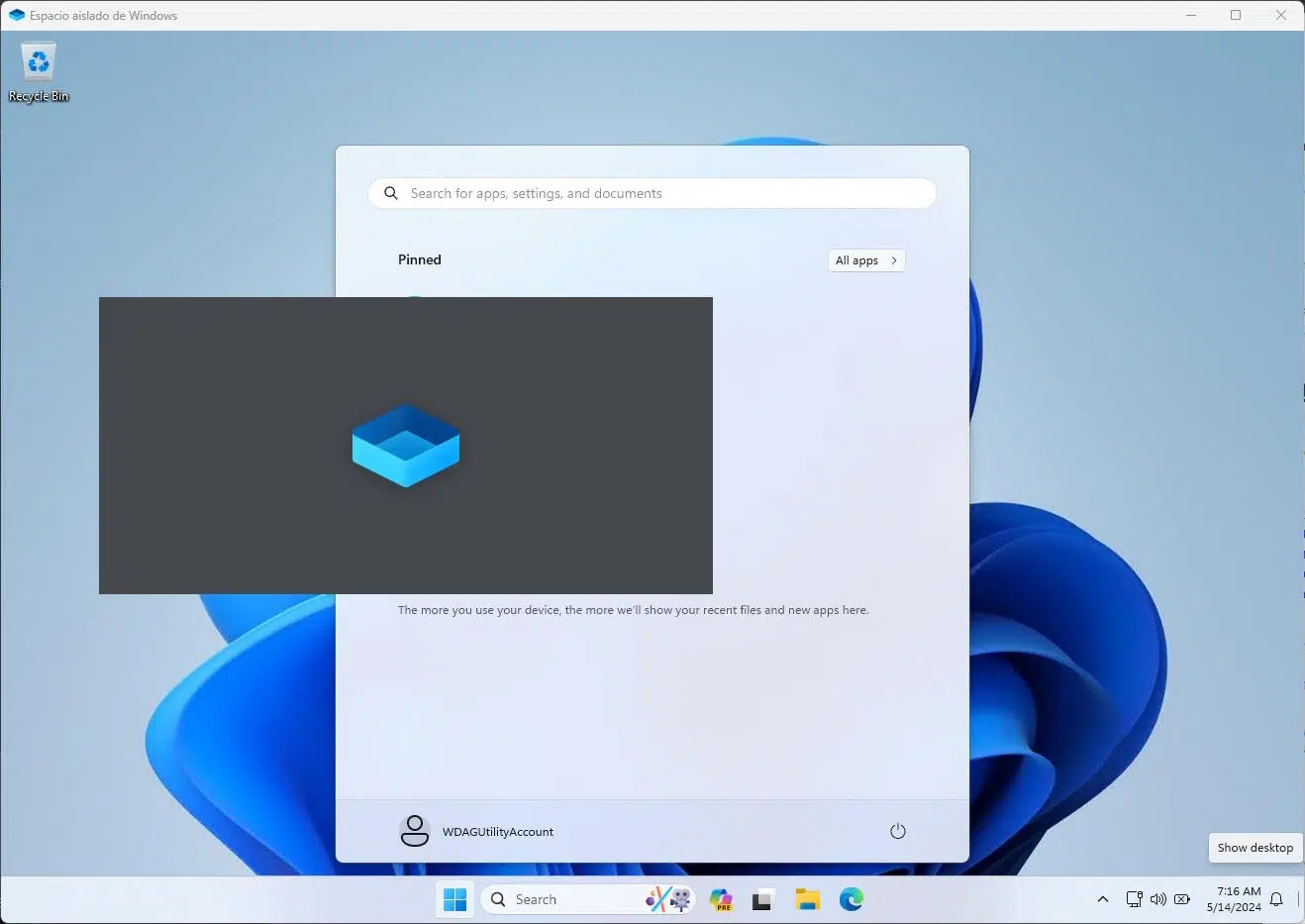
Rularea unor programe necunoscute pe Windows este una dintre cele mai frecvente modalități de a instala programe malware, adware sau de a corupe neintenționat sistemul. Descarci ceva „rapid” de pe internet, îl deschizi fără să te gândești de două ori și, înainte să-ți dai seama, sistemul tău este lent, browserul tău este plin de extensii ciudate sau ferestre pop-up apar peste tot.
Pentru a evita aceste situații, Microsoft include o funcție puternică numită Windows Sandbox în Windows 10 și Windows 11 Pro, Enterprise și Education (dacă trebuie să migrați de la Windows 10 la Windows 11 ). În esență, este ca și cum ați avea un mediu Windows curat, temporar și de unică folosință în propriul PC, ideal pentru testarea programelor suspecte fără a risca sistemul principal. Să aruncăm o privire mai atentă asupra a ceea ce este exact un „sandbox”, cum funcționează Windows Sandbox, cerințele sale, cum se activează și cum diferă de alte soluții precum Sandboxie, VirtualBox sau Hyper-V.
Ce este un software Sandbox și la ce se folosește?
Software-ul Sandbox creează un mediu izolat în cadrul sistemului de operare principal, utilizând tehnici de virtualizare sau izolare la nivel de sistem. Acest mediu, cunoscut sub numele de „sandbox”, acționează ca o bulă: tot ce rulează în interior este separat de restul sistemului, astfel încât orice modificări, fișiere sau setări modificate nu afectează Windows-ul „real”.
În practică, asta înseamnă că putem rula aplicații potențial periculoase , atașamente suspecte la e-mailuri sau instrumente beta fără teama de a deteriora ceva. Dacă programul se dovedește a fi rău intenționat, acesta rămâne limitat la sandbox, iar la închiderea sau repornirea sa, tot ce s-a întâmplat în interiorul său este complet eliminat.
Pentru a realiza acest lucru, soluțiile sandbox se bazează de obicei pe un strat de abstractizare care funcționează ca o mașină virtuală sau un filtru care interceptează apelurile de sistem. Aceasta implică un consum suplimentar de resurse (CPU, RAM, stocare), deoarece sistemul trebuie să „simuleze” sau să izoleze acest mediu suplimentar, dar, în schimb, evităm modificarea sistemului de operare gazdă, fie în bine, fie în rău.
Această abordare nu este utilă doar pentru cei care doresc să testeze programe suspecte fără viruși , ci și pentru orice utilizator care dorește să testeze aplicații, configurații sau scripturi fără a lăsa urme de modificări sau pentru dezvoltatorii care trebuie să reproducă constant scenarii curate fără a reinstala Windows de fiecare dată.
În plus, sandbox-urile moderne sunt un instrument cheie de securitate atât în mediile casnice, cât și în cele profesionale. Acestea permit izolarea amenințărilor, studierea comportamentului programelor malware, validarea programelor de instalare descărcate din surse dubioase și, în general, o reducere semnificativă a riscului ca un test rapid să se termine cu formatare forțată sau pierdere de date.
Windows Sandbox: mediul de unică folosință încorporat în Windows
Windows Sandbox este implementarea acestui concept de către Microsoft în Windows 10 și Windows 11. Este un mediu desktop izolat care rulează folosind tehnologia de virtualizare Hyper-V, dar într-un mod complet integrat și simplificat: nu este nevoie să creați discuri virtuale sau să instalați un sistem de operare separat, totul vine „din cutie”.
Deschiderea Windows Sandbox lansează o instanță curată de Windows care se comportă ca și cum ar fi fost instalată recent: sunt prezente doar aplicațiile implicite (cum ar fi Microsoft Edge) și setările implicite. Nu există programe terțe, software rămas și personalizări. Perfect pentru testarea de la zero pentru a vedea dacă ceva se comportă bine.
Ideea cheie este că de fiecare dată când închideți fereastra Windows Sandbox , tot ce s-a întâmplat în interior este șters fără nicio posibilitate de recuperare: programele instalate, modificările de registry, fișierele descărcate, setările etc. Data viitoare când o rulați, veți avea o instalare Windows complet nouă, fără nimic moștenit din sesiunile anterioare.
Această funcție este disponibilă în Windows 10 versiunea 1903 sau o versiune ulterioară și în Windows 11 , cu condiția să aveți ediția Pro, Enterprise sau Education. Versiunile Home nu includ oficial această funcție, așa că, în acest caz, va trebui să utilizați alte alternative externe.
Cerințe și condiții preliminare pentru utilizarea Windows Sandbox
Înainte de a vă putea bucura de acest mediu izolat, este esențial să verificați dacă computerul dvs. îndeplinește anumite cerințe . Simpla deținere a unei versiuni relativ moderne de Windows nu este suficientă; ediția sistemului, hardware-ul și configurația BIOS/UEFI joacă toate un rol.
În ceea ce privește sistemul de operare, aveți nevoie de Windows 10 Pro sau Enterprise (1903 sau o versiune ulterioară) sau orice ediție Pro, Enterprise sau Education de Windows 11 (consultați configurarea inițială a Windows 11 dacă sunteți utilizator nou). Versiunile Home nu sunt acceptate oficial, deoarece Microsoft rezervă Windows Sandbox pentru versiunile „profesionale” ale sistemului.
În ceea ce privește procesorul, cerința minimă este un procesor pe 64 de biți cu cel puțin două nuclee și suport pentru virtualizare (Intel VT-x sau AMD-V, printre alte extensii similare). Cu toate acestea, pentru o experiență fluidă, se recomandă un procesor modern de gamă medie sau înaltă, cu mai multe nuclee și fire de execuție, cum ar fi un Intel Core sau un AMD Ryzen recent cu, de exemplu, 6 nuclee și 12 fire de execuție.
Memoria RAM este un alt factor critic: Microsoft recomandă un minim de 4 GB pentru a rula Windows Sandbox, dar acesta este doar punctul de plecare. Mediul sandbox consumă o parte din memoria RAM disponibilă și, de asemenea, trebuie să continuați să utilizați simultan sistemul principal. Prin urmare, este recomandabil să aveți cel puțin 8 GB pentru o utilizare confortabilă și chiar 12 GB sau mai mult dacă intenționați să rulați aplicații solicitante în sandbox sau să efectuați multitasking intensiv.
În ceea ce privește spațiul de stocare, Windows Sandbox ocupă relativ puțin spațiu , deoarece reutilizează componente din sistemul gazdă. Chiar și așa, aveți nevoie de suficient spațiu pe disc pentru fișierele temporare și orice programe pe care le instalați în mediu. Dacă aveți puțin spațiu, veți întâmpina unele probleme de performanță la crearea și ștergerea sesiunilor.
În cele din urmă, virtualizarea hardware trebuie activată în BIOS/UEFI . Pe multe computere, aceasta este activată în mod implicit, dar pe altele trebuie să accesați setările firmware-ului și să activați opțiunile Intel VT-x, Intel VT-d, AMD-V sau similare. Fără acest suport, Windows Sandbox nu va putea utiliza Hyper-V și nu va funcționa.
Cum se instalează și se activează Windows Sandbox pe Windows
Odată ce computerul îndeplinește cerințele, activarea Windows Sandbox este destul de simplă . Puteți face acest lucru prin linia de comandă folosind PowerShell sau prin intermediul interfeței grafice clasice „Funcții Windows”. Ambele metode obțin același rezultat.
Dacă preferați linia de comandă, deschideți PowerShell cu privilegii de administrator . Pentru a face acest lucru, tastați „PowerShell” în caseta de căutare din meniul Start, faceți clic dreapta pe rezultat și alegeți „Executare ca administrator”. Permisiunile ridicate sunt importante deoarece acestea vor activa o funcție de sistem.
Cu fereastra PowerShell deschisă, trebuie doar să executați următoarea comandă pentru a activa componenta necesară:
Enable-WindowsOptionalFeature -FeatureName "Containers-DisposableClientVM" -All -Online
După finalizarea procesului, sistemul vă va solicita să reporniți. Windows Sandbox nu va fi disponibil până când nu reporniți computerul , așa că salvați tot ce aveți deschis și acceptați repornirea. Pe computerele moderne, acest proces nu durează de obicei mai mult de câteva minute.
Dacă nu vă simțiți confortabil cu linia de comandă sau pur și simplu nu aveți chef să tastați comenzi, puteți activa Windows Sandbox din interfața grafică . În meniul Start, căutați „Activare sau dezactivare funcții Windows” și deschideți-l. Va apărea o fereastră cu o listă lungă de componente opționale ale sistemului.
În acea listă, derulați în jos pentru a găsi „Windows Sandbox” sau „Windows Isolated Space ”, în funcție de limba de instalare. Bifați caseta corespunzătoare, faceți clic pe OK și lăsați Windows să instaleze funcția. Din nou, vi se va solicita să reporniți sistemul pentru ca modificările să aibă efect.
Noțiuni introductive: cum să utilizați Windows Sandbox zilnic
Cu funcția activată, deschiderea Windows Sandbox este la fel de simplă ca lansarea oricărei alte aplicații . Trebuie doar să accesați meniul Start și să tastați „Windows Sandbox” sau „Windows Sandbox” în bara de căutare și să rulați rezultatul care apare cu pictograma Microsoft.
Prima dată când îl porniți, pornirea poate dura puțin mai mult decât de obicei , deoarece sistemul trebuie să termine configurarea mediului virtual. Nu vă faceți griji dacă vedeți un ecran gol timp de câteva secunde; la rulările ulterioare, timpul de încărcare este redus semnificativ și veți avea desktopul virtual gata în doar câteva momente.
La conectare, veți vedea un desktop Windows complet funcțional , de obicei în limba engleză și neactivat (este o licență temporară pentru acest mediu). Veți observa că sunt prezente doar aplicațiile de bază ale sistemului, fără nicio urmă a programelor obișnuite, a datelor personale sau a personalizărilor. Este ca o instalare Windows „proaspăt scoasă din cutie”.
Unul dintre avantaje este că fereastra Sandbox se adaptează automat la dimensiunea dvs.: atunci când redimensionați fereastra, rezoluția internă a ecranului se ajustează și se comportă ca o mașină virtuală foarte ușoară. Nu trebuie să vă jucați cu driverele grafice sau cu setările complicate.
În cadrul acestui desktop izolat, puteți naviga pe internet, descărca fișiere, instala programe și deschide documente suspecte aproape exact ca și cum ați fi pe sistemul dvs. principal Windows. Mediul are acces la rețea printr-o interfață virtuală, ceea ce facilitează descărcarea programelor de instalare sau efectuarea unor verificări rapide. Cu toate acestea, acest lucru înseamnă și că orice malware cu capacități de rețea poate comunica extern, așa că este înțelept să folosiți bunul simț. Dacă sunteți preocupat de confidențialitate, puteți activa DNS prin HTTPS în Windows 11.
Pentru a muta fișiere din sistem în sandbox, puteți utiliza clipboard-ul Windows . Pur și simplu copiați un fișier pe gazdă (Ctrl + C) și lipiți-l pe desktop-ul sandbox-ului (Ctrl + V). Asta e tot, executabilul sau documentul se află acum în sandbox, gata de testare. Utilizatorii avansați pot crea, de asemenea, fișiere de configurare .wsb pentru a monta foldere din gazdă direct în sandbox, dar asta e ceva mai tehnic.
După ce ați terminat de testat ceea ce aveați nevoie, pur și simplu închideți fereastra Windows Sandbox folosind „X”-ul din colț, la fel ca în orice alt program. Va apărea un avertisment clar care indică faptul că tot ce se află în mediu va fi șters. După confirmare, mașina virtuală se va opri, iar toate modificările, fișierele și programele instalate vor fi distruse definitiv.
Dacă ați generat fișiere în Sandbox pe care doriți să le păstrați (de exemplu, un document curat generat de un program în care nu aveați încredere ), nu uitați să le copiați înapoi sau să consultați ghidurile de backup ale datelor înainte de a închide fereastra, altfel acestea vor dispărea împreună cu mediul temporar.
Alternative și comparații: Windows Sandbox, Sandboxie și mașini virtuale
Deși Windows Sandbox este foarte practic, nu este singura modalitate de a izola software-ul în Windows . În funcție de nevoile dvs., ați putea fi interesat să utilizați alte instrumente precum Sandboxie sau o mașină virtuală completă cu VirtualBox, VMware sau Hyper-V în sine.
Sandboxie este o soluție consacrată care funcționează la nivel de sistem de operare, în loc să ruleze un mediu Windows complet în cadrul altuia. În esență, interceptează accesul aplicațiilor la registry, sistemul de fișiere și alte resurse, redirecționându-le către o zonă izolată. În acest fel, modificările efectuate de program nu sunt scrise de fapt în sistem, ci mai degrabă într-un „sandbox” care poate fi curățat cu ușurință.
Avantajul Sandboxie este consumul foarte redus de resurse , permițându-i să fie utilizat chiar și pe edițiile Home de Windows sau pe versiuni mai vechi ale sistemului. În plus, vă permite să izolați programe specifice (de exemplu, doar browserul sau doar un program de instalare) fără a fi nevoie să porniți un sistem de operare complet și este posibil să rulați mai multe medii Sandboxie în paralel.
Mașinile virtuale complete, pe de altă parte, cum ar fi cele de la VirtualBox, VMware sau Hyper-V , creează un computer virtual independent cu propriul disc, hardware emulat și sistem de operare instalat. Aici, izolarea este și mai puternică, deoarece sistemul guest se comportă ca o mașină separată, care poate fi chiar un sistem complet diferit (o altă versiune de Windows, o distribuție Linux etc.).
Cel mai mare punct forte al său este capacitatea de a păstra starea sistemului virtual între sesiuni . Puteți instala permanent programe, menține configurații complexe, configura servere sau crea medii de laborator cu mai multe mașini care interacționează. În plus, oferă funcții precum instantanee, care vă permit să înghețați starea mașinii la un anumit punct și să reveniți la aceasta oricând doriți.
Dezavantajul este că mașinile virtuale consumă semnificativ mai multă memorie RAM și spațiu de stocare , deoarece fiecare mașină virtuală are nevoie de câțiva gigaocteți de spațiu pe disc pentru sistem și date, pe lângă rezervarea memoriei la pornire. De asemenea, necesită puțin mai multă răbdare în timpul configurării inițiale: trebuie să creați mașina, să montați un fișier ISO, să instalați sistemul de operare, să o actualizați și să o întrețineți, la fel ca pe un computer fizic.
În schimb, Windows Sandbox prioritizează imediatitatea și simplitatea : îl deschizi în câteva secunde, testezi orice, iar când îl închizi, totul dispare fără a fi nevoie să gestionezi discurile virtuale sau stările salvate. Este ideal pentru teste rapide și analize ale fișierelor sau programelor suspecte pe care le vei deschide o singură dată sau foarte scurt.
Laboratoare de testare persistentă și Hyper-V
Dacă aveți deja Windows 10 sau 11 Pro sau Enterprise, aveți acces și la platforma de virtualizare Hyper-V , care este baza pe care funcționează Windows Sandbox, dar cu mult mai multe opțiuni de personalizare pentru scenarii avansate.
Cu Hyper-V, puteți crea una sau mai multe mașini virtuale complet personalizate , configurând cât de mult CPU, memorie, spațiu pe disc și plăci de rețea virtuale doriți să alocați fiecăreia. Este chiar posibil să deconectați complet o mașină de la internet, izolând-o de rețea - ideal pentru disecția programelor malware extrem de periculoase fără riscul ca acestea să comunice cu lumea exterioară.
După crearea mașinii virtuale, va trebui să instalați pe aceasta un sistem de operare (Windows, Linux etc.) , utilizând o imagine ISO sau un șablon de sistem predefinit. Odată instalată, mașina virtuală se comportă ca un PC independent pe care îl puteți porni și opri după cum este necesar, păstrând datele și aplicațiile intacte între sesiuni.
Unul dintre cele mai mari puncte forte ale Hyper-V este capacitatea de a crea puncte de control . Aceasta vă permite să faceți o instantanee a stării mașinii virtuale (sistem, programe, fișiere și configurație) la un moment dat. Apoi puteți instala software, testa configurații sau chiar infecta mașina într-un mod controlat, iar dacă ceva nu merge bine, pur și simplu restaurați punctul de control și reveniți la starea inițială curată.
Această filozofie este destul de similară cu cea a unui sandbox, dar cu avantajul de a putea salva și gestiona mai multe stări diferite : una cu sistemul proaspăt instalat, alta cu anumite actualizări, alta cu un set specific de aplicații etc. Cu toate acestea, fiecare punct de control ocupă spațiu suplimentar pe disc, așa că este recomandabil să aveți o capacitate de stocare amplă.
În mediile de utilizare profesionale sau avansate, este foarte obișnuit să se configureze laboratoare virtuale complete cu Hyper-V : o mașină cu Windows 10 fără conexiune la rețea pentru testarea programelor malware, o alta cu Windows Server pentru testarea configurațiilor serviciilor, o a treia cu Linux pentru dezvoltare și așa mai departe, toate rulând pe același computer fizic, atâta timp cât hardware-ul o permite.
Pentru a începe, pur și simplu activați Hyper-V din „Activarea sau dezactivarea funcțiilor Windows” , foarte similar cu ceea ce s-a făcut cu Windows Sandbox, apoi deschideți consola „Hyper-V Manager”, din care puteți crea și gestiona mașinile virtuale și punctele de control ale acestora.
Când să utilizați Windows Sandbox și când să utilizați alte soluții
În utilizarea zilnică, Windows Sandbox este perfect pentru acele situații rapide în care primiți un atașament suspect, descărcați un program de instalare dintr-o sursă neclară sau doriți să încercați o aplicație pe care nu intenționați să o utilizați pe termen lung. O deschideți, o testați, închideți fereastra și uitați de ea, știind că sistemul principal rămâne intact.
Pentru utilizatorii care nu doresc să se ocupe de configurații complexe, această funcție oferă o „zonă sigură” imediată, fără a fi nevoie de instrumente externe sau de un al doilea computer. În special în mediile de lucru sau de producție, poate fi un strat suplimentar de securitate foarte util pentru filtrarea software-ului înainte de instalarea acestuia pe sistemul live.
Pe de altă parte, dacă obiectivul tău este să menții un mediu de testare pentru o perioadă lungă de timp , cu programe pe care vrei să le păstrezi instalate între reporniri, configurații specifice sau chiar servere de testare, probabil vei fi mai interesat să optezi pentru o mașină virtuală clasică cu Hyper-V, VirtualBox sau VMware, unde tu decizi când să ștergi sau să restaurezi stările.
Instrumente precum Sandboxie pot fi opțiunea ideală atunci când doriți doar să izolați anumite aplicații fără a rula un sistem întreg în cadrul unui alt sistem sau când lucrați cu ediții Home de Windows care nu includ Windows Sandbox. În acest caz, izolarea browserului sau a clientului de e-mail poate reduce impactul multor atacuri zilnice fără a consuma multe resurse.
Având în vedere toate acestea, cea mai inteligentă abordare este combinarea mai multor strategii în funcție de scenariu: utilizarea Windows Sandbox pentru teste unice, utilizarea mașinilor virtuale pentru laboratoare persistente și, dacă este necesar, completarea cu instrumente de sandboxing la nivel de aplicație, cum ar fi Sandboxie. În acest fel, veți avea totul acoperit atât pentru cazurile de utilizare zilnică rapidă, cât și pentru mediile de dezvoltare sau analiză mai complexe.
Datorită acestui set de opțiuni, orice utilizator cu Windows Pro sau Enterprise poate reduce drastic riscul atunci când testează programe suspecte sau fișiere periculoase , profitând de Windows Sandbox ca o primă barieră rapidă și ușoară și bazându-se pe Hyper-V sau soluții terțe atunci când este nevoie de ceva mai robust și durabil.
