- Este posibil să instalați Windows 11 pe PC-uri neacceptate folosind chei de registry pentru a ocoli verificările TPM, CPU și alte cerințe.
- Microsoft recomandă evitarea acestor metode, avertizează asupra potențialelor probleme și nu garantează același suport sau stabilitate pentru echipamentele care nu respectă specificațiile.
- Activarea TPM prin firmware (Intel PTT sau AMD fTPM) în BIOS este de obicei cea mai curată modalitate de a face un computer relativ modern compatibil.
- Forțarea instalării implică asumarea unor riscuri de securitate și viitoare, așa că în unele cazuri poate fi mai judicios să se actualizeze hardware-ul.
Dacă aveți un computer ceva mai vechi și ați întâlnit mesajul de temut că „acest PC nu poate rula Windows 11 ”, nu sunteți singuri. Multe mașini relativ puternice au fost omise din cauza TPM-ului, a procesorului sau a unor cerințe care, în termeni practici, par mai degrabă o barieră artificială decât o necesitate reală pentru utilizarea zilnică.
Situația este complicată deoarece există tutoriale contradictorii, trucuri învechite și metode neclare pe internet : unele implică manipularea registrului, altele folosesc fișiere ISO modificate, altele se bazează pe instrumente externe miraculoase ... și, în final, nu știi ce este sigur, ce va funcționa în 2026 și ce este mai bine să eviți dacă îți prețuiești instalarea de Windows și datele.
Cerințe oficiale pentru Windows 11 și de ce PC-ul tău „nu este compatibil”
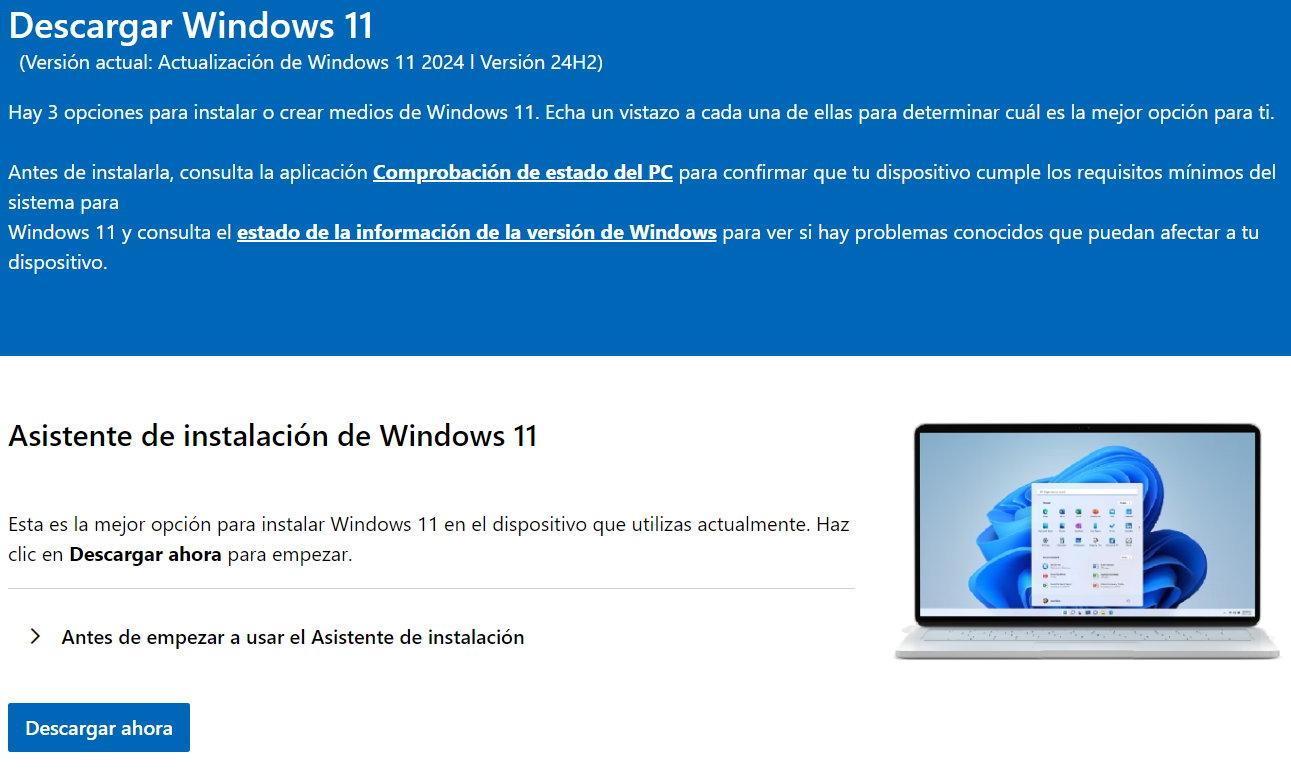
Microsoft stabilește o serie de cerințe minime oficiale pentru instalarea Windows 11 , iar problema este că multe computere care funcționează perfect cu Windows 10 sunt omise din cauza unor detalii foarte specifice:
- TPM 2.0 (Trusted Platform Module) sau, cel puțin, TPM 1.2 pentru anumite scenarii de instalare.
- Încărcare sigură activat în BIOS/UEFI.
- Lista procesoarelor compatibile: procesoare relativ moderne, lăsând în urmă multe modele care au performanțe mai mult decât suficiente.
- O anumită cantitate de RAM și stocare cerințele minime pe care le îndeplinesc majoritatea PC-urilor actuale.
Pentru a verifica dacă îndepliniți toate aceste cerințe, Microsoft recomandă utilizarea instrumentului PC Health Check , care vă spune dacă computerul este eligibil sau nu. Dacă preferați să nu modificați nimic, puteți încerca și Windows 11 fără a-l instala.
Documentația oficială în sine recunoaște, însă, că nu recomandă instalarea Windows 11 pe computere necompatibile , dar că este posibil să se facă acest lucru cu anumite riscuri. Cu alte cuvinte, Microsoft își acoperă bazele, dar vă permite să forțați instalarea pe propriul risc.
Este important să rețineți că, potrivit Microsoft, un PC foarte vechi poate întâmpina probleme de stabilitate, compatibilitate sau securitate și, în astfel de cazuri, își rezervă dreptul de a refuza asistența. Aceasta include potențiale probleme cu driverele, funcții care nu funcționează la fel de bine sau chiar posibilitatea ca unele funcții noi să necesite TPM 2.0 în viitor.
Important este să știi că, chiar dacă computerul tău nu trece filtrul oficial, este totuși posibil din punct de vedere tehnic să instalezi sau să faci upgrade la Windows 11 , fie de pe desktopul Windows 10, fie prin metode mai avansate, cum ar fi imagini sau suporturi de instalare personalizate.
Metode oficiale pentru instalarea Windows 11 conform Microsoft
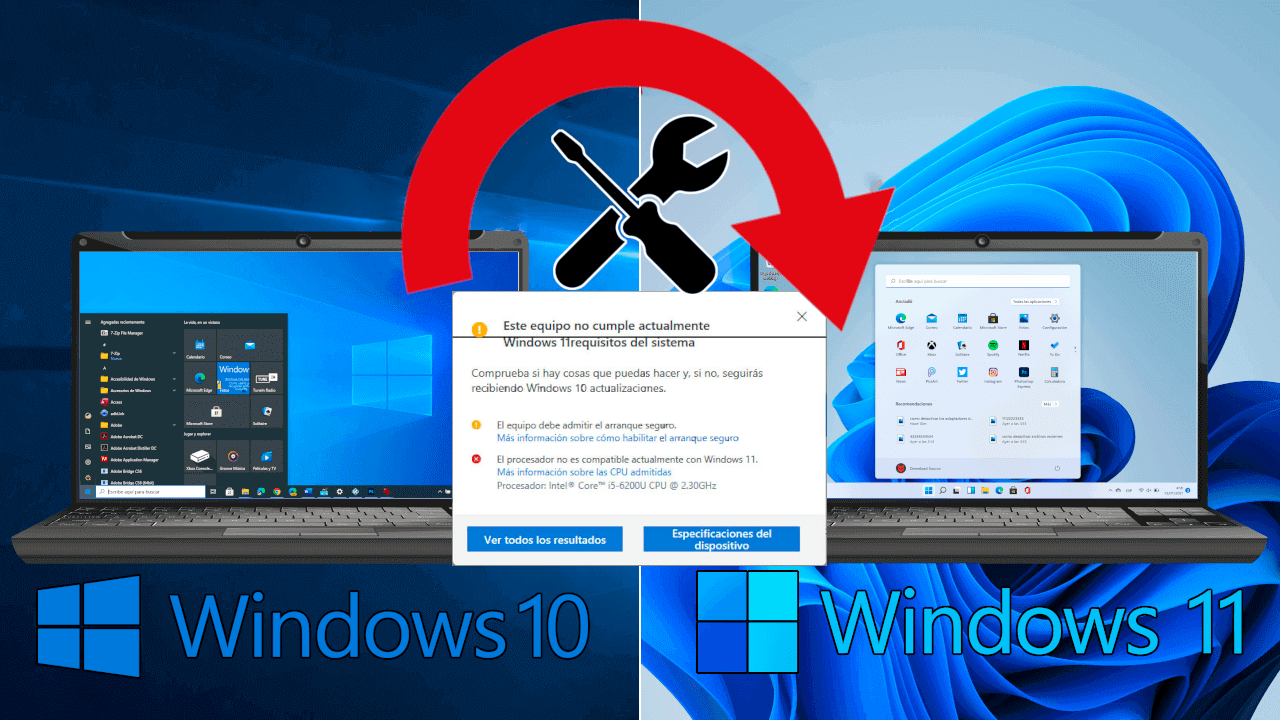
Înainte de a începe să ne jucăm cu registrul sau să sărim peste verificări, merită să trecem în revistă metodele oficiale de instalare a Windows 11 documentate de Microsoft. Acestea sunt aceleași atât pentru computerele compatibile, cât și pentru cele pe care ați putea dori să le „forțați” ulterior:
- Windows Update din Setări (opțiunea recomandată).
- Expertul de configurare Windows 11, descărcat de pe site-ul web Microsoft.
- Instrument de creare media pentru a genera un stick USB sau un DVD de instalare.
- Instalare folosind imaginea folosind DISM sau instrumente terțe (mai avansate).
Abordarea recomandată pentru majoritatea utilizatorilor este să aștepte ca Windows Update să ofere actualizarea . Dacă accesați Start > Setări > Actualizare și securitate > Windows Update > Căutați actualizări, Windows 11 ar trebui să apară pe un computer compatibil atunci când este gata pentru dispozitivul dvs.
Totuși, pe un PC neacceptat, chiar și cu o instalare actualizată de Windows 10, Windows Update nu va afișa niciodată Windows 11 sau va face acest lucru doar în anumite scenarii. Atunci intră în joc Expertul de instalare Windows 11 sau utilizarea suporturilor media de instalare manuală .
Microsoft precizează clar că alte metode de instalare a Windows 11 (expert de instalare, suporturi de instalare, imagini etc.) nu sunt recomandate, cu excepția cazului în care asistența tehnică le solicită acest lucru . Cu toate acestea, descrie și cum se poate impune actualizarea pe computerele care nu îndeplinesc toate cerințele, utilizând chei de registry pentru a ocoli anumite restricții.
În cazul specific al PC-urilor incompatibile din cauza TPM-ului sau a procesorului, documentația oficială menționează explicit o valoare de registru care vă permite să ocoliți controalele TPM 2.0 și ale familiei/modelului de procesoare . Aceasta va fi una dintre pietrele de temelie ale metodelor pe care le veți vedea mai târziu.
Cum funcționează de fapt expertul de instalare Windows 11
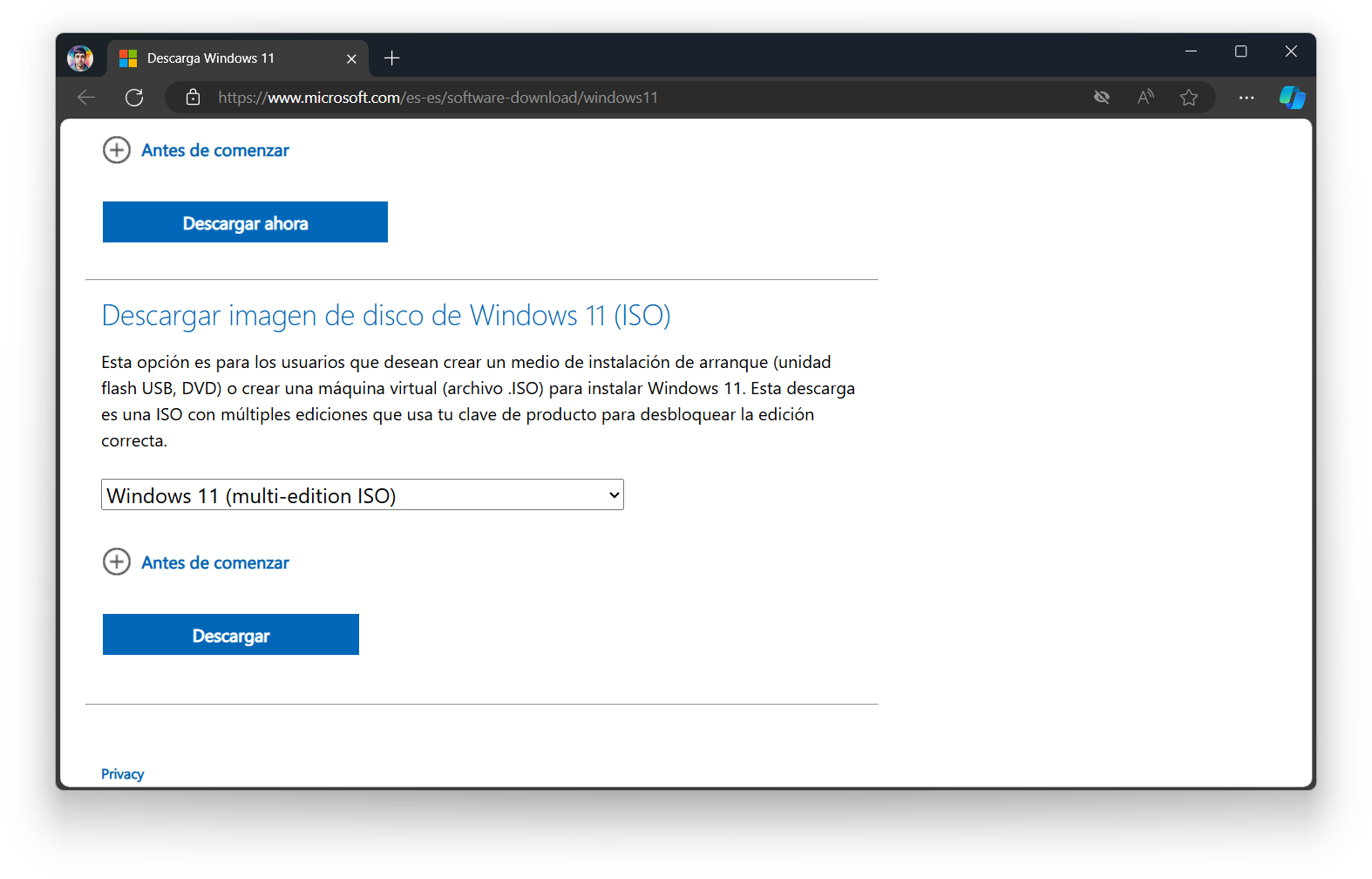
Unul dintre cele mai confuze aspecte este modul în care funcționează Asistentul de configurare Windows 11. Mulți oameni cred că este un fel de „instalare directă”, când, în realitate, este un instrument care efectuează două verificări separate de compatibilitate.
Pe de o parte, asistentul efectuează o verificare inițială înainte de a descărca orice element . Dacă în acest moment detectează că PC-ul nu îndeplinește cerințele cheie (TPM, CPU etc.), afișează mesajul tipic că Windows 11 nu poate fi instalat și îl lasă așa, fără a descărca măcar fișierul ISO.
Dacă depășiți primul obstacol, expertul descarcă imaginea Windows 11 de pe serverele Microsoft, o despachetează într-un folder temporar de pe unitatea C:, apoi rulează fișierul setup.exe din folderul respectiv . În această etapă intră în joc un alt set de verificări, în cadrul programului de instalare Windows 11.
Multe tutoriale explică doar cum să ocolești restricțiile fișierului setup.exe folosind cheia de registry MoSetup , dar trec cu vederea faptul că Expertul de instalare efectuează propriul filtru în prealabil, așa că vei vedea în continuare eroarea de compatibilitate chiar dacă ai atins registry-ul în calea greșită.
Consecința practică este că, dacă aplicați doar trucul „clasic” MoSetup, Expertul de instalare va bloca în continuare actualizarea inițial . De asemenea, trebuie să modificați o altă parte a registrului pentru a ocoli sau a relaxa acea verificare inițială, permițându-vă să rulați setup.exe cu restricțiile reduse.
Acest comportament explică de ce unii oameni jură că trucul registrului funcționează, în timp ce alții disperă pentru că primesc în mod repetat mesajul „PC neacceptat”. Cheia este să înțelegi că există două niveluri diferite de verificare și că trebuie să le configurezi pe amândouă dacă vrei să actualizezi direct de pe desktop folosind asistentul Microsoft.
Truc de bază: permiteți actualizarea pe dispozitive fără TPM 2.0 sau un procesor compatibil
Microsoft a documentat oficial o metodă care permite actualizarea la Windows 11 pe computerele care nu sunt conforme cu TPM 2.0 sau al căror procesor nu se află pe lista de suport . Această soluție implică crearea sau modificarea unei chei specifice în registry:
- Calea de înregistrareHKEY_LOCAL_MACHINE\SYSTEM\Setup\MoSetup
- numePermiteți upgrade-uri cu TPMSauCPU neacceptat
- TipREG_DWORD (32 biți)
- bravură: 1
Pentru a aplica acest lucru, trebuie să deschideți Editorul de Registry (regedit) , să lipiți calea respectivă în bara de adrese a editorului și să verificați dacă există intrarea AllowUpgradesWithUnsupportedTPMOrCPU. Dacă nu există, creați-o ca valoare DWORD pe 32 de biți și setați-i valoarea la 1.
După închiderea editorului și repornirea computerului, această tastă vă permite teoretic să ocoliți verificarea strictă TPM 2.0 (care necesită doar TPM 1.2) și verificarea faptului că procesorul dvs. se află pe lista oficială de procesoare acceptate. Cu alte cuvinte, deschide ușa pentru instalarea Windows 11 pe mai multe computere, menținând în același timp un nivel minim de asistență de securitate.
Documentația în sine avertizează clar: modificarea registrului poate cauza probleme grave dacă este făcută incorect , chiar forțându-vă să reinstalați Windows. Acesta nu este un joc, așa că este recomandabil să faceți o copie de rezervă a datelor și, dacă este posibil, să creați un punct de restaurare a sistemului sau o imagine în cazul în care trebuie să reveniți la o stare anterioară.
Această modificare din MoSetup este de obicei exploatată atunci când actualizați prin lansarea fișierului setup.exe de pe mediul de instalare sau când porniți programul de instalare de pe desktop în loc să utilizați Expertul de instalare. Dar, așa cum ați văzut anterior, nu este suficient pentru a păcăli expertul în prima rundă de verificări.
Microsoft subliniază și un aspect important: această metodă de instalare pe computere care nu îndeplinesc toate cerințele nu va împiedica pornirea sistemului, dar poate afecta stabilitatea și primirea de actualizări viitoare . În practică, majoritatea utilizatorilor continuă să primească patch-uri, dar acesta este un lucru pe care ar trebui să-l luați în considerare.
Soluție avansată: omiteți TOATE verificările din expert
Pentru cei care doresc să facă upgrade folosind expertul oficial de instalare fără a inscripționa o unitate USB sau a utiliza instrumente terțe , există un pas suplimentar care face adesea diferența dintre succes și frustrare.
Pe lângă cheia din MoSetup, este necesar să creați o cheie suplimentară în HKEY_LOCAL_MACHINE\SYSTEM\Setup numită LabConfig . În cadrul acestei noi chei, sunt adăugate mai multe valori DWORD pentru a dezactiva anumite controale ale instalatorului:
- BypassTPMCcheck = 1
- BypassSecureBootCheck = 1
- BypassRAMCheck = 1
- BypassCPUCheck = 1
Cu aceste setări activate, îi spuneți procesului de instalare să ignore restricțiile TPM, Secure Boot, memorie și procesor atunci când verifică computerul. Acest lucru afectează atât verificarea inițială a expertului, cât și verificarea efectuată de setup.exe după descărcarea fișierului ISO.
Procedura reală care a funcționat pentru mulți utilizatori poate fi rezumată după cum urmează: mai întâi, creați sau ajustați cheia MoSetup pentru a permite actualizări cu CPU sau TPM „invalid”, apoi creați cheia LabConfig cu valorile Bypass corespunzătoare, reporniți și, în final, rulați din nou Windows 11 Setup Wizard.
Dacă procedați corect, asistentul va înceta să mai afișeze mesajul „Acest PC nu poate rula Windows 11”, va descărca imaginea, va rula automat setup.exe și veți putea face upgrade păstrând fișierele, aplicațiile și setările , fără a vă lupta cu programe de scriere ISO sau cu programe precum Rufus.
Merită să ne amintim că aceste metode se bazează pe experiențe reale ale utilizatorilor și pe documentația Microsoft , dar tot nu reprezintă abordarea recomandată. Într-un mediu profesional sau dacă echipamentul este esențial pentru munca dumneavoastră, dezactivarea ușoară a tuturor acestor verificări ar putea să nu fie cea mai înțeleaptă acțiune.
Actualizare vs. instalare curată pe PC-uri necompatibile
După ce aveți suportul media de instalare sau acces la programul de instalare Windows 11, aveți două opțiuni principale pentru instalarea sistemului pe computerul neacceptat:
- Actualizare de la Windows 10 rulând programul de instalare chiar de pe desktop.
- Bootează de pe USB/DVD sau de pe suportul media creat pentru a face o instalare curată.
Când faceți upgrade de la Windows 10 prin lansarea programului de instalare, puteți alege mai multe opțiuni: un upgrade complet care păstrează fișierele personale, aplicațiile și setările (cel mai convenabil pentru majoritatea), un mod care păstrează doar datele personale, dar nu și programele sau setările, sau o instalare complet curată care șterge totul și lasă Windows 11 ca și cum ar fi nou-nouț.
Dacă alegeți o instalare curată prin pornirea de pe suportul media , rețineți că programul de instalare nu va păstra nimic din instalarea anterioară: nici documentele, nici programele, nici setările Windows 10. Este ideal pentru a începe de la zero, dar necesită o copie de rezervă și puțină răbdare pentru a reinstala totul.
Microsoft însuși subliniază un punct important: înainte de a alege să bootezi de pe suportul media de pe un computer neacceptat, ar trebui să verifici dacă îndeplinești cel puțin cerințele TPM 1.2 și să accepți că programul de instalare nu va verifica dacă procesorul tău se află pe lista oficială sau dacă ai TPM 2.0. Acest lucru întărește ideea că responsabilitatea îți aparține în întregime.
O altă opțiune avansată, destinată în principal administratorilor și utilizatorilor experimentați, este aplicarea unei imagini Windows 11 direct pe disc folosind DISM sau instrumente terțe . În acest caz, unele verificări, cum ar fi TPM 2.0 și lista de procesoare, sunt omise automat, iar sistemul pornește fără a trece prin expertul de configurare tradițional.
Această ultimă metodă este utilă în special dacă doriți să clonați configurații, să implementați mai multe mașini sau să restaurați un sistem la o imagine pregătită anterior . Cu toate acestea, necesită să știți exact ce faceți, deoarece o eroare la aplicarea imaginii poate face sistemul inutilizabil până când nu efectuați o reinstalare curată.
Consecințele reale ale omiterii cerinței TPM 2.0
Una dintre cele mai frecvente întrebări este ce se întâmplă dacă ignori în mod deliberat cerința TPM 2.0 și forțezi instalarea Windows 11 pe un PC fără acest modul sau cu o versiune mai veche. În practică, sistemul va porni și va funcționa, dar există nuanțe importante.
Pe de o parte, fără TPM 2.0 (sau cel puțin TPM 1.2 activat), veți pierde sau veți vedea limitate anumite funcții de securitate care se bazează pe acest cip, cum ar fi unele funcții avansate de criptare, stocarea securizată a cheilor, bootarea măsurată și protecția împotriva atacurilor bazate pe firmware.
În plus, Microsoft avertizează că pe dispozitivele care nu îndeplinesc cerințele minime nu pot garanta același nivel de stabilitate sau acces complet la toate actualizările . În practică, mulți utilizatori continuă să primească patch-uri de securitate și versiuni noi, dar există riscul ca, la un moment dat, actualizările să fie restricționate pe aceste dispozitive.
Există, de asemenea, o componentă de pregătire pentru viitor: se așteaptă ca tot mai multe funcții și aplicații să se bazeze pe TPM 2.0 în timp, fie pentru a proteja datele sensibile, fie pentru a valida integritatea sistemului. Ignorarea acestei cerințe astăzi ar putea face ca anumite funcții viitoare să nu fie disponibile sau să necesite soluții alternative pentru a funcționa.
Acestea fiind spuse, mulți utilizatori au instalat Windows 11 pe PC-uri fără TPM 2.0 și nu au întâmpinat probleme serioase în utilizarea zilnică , mai ales dacă hardware-ul este relativ modern. Va depinde în mare măsură de modul în care utilizați computerul și de cât de mult apreciați securitatea bazată pe hardware.
În ceea ce privește confortul, dacă PC-ul tău devine deja învechit sau intenționezi să-l actualizezi pe termen mediu, ar putea fi mai util să-ți actualizezi platforma la una care include TPM 2.0 ca standard, decât să investești efort în forțarea unei instalări care va fi întotdeauna puțin „împotriva curentului”.
Merită să cumpăr sau să activez un TPM 2.0 pentru a instala Windows 11?
Un alt scenariu comun este cel al utilizatorului care descoperă că placa sa de bază are un conector pentru un modul TPM 2.0 sau că poate activa o funcție echivalentă în BIOS (cum ar fi Intel PTT sau AMD fTPM) și nu este sigur dacă să cumpere modulul sau pur și simplu să schimbe platforma.
Pe plăcile de bază relativ moderne, cum ar fi multe cu chipset-uri Z370, B450, X470 și similare, există de obicei un TPM bazat pe firmware integrat în procesor sau chipset . La procesoarele Intel moderne, se numește PTT (Platform Trust Technology), iar la procesoarele AMD, se numește de obicei fTPM. Activarea sa în BIOS permite sistemului să detecteze TPM 2.0 fără a fi nevoie să achiziționeze nimic suplimentar.
Scenariul tipic implică un utilizator cu un procesor puternic (de exemplu, un Core i7 8700K) și o placă de bază pentru gaming care, atunci când rulează instrumentul de compatibilitate, primește o eroare „nu este potrivit pentru Windows 11” deoarece TPM nu a fost activat prin firmware . După ce caută în opțiunile BIOS (uneori în filele Periferice, Securitate sau similare) și activează Intel PTT, PC-ul său îndeplinește brusc toate cerințele.
În aceste cazuri, cea mai bună soluție este, evident, să activați PTT sau fTPM din BIOS, dacă placa de bază o oferă. Este modalitatea „curată” de a îndeplini cerințele Windows 11 fără a cheltui bani în plus sau a recurge la trucuri de registry.
Cumpărarea unui modul TPM 2.0 fizic pentru a-l conecta la placa de bază este o opțiune, dar nu merită întotdeauna . Prețurile au fluctuat în timp, iar pe multe plăci de bază, suportul TPM bazat pe firmware face ca această cheltuială să fie inutilă. În plus, trebuie să vă asigurați că modulul este compatibil cu modelul exact al plăcii de bază, deoarece nu toți conectorii TPM sunt standardizați.
Dacă hardware-ul tău este deja vechi sau intenționezi să îl actualizezi în curând, în loc să investești într-un modul fizic, ai putea lua în considerare actualizarea directă la o platformă mai nouă, care integrează TPM 2.0 și suportul oficial pentru Windows 11. Pe termen lung, va fi o soluție mai robustă, mai bine pregătită pentru schimbările viitoare.
În cele din urmă, decizia se reduce la echilibrarea factorilor: costul unui modul sau al unei schimbări de platformă, nevoia reală de Windows 11, importanța pe care o acordați securității bazate pe hardware și liniștea sufletească de a utiliza o configurație acceptată oficial, față de a vă baza pe „patch-uri” și ocoliri de registry.
După ce am analizat opțiunile oficiale, trucurile de registry și implicațiile utilizării sau neutilizării TPM 2.0, este clar că instalarea Windows 11 pe un PC neacceptat este posibilă și relativ ușoară dacă știi unde să cauți. Cu toate acestea, implică întotdeauna asumarea unei părți din riscurile pe care Microsoft încearcă să le evite prin cerințele sale și pe care fiecare utilizator trebuie să le evalueze în funcție de computerul său și de modul în care îl utilizează zilnic.
Index
- 1 Cerințe oficiale pentru Windows 11 și de ce PC-ul tău „nu este compatibil”
- 2 Metode oficiale pentru instalarea Windows 11 conform Microsoft
- 3 Cum funcționează de fapt expertul de instalare Windows 11
- 4 Truc de bază: permiteți actualizarea pe dispozitive fără TPM 2.0 sau un procesor compatibil
- 5 Soluție avansată: omiteți TOATE verificările din expert
- 6 Actualizare vs. instalare curată pe PC-uri necompatibile
- 7 Consecințele reale ale omiterii cerinței TPM 2.0
- 8 Merită să cumpăr sau să activez un TPM 2.0 pentru a instala Windows 11?