- Windows 11 poate coexista cu GNU/Linux în dual boot, cu condiția ca hardware-ul să îndeplinească cerințele și discul să fie pregătit cu atenție.
- Distribuții precum Ubuntu, Linux Mint sau Q4OS facilitează tranziția de la Windows, fie prin imitarea aspectului acestuia, fie prin oferirea de programe de instalare foarte simple.
- Boot-ul securizat, modul UEFI și partiționarea corectă sunt factori cheie pentru ca managerul de boot să afișeze fără probleme Windows și Linux.
- Alternative precum WSL, mașini virtuale sau sisteme live vă permit să utilizați Linux din Windows 11 fără a atinge partițiile sau procesul de bootare.
Trecerea de la Linux la Windows 11 sau combinarea ambelor sisteme pe același computer este complet posibilă în zilele noastre, dar cel mai bine este să o faceți cu atenție pentru a evita pierderea datelor sau coruperea oricăror instalări. Opțiuni precum dual boot, utilizarea mașinilor virtuale sau subsistemul Windows pentru Linux (WSL) în sine oferă o gamă largă de opțiuni pentru a vă adapta PC-ul exact nevoilor dumneavoastră.
Dacă folosești Windows și vrei să încerci Linux fără a renunța la jocuri și programe sau invers, dacă folosești Linux și vrei să instalezi Windows 11, procesul implică verificarea cerințelor, pregătirea corectă a hard disk-ului, configurarea BIOS-ului/UEFI și alegerea instrumentului care se potrivește cel mai bine nevoilor tale. Mai jos vei găsi un ghid complet, în spaniolă (Spania) și scris în cel mai clar limbaj posibil, astfel încât să poți lua decizii informate cu încredere.
Cerințe și precauții înainte de a atinge orice
Înainte de a lua în considerare instalarea Windows 11 alături de Linux sau înlocuirea unui sistem cu altul, este esențial să verificați dacă hardware-ul dvs. îndeplinește cerințele Microsoft. Windows 11 este semnificativ mai solicitant decât versiunile anterioare, iar dacă computerul dvs. este mai vechi, ar putea fi mai bine să optați pentru o distribuție GNU/Linux ușoară, decât să încercați să forțați actualizarea.
Pentru a verifica, consultați specificațiile oficiale ale Windows 11 (CPU compatibil, 4 GB de RAM sau mai mult, spațiu de stocare suficient, TPM 2.0, Secure Boot etc.). Dacă computerul dvs. nu îndeplinește aceste cerințe minime, o instalare standard nu va fi posibilă sau va trebui să recurgeți la metode neacceptate, ceea ce nu este recomandat dacă doriți un mediu stabil și sigur.
Pe lângă cerințe, este esențial să faceți o copie de rezervă a datelor înainte de a modifica partițiile sau de a schimba sistemele de operare. Puteți utiliza o unitate externă, un NAS sau cloud-ul, dar important este să nu luați nimic de bun: atunci când redimensionați volume, reinstalați sau chiar modificați ordinea de pornire, există întotdeauna șansa ca ceva să meargă prost și să pierdeți informații importante.
Un alt punct cheie este verificarea modului BIOS/UEFI . În informațiile de sistem Windows 11, câmpul „BIOS Mode” ar trebui să indice „UEFI”. Majoritatea instalărilor moderne de Linux și Windows rulează pe UEFI cu tabele de partiții GPT, iar combinarea MBR cu UEFI sau BIOS-ul vechi poate complica foarte mult dual boot-ul.
Boot securizat, compatibilitate UEFI și Linux
Problema este că Secure Boot poate împiedica pornirea anumitor distribuții Linux , mai ales dacă acestea nu au fișiere binare semnate sau dacă firmware-ul plăcii de bază este deosebit de restrictiv. În practică, aceasta înseamnă că, chiar dacă ați instalat Linux, computerul va porni întotdeauna în Windows și nu va apărea niciun meniu de selectare a sistemului de operare.
Unele distribuții Linux, cum ar fi Ubuntu și multe derivate (de exemplu, Linux Mint sau elementary OS), sunt concepute să funcționeze cu Secure Boot activat. În aceste cazuri, o instalare normală este de obicei suficientă, iar odată ce managerul de boot (GRUB) este creat, puteți alege între Linux și Windows atunci când porniți PC-ul.
Dacă utilizați o distribuție care nu acceptă Secure Boot sau dacă întâmpinați erori de boot, va trebui să accesați setările UEFI și să dezactivați această funcție. Rețineți că nu toți producătorii vă permit să dezactivați Secure Boot; pe unele sisteme, pur și simplu nu veți putea modifica această setare, ceea ce ar limita drastic distribuțiile pe care le puteți utiliza.
În meniul UEFI, va trebui să verificați și ordinea de bootare . După instalarea GNU/Linux împreună cu Windows 11, de obicei se creează o intrare de boot pentru distribuție (de exemplu, „ubuntu”), care trebuie plasată deasupra intrării „Windows Boot Manager” pentru ca meniul de selectare a sistemului de operare să apară.
Alegerea celei mai bune distribuții Linux pentru a coexista cu Windows 11
Dacă aveți puțină experiență cu GNU/Linux, nu toate distribuțiile sunt la fel de ușor de utilizat . Pentru Windows 11 cu dual-boot, și în special pentru utilizatorii începători, opțiunile bazate pe Debian sau Ubuntu sunt de obicei cea mai înțeleaptă alegere.
Pentru mulți, Ubuntu este principala recomandare atunci când migrează de la Windows. A petrecut ani de zile perfecționându-și programul de instalare, detectează perfect prezența Windows 11, oferă o opțiune directă de „instalare alături de Windows” și acceptă Secure Boot. Există, de asemenea, o versiune LTS (Long Term Support), care este mai stabilă și mai puțin predispusă la modificări bruște, ideală dacă nu doriți să reinstalați frecvent.
Linux Mint este o altă alegere excelentă dacă folosești Windows . Moștenește fundamentul tehnic al Ubuntu, dar oferă medii desktop (Cinnamon, MATE, Xfce) cu un meniu Start care va fi foarte familiar oricui este obișnuit cu bara de activități și File Explorer de la Microsoft. Este ușor, stabil și foarte potrivit pentru utilizatorii noi în Linux.
Dacă preferi un design mai elegant, în stil macOS, elementary OS ar putea fi distribuția potrivită pentru tine . Este construită tot pe Ubuntu, dar oferă un desktop elegant, coerent și foarte rafinat din punct de vedere vizual. Deși nu seamănă foarte mult cu Windows, este cu siguranță una dintre cele mai plăcute pentru utilizarea zilnică, având un set bun de aplicații proprii.
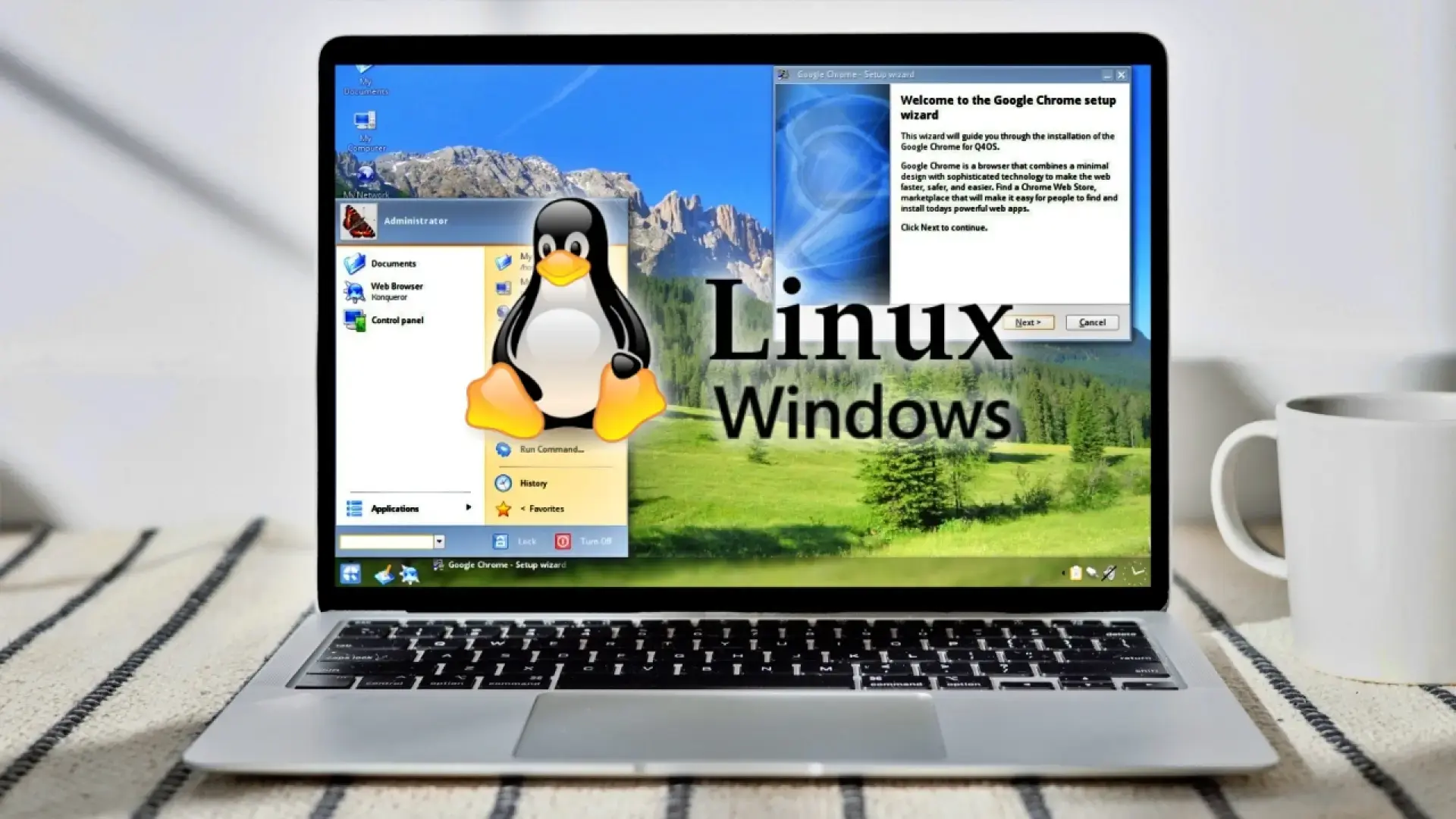
Pentru computerele foarte vechi sau pentru cei care își doresc o distribuție Linux care să arate ca Windows-ul clasic, Q4OS este o alternativă foarte interesantă. Bazat pe Debian, rulează bine chiar și pe procesoare foarte modeste (începând de la 350 MHz, 256 MB de RAM și aproximativ 3 GB de spațiu pe disc) și, datorită instrumentului său de personalizare Look Switcher și pluginului XPQ4, poate imita destul de fidel aspectul Windows XP, 7, 8 sau 10.
Q4OS se remarcă prin oferirea de profiluri desktop prin intermediul Desktop Profiler , cu pachete de aplicații predefinite, adaptate nevoilor dvs. (suite office, multimedia etc.) și prin faptul că vă permite să testați interfața fără a instala complet sistemul. Poate funcționa cu medii desktop precum Trinity Desktop Environment (TDE) sau KDE Plasma, prioritizând performanța redusă.
Totuși, Q4OS are și limitele sale : nu este cea mai bună opțiune dacă aveți nevoie de compatibilitate completă cu browserele moderne, efecte grafice avansate sau dacă intenționați să rulați jocuri AAA foarte solicitante. Este conceput pentru a oferi o a doua viață computerelor mai vechi și pentru a oferi un mediu familiar utilizatorilor care nu vor să renunțe la estetica Windows 10 sau a versiunilor anterioare.
Pregătiți spațiul pe disc pentru a instala Linux împreună cu Windows 11
Dacă aveți deja instalat Windows 11 și doriți să adăugați Linux într-o configurație dual boot, primul pas practic este să eliberați spațiu pe disc. În mod ideal, dacă bugetul vă permite, ar trebui să aveți un al doilea hard disk sau SSD dedicat Linux. Dacă acest lucru nu este posibil, puteți micșora partiția principală Windows pentru a face loc.
În Windows 11, deschideți meniul Start și căutați „Creați și formatați partiții pe hard disk ”. Acest instrument de gestionare a discurilor vă arată toate unitățile și partițiile disponibile. De obicei, sistemul se află pe C:, aproape toată capacitatea sa fiind ocupată de o singură partiție mare.
Faceți clic dreapta pe partiția unde este instalat Windows (de exemplu, C:) și selectați „Micșorare volum ”. Sistemul va calcula cât spațiu poate elibera fără a afecta datele existente. În caseta de dialog, introduceți dimensiunea pe care doriți să o micșorați, în megaocteți (MB). Acest spațiu va deveni spațiu nealocat unde va fi instalat ulterior GNU/Linux.
Cantitatea de spațiu pe care trebuie să o rezervați depinde de modul în care intenționați să utilizați Linux . Pentru o instalare desktop de bază, 20-30 GB pot fi suficienți pentru partiția root, dar dacă intenționați să stocați multe fișiere, să instalați jocuri Linux native sau să aveți o partiție /home mare, ar trebui să alocați considerabil mai mult.
După acceptarea reducerii, veți vedea un bloc negru în Gestionare disc marcat ca „Nealocat ”. Această porțiune de spațiu pe disc nu aparține încă niciunei partiții sau sistemului de fișiere. Este exact spațiul pe care îl va utiliza programul de instalare al distribuției Linux alese.
Creați o unitate USB bootabilă cu distribuția Linux
Cu spațiul pe disc pregătit, este timpul să creați unitatea USB bootabilă de pe care va începe instalarea GNU/Linux. Veți avea nevoie de o unitate USB (de preferință de 8 GB sau mai mare) și de fișierul ISO al distribuției pe care o veți instala, descărcat întotdeauna de pe site-ul oficial al proiectului (Ubuntu, Linux Mint, Q4OS etc.).
Un fișier ISO este o imagine completă a sistemului de fișiere al unui disc optic (cum ar fi un DVD), iar programele de creare a unui USB bootabil sunt responsabile de copierea corectă a acestuia pe unitatea USB, astfel încât aceasta să fie bootabilă. Multe distribuții Linux oferă mai multe versiuni: în cazul Ubuntu, de exemplu, există versiuni LTS (Long Term Support) care sunt cele mai recomandate pentru începători.
Pentru a crea o unitate USB bootabilă din Windows, un instrument utilizat pe scară largă este Rufus . Este ușor, gratuit și și-a dovedit valoarea de-a lungul anilor. Pur și simplu accesați site-ul său oficial, descărcați cea mai recentă versiune și deschideți-o (nu este necesară nicio instalare complexă).
În Rufus, asigură-te că selectezi unitatea USB corectă în câmpul „Dispozitiv” pentru a evita ștergerea accidentală a unei alte unități. Apoi, dă clic pe „Selectare” și alege fișierul .ISO al distribuției pe care ai descărcat-o. În majoritatea cazurilor, opțiunile implicite de partiționare și sistemul țintă (UEFI cu GPT) sunt potrivite dacă computerul tău utilizează UEFI.
Când dai clic pe „Start”, Rufus te poate întreba ce mod dorești să utilizezi pentru a scrie fișierul ISO . Opțiunea recomandată este de obicei „Scrie în modul Imagine ISO”. De asemenea, te va avertiza că tot conținutul anterior de pe unitatea USB va fi șters: acceptă și așteaptă finalizarea procesului. După finalizare, vei avea o unitate USB gata să pornești programul de instalare Linux pe computerul tău cu Windows 11.
Bootează de pe USB și pornește instalarea Linux
Pentru a porni PC-ul de pe o unitate USB bootabilă, aveți mai multe opțiuni . O metodă foarte convenabilă în Windows 11 este să deschideți meniul Start, să faceți clic pe butonul de alimentare, să țineți apăsată tasta Shift și să alegeți „Repornire”. Aceasta vă va duce la meniul Opțiuni avansate de pornire.
Pe ecranul albastru cu opțiuni avansate, selectați „Utilizați un dispozitiv ”. Veți vedea o listă de unități de stocare de pe care puteți porni: alegeți unitatea USB unde ați creat programul de instalare Linux și confirmați cu Enter. Calculatorul va reporni, pornind direct de pe acea unitate USB.
Fiecare distribuție are un meniu inițial diferit , dar în cazul Ubuntu, de exemplu, veți vedea opțiuni precum „Încercați sau instalați Ubuntu”. Încercarea sistemului vă permite să îl utilizați fără a atinge discul, direct de pe unitatea USB, ceea ce este foarte util dacă doriți doar să aruncați o privire rapidă. Totuși, dacă obiectivul dvs. este să configurați o bootare duală, la un moment dat va trebui să faceți clic pe „Instalare”.
În timpul expertului de instalare, veți alege limba sistemului , aspectul tastaturii (spaniolă, spaniolă internațională etc.) și, dacă doriți, conexiunea Wi-Fi dacă nu utilizați un cablu Ethernet. Conectarea la internet în timpul instalării vă permite să descărcați drivere și pachete actualizate, ceea ce este de obicei o idee bună.
De asemenea, vi se va oferi posibilitatea de a alege între o instalare standard sau una minimală . Opțiunea standard include un set de aplicații comune (browser, suită office, playere media etc.), în timp ce opțiunea minimală este limitată la elementele esențiale pentru cei care preferă să își construiască propriul mediu personalizat. În plus, există de obicei o casetă de selectare pentru instalarea de software terț, cum ar fi drivere proprietare pentru placa grafică sau Wi-Fi: bifarea acestei casete ajută la evitarea problemelor de compatibilitate.
Configurarea unui sistem Linux cu boot dual – Windows 11
Unul dintre momentele critice ale programului de instalare este gestionarea discului . Dacă programul detectează că aveți deja Windows 11 instalat, va afișa de obicei o opțiune precum „Instalare Ubuntu alături de Windows Boot Manager” (sau similară în alte distribuții). Această opțiune automată creează partițiile necesare în spațiul nealocat și configurează managerul de boot fără a fi nevoie să faceți nimic complicat.
Dacă alegeți modul automat, Linux se va instala în spațiul liber creat anterior în Windows, lăsând neatinse partiția care conține sistemul și fișierele Microsoft. După finalizare, computerul va reporni, afișând un meniu (de obicei GRUB) unde puteți alege între pornirea în Linux sau Windows 11.
Pentru utilizatorii care doresc control detaliat asupra partițiilor, există opțiunea „Mai multe opțiuni” sau „Partiționare manuală” . Acolo veți vedea toate discurile, partițiile, spațiul nealocat etc. și puteți defini modul în care spațiul este distribuit între diferitele zone ale Linux.
Într-o instalare manuală tipică de GNU/Linux alături de Windows 11, cel puțin trei partiții sunt de obicei create în spațiul nealocat: o partiție root, o partiție swap și o partiție /home pentru date personale. În funcție de dimensiunea discului și de utilizarea preconizată, puteți ajusta dimensiunile partițiilor după preferințe.
Partiția rădăcină (/) este inima sistemului : aici se află fișierele de sistem și majoritatea aplicațiilor. Este o practică obișnuită să o formatați ca ext4, un sistem de fișiere utilizat pe scară largă , să o marcați ca principală (dacă sistemul o necesită) și să alocați cel puțin 20 până la 30 GB, deși în cazul discurilor mari este recomandabil să alocați mult mai mult spațiu pentru a evita să rămâneți fără spațiu.
Partiția SWAP acționează ca o zonă de swap , un fel de extensie a memoriei RAM atunci când este plină. Este configurată ca o partiție logică și desemnată ca „zonă de swap”. În multe cazuri, 2-3 GB sunt suficienți, dar dacă aveți puțină memorie RAM fizică sau utilizați frecvent hibernarea, este recomandat să potriviți dimensiunea partiției SWAP cu memoria RAM a computerului.
În cele din urmă, partiția /home este locul unde veți stoca documentele, descărcările și setările utilizatorului . Este adesea descrisă și ca o partiție logică, formatată în ext4 și montată la /home. În mod ideal, ar trebui să îi alocați cea mai mare parte a spațiului liber, deoarece aici veți observa dacă rămâneți fără spațiu de stocare.
După partiționare, programul de instalare continuă cu câteva setări finale : selectarea fusului orar (alegeți orașul principal al țării dvs. sau cel mai apropiat), crearea utilizatorului și a parolei, numele computerului și opțiunile de conectare (conectare automată sau solicitarea unei parole la pornire). Între timp, fișierele sunt copiate și managerul de bootare este instalat.
După finalizarea procesului, scoateți unitatea USB și reporniți computerul . Dacă totul a mers bine, ar trebui să vedeți un meniu de bootare unde puteți selecta Linux sau Windows 11. Dacă computerul pornește direct în Windows fără a afișa nicio opțiune, verificați setările UEFI/BIOS și modificați ordinea de bootare astfel încât intrarea Linux (de exemplu, „ubuntu”) să fie listată înainte de „Windows Boot Manager”.
Alternative la dual boot: mașini virtuale, cloud Linux și Live USB
Nu toată lumea are nevoie de un dual boot permanent pentru a utiliza Linux și Windows 11. Dacă lucrați în principal în Windows, dar doriți Linux doar ocazional sau pentru anumite sarcini, există alternative foarte convenabile care nu implică schimbarea partițiilor sau manipularea UEFI.
O opțiune foarte populară este instalarea Linux într-o mașină virtuală , folosind instrumente precum VirtualBox, VMware sau Hyper-V. În acest caz, Windows 11 rămâne sistemul de operare principal, iar Linux rulează într-o fereastră ca și cum ar fi doar un alt program. Acest lucru este ideal pentru testare, dezvoltare de software sau utilizarea utilitarelor din linia de comandă fără a afecta procesul de bootare.
O altă opțiune este să configurați un server cu distribuția Linux preferată în cloud și să vă conectați la acesta de la distanță (SSH, desktop la distanță etc.). Acest lucru elimină dependența de hardware-ul PC-ului și vă permite să lucrați cu Linux de pe orice dispozitiv conectat la internet, utilizând Windows 11 ca și client.
De asemenea, puteți lucra cu sisteme „live” (Live USB) , ceea ce înseamnă pornirea computerului de pe o unitate USB care conține o distribuție Linux complet funcțională, fără a o instala pe hard disk-ul intern. Aceasta este o tactică bună dacă doriți să utilizați Linux doar ocazional sau dacă aveți nevoie de un instrument de salvare atunci când Windows 11 nu pornește corect.
Fiecare dintre aceste alternative are avantajele și dezavantajele sale : mașinile virtuale consumă resurse suplimentare și nu sunt ideale pentru jocuri sau sarcini grafice avansate, serverele cloud depind de o conexiune stabilă la internet, iar sistemele live nu salvează modificările decât dacă le configurați în acest scop. Merită să luați în considerare modul în care intenționați să utilizați Linux înainte de a alege o cale.
Subsistem Windows pentru Linux (WSL): Linux în Windows 11
Pentru dezvoltatori și utilizatori avansați, Windows 11 oferă o soluție foarte puternică: WSL (Windows Subsystem for Linux). Acesta vă permite să rulați distribuții Linux complete (Ubuntu, Debian, Arch, Kali, openSUSE și multe altele) direct în Windows, cu acces la majoritatea instrumentelor și utilitarelor din linia de comandă, fără o mașină virtuală tradițională și fără dual boot.
WSL este conceput pentru cei care lucrează deja pe Windows 10 (versiunea 2004 sau ulterioară) sau Windows 11 și doresc să acceseze Bash, manageri de pachete precum apt sau pacman și întregul ecosistem Linux din linia de comandă Windows sau din Terminal. Este util în special pentru dezvoltarea web, DevOps, știința datelor și administrarea sistemelor.
Procesul actual de instalare WSL a fost mult simplificat . Trebuie doar să deschideți PowerShell ca administrator (clic dreapta > „Executare ca administrator”) și să executați comanda:
wsl -install
Această comandă activează automat funcțiile necesare și descarcă implicit o distribuție Ubuntu din magazin, cu excepția cazului în care specificați o alta cu parametrul -d. După repornire, când deschideți distribuția pentru prima dată, configurarea va fi finalizată și vi se va solicita să creați un utilizator și o parolă pentru mediul Linux.
Dacă doriți să instalați o altă distribuție decât Ubuntu, puteți vedea lista disponibilă cu:
wsl.exe –list –online
Apoi instalați-o pe cea dorită folosind: wsl.exe –install DistroName. Puteți chiar importa distribuții personalizate din fișiere TAR sau, în unele cazuri, folosind pachete .appx descărcate.
WSL acceptă două versiuni principale: WSL 1 și WSL 2. Cea din urmă este recomandată în majoritatea scenariilor deoarece utilizează un strat ușor de mașină virtuală ce oferă un kernel Linux real, un suport mai bun pentru apeluri de sistem și performanțe îmbunătățite pentru multe sarcini. Pentru a verifica ce versiune utilizați pe fiecare distribuție, executați:
wsl -l -v
Puteți schimba versiunea implicită pe care o vor folosi noile distribuții cu:
wsl.exe –set-default-version 1 sau wsl.exe –set-default-version 2
Și modificați versiunea unei anumite distribuții prin:
wsl.exe –set-version NumeDistro 1 sau wsl.exe –set-version NumeDistro 2
După ce WSL este instalat, aveți mai multe modalități de a lansa distribuțiile Linux . Puteți face acest lucru din meniul Start tastând numele (de exemplu, „Ubuntu”), din Terminalul Windows deschizând file noi pentru fiecare distribuție sau din PowerShell folosind pur și simplu wsl pentru a introduce distribuția implicită sau wsl -d DistroName pentru a deschide una specifică.
Din PowerShell, puteți executa comenzi Linux individuale folosind sintaxa comenzii `wsl`. De exemplu, `wsl pwd` va afișa directorul curent așa cum se vede din Linux, iar `wsl date` va afișa data în mediul Linux, în timp ce `Get-Date` returnează în continuare ora Windows.
Microsoft recomandă respectarea unei serii de bune practici pentru configurarea WSL : setarea corectă a numelui de utilizator și a parolei, personalizarea terminalului Windows, instalarea și configurarea Git pentru controlul versiunilor, utilizarea VS Code cu extensia de dezvoltare la distanță, acordarea atenției locului unde salvați proiectele (căile Windows sau sistemul de fișiere Linux în sine), montarea unităților externe atunci când este necesar și chiar utilizarea accelerației GPU în WSL 2 pentru anumite fluxuri de lucru.
Dacă vrei să încerci cele mai recente funcții WSL înainte ca acestea să ajungă pe canalul stabil Windows 11, te poți înscrie în programul Windows Insider și poți alege canalul care se potrivește cel mai bine nevoilor tale: de la canalele de dezvoltare și beta mai avansate și potențial instabile, până la canalul de previzualizare, conceput pentru utilizatorii care doresc acces timpuriu la funcții cheie cu un anumit grad de stabilitate.
Fără a trece la programul Insider, puteți obține și cea mai recentă versiune preliminară a WSL rulând comanda wsl.exe --update --pre-release. În plus, Microsoft publică versiuni WSL pe GitHub, împreună cu jurnale de modificări și descărcări ale pachetelor MSI pentru instalări offline.
În medii fără acces direct la internet, WSL poate fi instalat offline prin descărcarea fișierului MSI corespunzător, activarea manuală a componentei „VirtualMachinePlatform” cu dism.exe și apoi importarea distribuției Linux dintr-un fișier .wsl. Este un proces puțin mai tehnic, dar perfect viabil în rețelele corporative închise.
Prin combinarea dual boot-ului, WSL, a mașinilor virtuale sau a distribuțiilor ușoare precum Q4OS, este relativ ușor în zilele noastre să vă adaptați computerul pentru a funcționa exact așa cum aveți nevoie: cu Windows 11 pentru compatibilitate software și jocuri, Linux pentru dezvoltare și administrare sau chiar cu un Linux care arată aproape la fel ca vechiul Windows 7 sau 10, dacă doriți să minimizați schimbarea.

Index
- 1 Cerințe și precauții înainte de a atinge orice
- 2 Boot securizat, compatibilitate UEFI și Linux
- 3 Alegerea celei mai bune distribuții Linux pentru a coexista cu Windows 11
- 4 Pregătiți spațiul pe disc pentru a instala Linux împreună cu Windows 11
- 5 Creați o unitate USB bootabilă cu distribuția Linux
- 6 Bootează de pe USB și pornește instalarea Linux
- 7 Configurarea unui sistem Linux cu boot dual – Windows 11
- 8 Alternative la dual boot: mașini virtuale, cloud Linux și Live USB
- 9 Subsistem Windows pentru Linux (WSL): Linux în Windows 11