- Există metode native în Windows, Mac și unele mărci de dispozitive mobile pentru a proiecta ecranul fără a instala aplicații suplimentare.
- Aplicațiile terțe vă permit să duplicați și să controlați telefonul mobil de pe PC prin Wi-Fi sau USB, cu calități și latențe variate.
- Conexiunile prin cablu (HDMI sau USB) oferă o stabilitate mai mare și o latență mai mică decât Wi-Fi, deși de obicei necesită adaptoare compatibile.
- Cele mai frecvente probleme la oglindirea ecranului se datorează rețelei, cablurilor defecte sau incompatibilităților și se rezolvă de obicei prin verificarea setărilor de bază.
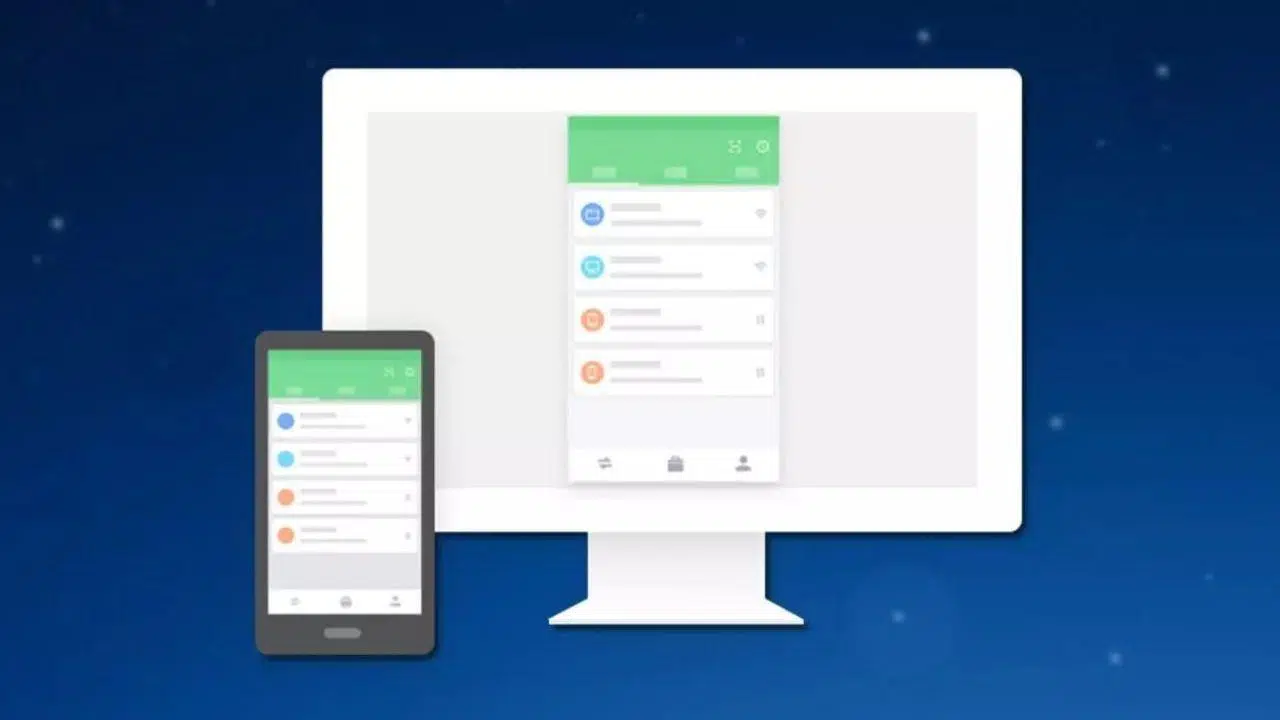
Dacă ți-ai dorit vreodată să vizualizezi ecranul telefonului pe computer pentru a te bucura de videoclipuri, jocuri, prezentări sau pur și simplu să-ți controlezi telefonul cu mouse-ul și tastatura, ai ajuns la locul potrivit. În zilele noastre, există atât de multe opțiuni încât este ușor să te pierzi printre aplicații, cabluri, setări Windows, AirPlay, Chromecast și soluțiile proprii ale fiecărei mărci.
În acest ghid, veți găsi toate modalitățile importante de a proiecta sau de a oglindi imaginea telefonului mobil pe PC : metode native pentru Windows și Mac, aplicații terțe, conexiuni Wi-Fi și prin cablu, sfaturi și trucuri specifice mărcii smartphone-ului dvs. și o secțiune finală despre problemele comune și cum să le rezolvați. Ideea este de a vă oferi o gamă largă de opțiuni din care să alegeți, astfel încât să o puteți găsi pe cea care se potrivește cel mai bine nevoilor dvs.

Cum să folosești Windows pentru a proiecta pe telefonul mobil fără a instala nimic
Dacă aveți un computer cu Windows 10 sau Windows 11 , sistemul în sine include instrumente pentru a primi imaginea de pe mobilul dvs. Android ca și cum PC-ul ar fi un Smart TV sau un Chromecast, fără a fi nevoie să descărcați programe suplimentare.
Funcția folosește proiecție wireless , permițându-vă să trimiteți ecranul mobilului către PC prin Wi-Fi. Este foarte convenabilă pentru utilizare ocazională, deși nu este cea mai fluidă opțiune dacă doriți să jucați jocuri sau să faceți streaming de lungă durată, de înaltă calitate.
Activează proiecția pe acest computer în Windows
În mod implicit, majoritatea PC-urilor cu Windows au proiecția wireless dezactivată , așa că primul pas este să o activați în setările de sistem pentru a face computerul vizibil de pe dispozitivul mobil.
Accesați setările Windows și deschideți „Sistem > Proiecție pe acest PC” . Pe ecranul respectiv, veți vedea că opțiunea este de obicei setată pe „Întotdeauna dezactivată”. Schimbați setarea la „Disponibil oriunde în rețelele securizate”, astfel încât PC-ul dvs. să poată fi utilizat ca destinație de proiecție.
Este important să îl lași disponibil doar în rețele de încredere , cum ar fi Wi-Fi-ul de acasă sau de la birou, pentru a împiedica străinii să încerce să se conecteze din aceeași rețea.
Din același ecran, puteți adăuga un nivel suplimentar de securitate pentru a preveni accesul neautorizat la PC. Activați opțiunea de protejare a proiecției cu un cod PIN și decideți dacă doriți să solicitați acest cod de fiecare dată când un dispozitiv încearcă să proiecteze sau doar prima dată când se conectează.
De asemenea, verificați dacă este activat comutatorul care indică faptul că dispozitivul este detectabil . Dacă PC-ul nu este vizibil, dispozitivul mobil nu îl va afișa în lista de dispozitive către care poate trimite ecranul și va apărea ca și cum „nu funcționează”, când, în realitate, este doar o setare simplă.
Deschideți aplicația Wireless Projection în Windows
După ce ați făcut asta, PC-ul dvs. este gata să primească oglindirea ecranului de pe orice telefon Android compatibil . Imediat ce conexiunea este stabilită, aplicația care gestionează totul se va deschide automat, deși o puteți lansa și în prealabil pentru a verifica dacă computerul este gata.
Aplicația se numește „Wireless Projection” (sau „Connect” în unele versiuni) și este disponibilă din meniul Start. Când o deschideți, veți vedea numele PC-ului dvs. - care va apărea pe telefon atunci când căutați dispozitive - și un mesaj care indică dacă acesta așteaptă conexiuni.
Apăsând Control + S în cadrul aplicației, se deschide un mic panou de setări unde puteți permite sau bloca accesul dispozitivelor conectate recent. Nu este un ecran cu o mie de opțiuni, dar vă oferă un anumit control asupra cine proiectează.
Transmite ecranul Androidului pe PC (cum ar fi un Chromecast)
Cu PC-ul pregătit, următorii pași se parcurg de pe dispozitivul mobil. Pe majoritatea telefoanelor Android, veți vedea o opțiune numită „Proiectare”, „Difuzare” sau „Oglindire ecran ”, de obicei în setările rapide sau în meniul de afișare/conexiuni.
Activați această funcție cu telefonul conectat la aceeași rețea Wi-Fi ca și PC-ul . Telefonul va scana dispozitive compatibile și, dacă totul este configurat corect, computerul va apărea ca destinație de proiecție, la fel ca un Smart TV sau un Chromecast.
Când selectați PC-ul, Android va afișa o notificare care indică faptul că ecranul va fi înregistrat și transmis în flux continuu . Confirmați mesajul și, dacă ați configurat protecția PIN pe Windows, va trebui să introduceți codul afișat pe computer pentru a finaliza procesul de asociere.
În doar câteva secunde, ar trebui să vezi ecranul telefonului în aplicația Wireless Projection de pe Windows. Fereastra funcționează cel mai bine în modul peisaj, așa că de obicei este o idee bună să rotești telefonul în modul peisaj dacă intenționezi să vizionezi videoclipuri sau să te joci.
Un alt avantaj al acestei metode este că puteți utiliza mouse-ul și tastatura PC-ului pentru a controla dispozitivul mobil . Multe comenzi rapide clasice de la tastatură Windows, cum ar fi Alt + Tab, sunt compatibile cu Android, permițându-vă să comutați destul de ușor între aplicațiile deschise.
Totuși, dacă intenționați să oglindiți ecranul în mod regulat și aveți nevoie de o fluiditate maximă, această opțiune wireless s-ar putea dovedi insuficientă: există o oarecare întârziere și nu este la fel de stabilă ca soluțiile dedicate precum scrcpy. Dar pentru a vizualiza ocazional telefonul pe un ecran mai mare fără a instala nimic, este o opțiune foarte utilă.
Vizualizați ecranul mobilului pe computer folosind aplicații
Dincolo de funcțiile încorporate ale Windows și Mac, există numeroase aplicații pentru proiecția și chiar controlul dispozitivului mobil de pe PC , atât prin Wi-Fi, cât și prin USB. Unele vă permit să vizualizați pur și simplu ce se întâmplă pe telefon, în timp ce altele oferă control complet de la distanță. O alternativă interesantă pentru utilizatorii de Linux este Deskreen , care facilitează oglindirea ecranului prin rețea.
AirDroid și AirMirror
Una dintre cele mai vechi soluții este AirDroid , care a început ca un instrument pentru gestionarea telefonului mobil dintr-un browser sau o aplicație desktop și care acum include funcții de oglindire a ecranului și control tactil de la distanță.
Pentru a o utiliza, instalați aplicația AirDroid pe dispozitivul mobil (Android sau iOS) și descărcați clientul desktop de pe site-ul oficial . Creați un cont sau conectați-vă dacă aveți deja unul și utilizați aceleași date de autentificare atât pe telefon, cât și pe PC pentru a le conecta.
În programul pentru desktop, veți găsi o funcție „Screen Mirroring” . Activarea acesteia va trimite imaginea de pe dispozitivul mobil către computer prin Wi-Fi, cu condiția ca ambele să fie conectate la aceeași rețea wireless.
Performanța depinde în mare măsură de calitatea și stabilitatea rețelei Wi-Fi . Dacă aveți o conexiune bună prin fibră optică și un router decent, veți putea utiliza aplicații, viziona videoclipuri și chiar juca anumite jocuri fără prea multe întreruperi; dacă semnalul este slab, veți experimenta lag și întreruperi.
Înrudită cu AirDroid este AirMirror , o aplicație concepută pentru a prelua controlul telefonului mobil de pe un alt ecran, inclusiv de pe un PC. Funcționează similar: instalezi AirMirror, scanezi un cod QR sau conectezi conturi și activezi opțiunea de partajare a ecranului.
ApowerMirror, LetsView, Mobizen, Spacedesk și alte alternative
Pe lângă AirDroid, există și alte aplicații populare precum ApowerMirror , care funcționează atât cu Android, cât și cu iPhone și este disponibilă pentru PC și Mac. Vă permite să oglindiți ecranul prin Wi-Fi sau cablu și, în multe cazuri, oferă și control prin mouse și tastatură.
Procesul este simplu: descărcați programul pentru sistemul dvs. de operare, instalați aplicația pe telefon, rulați ambele dispozitive și alegeți dacă vă conectați prin USB sau Wi-Fi. Dacă ambele dispozitive se află în aceeași rețea wireless, pur și simplu apăsați butonul de oglindire a ecranului de pe telefon.
Un alt instrument gratuit este LetsView , care funcționează foarte similar cu cele anterioare. După ce este instalat pe PC și pe dispozitivul mobil, puteți conecta dispozitivele folosind un cod PIN sau QR , apoi puteți atinge „Conectare la Wi-Fi > Reorientare” în aplicație pentru ca dispozitivul mobil să înceapă să transmită către computer.
Dacă niciuna dintre aceste opțiuni nu te atrage sau dacă recenziile din magazinul de aplicații nu inspiră încredere, poți încerca Mobizen , cunoscută și sub numele de aplicație de înregistrare a ecranului. Îți permite să vizualizezi conținutul telefonului pe PC și să înregistrezi videoclipuri și are o versiune specifică pentru unele modele Samsung.
Mai puțin cunoscut, dar foarte puternic, este Spacedesk , care funcționează mai mult ca un desktop la distanță cu mai multe monitoare. Practic, transformă telefonul mobil sau tableta într-un ecran secundar pentru PC și poate fi folosit și pentru a partaja, extinde sau oglindi ecranul prin Wi-Fi, USB sau LAN. Aplicația în sine include instrucțiuni pas cu pas pentru configurarea a două monitoare.
Vysor și conexiunea USB
Dacă preferi să folosești un cablu în loc de Wi-Fi pentru că dorești o latență mai mică și mai multă stabilitate , o opțiune binecunoscută este Vysor, care se concentrează pe afișarea ecranului Android pe PC prin USB.
Primul pas este să instalați Vysor pe telefonul dvs. Android și să descărcați programul pentru computer de pe site-ul său oficial. Apoi, trebuie să activați depanarea USB în opțiunile pentru dezvoltatori ale telefonului și să îl conectați la PC cu un cablu de date.
Când deschideți Vysor pe computer și pe dispozitivul mobil, programul va detecta dispozitivul și veți vedea un buton „Vizualizare”. Dacă faceți clic pe acesta, ecranul telefonului dvs. va fi afișat într-o fereastră pe desktop . Versiunea gratuită are unele limitări de calitate și include unele reclame, dar este suficientă pentru majoritatea utilizărilor.
Scrcpy: open source, foarte rapid și pentru utilizatori avansați
Printre instrumentele gratuite, unul dintre cele mai apreciate de utilizatorii avansați este scrcpy , un proiect open-source compatibil cu Windows, macOS și Linux, care vă permite să proiectați și să controlați telefoanele mobile Android cu o latență foarte mică.
Principalul său avantaj este că nu necesită nicio instalare pe telefon : trebuie doar să activați depanarea USB și să conectați telefonul la computer prin cablu. Scrcpy rulează din linia de comandă de pe PC, iar când este lansat, se deschide o fereastră care afișează ecranul dispozitivului.
Programul folosește protocolul ADB pentru a captura imaginea și a trimite comenzi de mouse și tastatură, astfel încât experiența este foarte fluidă, chiar și în jocuri. De asemenea, vă permite să înregistrați videoclipuri pe ecran, să faceți capturi de ecran rapide și chiar funcționează cu telefoane ale căror ecrane tactile sunt defecte.
Opțiuni native de oglindire a ecranului pentru Mac și iPhone
Dacă operați în ecosistemul Apple, marca oferă propriile metode de oglindire a ecranului iPhone sau iPad pe alte dispozitive Apple , în principal prin AirPlay, care este integrat în iOS de ani de zile.
Dezavantajul este că aceste soluții sunt practic exclusive pentru Mac și Apple TV, așa că nu veți putea profita de ele direct pe un PC cu Windows, decât dacă utilizați aplicații terțe care emulează un receptor AirPlay.
Oglindiți iPhone pe Mac cu AirPlay
Orice iPhone cu iOS 4.2 sau o versiune ulterioară include AirPlay ca dotare standard, tehnologia Apple pentru trimiterea de videoclipuri, sunete și oglindirea ecranului către alte dispozitive compatibile. Aceasta înseamnă că, de obicei, chiar și modelele mai vechi funcționează bine.
În cazul unui Mac, aveți nevoie de un computer relativ recent cu macOS care acceptă AirPlay ca receptor. Când ambele computere partajează aceeași rețea Wi-Fi, iPhone-ul poate vedea Mac-ul ca destinație de mirroring.
Procesul este foarte simplu: glisați din colțul din dreapta sus al iPhone-ului pentru a deschide Centrul de Control , atingeți pictograma „Screen Mirroring” (două dreptunghiuri suprapuse) și selectați Mac-ul din lista de dispozitive disponibile.
Este posibil să apară un cod pe ecranul computerului . Introduceți-l pur și simplu pe iPhone pentru a finaliza conexiunea și, de atunci încolo, tot ce faceți pe telefon se va reflecta pe ecranul Mac-ului în timp real.
Când doriți să opriți partajarea, reveniți la Centrul de control, accesați „Oglindirea ecranului” și atingeți opțiunea de a opri oglindirea . Este ideală pentru afișarea fotografiilor, videoclipurilor sau aplicațiilor în cadrul întâlnirilor fără a utiliza cabluri.
AirPlay pe Apple TV-uri și alte dispozitive
Dacă vrei să-ți vizionezi iPhone-ul pe un ecran mare, cum ar fi un televizor sau un monitor cu receptor, AirPlay este integrat și în multe televizoare inteligente începând cu 2019, de la mărci precum LG, Samsung sau Sony , precum și în Apple TV și în unele modele recente de Fire TV (nu pe toate stick-urile).
Metoda este aceeași ca la un Mac: din Centrul de control al iPhone-ului, alegeți Screen Mirroring și selectați televizorul sau Apple TV-ul. Atâta timp cât telefonul și dispozitivul se află în aceeași rețea Wi-Fi , totul ar trebui să funcționeze fără probleme.
Dacă aveți și alte dispozitive Apple, cum ar fi un iPad sau un MacBook compatibil cu macOS Monterey sau o versiune ulterioară , le puteți folosi și ca ecran pentru iPhone. Lista include dispozitive precum MacBook Air și Pro din 2018 și versiuni ulterioare, iMac din 2019, Mac mini din 2020 și Mac Pro din 2019.
Și dacă nu te descurci cu AirPlay sau dispozitivul tău nu este compatibil, există întotdeauna QuickTime cu o conexiune prin cablu: conectează iPhone-ul la Mac cu cablul Lightning sau USB-C, deschide QuickTime, selectează „Înregistrare video nouă” și alege iPhone-ul ca sursă pentru a-i vizualiza ecranul pe computer.
Proiectați telefonul mobil pe un PC sau monitor folosind cabluri
Dacă preferi să eviți Wi-Fi-ul pentru că nu vrei întreruperi, întârzieri sau să depinzi de calitatea rețelei, cea mai fiabilă modalitate de a vizualiza dispozitivul mobil pe un ecran mare este în continuare un cablu . Există două opțiuni principale: adaptoare HDMI și soluții bazate pe USB.
Cu HDMI, practic transformi telefonul într-un fel de „mini PC” care trimite semnal video direct către monitor sau televizor. Cu USB, pe de altă parte, ai nevoie de o aplicație specifică pe computer, dar ai mai multe opțiuni de control de la distanță și înregistrare.
Adaptor HDMI pentru Android și iPhone
Pentru a conecta telefonul prin HDMI, aveți nevoie de un adaptor specific care convertește portul telefonului într-o ieșire video . Pentru iPhone, acesta este de obicei un adaptor Lightning la HDMI oficial sau compatibil, în timp ce pentru Android, este de obicei un adaptor USB-C sau micro USB la HDMI.
Cea mai bună opțiune este să folosești un adaptor plus un cablu HDMI standard în loc de un cablu multifuncțional. În acest fel, poți folosi cablurile HDMI pe care le ai deja acasă și, dacă unul se rupe, trebuie doar să înlocuiești cablul, nu și adaptorul.
Unele telefoane Android acceptă și MHL sau DisplayPort Alt Mode prin USB-C , ceea ce vă permite să redați video direct prin portul USB-C. În aceste cazuri, puteți utiliza un cablu USB-C la HDMI sau un adaptor compatibil cu aceste tehnologii pentru a obține o imagine stabilă la 60 fps.
Funcționează simplu: conectează adaptorul la telefon, introduce cablul HDMI în adaptor și pe ecran și, în câteva secunde, vei vedea pe monitor tot ce faci pe telefon . Nu trebuie să instalezi nimic pe telefon sau pe televizor, iar latența este practic inexistentă. Dacă ai probleme cu sunetul sau detectarea semnalului, consultă ghidul nostru despre problemele audio HDMI.
Totuși, cu această metodă nu veți putea folosi mouse-ul și tastatura computerului pentru a controla telefonul (cu excepția unor soluții specifice precum Samsung DeX sau moduri desktop similare). Este mai degrabă o „clonă” a ecranului telefonului pe ecran mare decât o telecomandă completă.
Ce cablu sau adaptor să alegi (și pe care să le eviți)
Dacă îți dorești o experiență de înaltă calitate pentru jocuri în cloud, apeluri video sau prezentări live, alegerea cablului potrivit este esențială. În mod ideal, ai dori un cablu USB-C la HDMI cu suport pentru „Mod Alt” și aceste caracteristici cheie:
- Certificare HDMI 2.0 sau 2.1 pentru a asigura rezoluție 4K la 60 Hz și un canal de retur audio competent.
- Marcat „USB-C DP1.4” pe cablu sau adaptor, indicând faptul că portul mobilului poate trimite video prin DisplayPort, lucru esențial pentru moduri precum Samsung DeX, EMUI Desktop sau Ready For de la Motorola.
- Lungime maximă de 1,8 metrideoarece de la 2 metri încolo este mult mai frecvent să apară interferențe, ghosting sau pierderi de semnal.
- Chipset-uri precum VL102 sau ANX7530 înregistrate în cap, care sunt responsabile pentru negocierea semnalului și prevenirea ecranelor negre la schimbarea aplicațiilor sau a rezoluției.
- Evitați adaptoare de lanț ieftine Tip USB-C către USB-A către HDMI, deoarece acestea limitează de obicei semnalul la 720p, adaugă o latență vizibilă și pot supraîncălzi portul telefonului.
- Dacă telefonul mobil oferă doar USB 2.0De multe ori este mai bine să folosești un hub MHL activ alimentat extern: vei pierde din claritate, dar vei câștiga multă fluiditate și stabilitate.
Vizualizați ecranul mobilului folosind USB și aplicații desktop
Pe lângă Vysor și scrcpy, există și alte instrumente care vă permit să vizualizați ecranul telefonului pe PC prin USB . Ideea este similară: activați depanarea USB, conectați cablul de date și lăsați programul să se ocupe de restul.
Acest tip de conexiune prin cablu este perfect atunci când doriți să evitați problemele de acoperire Wi-Fi sau când rețeaua este congestionată. În plus, dacă ecranul telefonului este deteriorat, soluțiile tactile sunt inutile, în timp ce cu USB puteți recupera în continuare datele.
Dezavantajul este că, în cazul multor aplicații de mirroring prin cablu, dacă telefonul nu este rootat sau nu are anumite opțiuni activate, veți putea vedea doar ecranul, dar nu veți putea controla telefonul de pe PC . În aceste cazuri, dacă aveți nevoie de control deplin, va trebui să recurgeți la instrumente precum scrcpy sau să plătiți pentru versiuni avansate.
Aplicații și funcții specifice mărcii pentru partajarea ecranului
Pe lângă soluțiile generale, mulți producători și-au creat propriile instrumente pentru a conecta telefonul mobil la PC și a partaja ecranul, fișierele sau chiar pentru a oferi un mod desktop complet.
Dacă profiți de ceea ce oferă deja brandul tău, vei avea de obicei o integrare mai rafinată, cu mai puține configurații și o experiență mai stabilă, în special pe dispozitive relativ noi.
Partajarea ecranului pe Xiaomi (MIUI)
Pe telefoanele Xiaomi cu MIUI, opțiunea de oglindire a ecranului este de obicei integrată în setările de sistem, de obicei în secțiunea de conexiuni.
Pentru a-l utiliza, accesați Setări și apoi „Conexiuni și partajare” . Acolo ar trebui să găsiți o secțiune cu nume precum „Oglindire ecran”, „Cast” sau „Oglindire ecran”. După ce o accesați, MIUI vă permite să căutați dispozitive compatibile, fie că sunt televizoare, monitoare sau PC-uri cu software pentru receptor.
După ce ați ales ecranul țintă, urmați instrucțiunile de pe telefonul mobil pentru a finaliza conexiunea și veți putea oglindi sau partaja ecranul smartphone-ului dvs. destul de direct.
Samsung DeX: Galaxy-ul tău transformat într-un PC
În lumea Samsung, una dintre cele mai complete soluții este Samsung DeX , un mod care transformă Galaxy-ul tău în ceva foarte asemănător cu un computer desktop, cu Windows, o bară de activități și suport pentru mouse și tastatură.
Cu DeX, poți lucra cu mai multe aplicații simultan, poți edita documente, poți gestiona fișiere în cloud și te poți bucura de conținut multimedia pe un ecran mare. De asemenea, este compatibil cu aplicații comune precum Microsoft Office, Google Chrome și chiar unele instrumente Adobe.
Utilizarea cu un PC este simplă: descărcați aplicația Samsung DeX pentru Windows sau Mac, instalați-o pe computer și conectați telefonul la aceeași rețea Wi-Fi sau prin cablu. Pe telefon, veți vedea opțiunea de a lansa Samsung DeX și de a proiecta pe computer.
După conectare, veți vedea o interfață desktop DeX pe monitor, de pe care puteți naviga în întregul sistem mobil cu mouse-ul și tastatura , puteți deschide aplicații în Windows, puteți glisa și plasa fișiere și multe altele.
DeX este compatibil cu o listă lungă de modele Galaxy, de la seria S8 încoace, inclusiv actualele Note, Fold, Flip și S23/S24, atâta timp cât computerul rulează Windows 10 sau macOS 10.13 sau o versiune ulterioară.
Conectare PC pe OPPO și Realme
Producătorii OPPO și Realme au propriul instrument numit PC Connect , conceput pentru sincronizarea wireless a telefonului mobil și a computerului și oferă funcții precum oglindirea ecranului și gestionarea fișierelor.
De obicei, se accesează din panoul de setări rapide al telefonului . Prin activarea funcției PC Connect, cu telefonul și PC-ul în aceeași rețea Wi-Fi, puteți oglindi conținutul smartphone-ului pe monitor și puteți utiliza mouse-ul și tastatura pentru a muta fișiere, a răspunde la mesaje sau a efectua alte acțiuni rapide.
Este o funcție relativ recentă, care a început să apară în modelele cu Android 12 sau o versiune ulterioară , deci nu este prezentă în toate telefoanele OPPO și Realme, în special în cele mai vechi sau de bază.
La Huawei, integrarea se realizează în principal prin intermediul Huawei Share și al aplicației PC Manager . Aceste instrumente vă permit să partajați imagini, videoclipuri și documente, precum și să controlați unele dintre funcțiile telefonului dvs. de pe ecranul computerului.
Pentru ca acest lucru să funcționeze, telefonul trebuie să aibă Wi-Fi, Bluetooth și NFC activate , iar Huawei Share trebuie să fie activat din panoul de setări rapide. Pe PC, Wi-Fi și Bluetooth trebuie să fie, de asemenea, activate, iar PC Manager trebuie să fie instalat.
Cu ambele dispozitive deblocate și apropiate unul de celălalt, PC-ul poate detecta telefonul și permite asocierea prin atingerea telefonului de zona NFC a laptopului (pe dispozitivele compatibile). De acolo, puteți partaja ecranul și conținutul fără probleme.
Google Pixel și aplicații pentru receptori precum Reflector
Interesant este că, în ciuda unei experiențe Android aproape identice, mulți utilizatori Google Pixel nu sunt siguri cum să își oglindească ecranul pe un computer. Cea mai comună abordare este utilizarea aplicațiilor de oglindire a ecranului pe PC, cum ar fi Reflector sau similare.
Procedura obișnuită de utilizare ar fi să descărcați și să instalați Reflector pe computerul Windows sau Mac , să vă asigurați că Pixel-ul și PC-ul sunt conectate la aceeași rețea Wi-Fi, să deschideți Reflector, apoi să extindeți setările rapide ale Pixel-ului pentru a atinge butonul „Transmite” sau „Difuzare”.
Telefonul va afișa o listă de ecrane disponibile, iar computerul ar trebui să apară printre acestea, identificat prin numele configurat în Reflector. După ce îl selectați, veți vedea ecranul Pixel într-o fereastră plutitoare pe ecranul de pornire fără prea mult efort.
Și ce se întâmplă cu alte mărci?
Majoritatea producătorilor includ o formă de partajare a ecranului sau de transmitere a conținutului , fie prin Google Cast, Miracast sau aplicații proprietare. Dacă brandul dvs. nu are un sistem la fel de sofisticat precum DeX sau Huawei Share, puteți utiliza oricând aplicațiile terțe menționate anterior.
Dacă nu găsești o opțiune clară în setările telefonului, caută termeni precum „Cast”, „Screen mirroring” sau „Screen mirroring” și, dacă tot nu ești sigur, consultă manualul telefonului sau forumurile de utilizatori pentru marca respectivă, unde de obicei sunt detaliate metodele compatibile.
Chromecast și alte dispozitive HDMI pentru oglindirea ecranului
O altă soluție foarte populară, în special pentru televizoarele și monitoarele cu HDMI, este utilizarea unui Chromecast sau a unui stick de streaming similar . Deși de obicei îl asociem cu vizionarea Netflix sau YouTube pe televizor, poate fi folosit și pentru a oglindi ecranul telefonului mobil.
Pe Android, multe dispozitive oferă o opțiune „Transmite ecran” în aplicația Google Home sau în setările rapide. Cu telefonul și Chromecastul conectate la aceeași rețea Wi-Fi , pur și simplu selectați Chromecastul ca destinație și tot ce vedeți pe telefon va apărea pe televizor.
Lucrul minunat la această metodă este că există soluții și pentru iPhone-uri, fie cu stick-uri Chromecast, fie cu stick-uri compatibile cu AirPlay . În plus, unele televizoare au Google Cast sau tehnologii similare încorporate, deci nici măcar nu ai nevoie de un stick extern.
Chiar și alte dispozitive HDMI de la mărci mai puțin cunoscute pot funcționa similar, atâta timp cât permit recepționarea de conținut cast sau mirroring și sunt configurate corect în aceeași rețea wireless.
Dacă observați culori ciudate sau o imagine negativă atunci când porniți Chromecastul, de obicei este suficient să reporniți dispozitivul sau televizorul . De asemenea, este o idee bună să verificați setările de imagine ale monitorului pentru a vă asigura că nu este activ un mod neobișnuit.
Microsoft Phone Link și Afișaj telefon
Pe multe PC-uri cu Windows 10 și 11, Microsoft integrează aplicația Phone Link , care vă permite să conectați telefonul mobil la computer pentru a vizualiza notificări, mesaje, apeluri și, în unele cazuri, chiar și ecranul complet al telefonului.
Funcția Ecran telefon din Phone Link vă permite să interacționați cu aplicațiile Android de pe PC, cu condiția să îndepliniți anumite cerințe hardware și să aveți un telefon mobil compatibil, cum ar fi anumite modele Galaxy, Surface Duo, OnePlus, OPPO, realme sau HONOR.
Cerințe și dispozitive compatibile
Pentru a utiliza Ecranul telefonului, aveți nevoie de un PC cu Windows 10 octombrie 2018 (versiunea 1809) sau o versiune ulterioară , ideal actualizat la cea mai recentă versiune disponibilă. De asemenea, trebuie să aibă o placă grafică compatibilă cu DirectX 11.
În plus, dispozitivul tău Android trebuie să fie compatibil și să aibă Link to Windows preinstalat sau disponibil. Printre modelele acceptate se numără numeroase telefoane Samsung Galaxy (S9, S10, S20, S21, S22, S23, S24, Note9, Note10, Note20, Fold, Z Flip…), Surface Duo, HONOR Magic4 Pro și Magic6, mai multe serii OnePlus, OPPO Find și Reno, realme, ROG Phone 8 și vivo X Fold3 Pro, printre altele.
Dispozitivul mobil și PC-ul trebuie să fie conectate la aceeași rețea Wi-Fi . Pe computer, deschideți Mobile Link, accesați fila Afișaj telefon și urmați instrucțiunile expertului de configurare, acordând permisiuni atunci când vi se solicită, astfel încât dispozitivul să poată afișa și controla conținutul dispozitivului.
Cum să interacționezi cu ecranul telefonului mobil de pe PC
După configurare, puteți utiliza mouse-ul, touchpad-ul, tastatura și chiar ecranul tactil al PC-ului (dacă are unul) pentru a deschide aplicații, a scrie mesaje, a derula și a naviga pe dispozitivul mobil ca și cum l-ați ține în mână.
Echivalențele de bază sunt simple: un clic normal este echivalent cu o atingere pe ecran, un clic dreapta duce de obicei înapoi, apăsarea și menținerea apăsată deschid meniuri contextuale, iar tragerea în timp ce apăsați selectează text sau mută elemente.
Unele aplicații și jocuri nu răspund bine la mouse sau tastatură, deoarece sunt concepute pentru gesturi tactile pe ecranul telefonului. În aceste cazuri, dacă PC-ul are un ecran tactil, puteți interacționa cu ecranul telefonului folosind degetele.
Pentru a tasta în diferite limbi pe PC, limba și aspectul tastaturii sunt controlate de Android în setările tastaturii fizice, nu în setările de limbă ale PC-ului. Puteți modifica acest lucru în setările dispozitivului sau utilizând comenzi rapide precum Shift + Space dacă aveți configurate mai multe limbi.
Ecran negru și confidențialitate
Phone Link oferă opțiunea de a dezactiva sau „ascunde” ecranul fizic al telefonului în timp ce este conectat la PC, astfel încât ceea ce este afișat pe desktop să nu fie vizibil pe telefon. Acest lucru ajută la economisirea bateriei și vă protejează confidențialitatea dacă alte persoane se află în apropiere.
Dacă doriți să dezactivați ecranul negru, accesați setările Mobile Link de pe computer și, sub Afișaj telefon, debifați opțiunea „ Ascundeți ecranul dispozitivului când este conectat ”. Puteți modifica această setare oricând.
Probleme frecvente la oglindirea ecranului și cum să le rezolvi
Ca în aproape orice ține de tehnologie, atunci când încerci să proiectezi telefonul mobil pe PC sau televizor, pot apărea erori. Uneori sunt probleme de configurare, alteori probleme cu rețeaua Wi-Fi sau pur și simplu cabluri inadecvate.
Adesea, repornirea dispozitivului rezolvă mai multe probleme decât ai putea crede, dar este util să cunoști problemele comune, astfel încât să poți ajunge la cauza principală, în loc să încerci o sută de opțiuni deodată.
Erori de conexiune wireless
Dacă utilizați Wi-Fi și proiecția nu funcționează, se întrerupe în mod repetat sau PC-ul nici măcar nu apare în listă, primul lucru de verificat este dacă ambele dispozitive se află în aceeași rețea wireless . Este foarte obișnuit ca PC-ul să fie conectat prin cablu, iar telefonul mobil să utilizeze date mobile sau o rețea pentru oaspeți.
Dacă ați verificat deja rețeaua și aceasta tot nu funcționează, este posibil să existe o configurație incompletă. În acest caz, cea mai bună acțiune este de obicei să ștergeți conexiunea și să începeți procesul de la zero : dezactivați proiecția, reporniți dispozitivul mobil și PC-ul, reactivați serviciile și repetați cu atenție pașii.
Rețeaua ar putea fi, de asemenea, congestionată sau să întâmpine interferențe , în special pe banda de 2,4 GHz. Dacă routerul și dispozitivele permit acest lucru, încercați să utilizați banda de 5 GHz, care este de obicei mai curată și oferă o performanță de streaming mai bună.
Probleme cu portul sau cablul USB
Când utilizați un cablu USB, dacă computerul nu recunoaște telefonul sau imaginea nu apare, problema este cel mai probabil la cablul în sine sau la port . Nu toate cablurile de încărcare sunt potrivite pentru transferul de date și multe se deteriorează în timp.
Încercați să utilizați un alt cablu de înaltă calitate, cu capacități de transfer de date și, dacă este posibil, conectați-l la un alt port USB de pe PC. Dacă telefonul avea deja probleme de încărcare, este posibil ca portul telefonului să fie deteriorat și să necesite reparații.
Dacă problema apare doar la conectarea la computer, dar se încarcă bine când este conectat la priză, problema este probabil la cablu sau la conectorul USB al PC-ului . În acest caz, schimbarea cablului sau încercarea unui alt port este de obicei cea mai rapidă soluție.
Incompatibilități și limitări ale cablului video
Nu toate adaptoarele video și cablurile sunt la fel. Multe probleme, cum ar fi ecranele negre, rezoluția scăzută sau lipsa semnalului, se datorează incompatibilităților dintre dispozitivul mobil și cablul HDMI/USB-C utilizat.
Înainte de a intra în panică, verifică specificațiile tehnice ale telefonului tău pentru a vedea dacă acesta este compatibil cu MHL, DisplayPort Alt Mode sau alte standarde de ieșire video. Aceste informații sunt de obicei disponibile pe site-ul producătorului sau în manual.
De asemenea, este o idee bună să consultați forumuri sau comunități specializate pentru modelul telefonului dvs. mobil , unde alți utilizatori ar fi putut documenta ce adaptoare funcționează bine și care nu, împiedicându-vă să cumpărați produse care apoi nu funcționează cu dispozitivul dvs.
Culori ciudate sau imagine calibrată necorespunzător
Dacă ecranul oglindit afișează culori negative, saturate sau foarte ciudate , problema poate fi la televizor sau la monitor sau la modul în care a fost realizată conexiunea.
Mai întâi, verificați cum arată canalele TV sau alte intrări HDMI. Dacă totul pare prost, problema este cel mai probabil la setările de imagine ale televizorului și este posibil să fie nevoie să ajustați luminozitatea, contrastul, modul de culoare sau să îl resetați la setările din fabrică.
Dacă imaginea arată prost doar atunci când conectezi telefonul, verifică dispozitivele și accesoriile implicate : adaptorul HDMI, cablul, portul pe care îl utilizezi, modul de imagine al intrării respective etc. O simplă schimbare a portului sau cablului HDMI ar putea rezolva problema.
În cazul Chromecast și al dispozitivelor de streaming similare, uneori apare problema culorilor inversate atunci când dispozitivul este pornit. De obicei, repornirea Chromecast-ului sau oprirea și repornirea ecranului este suficientă pentru a readuce totul la normal.
Cu toate aceste opțiuni disponibile, aveți la dispoziție o gamă largă de modalități de a proiecta ecranul telefonului pe PC sau pe orice ecran mare : funcții native Windows, Mac și AirPlay, adaptoare HDMI, aplicații Wi-Fi și USB și soluții specifice mărcii, cum ar fi DeX, Huawei Share sau PC Connect. Alegerea uneia sau alteia va depinde de faptul dacă acordați prioritate confortului wireless, performanței prin cablu sau controlului complet de la distanță al telefonului, dar înțelegând fiecare metodă, este puțin probabil să rămâneți fără o modalitate de a vizualiza telefonul pe un ecran mare atunci când aveți nevoie.
Index
- 1 Cum să folosești Windows pentru a proiecta pe telefonul mobil fără a instala nimic
- 2 Vizualizați ecranul mobilului pe computer folosind aplicații
- 3 Opțiuni native de oglindire a ecranului pentru Mac și iPhone
- 4 Proiectați telefonul mobil pe un PC sau monitor folosind cabluri
- 5 Aplicații și funcții specifice mărcii pentru partajarea ecranului
- 6 Chromecast și alte dispozitive HDMI pentru oglindirea ecranului
- 7 Microsoft Phone Link și Afișaj telefon
- 8 Probleme frecvente la oglindirea ecranului și cum să le rezolvi