- Verificarea compatibilității plăcii grafice, a porturilor și a cablurilor asigură că ambele monitoare funcționează fără limitări de rezoluție sau performanță.
- Configurarea corectă a aspectului, rezoluției și modului ecran extins în Windows vă permite să profitați la maximum de spațiul desktopului.
- Alegerea monitorului principal potrivit, utilizarea comenzilor rapide și o ergonomie adecvată îmbunătățesc semnificativ confortul și productivitatea.
- Depanarea problemelor comune și utilizarea adaptoarelor sau a stațiilor de andocare adecvate facilitează configurarea unui sistem stabil cu două monitoare pe aproape orice PC.
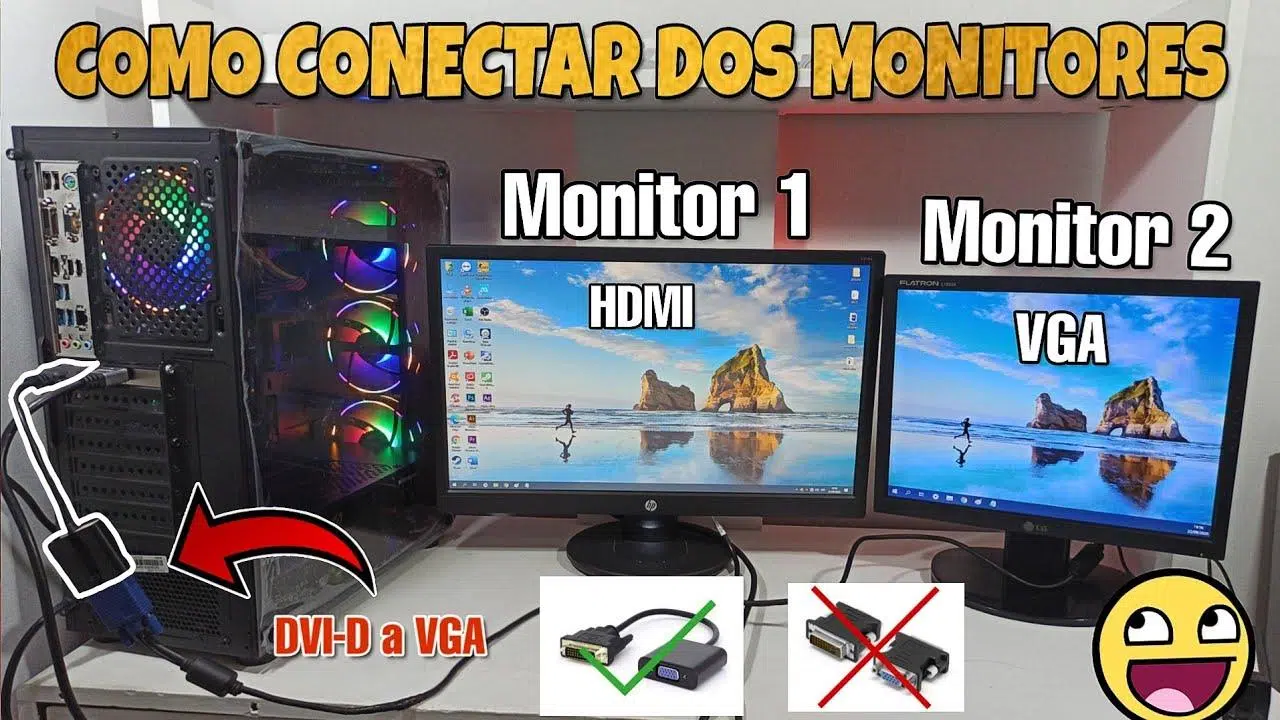
Dacă lucrezi, studiezi sau te joci multe ore în fața unui computer, mai devreme sau mai târziu vei lua în considerare utilizarea a două monitoare pentru a câștiga spațiu și confort . Un singur ecran este insuficient atunci când trebuie să ai mai multe ferestre deschise, să urmărești un apel video în timp ce iei notițe sau să revizuiești un document în timp ce editezi altul. Configurarea unui sistem cu două monitoare poate părea tehnică, dar este de fapt destul de simplă dacă urmezi câțiva pași clari.
În acest ghid, veți învăța cum să conectați, să configurați și să profitați la maximum de două monitoare pe un PC cu Windows, de la aspectele fizice ale cablurilor și porturilor până la setările de sistem, comenzi rapide de la tastatură și sfaturi pentru a lucra sau a vă juca mai eficient. Veți vedea că, prin câteva verificări de bază și ajustarea câtorva opțiuni, puteți crea un mediu de lucru mult mai confortabil, fără a exagera.
Cerințe de bază pentru utilizarea a două monitoare pe un PC
În primul rând, este esențial să verificați dacă computerul dvs. îndeplinește cerințele hardware și de conexiune necesare pentru a rula fără probleme două ecrane. Nu aveți nevoie de un computer de ultimă generație, dar există cerințe minime de luat în considerare.
Primul lucru pe care trebuie să-l verificați este placa grafică sau placa grafică integrată a procesorului . Aproape toate PC-urile moderne, atât desktop-urile, cât și laptop-urile, vă permit să conectați cel puțin două monitoare, fie printr-o placă grafică dedicată, fie datorită GPU-ului integrat în procesor. Dacă computerul dvs. este foarte vechi, este posibil să aibă o singură ieșire video sau puterea sa de procesare poate fi insuficientă.
De asemenea, trebuie să verificați porturile video disponibile pe desktop sau laptop . De obicei, veți găsi HDMI, DisplayPort, USB-C cu mod DisplayPort, DVI sau, pe computerele mai vechi, VGA. Fiecare ieșire este pentru conectarea unui monitor; dacă vedeți un singur port, va trebui să luați în considerare utilizarea unui adaptor, a unei stații de andocare sau chiar actualizarea plăcii grafice.
Monitoarele în sine trebuie să aibă intrări compatibile cu cablurile pe care le veți utiliza . Dacă PC-ul dvs. are doar HDMI, iar monitorul acceptă doar VGA, veți avea nevoie de un adaptor activ sau de un convertor care convertește semnalul digital în analog, lucru pe care ar trebui să îl evitați dacă doriți o calitate a imaginii ridicată.
În cele din urmă, asigură-te că sursa de alimentare și sistemul de răcire sunt suficiente dacă instalezi o placă grafică nouă pentru a suporta două monitoare. În majoritatea configurațiilor de acasă, nu vei avea probleme, dar dacă instalezi o placă grafică puternică, ar trebui să verifici puterea sursei de alimentare și conectorii de alimentare PCIe.
Tipuri recomandate de conexiuni și cabluri
Când conectați fizic monitoarele, veți întâlni diferite tipuri de cabluri și standarde video . Nu toate oferă aceeași calitate sau performanță, așa că este important să alegeți cu atenție pentru a evita limitările de rezoluție sau rata de reîmprospătare.
HDMI este cel mai răspândit conector în prezent. Cu un cablu HDMI modern, puteți obține rezoluții ridicate cu o calitate bună a imaginii , ideal pentru majoritatea monitoarelor de acasă și de la birou. Pentru a lucra cu 1080p sau 1440p, HDMI este mai mult decât suficient, dar dacă sunteți în căutarea unor rate de reîmprospătare foarte mari pentru jocuri, cel mai bine este să vă asigurați că utilizați o versiune recentă a standardului.
DisplayPort este celălalt jucător important în domeniul PC-urilor desktop și monitoarelor moderne. Se remarcă prin faptul că oferă o lățime de bandă mai mare și un suport mai bun pentru rate de reîmprospătare ridicate , ceea ce îl face o opțiune foarte recomandată pentru jocuri sau afișaje de înaltă rezoluție. Dacă placa grafică și monitoarele au versiuni DisplayPort , este de obicei cea mai completă conexiune.
Laptopurile moderne dispun adesea de porturi USB-C cu funcționalitate DisplayPort. În aceste cazuri, un adaptor USB-C la HDMI sau USB-C la DisplayPort vă permite să transmiteți un semnal video digital de înaltă calitate către un al doilea monitor. Este important să vă asigurați că portul USB-C al laptopului acceptă ieșire video și nu este destinat exclusiv datelor sau încărcării.
Conectorii precum DVI și VGA sunt acum disponibili pentru echipamente mai vechi sau monitoare din generațiile anterioare . DVI poate oferi în continuare o calitate bună de 1080p, dar VGA este analogic, arată mai prost și nu este recomandat dacă îl puteți evita. Dacă aceasta este singura opțiune, o configurație cu două monitoare va funcționa în continuare, dar cu limitări clare.
Cum se conectează fizic cele două monitoare
După ce te-ai hotărât ce cabluri și porturi vei folosi, este timpul pentru configurarea fizică. Acest pas este simplu, dar cel mai bine este să urmezi o ordine specifică pentru a evita problemele de detectare sau deteriorarea la conectarea dispozitivelor.
Cel mai bine este să opriți PC-ul înainte de a conecta sau deconecta monitoarele . Deși multe computere acceptă conectarea la cald, acest lucru minimizează riscul problemelor de sincronizare a semnalului video.
Începeți prin a conecta primul monitor cu cablul principal (de exemplu, HDMI) între ieșirea plăcii grafice sau a laptopului și intrarea corespunzătoare de pe monitor. Verificați dacă cablul este conectat corect și dacă monitorul primește alimentare.
Apoi faceți același lucru cu al doilea monitor folosind un port video diferit pe placa grafică sau pe computer. Puteți combina standarde, de exemplu, un monitor prin HDMI și celălalt prin DisplayPort, fără nicio problemă. Important este ca fiecare ecran să aibă propriul cablu conectat la o ieșire diferită.
Pe monitor, selectați sursa de intrare corectă din meniul OSD (HDMI, DP, DVI etc.), deoarece multe monitoare nu detectează automat modificările porturilor dacă sunt disponibile mai multe intrări. Dacă vedeți mesajul „fără semnal”, de obicei, acest lucru se datorează unei probleme de setare a intrării sau unei conexiuni slăbite a cablului.
Cum se configurează două monitoare în Windows pas cu pas
Odată ce totul este conectat, este timpul ca Windows să recunoască afișajele și să vă permită să personalizați totul după preferințele dvs. Sistemul în sine include un panou foarte simplu pentru a detecta, organiza și ajusta monitoarele fără a fi nevoie să instalați niciun software suplimentar.
În Windows 10 și Windows 11, faceți clic dreapta pe desktop și accesați Setări afișare sau Setări avansate afișare . Acolo veți vedea monitoarele reprezentate prin casete numerotate, de obicei 1 și 2. Dacă apare doar unul, utilizați opțiunea de detectare pentru ca sistemul să caute al doilea monitor.
Este important să aranjați ecranele trăgând dreptunghiurile astfel încât să corespundă poziției lor fizice reale pe birou . Dacă aveți un monitor în stânga și altul în dreapta, poziționați-le în acest fel pe panou. Acest lucru va împiedica mișcarea mouse-ului în direcții ciudate la comutarea între ecrane.
În opțiunile pentru ecrane multiple, puteți alege dacă doriți să duplicați sau să extindeți desktopul . Duplicarea înseamnă că veți vedea același lucru pe ambele ecrane, ceea ce este util pentru prezentări, dar nu foarte practic pentru lucru. Majoritatea utilizatorilor consideră modul Extindere mult mai util, deoarece vă permite să aveți un desktop mare răspândit pe ambele ecrane.
În aceeași secțiune, puteți selecta monitorul care va fi ecranul principal . Aici vor fi afișate bara de activități, meniul Start și majoritatea ferestrelor pop-up. De obicei, este ecranul din fața dvs. sau cel cu cea mai bună calitate. Pur și simplu bifați caseta corespunzătoare după selectarea ecranului corect.
Rezoluție, orientare și scară pe fiecare ecran
Fiecare monitor poate avea propriile setări pentru a se adapta la dimensiunea sa și la modul în care îl poziționezi. Parametrii cheie sunt rezoluția, orientarea și scalarea textului și a elementelor , pe care ar trebui să le examinezi cu atenție.
Rezoluția recomandată este de obicei marcată de Windows ca rezoluție nativă a monitorului . Aceasta este cea mai bună rezoluție, deoarece corespunde cu numărul real de pixeli ai ecranului. Reducerea rezoluției va face ca totul să pară mai mare, dar mai puțin clar; creșterea acesteia dincolo de rezoluția maximă a monitorului va duce la defecțiuni.
Dacă utilizați un monitor rotit vertical, aspect obișnuit pentru citirea documentelor sau a codului, puteți ajusta orientarea ecranului la portret sau portret inversat din aceleași setări de afișare. Acest lucru permite sistemului să adapteze aspectul imaginii și asigură o mișcare consistentă a mouse-ului.
Scalarea este utilă pentru a face textul, pictogramele și ferestrele mai ușor de citit , în special pe ecrane mici, de înaltă rezoluție (cum ar fi unele monitoare 4K). De exemplu, ați putea avea un monitor la scalare de 100% și altul la 125%, în funcție de ce este mai plăcut ochiului.
Dacă fiecare monitor folosește o rezoluție diferită, este normal să observați mici diferențe de-a lungul marginii atunci când mișcați mouse-ul sau glisați ferestrele. Acest lucru este complet normal și face parte din lucrul cu ecrane de dimensiuni sau rezoluții diferite . Totuși, dacă vă deranjează foarte mult, puteți încerca să utilizați rezoluții cât mai similare posibil. De asemenea, este important să cunoașteți diferențele dintre panouri, cum ar fi monitoarele IPS și VA , pentru a alege cel mai potrivit pentru nevoile dvs.
Cum să alegi monitorul principal și să aranjezi ferestrele
Odată ce elementele de bază sunt configurate, este timpul să vă adaptați desktopul la obiceiurile dvs. pentru o muncă confortabilă. Alegerea monitorului principal potrivit și cunoașterea modului de organizare rapidă a ferestrelor fac o mare diferență în fluxul dvs. de lucru zilnic.
Pentru a seta afișajul principal, în panoul de setări Windows, selectați monitorul pe care îl doriți ca afișaj principal și bifați opțiunea „ Setați acesta ca afișaj principal” . Bara de activități și zona de notificare vor fi apoi plasate acolo; de obicei, este recomandat să le poziționați pe monitorul centrat.
Aranjarea ferestrelor devine mult mai eficientă folosind comenzi rapide de la tastatură Windows . Tasta Windows + tastele săgeată vă permit să andocați o fereastră în jumătatea stângă sau dreaptă a ecranului sau să o maximizați și să o restaurați rapid. Într-o configurație cu două monitoare, aceste comenzi rapide vă permit să rearanjați ferestrele fără a le trage cu mouse-ul.
De asemenea, puteți trage o fereastră spre marginea superioară pentru a o maximiza sau spre laterale pentru a o încadra pe jumătate din ecran. Dacă vă obișnuiți să utilizați aceste funcții, a avea două monitoare nu va mai fi haos vizual și va deveni o modalitate structurată de a vă împărți munca.
O altă opțiune utilă este activarea sau ajustarea barei de activități pentru a se afișa pe ambele ecrane sau doar pe cel principal, în funcție de preferințe. Acest lucru este controlat din setările de personalizare a barei de activități și ajută la menținerea vizibilității programelor utilizate cel mai frecvent.
Sfaturi pentru a lucra mai bine cu două monitoare
Dincolo de configurația tehnică, există o serie de trucuri și obiceiuri care te pot ajuta să profiți la maximum de sistemul tău cu ecran dual . Totul se rezumă la organizarea logică a spațiului tău, astfel încât totul să curgă fără probleme.
O abordare obișnuită este rezervarea unui monitor pentru sarcinile principale care necesită concentrare , cum ar fi scrisul, editarea fotografiilor sau programarea, și utilizarea celuilalt pentru instrumente auxiliare: e-mail, chat, browser web sau player video. Acest lucru vă ajută să rămâneți concentrați și reduce timpul pierdut la comutarea între ferestre.
Dacă lucrați de la distanță sau efectuați multe apeluri video, este foarte convenabil să aveți videoconferința pe ecran complet pe un ecran și notițele, prezentările sau aplicațiile de lucru pe celălalt. În acest fel, puteți vedea în continuare ceilalți participanți în timp ce lucrați la conținut.
Pentru creatorii de conținut, editorii video sau designerii, faptul că au cronologia și instrumentele de editare pe un ecran și materialele de previzualizare și referință pe altul simplifică considerabil fluxul de lucru. Este ca și cum ai avea un birou fizic mai mare, unde poți răspândi totul.
De asemenea, este util să dedici unul dintre ecrane monitorizării informațiilor în timp real : indicatori, tablouri de bord, rețele sociale sau grafice. Între timp, poți continua să lucrezi fără a comuta constant între file, ceea ce este deosebit de practic pentru traderi, creatori de conținut sau administratori de sistem.
Îmbunătățiți ergonomia și amplasarea ecranului
Un aspect adesea trecut cu vederea este ergonomia și înălțimea corectă a monitoarelor . Este inutil să ai două ecrane perfecte dacă ajungi să ai dureri de gât sau de spate după câteva ore petrecute în fața PC-ului.
În mod ideal, partea de sus a ecranului ar trebui să fie aproximativ la nivelul ochilor atunci când stai așezat cu o postură corectă. În acest fel, nu va trebui să-ți înclini capul în mod constant în sus sau în jos, reducând tensiunea la nivelul gâtului ( cum să ajustezi înălțimea ergonomică a monitorului ).
Dacă ambele monitoare sunt la fel, este foarte confortabil să le așezi unul lângă altul, ușor curbate spre tine, formând un fel de semicerc. Acest lucru îți permite să-ți miști privirea cu mai puțin efort și să ai tot conținutul sub control fără să-ți întorci prea mult gâtul.
Când monitoarele diferă în dimensiuni sau rezoluție, este posibil să fie nevoie să utilizați suporturi reglabile sau suporturi specifice pentru a le aduce la aceeași înălțime de vizualizare. Un braț articulat pentru monitor este o investiție utilă dacă petreceți multe ore în fața computerului.
Nu uita să ajustezi și luminozitatea, contrastul și, dacă monitorul îți permite, modurile de reducere a luminii albastre. Aceste detalii ajută la reducerea oboselii și a oboselii ochilor la sfârșitul zilei , ceea ce este cu atât mai important atunci când folosești un monitor cu două ecrane.
Configurați două monitoare pentru jocuri și divertisment
Dacă folosești PC-ul pentru jocuri sau pentru vizionarea de conținut multimedia, un sistem cu două monitoare deschide câteva posibilități interesante. Deși redarea pe un singur ecran este încă cea mai comună configurație, un al doilea monitor este perfect pentru a avea instrumente de asistență în timp ce te joci.
De exemplu, poți lăsa jocul să ruleze pe tot ecranul pe monitorul principal și să folosești al doilea ecran pentru a avea deschise chat-ul, un browser cu ghiduri sau statisticile jocului . Este foarte convenabil pentru jocuri online, streaming sau sesiuni lungi în care vrei să faci mai multe lucruri simultan.
Pentru cei care transmit în direct, un al doilea ecran este practic esențial. Acesta vă permite să controlați software-ul de streaming, chat-ul platformei și alertele fără a fi nevoie să minimizați jocul sau să întrerupeți ceea ce faceți. Acest lucru face ca experiența să fie mult mai profesională și fluidă.
Când vine vorba de vizionarea de filme sau emisiuni TV, poți dedica un ecran exclusiv conținutului multimedia, iar celălalt navigării, căutării de informații sau verificării rețelelor sociale, fără a întrerupe ceea ce vizionezi. Acest lucru este foarte practic pentru maratoanele video sau evenimentele live.
Când configurați jocuri în modul ecran complet, în unele cazuri este mai bine să utilizați modul de ferestre fără margini pentru a evita problemele de mutare a mouse-ului între ecrane sau de primire a notificărilor pe al doilea monitor. Fiecare joc se comportă diferit, așa că merită să experimentați pentru a vedea care setare funcționează cel mai bine pentru dvs. Dacă ratele de reîmprospătare sunt principala dvs. preocupare, comparați un monitor de 60 Hz cu un monitor de 144 Hz înainte de a lua o decizie.
Probleme comune și cum să le rezolvi
Când configurați două monitoare, pot apărea probleme minore, care se rezolvă de obicei cu câteva ajustări de bază. Este util să fiți conștienți de cele mai frecvente probleme și de soluțiile lor tipice pentru a evita frustrarea la primul obstacol.
Dacă Windows nu detectează al doilea monitor, verificați mai întâi cablurile, porturile și intrarea selectată chiar pe monitor . Apoi, în setările de afișare, utilizați butonul Detectare. Dacă acesta tot nu apare, actualizați driverele plăcii grafice de pe site-ul web al producătorului.
Când unul dintre monitoare apare neclar, ciudat sau are margini negre, acest lucru se datorează de obicei unei rezoluții incorecte sau unei scalări prost reglate . În setările de afișare, selectați rezoluția nativă a monitorului și ajustați scalarea până când totul arată clar.
O altă problemă frecventă este aceea că cursorul sare sau se deplasează într-o locație neașteptată. Acest lucru se întâmplă aproape întotdeauna deoarece monitoarele din panoul Windows nu sunt poziționate așa cum sunt în realitate . Aliniați casetele și poziționați-le la aceeași înălțime pentru o mișcare consistentă.
Dacă întâmpinați sacadare, pâlpâire sau scăderi de performanță în timp ce jucați jocuri sau vizionați videoclipuri, este posibil ca încărcarea grafică să fi crescut din cauza utilizării a două monitoare de înaltă rezoluție . Verificați setările grafice ale jocului, încercați să dezactivați al doilea monitor în timp ce jucați sau, dacă problema persistă, luați în considerare actualizarea plăcii grafice.
Pentru cei care utilizează adaptoare ieftine sau hub-uri USB generice, nu este neobișnuit să întâmpine erori sau deconectări, mai ales dacă adaptorul convertește semnale care nu sunt complet compatibile. În astfel de cazuri, cea mai eficientă soluție este de obicei să opteze pentru adaptoare de calitate dovedită sau conexiuni directe ori de câte ori este posibil.
Adaptoare, baze și configurații speciale
În unele situații, simpla conectare a două cabluri nu este suficientă, mai ales în cazul laptopurilor foarte subțiri sau al computerelor cu puține ieșiri video. Aici intervin adaptoarele, stațiile de andocare și alte soluții , care extind capacitățile computerului.
Adaptoarele simple, cum ar fi HDMI la DVI sau DisplayPort la HDMI, vă permit să utilizați monitoare cu intrări diferite fără a pierde calitatea, menținând în același timp semnalul digital. Asigurați-vă doar că adaptorul este compatibil cu rezoluția și rata de reîmprospătare de care aveți nevoie.
Dock-urile pentru laptopuri sunt foarte practice deoarece combină mai multe porturi într-un singur conector, de obicei USB-C. Cu un dock bun, puteți avea mai multe ieșiri video, porturi USB și o conexiune de rețea prin cablu conectate simultan, ideal pentru transformarea unui laptop într-o configurație desktop cu două monitoare.
Există și adaptoare grafice USB care, folosind un cip dedicat, permit adăugarea de ieșiri video suplimentare. Nu sunt la fel de puternice ca o placă grafică dedicată, dar pot fi o soluție acceptabilă pentru adăugarea unui al doilea monitor pentru sarcini de birou sau navigare web, fără cerințe exigente.
În medii mai avansate, este posibil să fie nevoie să combinați monitoare cu raporturi de aspect, rezoluții sau chiar orientări verticale diferite . În aceste cazuri, merită să acordați câteva minute suplimentare pentru a ajusta aspectul în Windows, pentru a asigura o utilizare zilnică confortabilă și a evita dificultățile constante cu mouse-ul.
În cele din urmă, extinderea spațiului desktop cu două monitoare devine o îmbunătățire clară atât pentru productivitate, cât și pentru timpul liber, cu condiția să configurați corect conexiunile, rezoluția, aranjamentul ecranului și ergonomia. Cu o configurație bine gândită, experiența zilnică la computer este complet transformată , făcând lucrul, studiul sau joaca mult mai fluide și mai plăcute.