- 25H2 este activat în 24H2 cu un eKB (de exemplu, KB5054156) și necesită doar o repornire.
- Există modalități oficiale de instalare: Windows Update, Installer Wizard și ISO/Media Creation Tool.
- Implementare graduală cu incidente și măsuri de atenuare documentate; este recomandabil să se revizuiască problemele cunoscute.
- Îmbunătățiri ale securității, inteligenței artificiale și interfeței; nicio modificare a cerințelor față de 24H2 și asistență extinsă.
Actualizarea cunoscută sub numele de Windows 11 25H2 este acum disponibilă într-o lansare etapizată, reprezentând următorul pas major pentru sistem. Microsoft a început să o lanseze pe 30 septembrie 2025, dar nu apare simultan pentru toată lumea: producătorul acordă prioritate sistemelor care au demonstrat stabilitate în versiunile anterioare. Dacă nu doriți să așteptați, există mai multe modalități oficiale de a o instala acum, cu diferențe clare în funcție de versiunea curentă și de metoda de actualizare aleasă.
Distincția cheie este că Windows 11 24H2 și 25H2 au aceeași bază de sistem de operare. În practică, funcțiile 25H2 sunt incluse ca parte a actualizărilor lunare de calitate pentru 24H2, dar rămân inactive până când este activat așa-numitul pachet de activare (eKB). Acest pachet acționează ca un mic „comutator” care se instalează rapid și activează noile funcții cu o singură repornire, indiferent dacă actualizați prin Windows Update sau dacă mediul dvs. utilizează WSUS. Există o condiție prealabilă nenegociabilă pentru utilizarea acestui eKB: trebuie să rulați deja 24H2 , iar după aplicarea actualizării, va trebui să reporniți computerul.
Ce este 25H2, cum este activat și ce oferă?
Cel mai interesant aspect al acestei versiuni este modelul său de activare: pe sistemele care rulează deja 24H2, actualizarea la 25H2 nu este o reinstalare completă , ci mai degrabă activarea componentelor care erau deja prezente. Acest lucru reduce timpul de instalare, minimizează riscurile și scurtează timpul de nefuncționare a sistemului la o singură repornire. În plus, Microsoft nu indică faptul că acest eKB înlocuiește vreo actualizare anterioară: este un add-on specific care permite funcții de sistem noi și rafinate.
Pentru referință, mai multe portaluri și documentație Microsoft indică eKB ca fiind calea recomandată la actualizarea de la 24H2 și menționează în mod specific pachetul KB5054156 ca activator 25H2 în aceste scenarii. Dacă utilizați 23H2 sau Windows 10, procesul se schimbă; dacă aveți nevoie de ajutor pentru migrarea de la Windows 10 la Windows 11, instalarea va fi finalizată utilizând Expertul de configurare, Instrumentul de creare media sau o imagine ISO oficială.
În ceea ce privește noile funcții, 25H2 îmbunătățește securitatea și performanța, concentrându-se pe reducerea componentelor vechi și consolidarea detectării vulnerabilităților. Din punct de vedere vizual și al experienței utilizatorului, există îmbunătățiri ale Centrului de notificări (vizibilitate pe ecranele secundare), ajustări ale Meniului Start cu noi opțiuni de aspect și un buton de restrângere și adăugarea unui editor de text simplu din linia de comandă numit „Editare”. Capacitățile de inteligență artificială integrate ale sistemului se extind, de asemenea , cu acțiuni inteligente în File Explorer (de exemplu, pentru manipularea rapidă a imaginilor) și o funcție Copilot mai importantă. Cu toate acestea, unele capacități de inteligență artificială rămân exclusive PC-urilor Copilot+.
În sectoarele profesional și IT, există suport pentru Wi-Fi 7 și noi opțiuni pentru eliminarea aplicațiilor preinstalate din Microsoft Store în mediile corporative. Toate acestea sunt oferite fără modificări ale cerințelor hardware față de 24H2, simplificând actualizarea pentru sistemele deja compatibile și reducând problemele legate de drivere și periferice.
Cerințe preliminare și considerații înainte de actualizare
Dacă PC-ul rulează deja Windows 11 24H2, puteți face upgrade la 25H2 utilizând comanda rapidă: un pachet de activare și o repornire . Este esențial să activați 25H2 cu eKB, iar Microsoft confirmă că dispozitivul trebuie să repornească după aplicarea actualizării. În mediile gestionate cu WSUS, computerele obțin automat eKB la instalarea actualizării de funcționalitate 25H2 de la serviciul de actualizare corporativă.
Lansarea este încă graduală și în valuri , ceea ce înseamnă că, chiar dacă îndepliniți cerințele, notificările pot dura ceva timp. Puteți accelera procesul activând opțiunea „Obțineți cele mai recente actualizări imediat ce sunt disponibile” din Setări. Logica Microsoft de a eșalona valurile are sens: acest lucru le permite să detecteze conflicte cu driverele, software-ul sensibil sau hardware specific înainte de a ajunge la toți utilizatorii.
Înainte de a încerca orice metodă manuală, este recomandabil să creați o copie de rezervă completă a datelor și driverelor. Dacă nu știți cum să faceți acest lucru, puteți afla cum să faceți copii de rezervă ale driverelor . Deși actualizarea de la 25H2 la 24H2 este un upgrade relativ minor , există întotdeauna șansa de a întâmpina probleme cu un driver sau o aplicație sensibilă. Dacă faceți upgrade de la 23H2 sau Windows 10 și aveți nevoie de o reinstalare completă, recomandarea privind copierea de rezervă este și mai importantă.
Câteva informații generale: Asistența de securitate pentru Windows 10 se încheie pe 14 octombrie 2025 (cu excepția LTSC, care este extinsă), așadar actualizarea la Windows 11 devine din ce în ce mai necesară. Dacă utilizați versiuni foarte vechi sau computerul nu îndeplinește cerințele, vom analiza mai jos alternativele și avertismentele pentru aceste cazuri speciale.
Metoda 1: Windows Update din Setări (ideal dacă ești deja la 24H2)
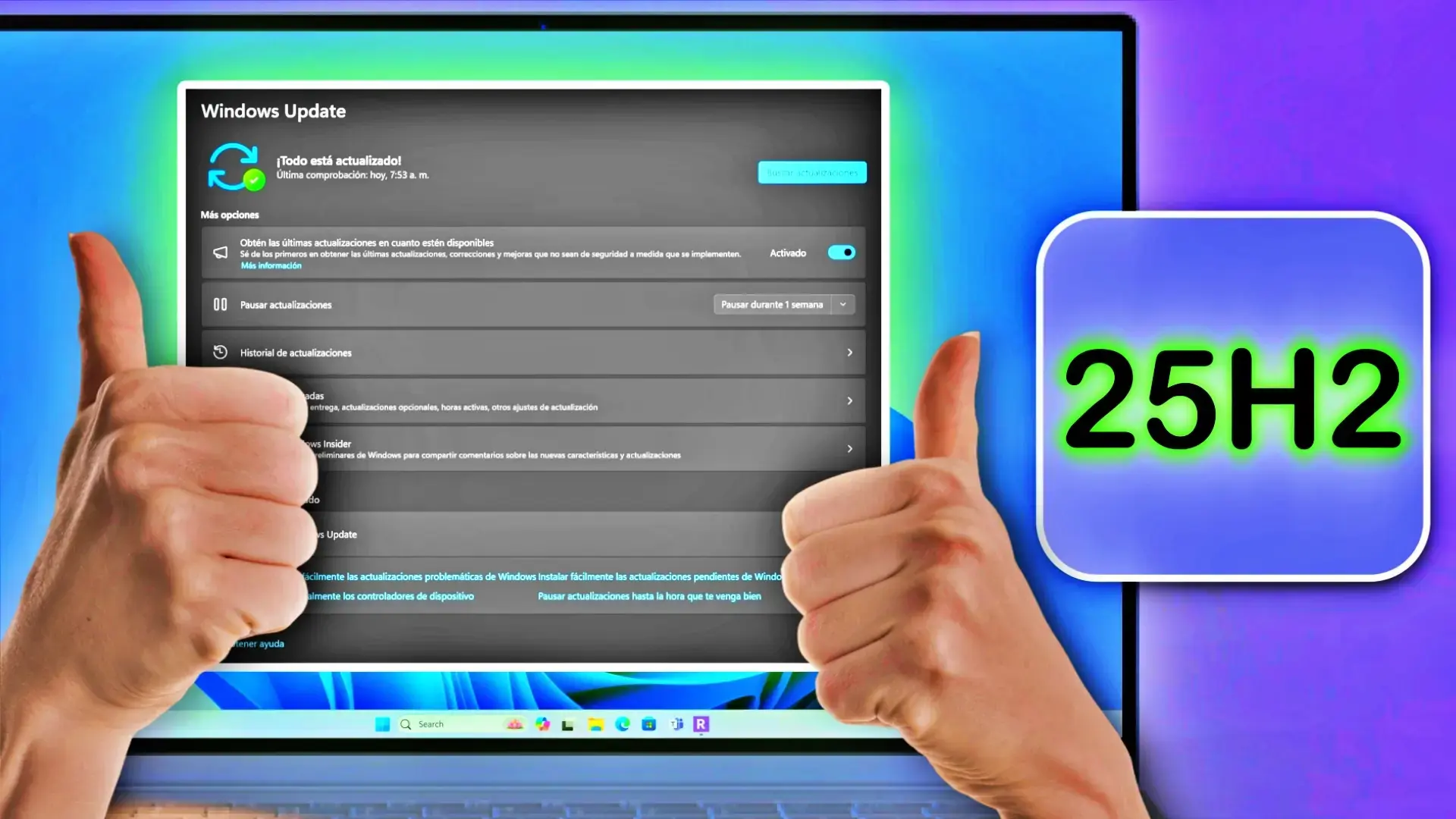
Această metodă este cea mai directă și cea recomandată de Microsoft pentru 24H2 . Deschideți Setări, accesați Windows Update și activați comutatorul „Obțineți cele mai recente actualizări imediat ce sunt disponibile”. Apoi faceți clic pe „Verificați dacă există actualizări”. Dacă computerul dvs. face deja parte din valul de actualizări, veți vedea notificarea 25H2 cu un buton „Descărcați și instalați acum”. După descărcare, sistemul vă va solicita să reporniți pentru a finaliza activarea.
Experiența este foarte similară cu orice actualizare cumulativă lunară: nu este necesară o instalare curată , iar fișierele, aplicațiile și setările sunt păstrate. În organizațiile care utilizează WSUS, după aprobarea funcției 25H2, clienții vor primi automat eKB și vor trebui doar să repornească.
Dacă nu apare nimic, nu disperați: lansarea etapizată poate dura săptămâni până când va ajunge în regiunea sau modelul PC-ului dvs. Cu toate acestea, odată cu trecerea la primirea actualizărilor mai devreme, așteptarea este adesea scurtată, deoarece veți fi inclus în inelele de distribuție timpurii.
Metoda 2: Expertul de instalare pentru versiuni mari (23H2 și Windows 10)
Pentru sistemele care rulează Windows 10 sau o versiune ulterioară (23H2), calea firească este Asistentul de instalare Windows 11 , disponibil pe site-ul web Microsoft. Acest utilitar descarcă imaginea completă 25H2 și vă ghidează prin întregul proces. Conceput pentru a păstra datele, aplicațiile și setările, se comportă practic ca o reinstalare completă și durează mai mult decât instrumentul eKB; repornirea și faza finală sunt, de asemenea, mai lungi.
Expertul este util dacă 24H2 nu este disponibil, dacă ați avut probleme cu Windows Update sau dacă preferați un proces ghidat . Deși este un proces mai complex, este de obicei fiabil și evită crearea manuală a suporturilor USB, cu excepția cazului în care efectuați o instalare curată de la zero.
Metoda 3: Instrument oficial de creare a fișierelor ISO și a suporturilor media (instalare locală sau USB)
Dacă doriți control complet sau trebuie să creați o unitate de recuperare, puteți utiliza Media Creation Tool sau puteți descărca fișierul ISO oficial 25H2. Instrumentul creează o unitate USB bootabilă pentru actualizare sau reinstalare. Cu fișierul ISO, pur și simplu montați-l pe sistemul curent și rulați „setup.exe” pentru a porni o actualizare locală. Dacă trebuie să reparați imaginea, aflați cum să reparați Windows cu DISM.
Ambele metode funcționează bine și sunt utile în special dacă folosești Windows 23H2 sau Windows 10. În acest context, operațiunea este echivalentă cu o reinstalare completă , nu cu un simplu patch. Dacă obiectivul tău este o instalare curată, pornește de pe unitatea USB pe care ai creat-o și urmează instrucțiunile expertului; dacă preferi să păstrezi datele și aplicațiile, rulează „setup.exe” din fișierul ISO din instalarea curentă de Windows.
Sfat practic: Bifați caseta pentru a descărca actualizări, drivere și funcții opționale în timpul procesului. Acest lucru reduce numărul de patch-uri în așteptare după prima pornire și asigură că driverele critice ajung cât mai curând posibil.
Ocolirea cerințelor cu Rufus (numai dacă PC-ul dvs. nu îndeplinește cerințele)
Există modalități de a instala Windows 11 pe computere necompatibile, iar cea mai convenabilă este de obicei Rufus , care vă permite să creați o unitate USB de instalare cu opțiuni pentru a ocoli verificări precum TPM 2.0, Secure Boot și alte cerințe. Acest lucru poate fi util dacă PC-ul dvs. este incompatibil din cauza unei limitări a plăcii de bază sau a procesorului sau dacă trebuie să instalați offline și să creați un cont local fără a trece prin procesul de conectare online.
Pe scurt, procesul este următorul: descărcați Rufus de pe site-ul său oficial, utilizați opțiunea de descărcare încorporată pentru a obține fișierul ISO Windows 11 (alegeți versiunea 25H2, ediția x64 și arhitectura), apoi creați unitatea USB bifând casetele de bypass. În opțiunile avansate , Rufus vă permite să activați eliminarea TPM 2.0, Secure Boot și, în funcție de șablon, să dezactivați cerința de 4 GB VRAM, precum și să ocoliți conexiunea la internet în timpul instalării și să forțați crearea unui cont de utilizator local.
După ce ați creat unitatea USB, porniți computerul de pe aceasta și finalizați expertul. Este important de reținut că această abordare, deși practică, nu este metoda oficială și poate duce la incompatibilități cu driverele sau funcțiile de securitate. Folosiți-o doar ca ultimă soluție și întotdeauna cu o copie de rezervă în prealabil; dacă ulterior doriți să restabiliți securitatea completă, urmați ghidul pentru a activa Secure Boot.
Probleme cunoscute în 25H2 (și 24H2) și starea lor
Cu fiecare lansare majoră, Microsoft documentează problemele deschise și progresul acestora. Mai jos este un rezumat al celor mai relevante erori descrise recent în versiunile 25H2 și 24H2, împreună cu soluții de atenuare și corecții, acolo unde sunt disponibile.
Managerul de activități rămâne în fundal după închidere
După instalarea actualizării preliminare din 28 octombrie 2025 ( KB5067036 ), unele computere întâmpină o problemă: închiderea Managerului de activități cu „X” nu termină procesul, lăsând o singură instanță a taskmgr.exe să ruleze în fundal. Deschiderea și închiderea repetată a acestuia poate acumula instanțe și poate degrada performanța.
Atenuare: Închideți Task Manager din fila Procese utilizând „Terminare activitate” sau utilizați promptul de comandă (ca administrator) pentru a rula taskkill.exe /im taskmgr.exe /f și a închide toate instanțele. Microsoft indică faptul că lucrează la o rezoluție; problema afectează Windows 11 25H2 și 24H2 . Mai multe detalii despre eroarea multiplicatorului Task Manager.
Site-urile web IIS nu se încarcă din cauza unor probleme cu HTTP.sys
În urma actualizării din 29 septembrie 2025 ( KB5065789 ), unele aplicații de server care se bazează pe HTTP.sys pot întâmpina erori de conexiune la intrare, rezultând erori precum „ERR_CONNECTION_RESET” chiar și pe site-urile locale. Microsoft a recomandat verificarea actualizărilor, instalarea acestora și repornirea dispozitivului (chiar și fără a descărca altele noi) pentru a rezolva problema.
Stare: Problema a fost rezolvată în actualizarea non-securitate din octombrie ( KB5067036 ) și în versiunile ulterioare. Dacă gestionați medii de tip enterprise, puteți utiliza KIR (Known Issue Rollback - Revenire la problemele cunoscute) sau politica de grup documentată pentru a reveni la versiunile anterioare datei respective din partea afectată.
Autentificare cu card inteligent și certificate RSA (CVE-2024-30098)
Actualizarea de securitate din 14 octombrie 2025 ( KB5066835 ) și ulterior au consolidat criptografia Windows, impunând ca certificatele de carduri inteligente bazate pe RSA să utilizeze KSP în loc de CSP . Prin urmare, anumite aplicații pe 32 de biți sau fluxuri de lucru de semnare pot eșua dacă se bazează pe CSP, afișând mesaje precum „tip de furnizor nevalid” sau „CryptAcquireCertificatePrivateKey”.
Soluții: O soluție permanentă necesită ca dezvoltatorii să adopte API-ul Key Storage . Ca măsură temporară, Microsoft documentează setarea valorii de registry DisableCapiOverrideForRSA=0 în HKEY_LOCAL_MACHINE\SOFTWARE\Microsoft\Cryptography\Calais (după repornire) pentru a restabili compatibilitatea, deși această soluție va fi eliminată în actualizările din aprilie 2026. Editarea registry-ului implică riscuri, așadar faceți o copie de rezervă înainte de a face orice modificare.
Mouse-ul și tastatura USB nu funcționează în WinRE
După patch-ul de securitate din 14 octombrie 2025 ( KB5066835 ), unii utilizatori au raportat că dispozitivele USB, cum ar fi tastaturile și mouse-urile, nu răspundeau în cadrul Windows Recovery Environment (WinRE), în ciuda faptului că funcționau normal în Windows. Microsoft a lansat o remediere out-of-band pe 20 octombrie 2025 ( KB5070773 ), iar remedierea a fost inclusă în actualizările ulterioare.
Redarea conținutului protejat în aplicațiile TV/Blu-ray/DVD
Anumite aplicații care utilizează rendererul video îmbunătățit cu conformitate HDCP sau DRM audio au întâmpinat blocări, ecrane negre sau erori de protecție. Această problemă nu a afectat serviciile de streaming . Situația s-a îmbunătățit în actualizarea de previzualizare din septembrie 2025 (KB5065789) și a fost îmbunătățită în continuare în actualizarea din octombrie (KB5067036) și în actualizările ulterioare.
Eroare ERROR_BAD_PATHNAME la instalarea fișierului .msu cu WUSA dintr-o cale partajată
Instalarea actualizărilor utilizând WUSA sau deschiderea unui fișier .msu situat pe o resursă partajată cu mai multe fișiere .msu poate duce la eroarea ERROR_BAD_PATHNAME . Aceasta nu se întâmplă dacă există un singur fișier în folder sau dacă fișierele .msu se află pe discul local. În plus, după repornire, Istoricul actualizărilor poate dura câteva minute pentru a reflecta cu exactitate starea actualizării.
Atenuare: Salvați fișierele .msu local înainte de a le instala . Microsoft a activat o revenire la versiunea KIR pentru consumatori și dispozitive negestionate; în cadrul întreprinderilor, administratorii pot implementa politica de grup specifică care anulează modificarea în așteptarea unei rezoluții finale într-o actualizare viitoare.
Pentru a fi la curent cu starea lansării și problemele legate de aceasta, Microsoft recomandă să urmăriți @WindowsUpdate , să verificați pagina Release Health și, dacă sunteți administrator, să utilizați API-ul Windows Release Health din Microsoft Graph. Pentru ajutor direct de pe un computer cu Windows, deschideți aplicația Obțineți ajutor sau vizitați support.microsoft.com.
Suport, ciclu de viață și căi pentru afaceri
Actualizarea de la 24H2 la 25H2 utilizând eKB extinde perioada de asistență pentru versiunea curentă: Microsoft specifică 24 de luni pentru edițiile pentru consumatori și 36 de luni pentru edițiile Enterprise/Education. În mediile gestionate, actualizarea funcțiilor poate fi aprobată din WSUS sau Microsoft Endpoint Manager, iar dispozitivele vor descărca automat pachetul de activare corespunzător; puteți utiliza Politica de grup pentru a controla opțiunile.
Important: Acest pachet de activare nu înlocuiește actualizările anterioare ; scopul său este de a activa funcțiile deja prezente în sistem. Instalarea necesită o repornire obligatorie și nu există modificări ale cerințelor hardware în comparație cu 24H2, ceea ce simplifică planificarea flotei și reduce riscul de incompatibilitate.
întrebări rapide
Pot activa 25H2 fără a reinstala? Da, dacă folosești 24H2. eKB (de exemplu, KB5054156) activează noile funcții cu o singură repornire. De la 23H2/Windows 10 încolo, vei avea nevoie de o instalare completă folosind Wizard-ul, fișierul ISO sau Media Creation Tool.
Ce ar trebui să fac dacă 25H2 nu apare în Windows Update ? Activați opțiunea „Obțineți cele mai recente actualizări imediat ce sunt disponibile” și faceți clic pe „Verificați dacă există actualizări”. Dacă sunteți încă blocat în coadă, puteți forța actualizarea utilizând Expertul de instalare sau fișierul ISO oficial. Rețineți recomandarea de a face o copie de rezervă a datelor în prealabil.
Este recomandabil să forțezi instalarea ? Microsoft folosește waves pentru a detecta conflictele înainte de a ajunge la toată lumea. Poți forța instalarea, dar merită să iei în considerare stabilitatea (unii utilizatori au raportat probleme de performanță și artefacte vizuale inițiale) și, dacă ai îndoieli, încearcă mai întâi pe o mașină virtuală sau așteaptă patch-uri cumulative.
Ce îmbunătățiri notabile aduce 25H2 ? Îmbunătățiri de securitate (mai puține componente vechi precum PowerShell 2.0 și WMIC), îmbunătățiri ale interfeței (notificări pe ecranele secundare, setări Start), inteligență artificială mai integrată în sarcinile de zi cu zi și suport pentru Wi-Fi 7 în mediile moderne.
Toate cele de mai sus se traduc într-o cale flexibilă de actualizare: dacă utilizați deja 24H2, 25H2 se activează cu un pachet ușor și o singură repornire; dacă utilizați 23H2 sau Windows 10, alegeți între Wizard, ISO sau Media Creation Tool pentru o reinstalare garantată. Rețineți avertismentele despre lansarea etapizată , verificați dacă există probleme cunoscute în cazul în care vă afectează și, dacă PC-ul nu îndeplinește cerințele, luați în considerare Rufus ca ultimă soluție, ținând cont că nu este metoda oficială. Cu o copie de rezervă și calea corectă pentru punctul de plecare, trecerea la 25H2 devine un proces bine organizat.

Index
- 1 Ce este 25H2, cum este activat și ce oferă?
- 2 Cerințe preliminare și considerații înainte de actualizare
- 3 Metoda 1: Windows Update din Setări (ideal dacă ești deja la 24H2)
- 4 Metoda 2: Expertul de instalare pentru versiuni mari (23H2 și Windows 10)
- 5 Metoda 3: Instrument oficial de creare a fișierelor ISO și a suporturilor media (instalare locală sau USB)
- 6 Ocolirea cerințelor cu Rufus (numai dacă PC-ul dvs. nu îndeplinește cerințele)
- 7 Probleme cunoscute în 25H2 (și 24H2) și starea lor
- 7.1 Managerul de activități rămâne în fundal după închidere
- 7.2 Site-urile web IIS nu se încarcă din cauza unor probleme cu HTTP.sys
- 7.3 Autentificare cu card inteligent și certificate RSA (CVE-2024-30098)
- 7.4 Mouse-ul și tastatura USB nu funcționează în WinRE
- 7.5 Redarea conținutului protejat în aplicațiile TV/Blu-ray/DVD
- 7.6 Eroare ERROR_BAD_PATHNAME la instalarea fișierului .msu cu WUSA dintr-o cale partajată
- 8 Suport, ciclu de viață și căi pentru afaceri
- 9 întrebări rapide