- Mai întâi, verificați dacă problema provine de la operator sau de la rețeaua locală, verificând routerul, luminile și orice alte probleme.
- Izolați problema testând cu mai multe dispozitive, atât cu fir, cât și Wi-Fi, și verificând alocarea IP-ului.
- Folosește ping, schimbarea DNS, actualizarea driverelor și verificarea antivirus/VPN pentru a exclude blocările software.
- Dacă nimic nu funcționează, verificați hardware-ul (routerul, cablurile, placa de rețea) și luați în considerare resetarea rețelei sau a routerului la setările din fabrică.
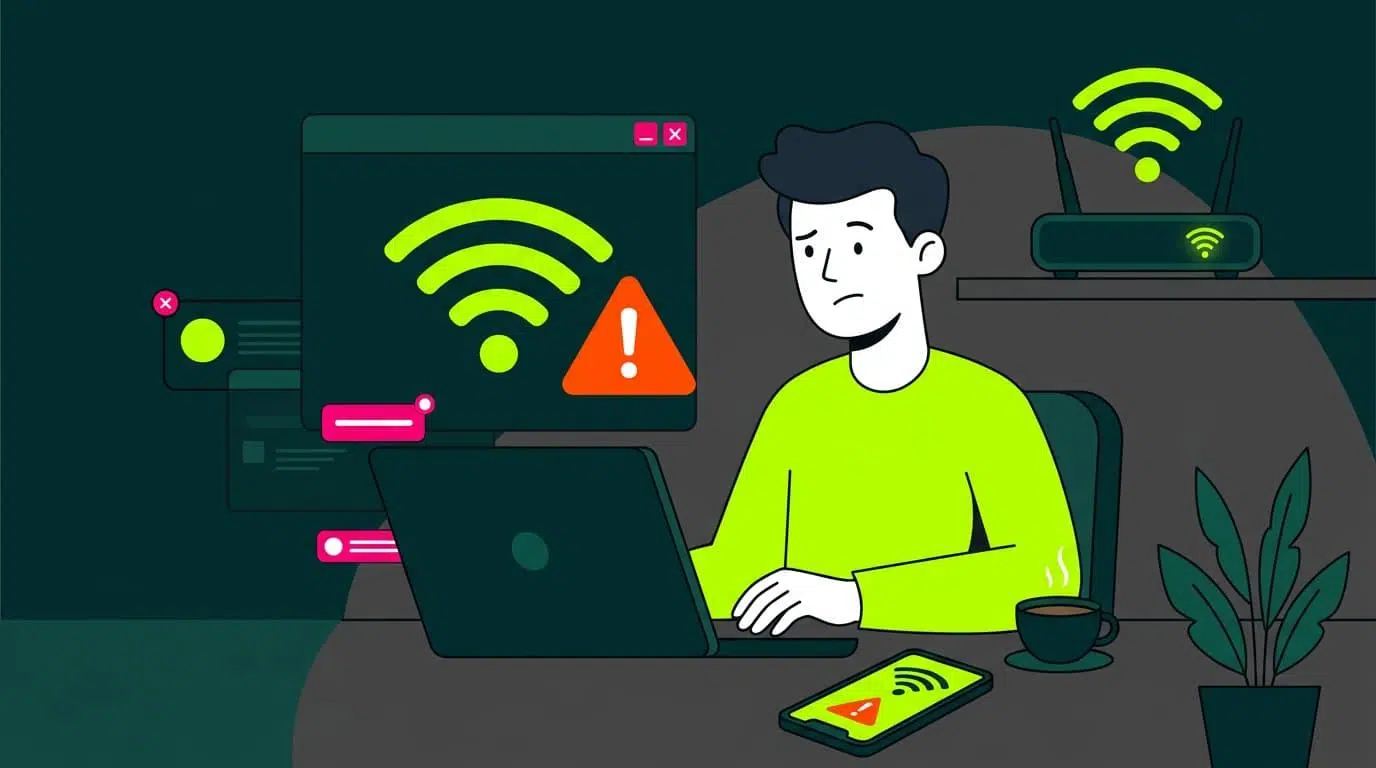
A fi la serviciu, a viziona o emisiune sau a juca un joc online și a ți se întrerupe brusc internetul este unul dintre cele mai frustrante lucruri care se pot întâmpla acasă. Adesea, nici măcar nu știm de unde să începem - fie că este vorba de router, computer, telefon sau furnizorul de internet - și pur și simplu ne jucăm orbește cu lucrurile, fără prea mult succes.
Vestea bună este că, cu puțină metodologie, poți diagnostica de ce nu ai conexiune la internet și o poți remedia singur în majoritatea cazurilor. În acest ghid complet, vom parcurge pas cu pas toate verificările posibile: de la elementele de bază (router, cabluri, Wi-Fi) până la setări avansate pentru IP, DNS, drivere, antivirus, VPN și defecțiuni hardware.
În primul rând: înțelegeți exact ce este în neregulă

Primul pas este să determinați dacă problema este legată de rețeaua locală (Wi-Fi sau cu fir) sau de conexiunea la internet oferită de furnizorul de servicii de internet. Wi-Fi și internetul nu sunt același lucru: Wi-Fi conectează doar dispozitivul la router; routerul (sau modemul) este cel care se conectează la „autostrada” internetului.
Când vezi mesaje precum „conectat, fără acces la internet” sau similare, de obicei înseamnă că telefonul mobil sau computerul comunică cu routerul, dar routerul nu poate accesa internetul sau există ceva în configurație care împiedică acest lucru.
Un bun punct de plecare este să te întrebi dacă problema este una singulară sau recurentă . Dacă se întâmplă constant, probabil există o problemă de configurare, o problemă hardware sau chiar o problemă cu furnizorul de servicii de internet. Dacă este foarte sporadică, ar putea fi o întrerupere temporară de la furnizor sau o defecțiune temporară a routerului.
De asemenea, este important să se stabilească dacă conexiunea este complet întreruptă, foarte lentă sau intermitentă . Nu este același lucru să nu poți deschide niciun site web și să observi că totul se încarcă cu o încetinire chinuitoare sau că există micro-întreruperi la redarea video.
Primul filtru: Este o problemă cu operatorul sau cu locuința?
Înainte să te înnebunești încercând să ajustezi setările computerului, merită să verifici dacă problema este externă. Adesea, problema aparține furnizorului de servicii de internet (ISP) și nu poți face nimic altceva decât să aștepți.
Începeți prin a vă uita la luminile de pe router sau modem . Majoritatea modelelor au un LED care indică conexiunea la internet: dacă este verde continuu, totul este în regulă; dacă este portocaliu, roșu, stins sau clipește ciudat, este un semn că routerul nu se sincronizează corect cu rețeaua furnizorului de servicii de internet.
Fiecare companie își interpretează LED-urile în felul său (de exemplu, pe un router Movistar, o lumină roșie continuă pe „Internet” indică de obicei o defecțiune hardware sau firmware; pe unele modele Vodafone, o lumină roșie intermitentă poate indica probleme de autentificare PPPoE), așa că este recomandat să consultați manualul sau ghidul online pentru modelul specific.
Dacă suspectați o pană generalizată, utilizați datele mobile pentru a vizita site-uri web precum Downdetector sau servicii similare pentru a vedea dacă alți utilizatori raportează probleme cu operatorul dvs. sau chiar cu un anumit site web sau aplicație. De asemenea, puteți verifica zona de clienți a operatorului dvs. sau canalele sale de socializare, unde postează adesea notificări privind întreruperile.
O altă opțiune este să sunați sau să discutați cu furnizorul dvs. de servicii . Aceștia pot verifica dacă există o pană de curent în zona dvs., dacă linia dvs. este căzută în sistemul lor sau dacă se efectuează lucrări de întreținere. Dacă problema este cu rețeaua, nu puteți face prea multe acasă, în afară de a avea răbdare.
Restrângerea problemei: încercați cu mai multe dispozitive
Una dintre cele mai rapide metode de a afla ce este în neregulă este să verificați dacă doar un dispozitiv se defectează sau dacă toate dispozitivele de acasă nu funcționează . Dacă computerul nu navighează pe internet, încercați să utilizați telefonul mobil, tableta sau orice alt dispozitiv conectat la rețeaua Wi-Fi.
Dacă toate dispozitivele pierd accesul la internet, problema este aproape sigur la router, la rețeaua locală sau la furnizorul de servicii de internet . Totuși, dacă toate celelalte dispozitive pot naviga normal și doar un dispozitiv întâmpină problema, atunci problema este la dispozitivul respectiv (placa de rețea, configurația, software-ul antivirus, sistemul de operare etc.).
Când folosești un alt dispozitiv, încearcă să execuți diverse teste : deschide mai multe site-uri web cunoscute, folosește o aplicație care folosește internetul (de exemplu, YouTube sau Spotify) și chiar execută un test de viteză pentru a vedea dacă conexiunea este stabilă.
Nu uita că ai putea avea un scenariu intermediar: un PC conectat prin Ethernet se defectează , dar restul dispozitivelor conectate prin Wi-Fi funcționează perfect. În acest caz, problema ar putea fi cu cablul Ethernet în sine, portul routerului sau placa de rețea a PC-ului.
Verificare de bază a routerului, cablurilor și stării rețelei locale
Dacă ești deja sigur că problema este acasă, următorul pas este să verifici infrastructura rețelei locale : routerul, posibilele switch-uri, cablarea și punctele de acces.
Verificați de două ori LED-urile de pe router și de pe orice comutatoare . Un indicator luminos LAN aprins indică o conexiune fizică la dispozitivele cu fir. Un indicator luminos Wi-Fi aprins înseamnă că rețeaua wireless transmite. Dacă indicatorul luminos Internet este stins sau are o culoare de eroare, problema este la conexiunea de ieșire a routerului.
Acordați-vă câteva minute pentru a inspecta toate cablurile Ethernet și de fibră optică/coaxiale . Asigurați-vă că nu sunt îndoite grav, ciupite de mobilă, uzate sau că nu au clemele rupte. Un cablu care „arată bine” poate provoca micro-deconectări sau scăderi de viteză. Dacă aveți un alt cablu prin preajmă, încercați-l.
Atenție la o greșeală frecventă: conectarea ambelor capete ale aceluiași cablu la router în două porturi LAN diferite. Aceasta creează o buclă care vă poate perturba complet rețeaua: veți vedea Wi-Fi, routerul va părea pornit, dar nu veți putea naviga pe internet. Dacă vedeți un cablu care intră și iese din router, deconectați-l și reporniți-l.
Dacă totul pare în regulă, dar problemele persistă, este o idee bună să reporniți complet routerul : opriți-l folosind butonul de alimentare sau deconectați-l, așteptați cel puțin 30 de secunde, apoi conectați-l din nou. Mai întâi, lăsați modemul/ONT-ul (în instalațiile de fibră optică cu echipamente separate) să pornească, apoi routerul. Această pornire și pornire rezolvă multe erori interne de proces sau blocări ale firmware-ului.
Te conectezi prin Wi-Fi sau prin cablu? Cum să excluzi problemele fizice
Pentru a diagnostica corect problema, este vital să știți dacă apare prin Wi-Fi, conexiune cu fir sau ambele . În mod ideal, ori de câte ori este posibil, testele critice ar trebui efectuate utilizând o conexiune directă cu fir la router.
Dacă computerul are un port Ethernet, conectați-l la router cu un cablu de rețea și căutați pictograma de conectare în bara de activități (pe Windows) sau în bara de meniu (pe macOS). Simbolul de pe ecran cu un cablu indică o conexiune cu fir; undele indică o conexiune Wi-Fi.
În Windows, accesați Panou de control > Centru rețea și partajare și faceți clic pe conexiunea „Ethernet” pentru a-i vedea starea. Dacă „Viteză” arată 100 Mbps, 1 Gbps sau ceva similar, conexiunea fizică funcționează. Dacă apare mesajul „cablu deconectat” sau nu există nicio conexiune, verificați cablul și portul.
Dacă nu poți folosi un cablu pentru că dispozitivul tău nu are un port Ethernet sau nu ai un cablu, concentrează-te pe starea semnalului Wi-Fi : barele de acoperire, modificările pe măsură ce te apropii de router, zonele din casă unde semnalul dispare sau devine instabil.
Rețineți că routerele au o locație ideală: o zonă mai mult sau mai puțin centrală, ridicată, fără obstacole metalice mari, pereți de beton sau dulapuri închise. Dacă le aveți ascunse într-un colț, în interiorul unei piese de mobilier sau lângă cuptoare cu microunde și alte electrocasnice, acoperirea va avea de suferit.
Verificați dacă placa de rețea primește o adresă IP corectă
O cauză frecventă a mesajului „Am Wi-Fi, dar nu am internet” este că dispozitivul nu primește o adresă IP validă de la router. Fără o adresă IP privată de la rețeaua locală, nu există nicio conexiune funcțională.
În Windows, din starea conexiunii la rețea, faceți clic pe Detalii . Ar trebui să vedeți o adresă IP de tipul 192.168.xx, o mască de subrețea (de obicei 255.255.255.0) și un gateway implicit (de obicei 192.168.0.1, 192.168.1.1 sau similar).
Și mai rapid: deschideți meniul Start, tastați cmd, intrați în consolă și rulați ipconfigVeți vedea configurația IP a tuturor interfețelor: verificați dacă cea activă are adresa privată, masca și gateway-ul corecte.
Dacă vedeți o adresă IP precum 169.xxx , înseamnă că dispozitivul s-a configurat automat folosind APIPA, deoarece nu a primit o adresă IP de la serverul DHCP (de obicei, routerul). Cu alte cuvinte, routerul nu îi atribuie o adresă sau serverul DHCP s-a blocat.
În acest caz, încercați să reporniți routerul . Dacă aveți în continuare adresa IP 169.xxx, este posibil să existe o problemă serioasă cu DHCP-ul routerului sau cu setările avansate de rețea. În unele cazuri, acest lucru poate fi rezolvat prin restaurarea routerului la setările din fabrică (folosind numele de utilizator și parola furnizorului de servicii de internet).
Ping către router, internet și un domeniu: teste cheie
După ce ai o adresă IP corectă, este timpul să verifici conectivitatea pas cu pas . Comanda ping este perfectă pentru asta, pe Windows, macOS și Linux.
Mai întâi, pingați gateway implicit (routerul dvs.). Pe Windows: deschideți cmd și executați ceva de genul ping 192.168.1.1 (înlocuiți cu adresa IP reală a routerului, pe care ați văzut-o anterior în Detalii sau cu ipconfig).
Dacă routerul nu răspunde când îi dai ping, există o problemă de conexiune între dispozitiv și router: cablu, placă de rețea, Wi-Fi, firewall local sau o configurație IP incorectă. Dacă răspunde rapid și fără latență , rețeaua locală funcționează.
Următorul pas este să dai un ping la Server de internet prin IPde exemplu ping 8.8.8.8 (Serverul DNS public al Google). Dacă aceasta eșuează, dar ping-ul către router funcționează corect, înseamnă că routerul nu se conectează la internet (operatorul nu funcționează, cablul de fibră optică nu este conectat, configurația WAN este incorectă etc.).
Dacă ping-ul către 8.8.8.8 funcționează fără probleme, încercați în cele din urmă să pingați către un domeniude exemplu ping www.google.es o ping www.redeszone.netDacă funcționează după IP, dar nu după domeniu, problema constă în Serverele DNSCalculatorul sau routerul nu rezolvă corect numele.
Probleme DNS: schimbați serverele și goliți memoria cache
Când poți naviga după adresa IP, dar site-urile web nu se deschid după nume, este aproape sigur o problemă DNS . Adesea, serverele DNS ale furnizorului tău de servicii de internet sunt nefuncționale sau lente, iar simpla trecere la altul va rezolva problema.
În Windows, poți accesa Setări > Rețea și internet > Modificare opțiuni adaptor , poți face clic dreapta pe rețea, poți selecta Proprietăți, poți alege „Internet Protocol versiunea 4 (TCP/IPv4)” și în Proprietăți poți bifa „Obține automat adresa IP” și, dacă dorești, poți seta manual serverele DNS, cum ar fi 8.8.8.8 și 8.8.4.4 (Google) sau 1.1.1.1 (Cloudflare).
De asemenea, este important să goliți memoria cache DNS localăcare ar putea fi corupt. În Windows, deschideți cmd și executați ipconfig /flushdnsPe macOS, deschideți Terminalul și utilizați o comandă de genul sudo dscacheutil -flushcache; sudo killall -HUP mDNSResponder (în funcție de versiunea de macOS, comanda poate varia ușor).
Pe smartphone-uri, memoria cache DNS se șterge ușor atunci când activați și dezactivați modul avion sau prin repornirea dispozitivului. Pe Android, puteți șterge anumite cache-uri din Chrome accesând chrome://net-internals/#dns și făcând clic pe „Ștergeți memoria cache a gazdei”.
Dacă totul revine la normal după schimbarea DNS-ului și golirea memoriei cache, știi că problema era la serverele anterioare , nu la conexiunea la internet. Poți păstra permanent noile setări DNS pentru a evita probleme similare.
Depanatoare pentru Windows și macOS
Sistemele de operare moderne includ instrumente automate de diagnosticare a rețelei care, deși nu sunt magice, rezolvă multe cazuri comune fără a fi nevoie să introduceți manual comenzi.
În Windows 10 și 11, puteți accesa Setări > Sistem > Depanare > Alte instrumente de depanare și puteți rula instrumentul special pentru „Rețea și internet”. Acest expert verifică dacă există adrese IP atribuite greșit, drivere lipsă, adaptoare dezactivate sau servicii cheie care nu rulează.
Pe macOS, țineți apăsată tasta Option și faceți clic pe pictograma Wi-Fi din bara de meniu pentru a deschide Diagnosticare wireless . Acest utilitar poate analiza conexiunea, poate înregistra problemele recurente și poate sugera modificări ale canalului, setărilor sau locației routerului.
Dacă conexiunea funcționează pe computer, dar eșuează doar pe dispozitivul mobil , căutați în setările smartphone-ului instrumente „Diagnosticare rețea” sau similare sau consultați ghiduri specifice pentru Android și iPhone, deoarece uneori problema constă în setările de economisire a bateriei, permisiuni sau profiluri VPN configurate greșit.
Deși aceste instrumente nu înlocuiesc analiza manuală, ele reprezintă o modalitate rapidă de a detecta erorile tipice și de a aplica soluții automate fără a fi nevoie de cunoștințe tehnice avansate.
Antivirus, firewall și VPN: când securitatea te lasă fără internet
Adesea, vinovatul pentru lipsa conexiunii la internet nu este routerul sau furnizorul de internet, ci mai degrabă un software de securitate configurat greșit . Un antivirus sau un firewall prea agresiv poate bloca tot traficul de rețea fără să vă dați seama.
Dacă bănuiți că acest lucru se datorează faptului că problema a început imediat după instalarea sau actualizarea unei suite de securitate, încercați să dezactivați temporar antivirusul și firewall-ul (doar pentru câteva minute) și vedeți dacă conexiunea revine.
Dacă dezactivarea lor rezolvă problema, este timpul să revizuiți configurația lor în detaliu : regulile firewall-ului, modul de rețea (public/privat), protecția împotriva conexiunilor necunoscute etc. În mod ideal, ar trebui să găsiți un echilibru între securitate și ușurință în utilizare, evitând un zid atât de înalt încât nici măcar dumneavoastră să nu puteți accesa internetul.
Ceva similar se întâmplă și cu VPN-urile . Sunt foarte utile pentru criptarea traficului, ocolirea restricțiilor geografice sau protejarea în rețelele publice, dar dacă serverul la care vă conectați este nefuncțional, supraîncărcat sau configurat greșit, dispozitivul dvs. poate rămâne „conectat fără internet”.
Pentru a exclude problemele legate de VPN, deconectează-l complet și încearcă să navighezi fără el. Dacă totul funcționează corect fără VPN, încearcă alte servere din aplicație, verifică setările DNS și dezactivează opțiuni precum „kill switch” în timp ce testezi.
Configurare avansată: IP, gateway, mască de subrețea și IPv6
După ce ați verificat elementele de bază și problemele persistă, este timpul să analizați setările de rețea mai avansate, mai ales dacă ați configurat vreodată adrese IP statice sau ați intervenit asupra unor elemente ale routerului.
În rețelele de domiciliu, cea mai practică abordare este să lăsați routerul să atribuie automat adrese IP prin DHCP . Dacă aveți o adresă IP statică pe orice dispozitiv, asigurați-vă că se încadrează în intervalele private permise (10.xxx, 172.16.xx – 172.31.xx sau 192.168.xx), că masca de subrețea este corectă și că gateway-ul implicit se potrivește cu adresa IP a routerului.
În Windows, dacă suspectați că ceva este corupt în stiva de rețea, puteți efectua o resetare TCP/IP din linia de comandă. Deschideți Linia de comandă ca administrator și executați:
netsh winsock reset
netsh int ip reset
Apoi reporniți PC-ul pentru ca modificările să aibă efect. De obicei, acest lucru rezolvă problemele persistente cu adrese, gateway-uri sau configurații neobișnuite care s-au „blocat”.
Multe routere și sisteme de operare acceptă și IPv6 . În rețelele de domiciliu care încă se bazează aproape în întregime pe IPv4, activarea IPv6 pe dispozitive mai vechi sau routere învechite poate cauza conflicte neobișnuite. Dacă întâmpinați întreruperi ciudate, puteți încerca să dezactivați IPv6 în setările adaptorului de rețea pentru a vedea dacă îmbunătățește stabilitatea.
Wi-Fi: semnal, canale, benzi și saturație dispozitiv
Dacă ești sigur că totul funcționează destul de bine prin cablu, dar conexiunea Wi-Fi este instabilă, lentă sau se întrerupe , atunci problema constă în partea wireless a rețelei.
Primul lucru de făcut este să evaluați puterea semnalului . Dacă barele se ridică atunci când vă apropiați de router și totul funcționează brusc, este probabil să vă aflați în afara zonei de acoperire optimă din locația obișnuită sau să existe multe interferențe (pereți groși, electrocasnice, rețele vecine etc.).
Majoritatea routerelor transmit pe două benzi: 2,4 GHz și 5 GHz . Banda de 2,4 GHz are o rază de acțiune mai lungă, dar este mult mai congestionată (și afectată de microunde, Bluetooth etc.). Banda de 5 GHz este mai rapidă și mai stabilă pe distanțe scurte, dar penetrează pereții mai puțin eficient. Dacă întâmpinați întreruperi de semnal, încercați să comutați între benzi sau să utilizați SSID-uri diferite dacă routerul dvs. permite acest lucru.
În fiecare bandă, există canale Wi-Fi . În clădirile cu mulți vecini, mai multe routere pot transmite pe același canal, provocând suprapuneri care degradează conexiunea. Cu aplicațiile de analiză Wi-Fi (pe Android) sau instrumentul Wireless Diagnostics de pe macOS, puteți vedea care canale sunt cele mai curate și le puteți configura manual pe router (pentru 2,4 GHz, canalele 1, 6 și 11 sunt de obicei cele mai bune).
Nu uita să verifici lista de dispozitive conectate la rețeaua Wi-Fi de pe panoul de control al routerului. Dacă mai multe dispozitive transmit video în flux, descarcă jocuri sau fac backup în cloud, lățimea de bandă va fi partajată și totul va încetini. Unele routere chiar limitează numărul maxim de conexiuni simultane.
Dacă detectați dispozitive necunoscute, ștergeți-le sau blocați-le și schimbați parola Wi-Fi cu una puternică (WPA2/WPA3). Un router compromis sau o rețea deschisă pot cauza probleme de performanță și, chiar mai rău, probleme de securitate.
Drivere de rețea, pornire rapidă și actualizări de sistem
O altă sursă frecventă de probleme sunt driverele adaptorului de rețea , în special în Windows. După o actualizare de sistem, un driver învechit poate începe să cauzeze probleme și poate duce la deconectări, erori Wi-Fi sau pur și simplu la dispariția adaptorului din rețea.
Pentru a verifica, deschideți Device Manager , extindeți „Adaptoare de rețea”, faceți clic dreapta pe adaptorul de rețea (Wi-Fi sau Ethernet) și faceți clic pe „Actualizare driver”. Dacă Windows nu găsește nimic, accesați site-ul web al producătorului plăcii de bază, laptopului sau plăcii de rețea și descărcați cel mai recent driver.
În cazuri mai grave, este recomandabil să dezinstalați dispozitivul din Device Manager (bifând caseta „Încercați să eliminați driverul pentru acest dispozitiv”) și să reporniți computerul, astfel încât Windows să reinstaleze automat driverul. Înainte de a face acest lucru, este o idee bună să descărcați driverul corect pe o unitate USB, pentru orice eventualitate.
Pe unele PC-uri, funcția Pornire rapidă din Windows (care hibernează o parte a sistemului pentru a porni mai rapid) poate împiedica pornirea corectă a anumitor servicii de rețea după o oprire. Dezactivarea acesteia din Panou de control > Hardware și sunete > Opțiuni de alimentare > Alegeți funcția butoanelor de alimentare poate restabili o conexiune stabilă.
Pe macOS, este o idee bună să verificați și elementele de pornire din Setări sistem > General > Elemente și extensii de pornire, eliminând sau dezactivând aplicațiile inutile care pot interfera cu rețeaua la pornire.
Verificați hardware-ul: placa de rețea, routerul și cablajul
Nu totul poate fi rezolvat cu software: uneori problema se datorează exclusiv hardware-ului defect . Un router vechi, o placă de rețea care începe să se defecteze sau un cablu Ethernet deteriorat pot fi responsabile pentru o conexiune haotică.
Dacă suspectezi că placa de rețea a PC-ului tău este defectă, un test foarte clar este să folosești un adaptor USB-Ethernet . Dacă conexiunea funcționează perfect cu adaptorul USB, acest lucru indică un port de rețea integrat defect (sau un modul Wi-Fi intern).
Verificați și LED-urile de pe porturile Ethernet atât ale routerului, cât și ale computerului: dacă nu se aprinde nicio lumină când conectați cablul, înseamnă că nu există nicio conexiune fizică. Încercați un alt cablu și un alt port pe router pentru a exclude această posibilitate.
Routerele au și ele o durată de viață. Modelele mai vechi de 5-6 ani, care acceptă doar standarde mai vechi (Wi-Fi 4 / 802.11no și chiar mai vechi), se pot confrunta cu dificultăți cu mai multe dispozitive moderne conectate simultan, mai ales dacă redați în flux 4K, lucrați de la distanță cu apeluri video sau jucați jocuri online.
Dacă echipamentul de rețea este învechit, luați în considerare actualizarea la un router care acceptă Wi-Fi 5 sau Wi-Fi 6 , iar dacă utilizați internet prin cablu, asigurați-vă că modemul dvs. acceptă standarde recente, cum ar fi DOCSIS 3.0 sau 3.1 (pentru conexiunile prin cablu).
Resetarea rețelei: „butonul nuclear” atunci când nimic altceva nu funcționează
Când ați încercat tot ce este rezonabil și tot nu aveți nicio soluție, puteți recurge la măsuri mai drastice, cum ar fi resetarea routerului la setările din fabrică sau resetarea completă a configurației de rețea a computerului.
Pentru a reseta routerul, folosiți o agrafă de birou sau un obiect similar pentru a apăsa și menține apăsat butonul fizic de resetare (de obicei ascuns într-o gaură mică) timp de 10-30 de secunde, până când luminile se schimbă. Aceasta va șterge toate setările personalizate: numele și parola Wi-Fi, porturile deschise, rețelele pentru oaspeți etc.
Înainte de a face acest lucru, asigură-te că ai notate datele de acces ale routerului și, dacă operatorul ți le-a dat preconfigurate, verifică site-ul web al acestuia pentru a vedea cum să le restaurezi la starea inițială (uneori este automat, alteori trebuie să introduci un nume de utilizator și o parolă pentru PPPoE, VLAN etc.).
Pe Windows, puteți efectua o resetare completă a rețelei din Setări > Rețea și internet > Stare > Resetare rețea. Aceasta șterge toate profilurile Wi-Fi, repornește adaptoarele și restaurează setările la starea implicită. Țineți la îndemână parolele de rețea, deoarece va trebui să le introduceți din nou.
Pe macOS, poți elimina serviciul Wi-Fi din Setări/Preferințe sistem > Rețea (folosind butonul „-”) și îl poți adăuga din nou folosind butonul „+”. Alternativ, poți uita de rețeaua curentă și te poți reconecta de la zero, ca și cum ar fi prima dată.
Cu toate aceste operațiuni de depanare, de la verificarea luminilor și a cablurilor până la ajustarea DNS, driverelor, Wi-Fi-ului, antivirusului și setărilor IP avansate, ar trebui să puteți identifica unde se defectează conexiunea la internet și să aplicați cea mai potrivită soluție. În cele din urmă, este vorba despre a merge pas cu pas: a verifica dacă este o problemă cu furnizorul de servicii de internet, a restrânge problema la un singur dispozitiv, a verifica dacă rețeaua locală funcționează, a confirma că aveți acces la internet și a vă asigura că niciun software sau hardware defect nu blochează conexiunea. Cu puțină organizare și răbdare, ar trebui să puteți restabili conexiunea stabilă de care aveți nevoie pentru muncă, studiu sau pur și simplu pentru a vă bucura de timpul liber online.

Index
- 1 În primul rând: înțelegeți exact ce este în neregulă
- 2 Primul filtru: Este o problemă cu operatorul sau cu locuința?
- 3 Restrângerea problemei: încercați cu mai multe dispozitive
- 4 Verificare de bază a routerului, cablurilor și stării rețelei locale
- 5 Te conectezi prin Wi-Fi sau prin cablu? Cum să excluzi problemele fizice
- 6 Verificați dacă placa de rețea primește o adresă IP corectă
- 7 Ping către router, internet și un domeniu: teste cheie
- 8 Probleme DNS: schimbați serverele și goliți memoria cache
- 9 Depanatoare pentru Windows și macOS
- 10 Antivirus, firewall și VPN: când securitatea te lasă fără internet
- 11 Configurare avansată: IP, gateway, mască de subrețea și IPv6
- 12 Wi-Fi: semnal, canale, benzi și saturație dispozitiv
- 13 Drivere de rețea, pornire rapidă și actualizări de sistem
- 14 Verificați hardware-ul: placa de rețea, routerul și cablajul
- 15 Resetarea rețelei: „butonul nuclear” atunci când nimic altceva nu funcționează