- Percepția unei conexiuni lente la internet se datorează de obicei problemelor cu WiFi, supraîncărcării dispozitivelor sau echipamentelor învechite, mai degrabă decât fibrei în sine.
- Testarea mai întâi cu un cablu direct la router vă permite să izolați dacă defectul este în linia operatorului sau în rețeaua de domiciliu.
- Optimizarea locației routerului, a securității WiFi, a cablurilor, a driverelor și a controlului descărcărilor rezolvă majoritatea cazurilor fără a schimba furnizorul.
- Dacă viteza rămâne constant scăzută prin cablu, este timpul să documentați dovezile și să depuneți o plângere furnizorului sau să luați în considerare schimbarea.
Sunt sigur că ai crezut adesea că internetul tău este lent fără niciun motiv aparent : site-uri web care se încarcă intermitent, videoclipuri care se blochează, jocuri online care au întârzieri sau descărcări care durează o veșnicie. Și toate acestea, chiar și cu o conexiune prin fibră optică și, în teorie, o viteză bună.
Realitatea este că viteza reală a conexiunii depinde de mulți factori: router, Wi-Fi, cabluri, echipament, software, furnizor de servicii de internet și chiar site-ul web pe care îl vizitați. Dacă oricare dintre aceste componente cedează, experiența are de suferit. Mai jos, veți găsi o listă clară și organizată a tuturor motivelor comune pentru internetul lent și ce puteți face în fiecare caz , de la cele mai simple la cele mai tehnice.
Cum să verifici dacă internetul tău este foarte lent
Înainte să te joci cu setările în exces, e o idee bună să confirmi că, de fapt, conexiunea este mai lentă decât ar trebui să fie . Adesea confundăm nerăbdarea cu o lentoare autentică.
Cea mai fiabilă metodă de a verifica viteza este să rulați un test de viteză . Pentru a face acest lucru, conectați un computer la router prin cablu Ethernet (fără VPN, fără descărcări și nimeni altcineva nu utilizează rețeaua) și rulați un test pe un tester de viteză de încredere. Veți obține viteze de descărcare și încărcare, ping și jitter și puteți utiliza un verificator DNS pentru a verifica rezoluția numelui. Dacă rezultatul conexiunii prin fibră optică este aproape de viteza contractată, conexiunea prin fibră optică funcționează bine; dacă este semnificativ mai mică, poate exista o problemă cu rețeaua sau cu furnizorul de servicii.
Apoi, repetați testul din mai multe camere prin Wi-Fi pentru a detecta diferențele dintre camere, între 2,4 GHz și 5 GHz , și pentru a vedea dacă blocajul este doar pe partea wireless. Această comparație între testele cu fir și cele Wi-Fi este esențială pentru a stabili dacă problema este la linie sau la rețeaua internă.
Tipuri de conexiuni și limite fizice de viteză
Nu toate tehnologiile de acces la internet oferă aceeași viteză sau stabilitate. Tipul de conexiune pe care îl aveți limitează în mod clar ceea ce vă puteți aștepta, indiferent cât de optimizată este rețeaua locală.
Conexiunile prin fibră optică (FTTH sau fibră până la domiciliu) oferă cele mai bune performanțe astăzi: latență redusă, viteze mari și conexiuni foarte stabile. Sub acestea se află conexiunile prin cablu coaxial și ADSL , cu limitări clare ale vitezei de încărcare și o sensibilitate mai mare la distanță și la starea cablului.
În unele locuri, se vorbește despre FiOS sau rețele de tip fiber-to-the-home , unde segmentul principal este optic, iar segmentul final către casă este tot din cupru. Aceasta este o îmbunătățire față de ADSL-ul tradițional, dar nu oferă stabilitatea unei conexiuni complete de tip fiber-to-the-home.
Dacă vă conectați prin 4G sau 5G , viteza reală va depinde în mare măsură de acoperire, congestie antenei și condiții radio. Deși aceste tehnologii pot fi foarte rapide, sunt mai puțin stabile decât o conexiune fixă prin fibră optică , în special în orele de vârf sau în interior, cu acoperire slabă.
Acoperire WiFi slabă, interferențe și amplasarea routerului
Cel mai frecvent motiv pentru care internetul pare lent este, de fapt, conexiunea Wi-Fi lent . Conexiunea dintre dispozitiv și router este slabă, chiar dacă conexiunea prin fibră optică funcționează perfect.
Când ești departe de router sau există mai mulți pereți groși, podele de beton, mobilier sau obiecte metalice în cale, semnalul slăbește, iar dispozitivul își reduce viteza pentru a menține conexiunea. Același lucru se întâmplă dacă așezi routerul în interiorul unei piese de mobilier, într-un colț, pe podea sau lângă aparate electrice care generează interferențe, cum ar fi cuptoarele cu microunde sau telefoanele fără fir de 2,4 GHz.
În plus, rețelele vecine care utilizează aceleași canale (în special la 2,4 GHz) cauzează congestie și interferențe . Dacă locuiți într-un bloc de apartamente, este foarte probabil ca rețeaua Wi-Fi să concureze simultan cu mai multe rețele, ceea ce duce la viteze mai mici și deconectări frecvente.
Pentru a îmbunătăți acest lucru, amplasați routerul într-o zonă cât mai centrală și înaltă posibil , evitați mobilierul închis și sursele de căldură, orientați corect antenele și, dacă este posibil, utilizați banda de 5 GHz pentru dispozitivele din apropiere și lăsați 2,4 GHz pentru cele îndepărtate sau vechi.
Prea multe dispozitive conectate și saturație a rețelei
Astăzi, casele nu sunt pline doar de telefoane și computere: au și televizoare inteligente, console de jocuri, difuzoare, camere IP, prize inteligente, becuri și alte gadgeturi care au aceeași lățime de bandă . Fiecare dintre ele adaugă trafic, chiar dacă nu îl vezi direct.
Dacă aveți o conexiune prin fibră optică de, să zicem, 300 Mbps și, în același timp, există mai multe televizoare care transmit în 4K, cineva care încarcă fișiere în cloud, actualizări automate rulează și jocuri online , routerul trebuie să distribuie și să prioritizeze traficul cât mai bine posibil. Cele mai lente dispozitive (în special dispozitivele IoT mai vechi pe banda de 2,4 GHz) consumă multă lățime de bandă și pot încetini restul rețelei.
În aceste situații, senzația tipică este că conexiunea se epuizează chiar în orele de vârf de acasă : seara, în weekenduri etc. Pentru a atenua acest lucru, verificați ce este folosit efectiv și deconectați sau limitați orice nu este esențial în acel moment.
Dacă, chiar și cu o bună gestionare, rețeaua ta pare încă prea mică, ar putea fi timpul să- ți actualizezi abonamentul de viteză sau să optezi pentru un router mai puternic (de exemplu, cu WiFi 6 sau WiFi 6E) care poate gestiona mai bine multe dispozitive simultane cu tehnologii precum MU-MIMO și OFDMA.
Intruși în rețelele WiFi și nesigure
Un alt motiv pentru care internetul tău ar putea fi lent este că, pe lângă propriile dispozitive, există și oaspeți nedoriți conectați la Wi-Fi-ul tău . Un vecin care descarcă excesiv în rețeaua ta poate satura conexiunea fără ca tu să-ți dai seama.
Dacă rețeaua ta folosește în continuare parola implicită a routerului sau o criptare învechită și ușor de spart, este relativ ușor ca cineva să-ți fure conexiunea. Cu cât sunt conectate mai multe dispozitive la rețeaua Wi-Fi, cu atât este disponibilă mai puțină lățime de bandă și cu atât este mai mare riscul de securitate.
Soluția implică accesarea setărilor routerului, verificarea listei de dispozitive conectate și schimbarea parolei Wi-Fi cu una lungă și puternică . Activați criptarea WPA2 sau, mai bine, WPA3, dacă este disponibilă. Dezactivați WPS dacă nu aveți nevoie de ea și, dacă aveți vizitatori frecvenți, creați o rețea separată pentru oaspeți pentru a păstra dispozitivele lor separate de ale dvs. Dacă suspectați intruși, aflați dacă hackerii vă folosesc conexiunea la internet și luați măsurile corespunzătoare.
Aplicații în fundal, descărcări și abuz de lățime de bandă
Adesea, problema nu este furnizorul de internet sau routerul, ci mai degrabă un program de pe dispozitivele dvs. care acaparează în mod silențios lățimea de bandă . Aceasta ar putea include copii de rezervă în cloud, actualizări automate, clienți P2P, sincronizarea fotografiilor sau videoclipurilor și așa mai departe.
Pe un PC, puteți deschide Managerul de activități (Windows) sau Monitorul de activitate (macOS) pentru a vedea ce procese utilizează cea mai mare lățime de bandă a rețelei. Dacă utilizați Windows, consultați cum să accelerați Windows . Este obișnuit să găsiți servicii de stocare în cloud care încarcă fișiere la viteză mare sau descarcă programe care saturează lățimea de bandă de încărcare, ceea ce crește latența (bufferbloat) și perturbă apelurile video și jocurile.
Este recomandabil să limitați vitezele maxime de încărcare și descărcare în aplicațiile care permit acest lucru sau cel puțin să programați descărcări și copii de rezervă mari în afara orelor de vârf , cum ar fi noaptea. Dacă utilizați QoS pe router, puteți prioritiza traficul important (apeluri video, streaming, jocuri) în detrimentul descărcărilor mari.
Pe telefoane și tablete, verificați ce aplicații au permisiunea de a utiliza date în fundal și dezactivați-le pe cele care nu au sens. Acest lucru va împiedica o aplicație pe care nici măcar nu o utilizați să vă acapareze lățimea de bandă.
Viruși, programe malware și programe care încetinesc computerul
Un computer infectat nu reprezintă doar un risc pentru confidențialitatea ta; poate transforma și conexiunea ta la internet într-o adevărată încercare. Anumite tipuri de programe malware folosesc rețeaua pentru a trimite spam, a participa la atacuri sau a mina criptomonede , consumând lățime de bandă și resurse CPU.
Simptomele tipice includ un computer lent, ventilatoare care funcționează, un browser lent și creșteri bruște ale utilizării rețelei chiar și atunci când nu o utilizați activ. Multe bare de instrumente, extensii de browser și add-on-uri nesigure contribuie, de asemenea, la navigarea lentă.
Pentru a exclude această cauză, rulați o scanare completă cu un program antivirus bun și, dacă este posibil, cu un instrument anti-malware . Dacă încă nu sunteți sigur, consultați ghidurile despre motivul pentru care computerul funcționează lent . Eliminați orice element suspect, dezinstalați extensiile pe care nu le utilizați, curățați fișierele temporare și asigurați-vă că sistemul de operare și browserele sunt actualizate.
Dacă internetul este lent doar pe un anumit PC și funcționează bine pe toate celelalte dispozitive, problema este aproape sigur la acel computer (hardware sau software) și nu la conexiunea la internet de acasă.
Firewall, VPN și alte programe de securitate configurate greșit
Interesant este că programele concepute pentru a vă proteja pot, de asemenea, să vă încetinească viteza internetului dacă nu sunt configurate corect . Firewall-urile, software-ul antivirus cu filtre web și VPN-urile adaugă straturi de inspecție și criptare traficului dvs.
Un firewall excesiv de restrictiv sau un software antivirus care scanează tot traficul HTTPS în timp real poate introduce întârzieri vizibile la deschiderea paginilor sau la descărcarea fișierelor . Un VPN cu servere supraîncărcate sau la distanță va reduce lățimea de bandă efectivă și va crește latența.
Cheia este să testați: dezactivați temporar VPN-ul sau comutați serverele, verificați setările firewall-ului și ajustați scanarea web a antivirusului. Dacă acest lucru restabilește o conexiune fără probleme , ați identificat blocajul și puteți găsi un echilibru între securitate și performanță (sau schimbați instrumentele, dacă este necesar).
Router vechi, supraîncălzit sau defect
Routerul este inima rețelei tale de acasă și, ca orice dispozitiv, se învechește sau se uzează în timp . Multe modele oferite gratuit de furnizorii de internet au hardware de bază și, în timp, încep să aibă dificultăți atunci când conectezi multe dispozitive sau le utilizezi intensiv.
Dacă aveți un router cu WiFi 4 (802.11n) sau un model foarte simplu, este probabil ca acesta să nu poată profita la maximum de o conexiune rapidă prin fibră optică sau să nu gestioneze bine mai multe conexiuni simultane . În plus, căldura este un inamic tăcut: vara sau dacă routerul este plasat deasupra unui alt dispozitiv fierbinte sau lângă o fereastră cu lumina directă a soarelui, acesta se poate supraîncălzi, performanța sa scade sau se poate bloca aleatoriu.
E o idee bună să îl repornești ocazional (oprindu-l și pornindu-l din nou după 30 de secunde) și să vezi dacă acest lucru îmbunătățește temporar viteza sau elimină întreruperile . Dacă trebuie să îl repornești frecvent, este un semn că este la limită sau că ceva nu este în regulă.
În multe cazuri, cea mai bună soluție este să investești într-un router nou, mai puternic, cu standarde moderne precum WiFi 6 sau chiar WiFi 7 , o gestionare mai bună a QoS și o răcire bună. Dacă furnizorul tău de servicii de internet îți permite să-l folosești pe al tău, merită să iei în considerare această opțiune.
Cablare și infrastructură defecte
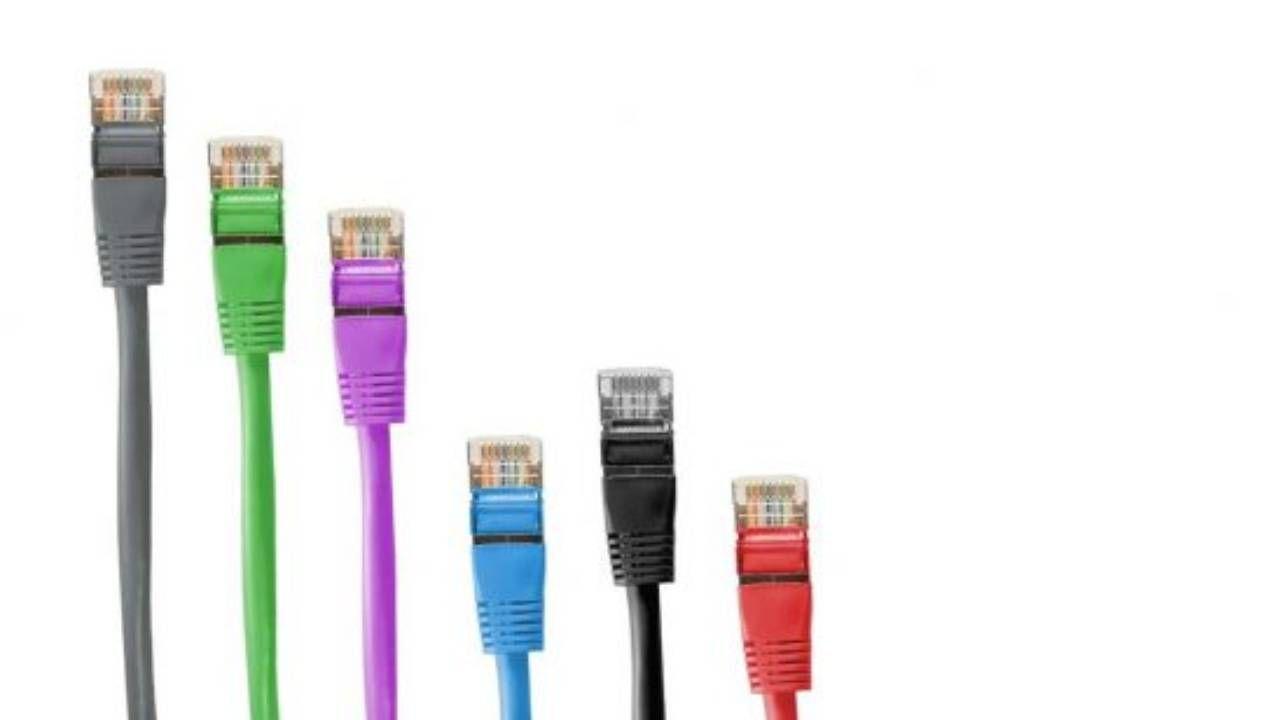
Când vă conectați prin cablu, performanța depinde de calitatea cablului Ethernet, de conectorii și de porturile atât de pe router, cât și de pe dispozitiv. O singură componentă de calitate inferioară poate limita sever performanța.
Cablurile din categoria mai veche (CAT5 fără „e”) acceptă doar până la 100 Mbps. Dacă aveți o conexiune de 300, 600 sau 1 Gbps și utilizați unul dintre aceste cabluri, nu veți vedea niciodată mai mult de 100 Mbps în testul de viteză , chiar dacă conexiunea prin fibră optică este perfectă. Același lucru este valabil și pentru plăcile de rețea Fast Ethernet (100 Mbps) din PC-urile foarte vechi.
În plus, cablurile se pot deteriora în timp, mai ales dacă sunt îndoite prea mult, călcate pe ele, mestecate de animale de companie sau supraîncălzite . Uneori, la prima vedere par în regulă, dar una dintre perechile interne este tăiată, ceea ce face ca legătura să scadă la 100 Mbps sau să devină instabilă.
Verificați categoria imprimată pe cablu (în mod ideal CAT5e sau CAT6 cel puțin ), evitați cablurile excesiv de lungi, asigurați-vă că conectorii se fixează bine și încercați să înlocuiți cablul cu unul diferit, de calitate superioară, pentru a exclude orice probleme. De asemenea, puteți accesa interfața routerului sau a sistemului de operare și puteți vedea ce viteză negociază portul Ethernet (100 sau 1000 Mbps).
Placă de rețea și drivere învechite
Placa de rețea a PC-ului (fie ea WiFi sau Ethernet) poate fi, de asemenea, un blocaj. Dacă este foarte veche sau are drivere învechite , este posibil să nu utilizeze corect conexiunea sau să nu funcționeze bine cu anumite routere.
În Windows, puteți utiliza Device Manager pentru a vedea modelul exact al adaptorului de rețea, a verifica dacă acesta negociază la 100 sau 1000 Mbps și a forța o actualizare a driverului . Dacă Windows nu găsește nimic nou, puteți accesa site-ul web al producătorului plăcii de bază, laptopului sau plăcii de rețea și descărca cel mai recent driver; iar dacă nu sunteți sigur, aflați cum să vizualizați componentele PC-ului.
Pe computerele foarte vechi cu port Fast Ethernet, o modalitate ieftină de a îmbunătăți performanța este utilizarea unui adaptor USB-Gigabit Ethernet ; totuși, asigurați-vă că îl conectați la un port USB 3.x pentru a evita limitările de viteză. Pe Mac-uri, actualizările macOS includ de obicei driverele necesare, așa că menținerea sistemului actualizat este, în general, suficientă.
Probleme cu furnizorul de internet (ISP) și congestie externă
Uneori nu ești tu, ci furnizorul tău de internet. Chiar și cu o rețea de domiciliu impecabilă, pot exista probleme cu rețeaua furnizorului, congestie la un nod, lucrări de întreținere sau întreruperi parțiale care determină funcționarea defectuoasă a unor site-uri web sau neîncărcarea altora.
În perioadele de vârf de utilizare (seri, evenimente majore, ore de meciuri etc.), anumite infrastructuri devin supraîncărcate, iar vitezele pot scădea semnificativ pentru o perioadă . De asemenea, este posibil ca furnizorul de servicii de internet să aplice politici de limitare a traficului anumitor tipuri sau după un consum ridicat de date.
Dacă obții în mod repetat viteze semnificativ mai mici decât viteza contractată atunci când te conectezi la router prin cablu, rulează mai multe teste de viteză la diferite ore ale zilei și salvează rezultatele. Verifică rețelele sociale sau site-urile de monitorizare a incidentelor pentru a vedea dacă alți clienți raportează probleme.
Site-ul web sau serviciul pe care îl accesați este lent
Uneori, conexiunea ta este perfectă, dar site-ul web sau serviciul pe care îl utilizezi este incredibil de lent . Acest lucru se poate datora unei găzduiri supraîncărcate, unui server situat la celălalt capăt al lumii, unei optimizări slabe sau unei creșteri bruște a traficului.
Dacă doar un anumit site funcționează defectuos, în timp ce restul site-urilor web se încarcă perfect, problema este cel mai probabil la server. În aceste cazuri, nu prea poți face nimic în afară de a avea răbdare, a încerca din nou mai târziu sau, dacă serviciul oferă acest lucru, a utiliza o versiune alternativă găzduită într-o altă regiune.
Pe dispozitivele mobile, unele browsere oferă moduri de navigare de bază sau de economisire a datelor , care încarcă conținutul prin propriile servere. Acest lucru poate, în unele cazuri, să accelereze încărcarea site-urilor web mari servite de la distanță.
Chiar și cu o conexiune bună, un computer supraîncărcat poate da impresia că internetul este lent pur și simplu pentru că totul este lent . Dacă sistemul are puțină memorie RAM liberă, hard disk-ul este aproape plin sau sunt multe programe deschise, browserul va avea dificultăți.
Și memoria cache a browserului joacă un rol: atunci când este plină de date vechi, cookie-uri și fișiere corupte , poate cauza încărcarea incorectă sau foarte lentă a unor pagini. În plus, prea multe extensii sau plugin-uri adaugă supraîncărcări și pot încetini serios experiența de navigare.
Pentru a îmbunătăți performanța, închideți programele de care nu aveți nevoie, goliți memoria cache și istoricul de navigare în mod regulat, verificați orice extensii pe care nu le mai utilizați și asigurați-vă că browserul dvs. este actualizat la cea mai recentă versiune. Pe computerele mai vechi, adăugarea de memorie RAM suplimentară sau actualizarea la un SSD poate face o diferență enormă în funcționarea generală.
Strategie practică pentru diagnosticarea și accelerarea conexiunii tale
Cu atât de multe cauze posibile, este important să urmați o ordine logică pentru a evita pierderea timpului ghicind . O secvență utilă ar putea fi:
- Încearcă cablu direct la router cu echipamente fiabile, test de viteză și comparare cu viteza contractată.
- Dacă funcționează bine prin cablu, concentrați-vă pe WiFi: locația routerului, benzi (2,4/5 GHz), canale, interferențe și zone fără semnal.
- Verifica trafic de fundal pe dispozitivele, descărcările, copiile de rezervă și serviciile de streaming.
- Verificați dacă nu există intruși în rețea, schimbați parola și îmbunătățiți securitatea WiFi.
- actualizare firmware-ul routerului și driverele de rețeași scanează dispozitivele pentru programe malware.
- Testează cu alte cabluri, alte porturi și, dacă poți, cu un alt router sau punct de acces pentru a exclude hardware-ul defect.
- Dacă după toate acestea tot nu funcționează bine prin cablu, documentați testele și Deschideți un tichet de asistență la operator.
În multe case, câteva ajustări simple (repoziționarea routerului, schimbarea canalului, închiderea aplicațiilor care consumă multe resurse, înlocuirea câtorva cabluri vechi) sunt suficiente pentru a restabili conexiunea la viteza și stabilitatea pe care le poate oferi fibra optică , evitând senzația constantă de navigare „cu viteza melcului”.
