- Transformarea unui computer vechi într-un server NAS vă permite să economisiți costuri și să profitați de hardware puternic pentru stocare și virtualizare.
- Există mai multe sisteme de operare specializate, cum ar fi Unraid, TrueNAS și OpenMediaVault, fiecare cu abordări diferite pentru gestionarea discului și ușurința în utilizare.
- Este esențial să se echilibreze consumul de energie al hardware-ului cu cel de energie electrică, deoarece un PC convențional folosește mai multă energie decât un NAS comercial.
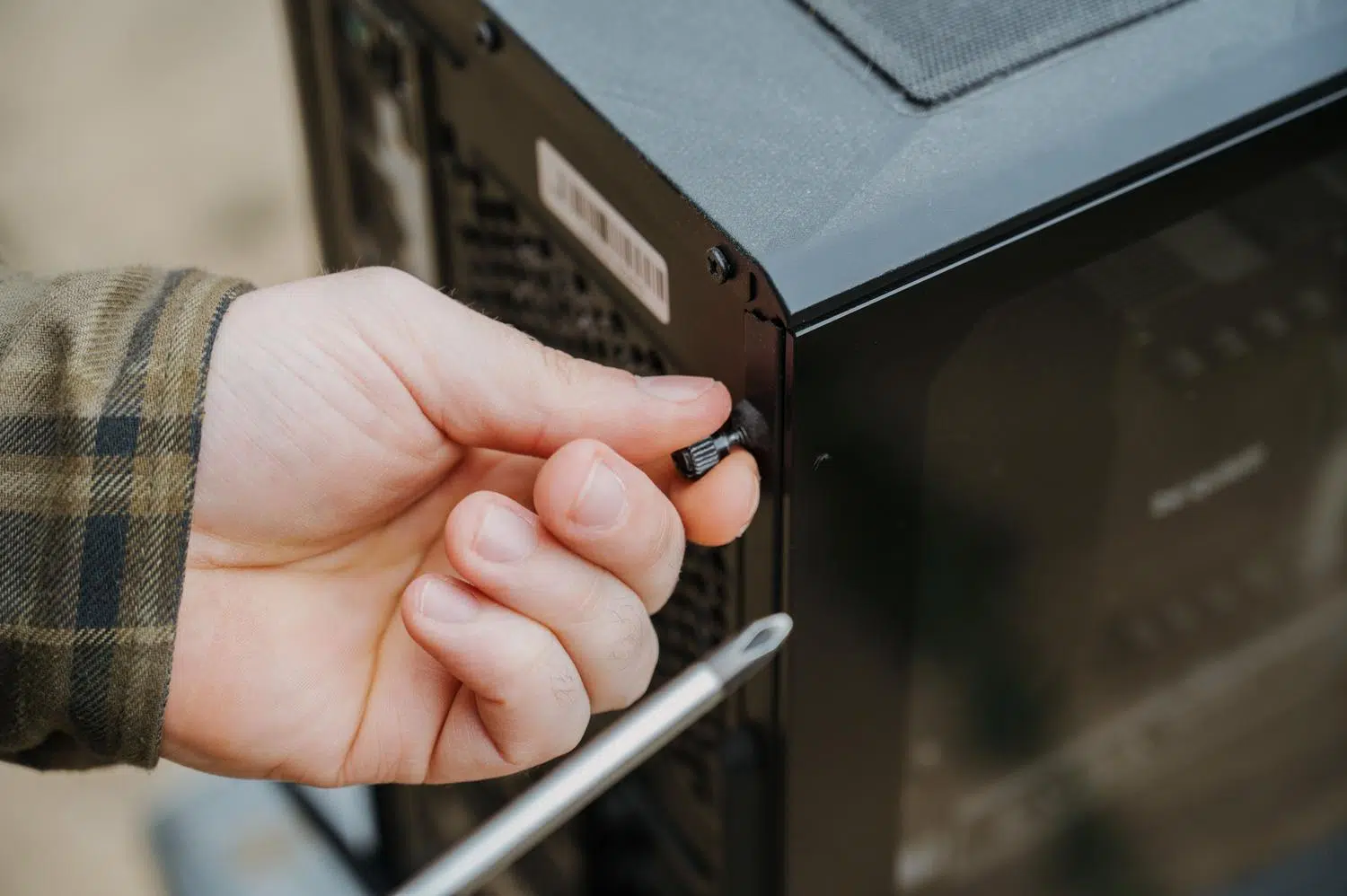
Probabil ai prin preajmă un computer care odată era invidia prietenilor tăi, dar acum adună praf în camera de depozitare. Ei bine, a-i da o a doua viață transformându-l într-un server NAS (Network Attached Storage - Stocare atașată la rețea) este probabil cea mai inteligentă mișcare pe care o poți face pentru a-ți gestiona fișierele fără a cheltui o avere pe echipamente comerciale.
Configurarea propriei spații de stocare în rețea nu înseamnă doar economisirea de bani; este vorba despre controlul complet asupra confidențialității dvs. și despre posibilitatea de a scala configurația după cum este necesar. Indiferent dacă doriți să creați un centru media, să rulați copii de rezervă automate sau chiar să lansați mașini virtuale, transformarea acelui PC vechi într-un NAS este un proiect interesant și incredibil de util.

Ce este mai exact un NAS și la ce se folosește?
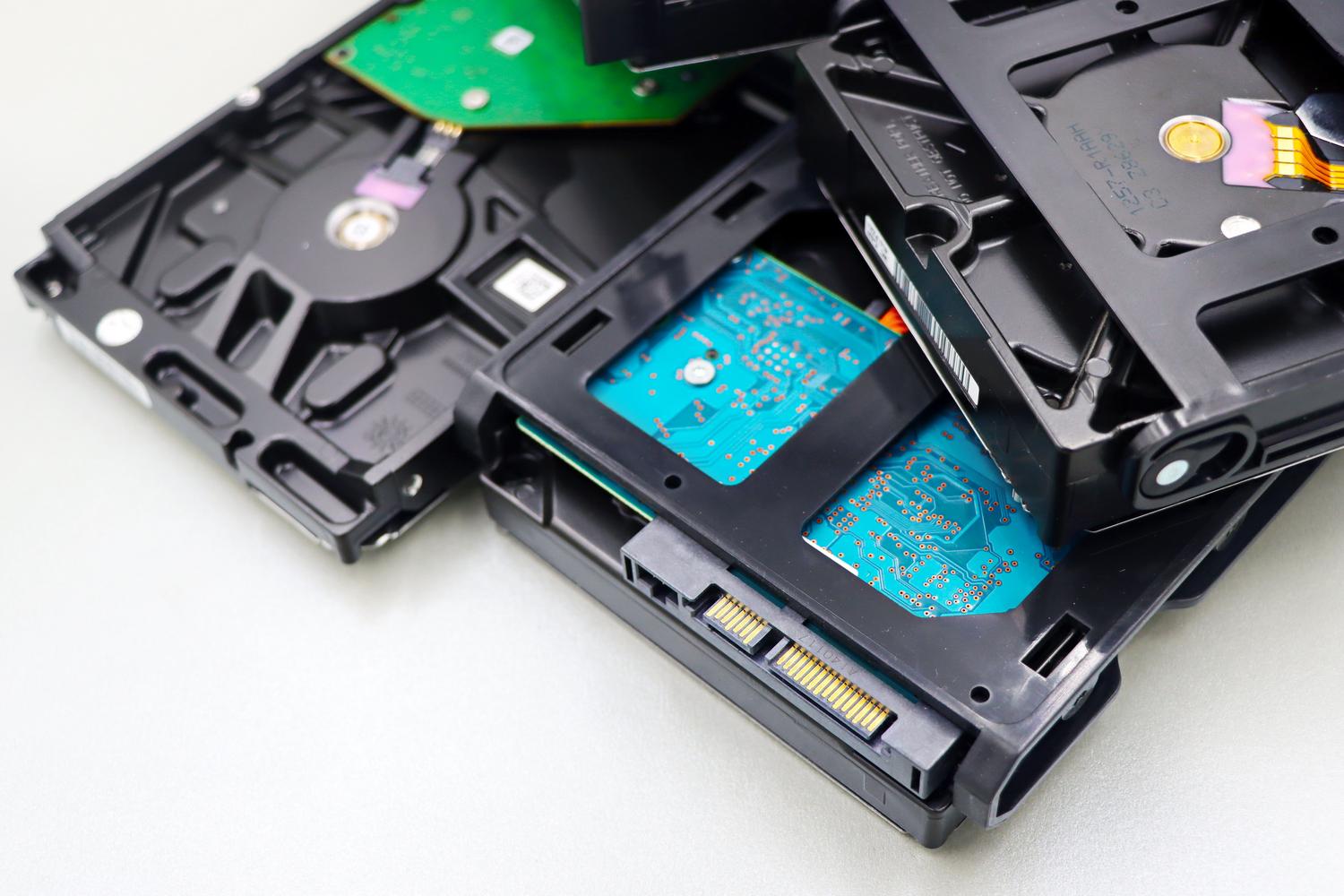
Pentru cei care nu sunt familiarizați cu acest sistem, un NAS este practic un computer simplificat conectat la rețeaua locală, care servește drept depozit central de date . În loc să aveți fișiere împrăștiate pe nenumărate unități USB sau să vă bazați pe servicii cloud externe care percep taxe lunare, aveți propriul server acasă, accesibil de pe telefonul mobil, tabletă sau PC-ul principal prin Wi-Fi.
Posibilitățile sunt enorme: îl poți folosi ca server de streaming pentru filme și emisiuni TV, îți poți organiza colecția de ROM-uri și jocuri și poți crea copii de rezervă criptate, astfel încât nimeni să nu-ți poată spiona lucrurile. În plus, dacă ești mai tehnic, poți instala servere VPN, baze de date sau chiar îl poți folosi ca server de imprimare pentru întreaga familie.

Hardware necesar: Ce piese trebuie să asamblez?
Dacă ai de gând să reciclezi un computer, nu trebuie să fie cea mai recentă minune tehnologică, dar ar trebui să îndeplinească anumite cerințe minime pentru a evita frustrarea cauzată de performanța redusă. Pentru gestionarea de bază a fișierelor, aproape orice PC din ultimul deceniu este potrivit, dar dacă vrei să faci streaming sau virtualizare, caută un procesor cu cel puțin două nuclee și, dacă este posibil, grafică integrată pentru a evita adăugarea unei GPU separate care consumă energie suplimentară.
- Memorie RAM: În mod ideal, ar trebui să începeți cu 8 GB, deși pentru sisteme precum TrueNAS este cerința minimă. Dacă intenționați să utilizați Containere Docker sau mașini virtualeActualizarea la 32 GB sau 64 GB vă va oferi o pauză incredibilă.
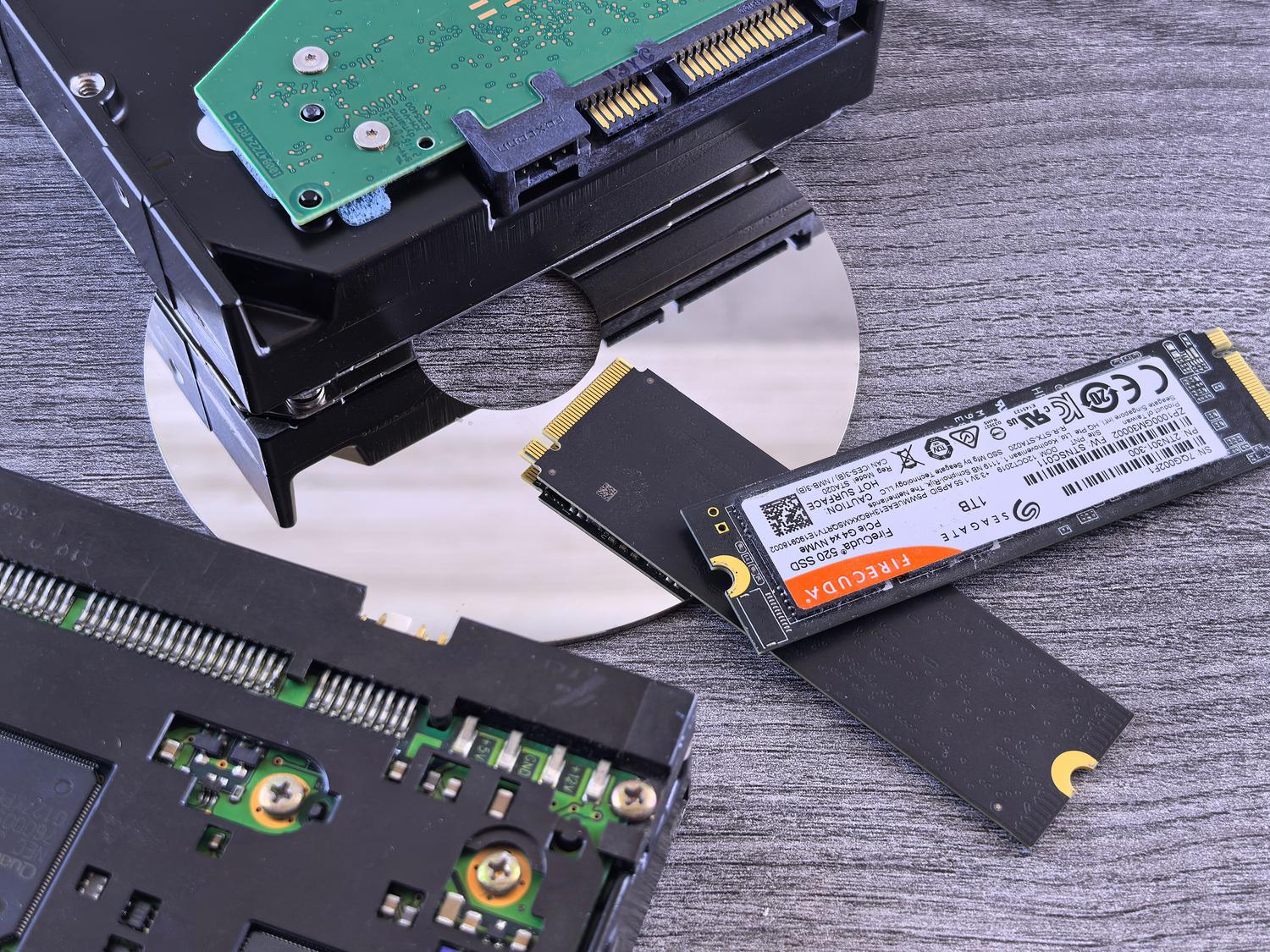
- depozitare: Aceasta este inima NAS-ului. Se recomandă utilizarea hard disk-uri specifice pentru NAS (precum seria WD Red) deoarece sunt concepute să funcționeze 24/7. Puteți combina HDD-uri pentru o capacitate masivă și o SSD NVMe ca memorie cache astfel încât citirea și scrierea datelor să fie incredibil de rapide.
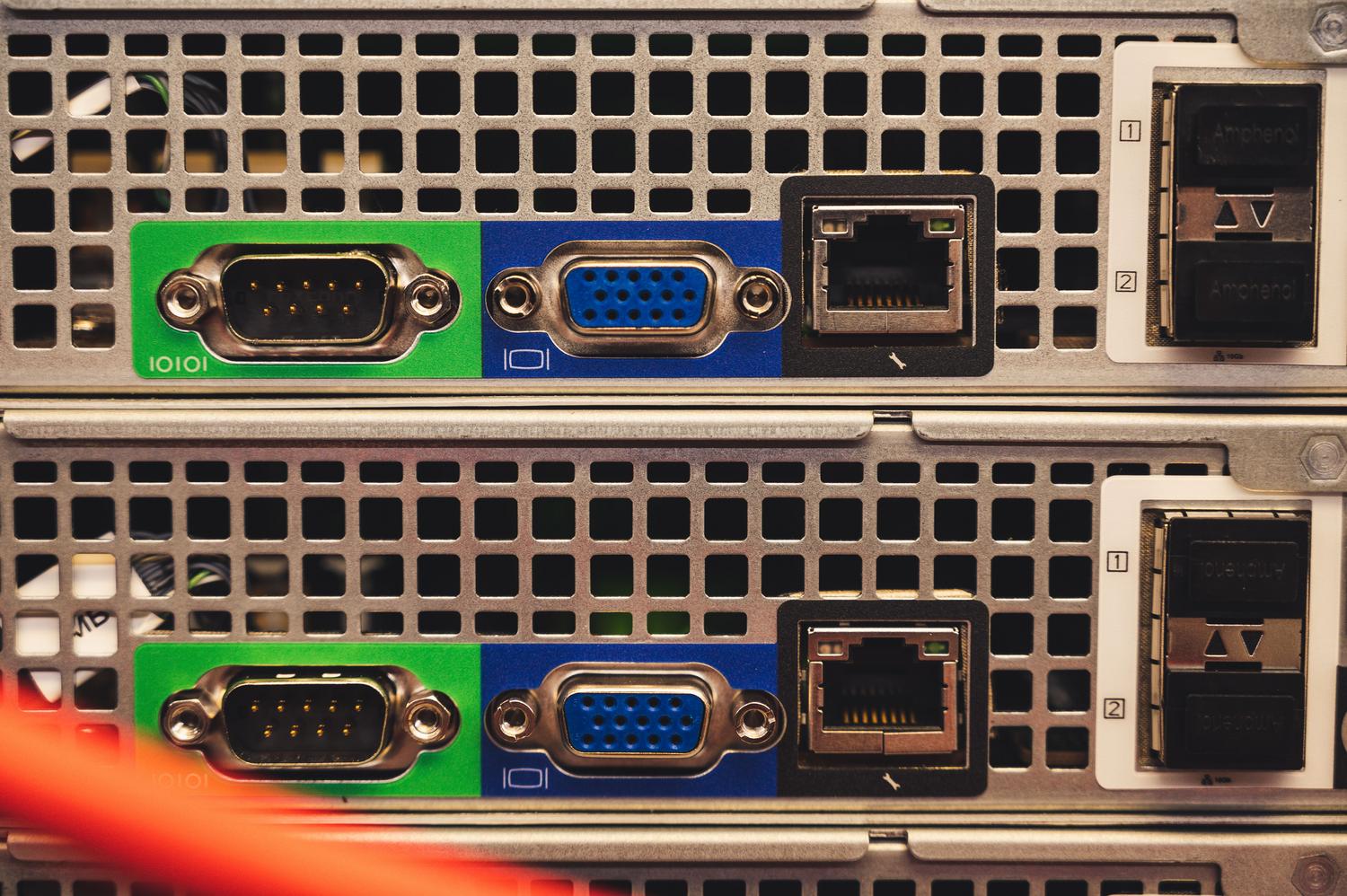
- Placă de bază și conectivitate: Asigurați-vă că are suficiente porturi SATA. Dacă veți muta fișiere mari sau veți edita videoclipuri, luați în considerare un Placă de rețea 10G astfel încât conexiunea să nu fie blocajul.

Sisteme de operare: Unraid vs. TrueNAS și altele
Aici devin interesante lucrurile. În funcție de cât de complicate vrei să fie lucrurile, ai mai multe opțiuni. Unraid este opțiunea vedetă pentru cei care caută flexibilitate, deoarece îți permite să combini unități de stocare de diferite dimensiuni și să extinzi capacitatea pur și simplu adăugând o unitate nouă, fără a fi nevoie să reformatezi totul.
Pe de altă parte, avem TrueNAS (fostul FreeNAS) , care este solid ca stânca în ceea ce privește stabilitatea datorită sistemului său de fișiere ZFS , deși este mai solicitant în ceea ce privește RAM-ul și mai restrictiv la adăugarea de discuri. Există, de asemenea, alternative precum OpenMediaVault sau XigmaNAS , care sunt ușoare și funcționează excelent pe hardware foarte limitat. Recent, a apărut Hex OS, care își propune să simplifice experiența cu o interfață grafică foarte intuitivă pentru cei care nu vor să se chinuie cu linia de comandă.

Dilema consumului de energie electrică și a RAID-ului
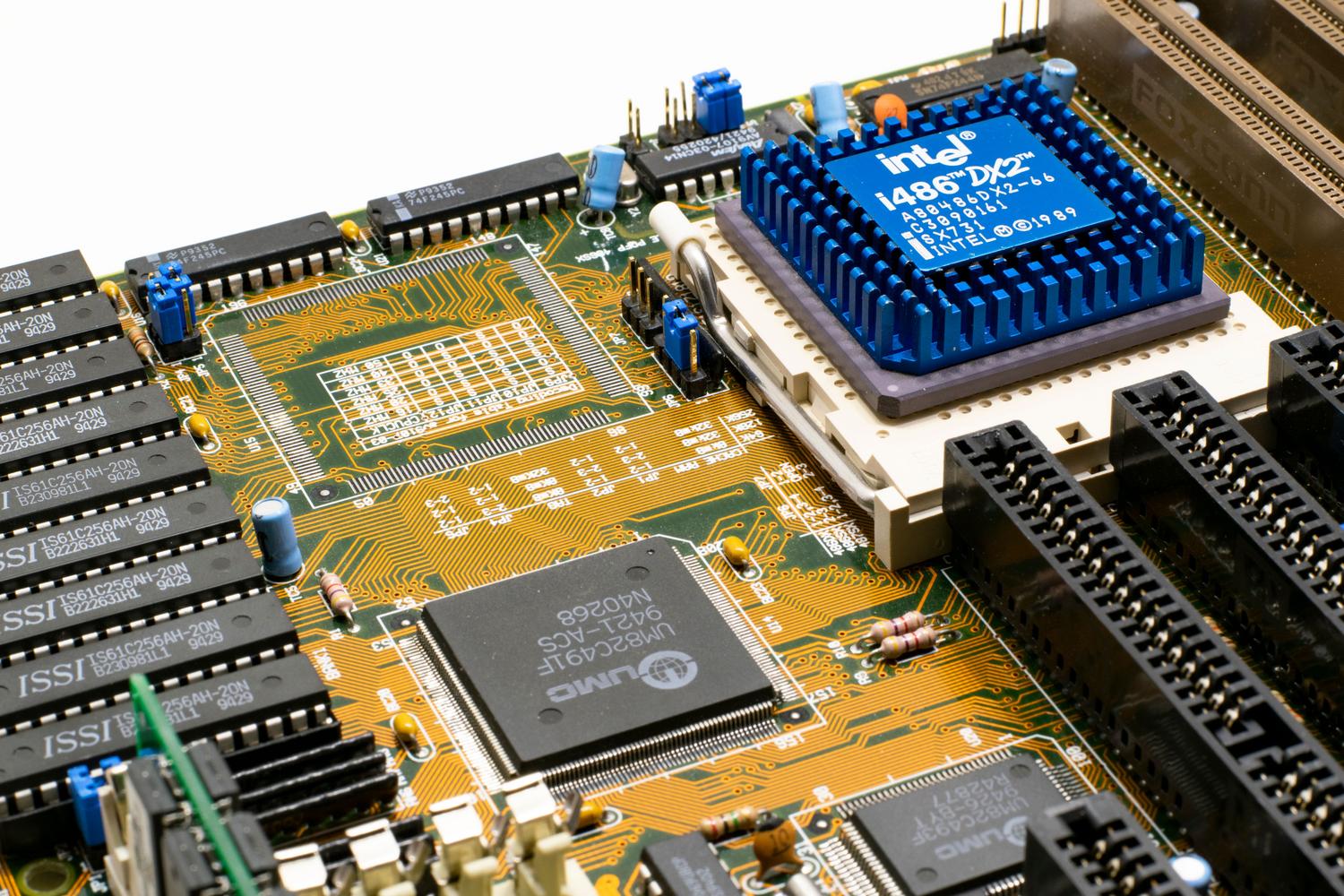
Nu e totul soare și curcubee. Un PC vechi poate consuma între 40 și 120 W în repaus, în timp ce un NAS comercial folosește în jur de 20 W. Până la sfârșitul anului, această diferență se poate ridica la câteva zeci de euro la factura de electricitate , un lucru de reținut dacă aveți un buget restrâns.
Pentru a evita pierderea datelor în cazul unei defecțiuni a unui disc, ar trebui să configurați un sistem RAID . RAID 1 oglindește datele, în timp ce RAID 5 distribuie informațiile pe mai multe discuri, permițând ca unul dintre ele să se defecteze fără pierderi de date. În Unraid, acest lucru este gestionat cu o unitate de paritate , care trebuie să fie cel mai mare disc din matrice pentru a proteja celelalte unități.

Sfaturi pentru o instalare reușită
Dacă decideți să mergeți mai departe, cea mai simplă modalitate este să instalați sistemul de operare pe o unitate flash USB de înaltă calitate sau pe un card microSD, lăsând unitățile interne exclusiv pentru date. Pentru a configura accesul de la distanță, atribuiți o adresă IP statică routerului; acest lucru va împiedica NAS-ul să își schimbe adresa și să piardă conexiunea.
Când configurați volume, nu uitați să ajustați permisiunile Samba (SMB) astfel încât dispozitivele Windows sau Mac să poată accesa folderele partajate. Dacă configurați mașini virtuale, cum ar fi o mașină virtuală Windows 10 pentru lucru la distanță, cel mai bine este să găzduiți discul virtual pe un SSD duplicat pentru a asigura viteza și redundanța.
A avea propriul server NAS acasă este cea mai eficientă modalitate de a centraliza datele, permițându-vă să alegeți între flexibilitatea Unraid sau robustețea TrueNAS, în funcție de abilitățile dumneavoastră tehnice. Deși consumul de energie este mai mare decât cel al unui sistem dedicat, capacitatea de a valorifica hardware puternic și de a extinde spațiul de stocare în ritmul propriu face ca PC-urile mai vechi să fie o soluție imbatabilă pentru acasă.
