- Partajarea audio utilizează tehnologia audio Bluetooth LE pentru a trimite sunet către două dispozitive simultan.
- În prezent, este disponibil în versiune preliminară pentru PC-urile Copilot+ și utilizatorii de Windows Insider.
- Necesită ca atât computerul, cât și căștile (de exemplu, Galaxy Buds2 Pro sau Sony WH-1000XM6) să fie compatibile cu standardul LE Audio.
- Permite controlul independent al volumului pentru fiecare utilizator, fără a fi nevoie să instalați software terț.

A împărtăși o melodie bună sau a te bucura de un film pe laptop cu altcineva este un plan clasic, dar până de curând, soluția era cea mai simplă din lume: împărțirea unei singure perechi de căști , câte una pentru fiecare persoană. Pe lângă faptul că sunt incomode și cablul (dacă există unul) nu ajunge, calitatea sunetului are de suferit și ajungi să auzi doar jumătate din el.
Vestea bună este că Microsoft a venit cu o funcție care rezolvă această problemă. Acum este posibil să conectați simultan două dispozitive Bluetooth în Windows 11 datorită Shared Audio, permițând două persoane să se bucure de același conținut cu propriile căști, fără a fi nevoie să recurgă la programe complicate de la terți sau adaptoare externe.
Ce este mai exact partajarea audio și cum funcționează?
Această funcționalitate nu este magică; se bazează pe un standard tehnologic numit Bluetooth LE Audio (Low Energy Audio). Spre deosebire de Bluetooth-ul convențional, acest nou sistem vă permite să trimiteți sunet către mai multe dispozitive simultan, fie că sunt căști, difuzoare sau chiar aparate auditive. Unul dintre cele mai evidente avantaje este că optimizează consumul de energie , ceea ce înseamnă că bateria căștilor dvs. va dura mai mult timp în timp ce le utilizați.
Totuși, este important să înțelegem că această funcție nu este încă disponibilă pentru toată lumea. Microsoft o implementează în prezent treptat, începând cu utilizatorii programului Windows Insider (canalele Dev și Beta) . În plus, există o limitare hardware semnificativă: deocamdată, funcționează doar pe PC-urile Copilot+ , în special pe modelele Surface Pro și Surface Laptop echipate cu procesoare Qualcomm Snapdragon X.
Cerințe hardware și compatibilitate
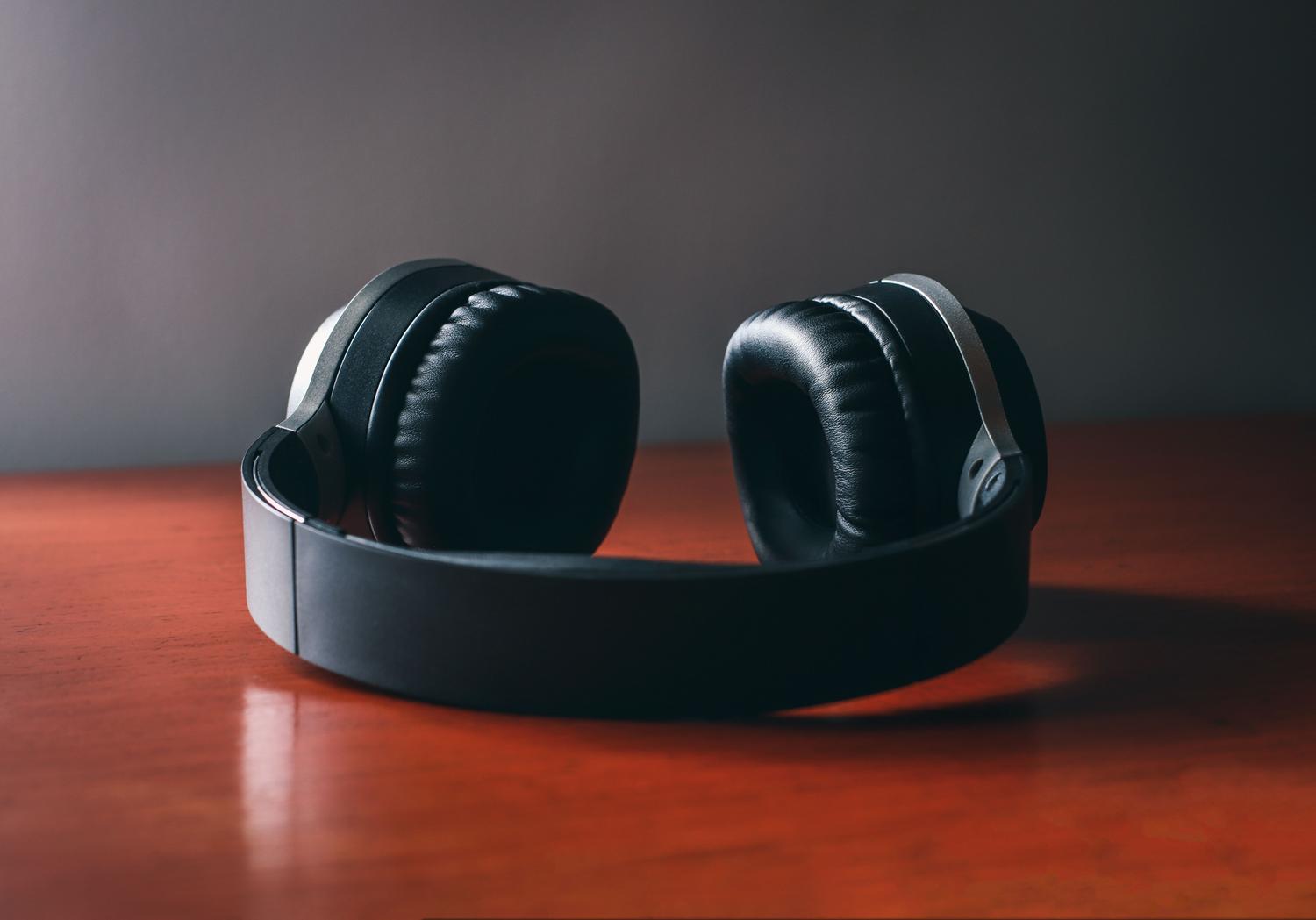
Pentru ca acest lucru să funcționeze, simpla actualizare a software-ului nu este suficientă; atât PC-ul, cât și accesoriile trebuie să fie compatibile. Căștile trebuie să fie compatibile cu LE Audio . Printre modelele care deja acceptă această tehnologie se numără Samsung Galaxy Buds2 Pro, Buds3 și Buds3 Pro , precum și Sony WH-1000XM6. Chiar și mărci specializate în accesibilitate, precum ReSound și Beltone, au integrat deja acest suport.
Se așteaptă ca în viitorul apropiat lista de dispozitive compatibile să se extindă la alți producători, inclusiv seria Galaxy Book5 de la Samsung și mai multe variante ale familiei Surface, aducând în sfârșit funcția la dispoziția publicului larg.
Pași pentru activarea partajării audio în Windows 11

Dacă aveți un computer compatibil și utilizați versiunea corectă de Windows, pașii pentru a-l instala și a-l pune în funcțiune sunt destul de simpli. Mai întâi, asigurați-vă că sistemul dvs. este actualizat cu cele mai recente actualizări . Apoi, puteți urma acest proces:
- Accesați setările Windows și căutați în bara de căutare opțiunea de a aparate auditive pentru a confirma că funcția este compatibilă cu computerul dumneavoastră.
- Puneți primele căști în modul de asociere și asociați-le prin Bluetooth în mod obişnuit.
- Repetați exact același proces cu a doua pereche de căști până când ambele apar ca fiind conectate in sistem.
- Căutați din nou în setări opțiunea de a Audio partajat.
- În panoul care apare, selectați cele două dispozitive pe care doriți să le utilizați și faceți clic pe buton. acțiune.
După activare, veți vedea o dală dedicată Partajare audio în meniul de setări rapide din Windows 11 , unde puteți activa sau dezactiva fluxul cu un singur clic. Cel mai bun lucru este că fiecare persoană poate gestiona volumul independent de la propriile căști.
Alternative pentru echipamente incompatibile
Dacă PC-ul tău nu este un Copilot+ sau căștile tale nu sunt compatibile cu LE Audio, probabil vei fi frustrat. Unii utilizatori încearcă să folosească Stereo Mix în setările de sunet, activând opțiunea „ascultă acest dispozitiv” pentru a direcționa sunetul către o a doua pereche de căști. Cu toate acestea, această metodă este destul de instabilă , iar pe multe laptopuri moderne, opțiunea Stereo Mix nici măcar nu este disponibilă.
Instrumente externe precum Voicemeeter Banana promit să îmbine ieșirile audio, dar realitatea este că configurarea lor este o bătaie de cap și nu oferă întotdeauna un rezultat curat. De aceea, soluția nativă a Microsoft este atât de așteptată, deoarece elimină necesitatea instalării de software discutabil sau punți audio virtuale complicate.
Sosirea acestei tehnologii plasează Windows la egalitate cu Android și iOS, permițând o experiență multimedia partajată mult mai fluidă . Tot ce aveți nevoie este hardware-ul potrivit și versiunea corespunzătoare de Windows 11 pentru a nu mai lupta pentru o singură cască și a începe să redați sunet wireless și eficient pe două dispozitive .