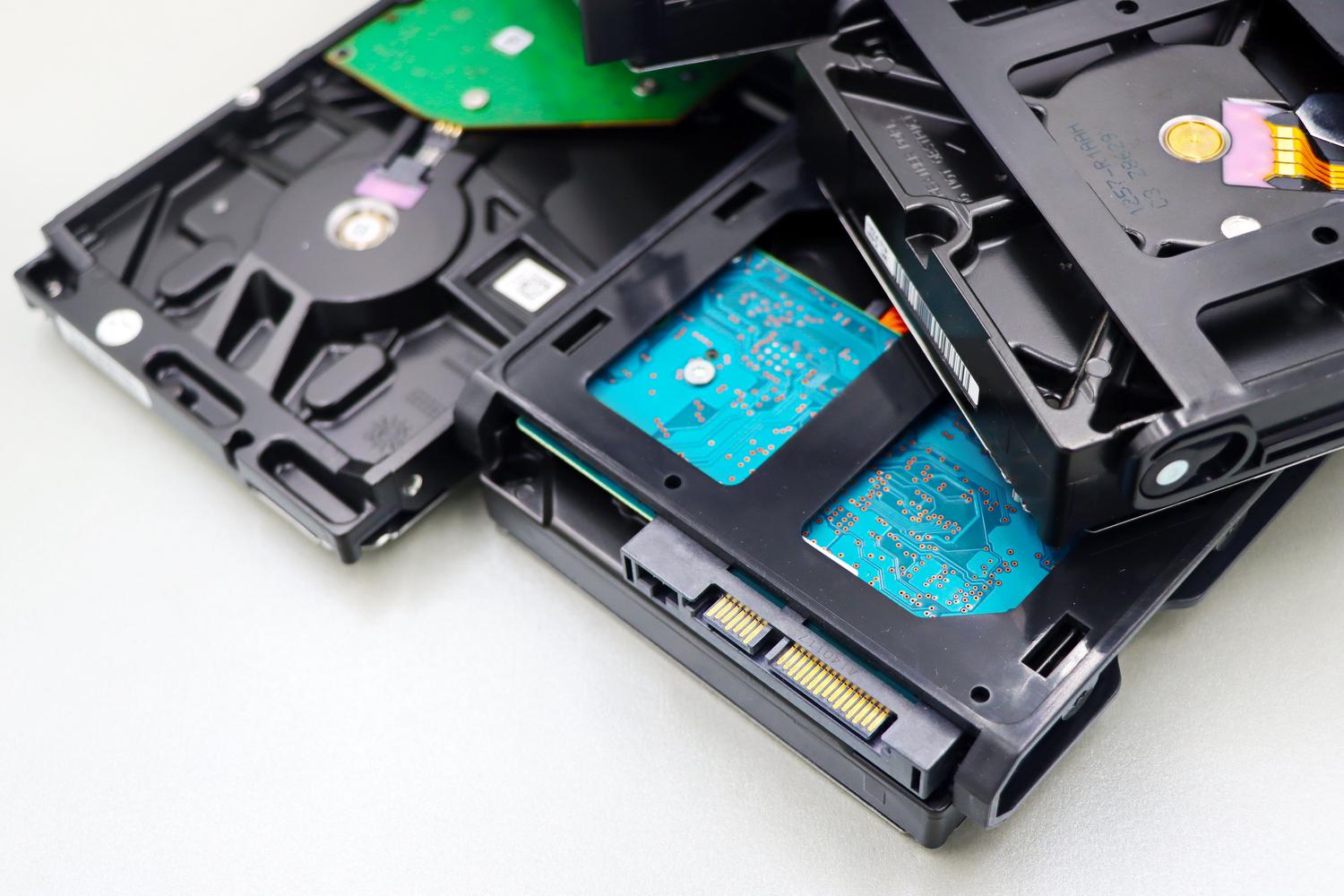
Dacă se întâmplă să aveți câteva prin preajmă hard disk-uri vechi Dacă vechiul server de stocare adună praf și te gândești să configurezi un server TrueNAS, s-ar putea să întâmpini câteva obstacole. Nu este la fel de simplu ca plug and play, deoarece acest sistem are propriile reguli pentru gestionarea datelor și a hardware-ului.
Realitatea este că reutilizarea hardware-ului vechi este o opțiune excelentă pentru reciclare, dar este important să fie clar că TrueNAS necesită o configurație specifică, în special în ceea ce privește sistemul de fișiere și unitatea unde se află sistemul de operare, astfel încât să nu aveți parte de șocuri în ceea ce privește performanța.

Dilema discurilor cu date anterioare
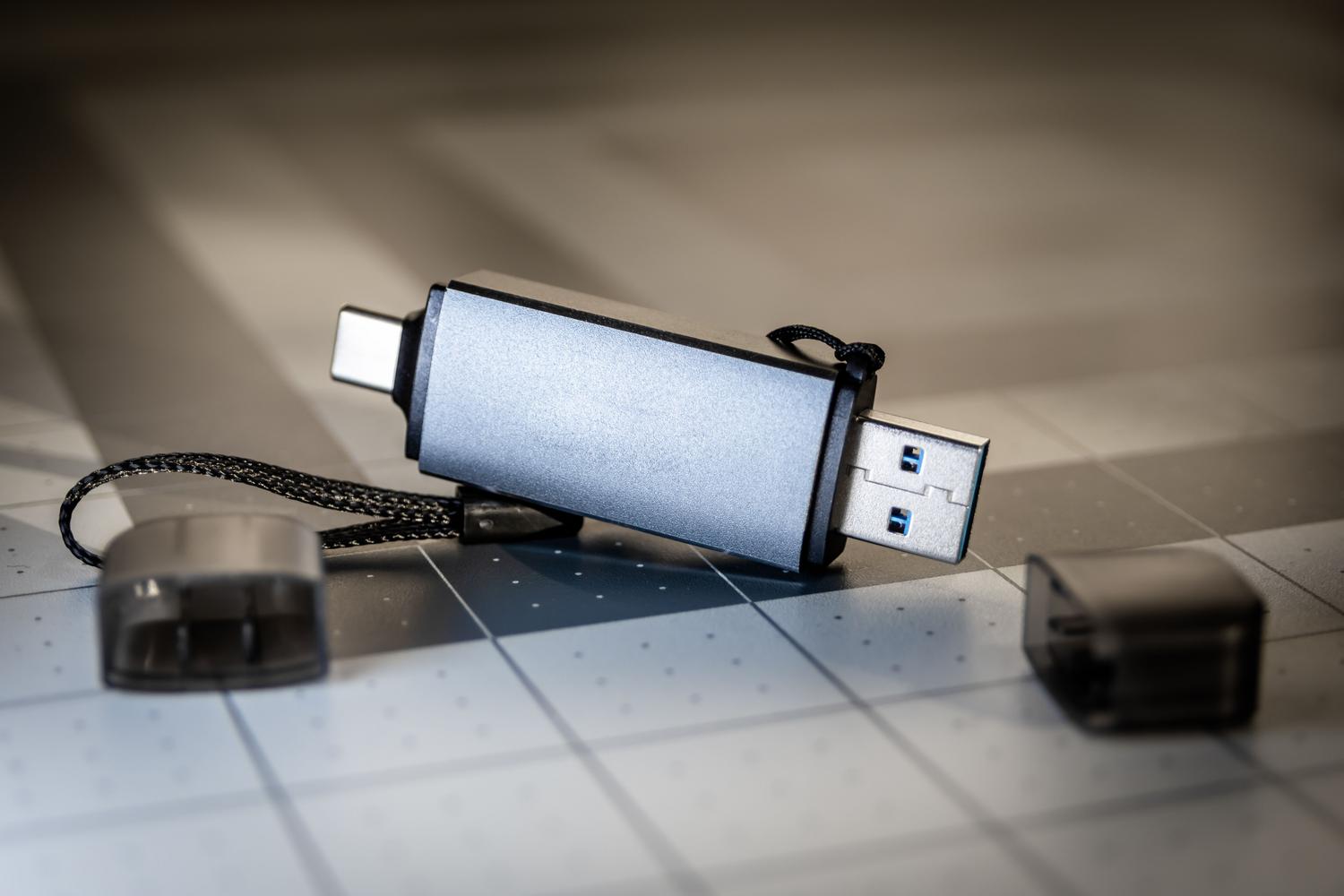
Una dintre cele mai frecvente greșeli este încercarea de a utiliza discuri care vin deja cu fișiere din Windows. Problema este că TrueNAS este bazat pe FreeBSD și, în mod implicit, Nu are suport nativ pentru NTFSDacă încercați să introduceți discul pur și simplu așa, sistemul nu îl va recunoaște pentru a crea pool-urile de stocare.
Pentru a rezolva această problemă, există o alternativă tehnică care constă în instalarea pachetului ntfs-3g folosind linia de comandăAcest lucru vă permite să montați temporar partiția Windows pentru a recupera datele. Cel mai inteligent lucru de făcut aici este să creați o partiție nouă pe disc folosind formatul nativ al TrueNAS, să montați porțiunea NTFS, mută fișierele intern Și, odată ce totul este în siguranță, ștergeți vechea partiție pentru ca discul să funcționeze la capacitate maximă.
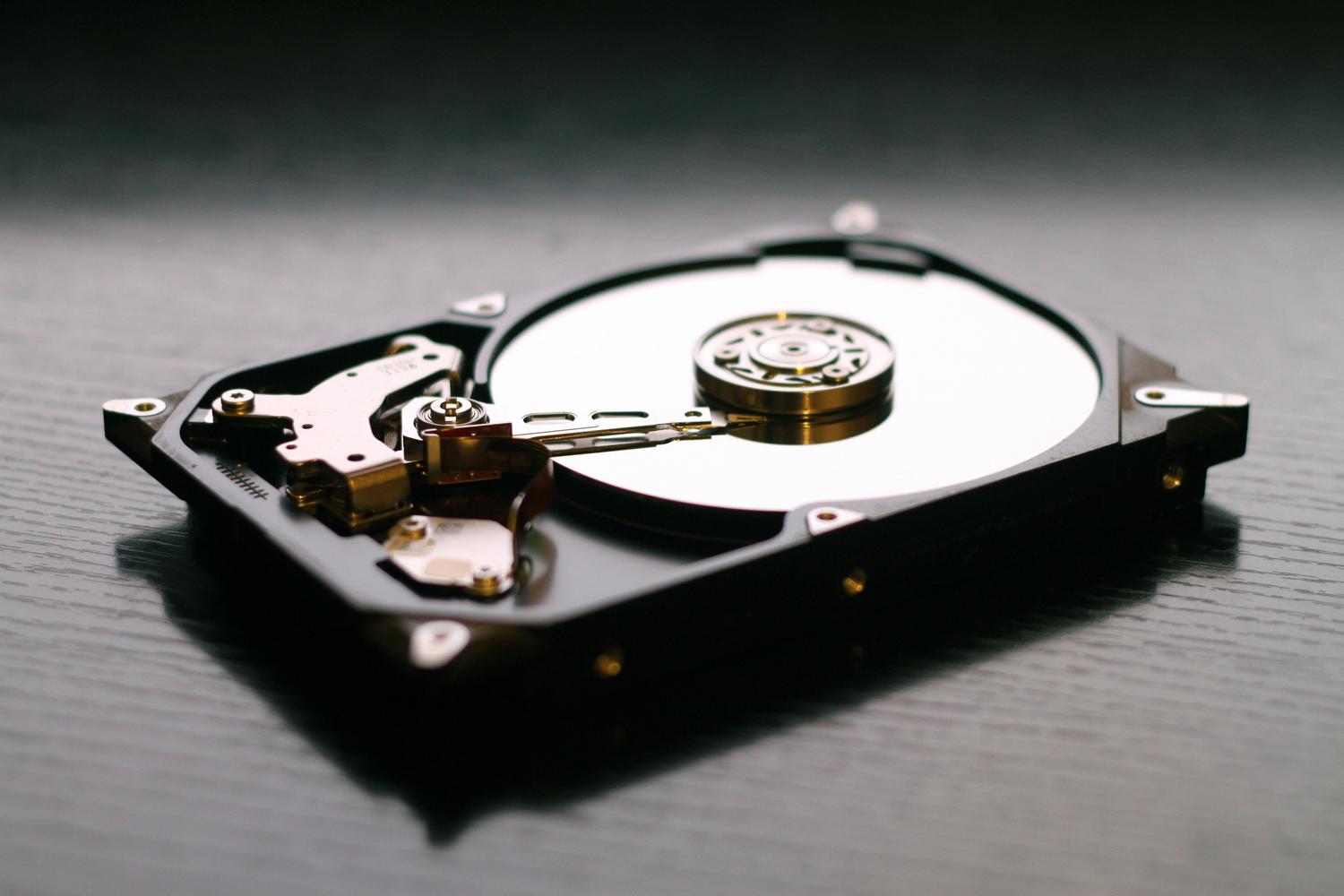

Instalarea sistemului și a unității de boot
Există o concepție greșită foarte des întâlnită atunci când se instalează software: să crezi că îl poți instala pe aceeași unitate unde vei stoca datele. Absolut deloc! Pentru ca totul să funcționeze corect, trebuie... instalați fișierul ISO pe o unitate USB sau un mic disc dedicat exclusiv sistemului.
- Nu folosiți un Live CD pentru a formata hard disk-ul PC-ului dacă doriți ca sistemul să fie stabil.
- Unitatea de boot trebuie să fie formatat în ZFS, care este inima TrueNAS.
- Asigurați-vă că unitatea USB este de bună calitate pentru a preveni coruperea sistemului.
După ce sistemul pornește de pe USB, puteți accesa gestionarea discului pentru a adăugați hard disk-urile vechi și începe să Cum să configurezi un server NAS acasă, pas cu pascrearea pool-urilor, care sunt practic grupurile de discuri care vor forma depozitul mare de date.

Considerații privind hardware-ul limitat
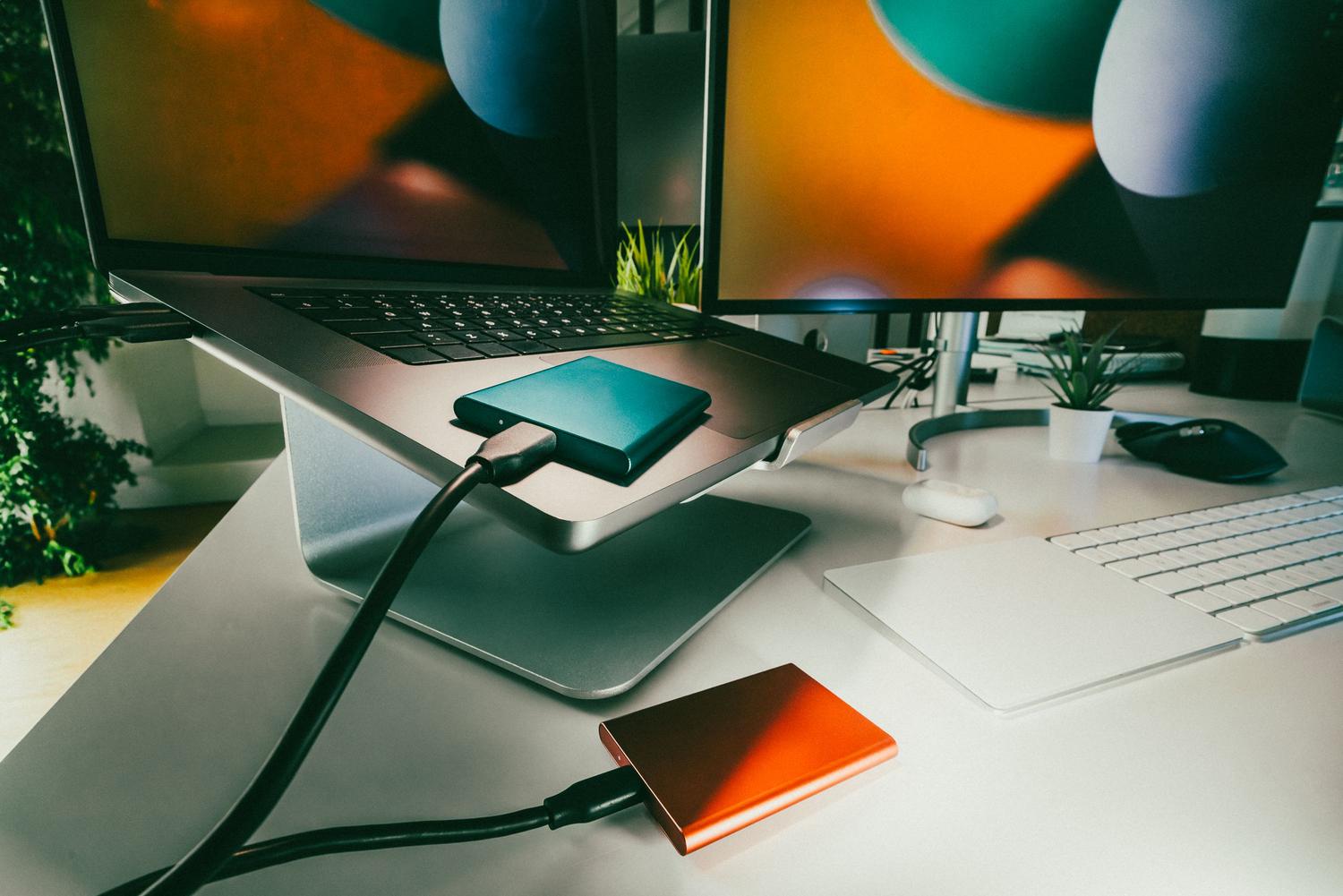
Deși dorința de a recicla poate fi puternică, trebuie să fim realiști. TrueNAS este un sistem puternic, dar solicitant. Dacă echipamentul pe care îl utilizați are resurse foarte limitate (mai ales cu puțină memorie RAM), este foarte probabil să întâmpinați blocări sau o încetinire frustrantă pe termen lung.
Dacă observați că serverul funcționează lent, ar putea fi timpul să caută alte alternative mai ușoare care nu necesită atât de multă putere, deoarece forțarea utilizării unor componente hardware foarte vechi cu un sistem robust precum ZFS poate ajunge să fie o bătaie de cap constantă.
Pentru ca serverul să funcționeze fără probleme, rețineți că esențial este curățarea discurilor prin eliminarea formatelor proprietare precum NTFS, utilizarea unei unități USB separate pentru bootarea cu ZFS și asigurarea că aveți suficientă memorie RAM, astfel încât sistemul să nu se blocheze în timp ce gestionați fișierele.
