- Identificarea cauzelor comune, cum ar fi lipsa actualizărilor, memoria insuficientă sau erorile sistemului WebView.
- Aplicarea metodelor de rezoluție progresivă, de la resetarea de bază la resetarea la setările din fabrică.
- Importanța menținerii software-ului actualizat și a gestionării corecte a permisiunilor aplicațiilor.
- Resurse tehnice avansate pentru eliminarea datelor corupte și rezolvarea conflictelor de sincronizare.
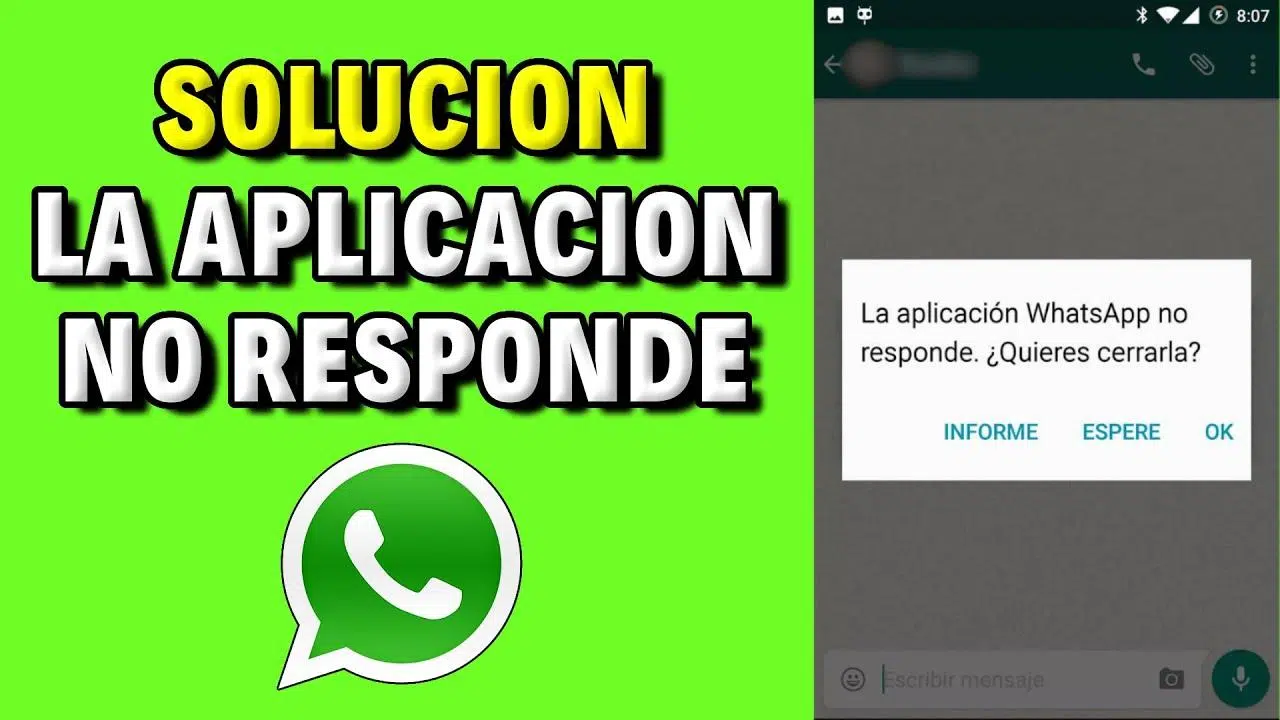
Nu este nimic mai frustrant decât să fii în mijlocul unei sarcini importante și să apară brusc dispozitivul care se blochează sau mesajul „ aplicația nu răspunde” apare . Indiferent dacă folosești un smartphone Android sau stai la un computer cu Windows, aceste tipuri de blocări îți pot perturba fluxul de lucru și pot provoca un stres considerabil.
Din fericire, majoritatea acestor situații sunt rezolvabile și nu implică întotdeauna o defecțiune hardware gravă. În majoritatea cazurilor, este vorba de conflicte software temporare , memorie RAM insuficientă sau versiuni de aplicații învechite care sunt incompatibile între ele, așa că, cu câteva ajustări, putem face ca computerul să funcționeze din nou fără probleme.
Pași de bază pentru a recâștiga controlul asupra aplicației tale
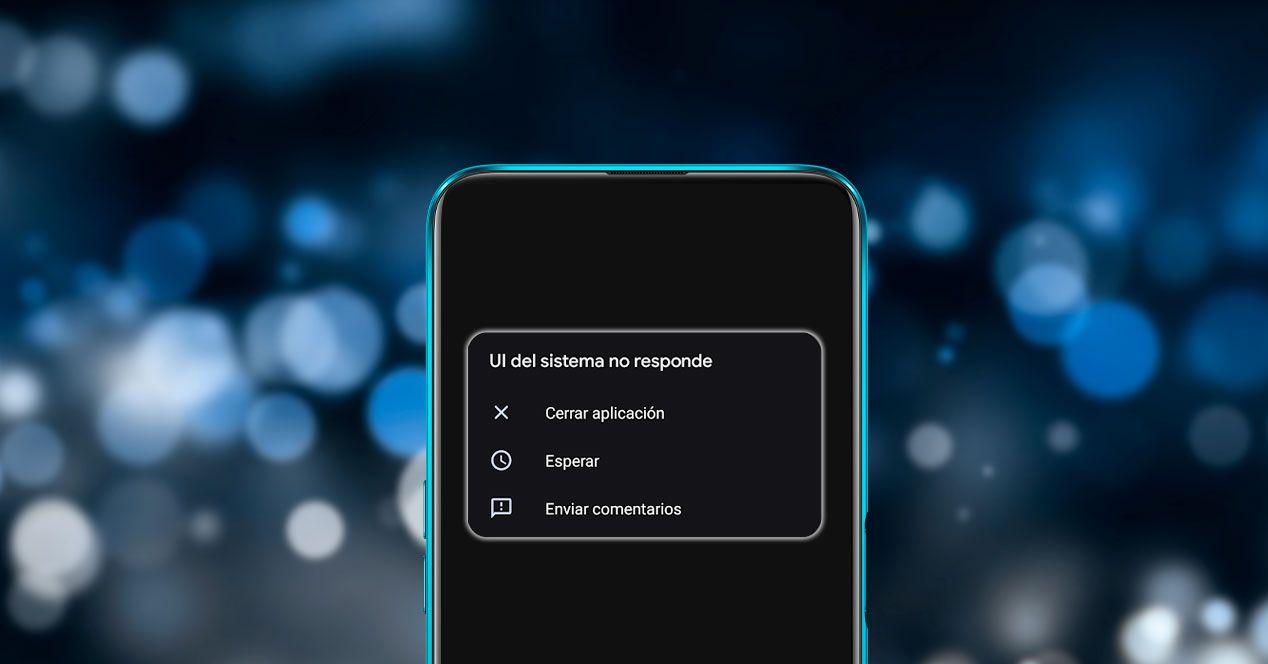
Când o aplicație începe să funcționeze necorespunzător, cea mai înțeleaptă acțiune este să nu intrați în panică și să începeți cu cele mai simple soluții. Primul pas, și probabil cel mai eficient, este să reporniți complet dispozitivul . Oprirea și pornirea telefonului sau a PC-ului reîmprospătează memoria volatilă și oprește orice procese necinstite care ar putea cauza problema.

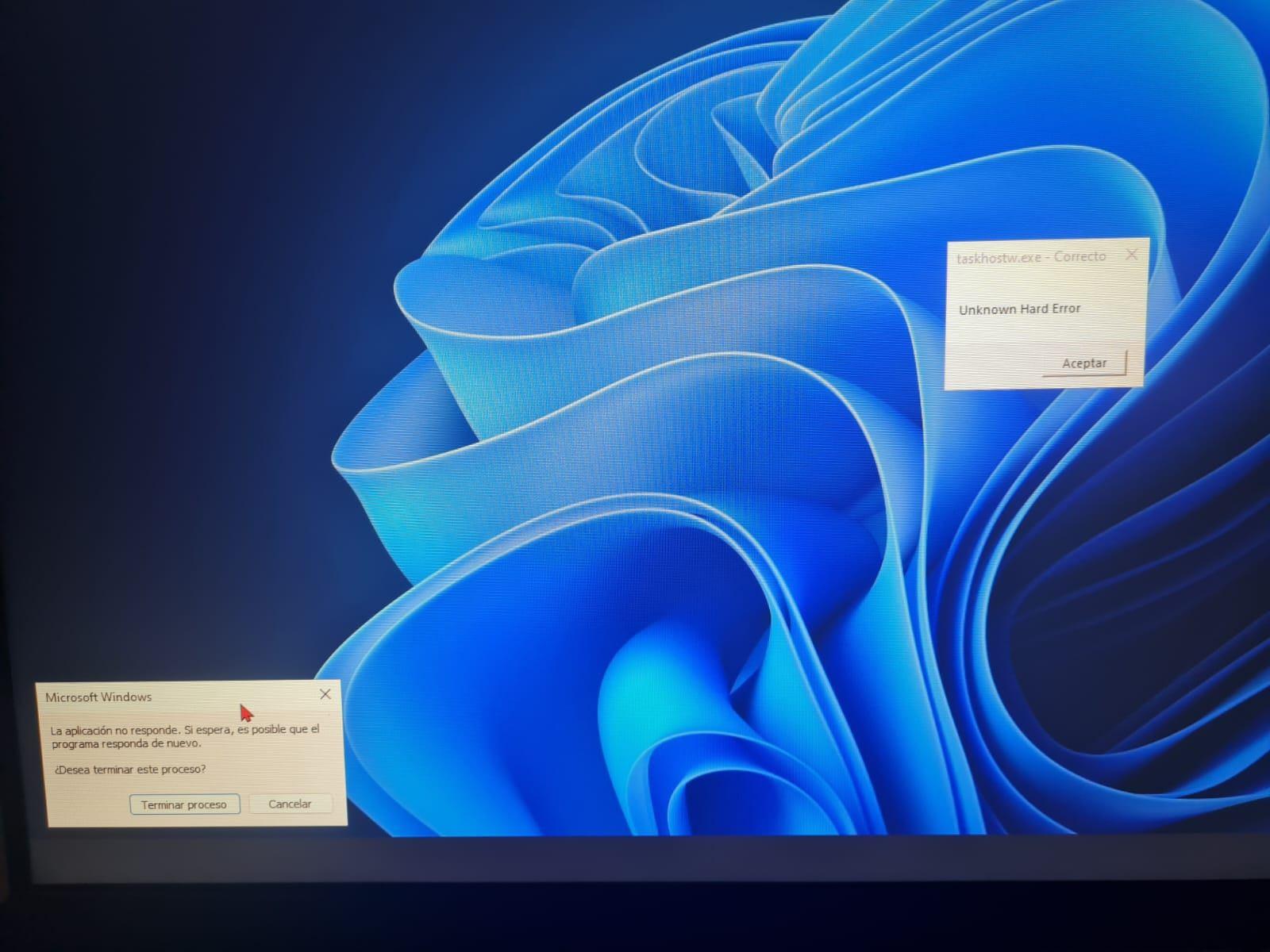
Dacă problema apare pe un computer cu Windows și apare o fereastră pop-up, s-ar putea să vă întrebați dacă ar trebui să terminați procesul . În general, forțarea închiderii aplicației prin intermediul Managerului de activități este sigură și cea mai rapidă modalitate de a ieși dintr-o buclă de erori fără a pune în pericol sistemul de operare, evitând astfel erorile comune ale Gazdei activități în Windows.
Un alt punct critic îl reprezintă actualizările de software. Este esențial să vă asigurați că atât sistemul de operare, cât și aplicația în cauză rulează cele mai recente versiuni. Pe Android, pur și simplu accesați Magazinul Google Play și verificați dacă există actualizări în așteptare, deoarece versiunile mai vechi cauzează adesea incompatibilități.
Soluții tehnice pentru probleme persistente
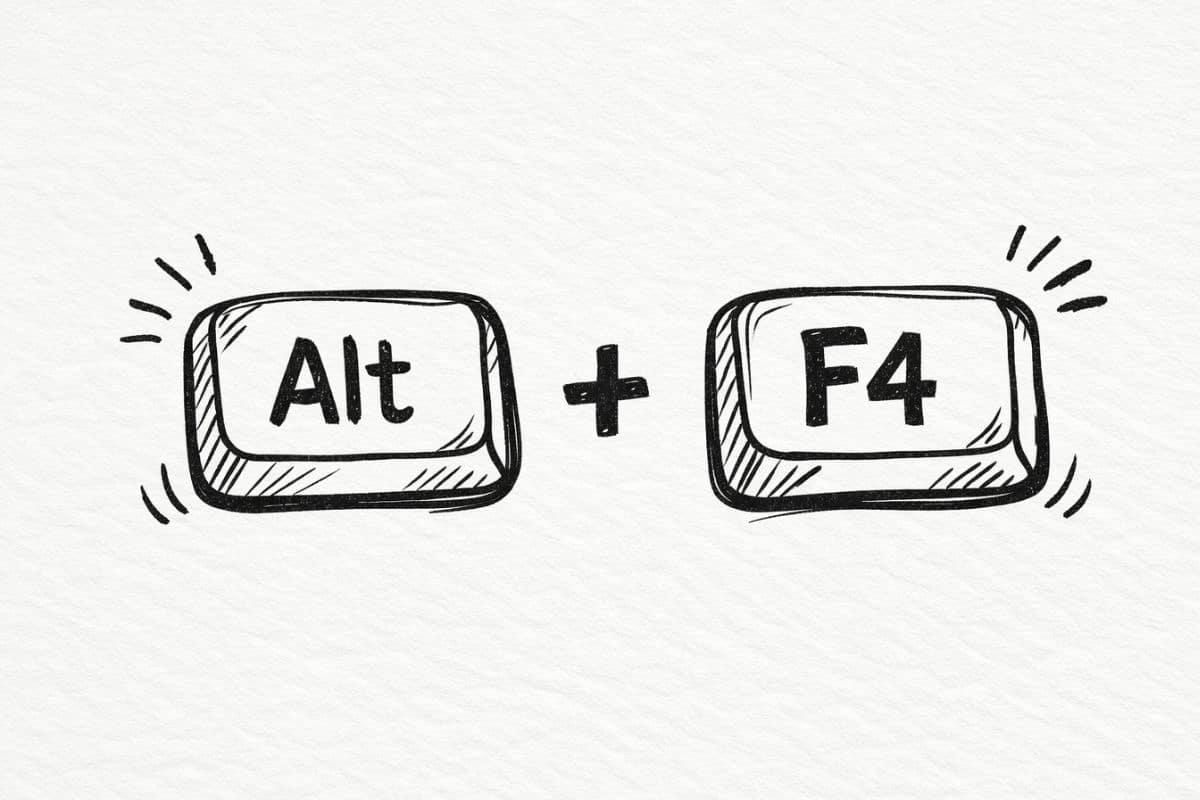
Dacă repornirea nu a ajutat, este timpul să verificați setările sistemului. O tehnică foarte utilă este oprirea forțată a aplicației . Aceasta forțează sistemul să închidă orice fir de execuție care ar fi putut rămâne suspendat în fundal, permițându-vă să lansați aplicația de la zero și să eliminați orice erori de încărcare.

Uneori, vinovatul este spațiul de stocare temporar. Aplicațiile salvează fișierele în memoria cache pentru a rula mai rapid, dar dacă aceste date sunt corupte , rezultatul este o blocare neașteptată. Pentru a remedia acest lucru, accesați setările aplicației, selectați aplicația problematică și alegeți opțiunea de a șterge memoria cache și datele stocate.
Android are o componentă vitală numită Android System WebView . Acest motor permite aplicațiilor să afișeze conținut web; dacă eșuează, este probabil ca aplicații precum Gmail sau Chrome să se blocheze. Actualizarea WebView din Magazin Play sau, în cazuri extreme, dezinstalarea actualizărilor pentru a reveni la versiunea din fabrică, este de obicei cheia succesului.
Dacă nimic din toate acestea nu funcționează, puteți încerca să reinstalați aplicația . Eliminarea completă și descărcarea din nou a acesteia vă asigură că nu vor mai rămâne fișiere corupte din instalarea originală. Rețineți că, dacă aplicația necesită permisiuni specifice pentru a funcționa, trebuie să le acordați pe toate în meniul de securitate pentru a preveni blocarea acesteia din cauza lipsei de acces, mai ales dacă utilizați magazinul de aplicații Windows în medii hibride.
Cauze externe și măsuri drastice
Aplicația nu este întotdeauna de vină; uneori problema constă în mediul înconjurător. De exemplu, dacă dispozitivul rămâne fără spațiu de stocare , aplicațiile nu au unde să scrie fișiere temporare și se blochează. Ștergerea fotografiilor vechi sau a aplicațiilor neutilizate poate reduce presiunea asupra sistemului.

Un detaliu care trece adesea neobservat este sincronizarea datei și orei . Dacă ceasul telefonului dvs. nu se potrivește exact cu serverele Google, este posibil ca unele aplicații să intre în conflict și să nu mai răspundă. Dezactivarea și apoi reactivarea fusului orar automat corectează de obicei această discrepanță.
Când ați epuizat toate celelalte opțiuni și problema persistă, ar putea fi o problemă mai gravă, cum ar fi o infecție cu virus sau malware . În aceste cazuri sau dacă dispozitivul continuă să funcționeze defectuos după ce ați încercat totul, cel mai bine este să contactați un serviciu profesional de reparații telefoane mobile pentru un diagnostic amănunțit.
Ca ultimă soluție, există o resetare la setările din fabrică . Acest proces șterge absolut totul și lasă dispozitivul așa cum era în prima zi. Este cea mai drastică și eficientă soluție împotriva erorilor software persistente, deși este esențial să creați o copie de rezervă în prealabil pentru a evita pierderea tuturor informațiilor personale.
Pentru a vă menține dispozitivul în stare bună, cea mai bună abordare este să combinați actualizări frecvente, curățarea regulată a memoriei și bunul simț atunci când instalați aplicații. Urmând acești pași sistematic, de la simple reporniri până la gestionarea memoriei cache și controlul WebView, veți reuși ca aplicațiile dvs. să funcționeze din nou fără probleme, fără întreruperi sau mesaje de eroare enervante.
