- Procesele de fundal permit Windows și aplicațiilor sale să continue să execute sarcini chiar și atunci când nu se află în prim-plan, dar prea multe dintre ele cresc semnificativ consumul de resurse.
- Serviciile Microsoft precum Store, System sau „Service Hosts” tind să concentreze utilizarea CPU atunci când există erori interne, mai mult decât aplicațiile terțe.
- Problemele de rețea și mesajele precum „a fost detectată o modificare a rețelei” sunt de obicei legate de serviciile Windows care reconfigurează sau repornesc conexiunea într-o buclă.
- Limitarea aplicațiilor care pot rula în fundal și verificarea actualizărilor, a stării rețelei și a sistemului ajută la controlul acestor procese și la îmbunătățirea performanței.

Înțelegerea proceselor de fundal din Windows și a modului în care acestea afectează computerul este esențială pentru a evita surprizele legate de utilizarea procesorului și a memoriei sau chiar problemele de conexiune - de exemplu, învățând cum să împiedicați pornirea automată a Spotify în fundal . Observăm adesea că laptopul nostru este lent, ventilatorul nu se oprește sau nici măcar nu putem naviga pe web în mod normal, iar cauza este tocmai aceste tipuri de procese care rulează fără ca noi să le vedem direct.
Dacă ați întâlnit situații precum un Manager de activități aglomerat , eroarea care multiplică intrările din Managerul de activități , o creștere bruscă a utilizării CPU chiar și cu o singură fereastră deschisă, serviciile Microsoft care acaparează resursele sau mesaje de genul „a fost detectată o modificare de rețea” atunci când încercați să deschideți o pagină web, acest articol este pentru dvs. Vom analiza exact ce sunt procesele de fundal, de ce apar, rolul pe care îl joacă aplicațiile terțe și serviciile Windows și ce pași realiști puteți face pentru a recâștiga controlul fără a vă pierde mințile.
Ce sunt procesele de fundal în Windows?
În Windows, un proces în fundal este, în esență, o sarcină care continuă să ruleze chiar și atunci când fereastra nu este deschisă în prim-plan. Acestea pot fi servicii de sistem (cum ar fi managerul de ferestre de pe desktop) sau procese asociate cu aplicațiile pe care le-ați instalat (de exemplu, Microsoft Store, un cititor de PDF sau un program de design).
Aceste procese există pentru ca sistemul să poată sincroniza datele, să afișeze notificări, să descarce actualizări sau să mențină anumite funcții pregătite atunci când aveți nevoie de ele. De exemplu, Windows Mail poate continua să verifice dacă există e-mailuri noi chiar și atunci când nu îi vedeți interfața sau o aplicație de backup poate salva automat fișierele fără să vă deranjeze.
Problema apare atunci când prea multe aplicații își rezervă dreptul de a rula în fundal sau când un serviciu Windows se blochează. În acel moment, încep simptomele clasice: utilizare ridicată a procesorului, memorie saturată, un ventilator care funcționează la viteză maximă și chiar erori de conexiune la rețea care nu par să aibă o explicație clară.
Windows 10 și Windows 11 includ o opțiune specifică pentru a decide ce aplicații pot continua să ruleze în fundal. Cu toate acestea, chiar dacă dezactivați multe dintre ele, serviciile de sistem și unele componente critice vor continua să funcționeze, deoarece sunt necesare pentru ca sistemul de operare să rămână stabil.
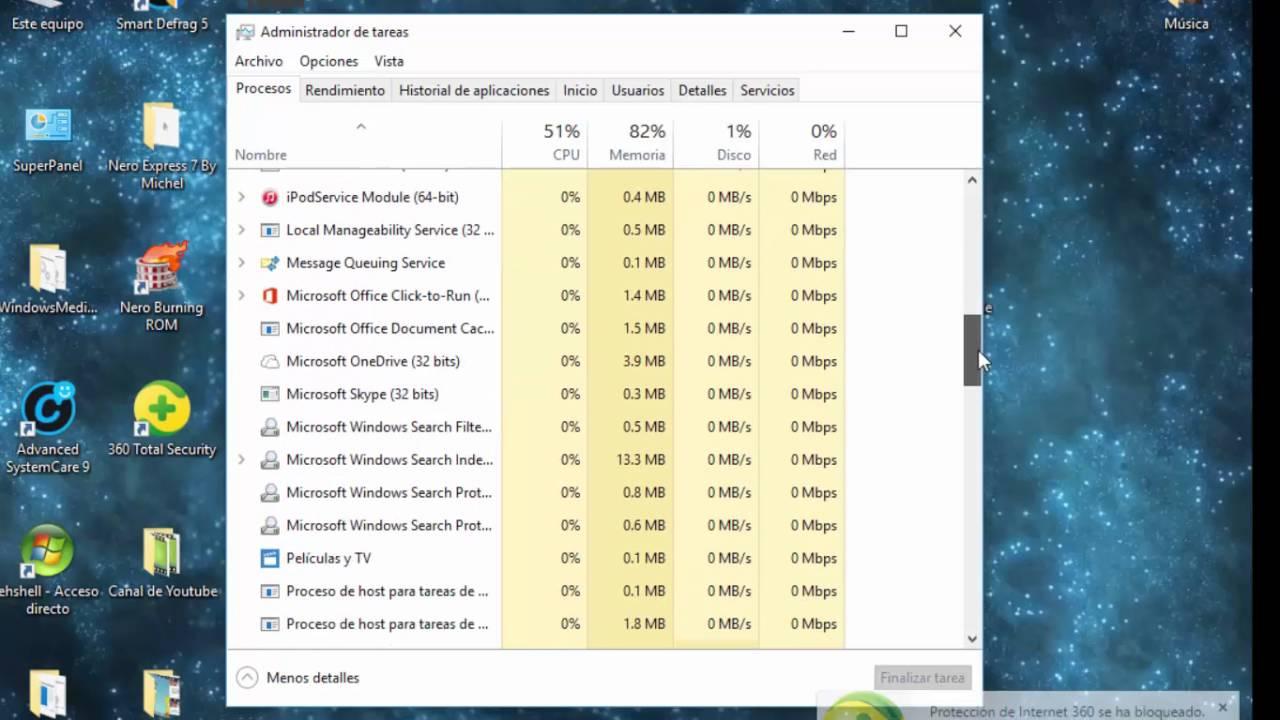
Cum afișează Windows procesele de fundal în Managerul de activități
Managerul de activități Windows este instrumentul principal pentru a vedea ce rulează. În versiunile recente, vizualizarea Procese grupează de obicei elementele în trei categorii principale: Aplicații , Procese în fundal și Procese Windows (sau un nume similar, în funcție de versiune). Această structură vă ajută să înțelegeți dintr-o privire ce rulează.
Totuși, dacă ați efectuat o pornire curată sau alte modificări de configurație, este posibil ca această clasificare să nu mai fie atât de clară și este posibil să vedeți toate procesele amestecate într-o singură listă. Acest lucru nu înseamnă că Windows este defect, dar face mult mai dificilă identificarea a ceea ce aparține fiecărui sistem.
Această listă include adesea mai multe nume care ridică întrebări pentru mulți oameni: Microsoft Store , servicii Microsoft , Desktop Window Manager (dwm.exe) , Cortana , procese de sistem precum System și o serie de activități numite „Service Host”. Toate acestea fac parte din arhitectura Windows modernă și, în general, nu ar trebui modificate cu ușurință.
Trucul este să utilizați inteligent coloanele CPU, memorie, disc și rețea din Managerul de activități și, dacă este necesar, să consultați ghidurile de optimizare a memoriei cache a procesorului . Dacă sortați după utilizarea procesorului, veți vedea rapid care proces consumă cel mai mult . Chiar dacă este un proces „Microsoft”, dacă crește constant volumul, ar putea indica o problemă (de exemplu, un serviciu blocat în încercarea de actualizare sau conectarea nereușită la internet).
Serviciile și procesele Microsoft care consumă cele mai multe resurse
În multe cazuri, cei care se confruntă cu probleme de performanță constată că nu aplicațiile terțe (jocuri, programe de design etc.), ci mai degrabă anumite procese legate de Windows consumă cea mai mare parte a procesorului. Printre cele mai frecvente se numără:
- Magazin MicrosoftEste posibil să continue descărcarea sau actualizarea aplicațiilor în fundal.
- Servicii Microsoft generice sau „Gazdă de servicii”: acestea grupează zeci de servicii de sistem în cadrul aceluiași proces.
- Manager de ferestre desktop (dwm.exe): gestionează interfața grafică, efectele de transparență etc.
- Cortana sau componente legate de căutarea Windows.
- Sistem și și alte procese ale kernelului sistemului de operare.
Este normal ca unele dintre acestea să pară aproape întotdeauna active. Îngrijorător este atunci când, fără a schimba nimic, observați că utilizarea procesorului crește brusc , computerul se supraîncălzește sau bateria se descarcă drastic. În acest caz, este o idee bună să verificați dacă există fișiere care încetinesc computerul . Dacă acest lucru coincide și cu probleme de internet (de exemplu, un mesaj „modificare de rețea detectată” în browser sau aplicația Windows Mail nu se sincronizează), există șanse mari ca o componentă de rețea sau un serviciu de actualizare să se confrunte cu o buclă de erori recurente.
Dezactivarea Cortanei „cât mai mult posibil” ar putea reduce o parte din sarcină, dar rareori este o soluție magică. În practică, cheia este să examinăm ce încearcă să facă sistemul: să descarce actualizări? să sincronizeze conturi? să reconfigureze rețeaua? Când una dintre aceste sarcini eșuează, serviciile reîncearcă în mod repetat, creând un cerc vicios de consum de resurse.
Rolul aplicațiilor terțe și al pornirii curate
Multe tutoriale recomandă o „pornire minimă” pentru a verifica dacă problema provine de la aplicații terțe . Acest proces implică dezactivarea serviciilor și programelor neesențiale care se încarcă la pornire, astfel încât Windows să pornească cu minimul necesar pentru a funcționa.
Dacă, după efectuarea unei porniri curate, observați în continuare că Microsoft Store, serviciile Microsoft, Task Manager sau Desktop Window Manager utilizează cele mai multe resurse, este rezonabil să concluzionăm că programele externe (AutoCAD, Adobe Reader, Octave etc.) nu sunt principalii vinovați. De fapt, dezinstalarea software-ului consumator de resurse pe care îl utilizați rar este o practică bună de întreținere, dar în cazul descris, nu a schimbat nimic.
În acest scenariu, este logic să vă concentrați atenția asupra Windows și a propriilor componente sau asupra unor probleme mai profunde, cum ar fi erori ale sistemului de fișiere, drivere defecte, o actualizare blocată sau conflicte cu placa de rețea.
De asemenea, este important de reținut că atunci când efectuați o pornire curată, modul în care procesele sunt afișate în Managerul de activități se poate schimba. Secțiunea „Rulare, în fundal și aplicații Windows” își poate pierde o parte din structură, afișând toate procesele amestecate. Deși acest lucru este incomod, nu înseamnă neapărat că sistemul dvs. este deteriorat; este pur și simplu o consecință a dezactivării temporare a serviciilor comune.
Relația dintre procesele de fundal și problemele de rețea
Un simptom foarte vizibil care însoțește adesea aceste întreruperi ale proceselor este dificultatea de navigare pe internet. Este relativ frecvent să vedeți mesaje precum „a fost detectată o modificare a rețelei” atunci când încercați să încărcați o pagină sau chiar ca aplicația Windows Mail să nu se conecteze și să descarce e-mailuri.
Acest mesaj apare de obicei în browsere precum Chrome atunci când Windows modifică brusc anumiți parametri de rețea: de exemplu, adresa IP este reînnoită, adaptorul este repornit, un proxy este modificat sau comunicarea este întreruptă momentan. Când acest lucru se întâmplă în mod repetat, browserul detectează aceste modificări continue și emite un avertisment.
În același timp, este normal să observați activitate în Task Manager din partea unor procese precum Microsoft Network Services, Update Services, Microsoft Store în sine sau „Service Host: Network Service”. Aceste componente încearcă să stabilească sau să mențină conexiuni și, atunci când întâmpină erori, încearcă din nou. Acest ciclu nesfârșit generează atât o utilizare inutilă a resurselor , cât și instabilitate a conexiunii.
Deși un virus este uneori primul lucru care îți vine în minte, atunci când apar probleme brusc după pornirea laptopului și coincid cu un comportament ciudat al Windows (erori de actualizare, modificări recente ale driverelor, pene de curent etc.), este de obicei mai probabil să fie vorba de o eroare de configurare a sistemului de operare sau a rețelei decât de un malware.
Ar putea fi un virus sau este o problemă de Windows?
Când laptopul începe să se comporte ciudat fără să fi instalat nimic nou, este normal să te întrebi dacă este vorba de un virus sau de o problemă Windows . Există mai multe indicii care te pot ajuta să-ți dai seama de asta fără a fi nevoie să fii tehnician.
Dacă procesele care consumă cele mai multe resurse sunt, ca în cazul descris, Microsoft Store, serviciile Microsoft, System, Service Host și altele identificate clar ca parte a sistemului de operare, balanța se înclină spre a se considera o problemă internă a Windows (actualizări blocate, fișiere deteriorate, configurație coruptă etc.).
Asta nu înseamnă că ar trebui să excluzi complet un virus. Este întotdeauna recomandabil să rulezi o scanare completă cu software-ul antivirus de încredere (sau o versiune actualizată de Windows Defender) pentru a fi sigur. Dar dacă scanarea nu detectează nimic și simptomele sunt compatibile cu serviciile Windows care rulează într-o buclă, lucrul sensibil de făcut este să lucrezi la sistemul în sine, nu să te obsedezi de malware.
Pe scurt, atunci când problema apare brusc la pornirea laptopului, fără a fi navigat pe pagini dubioase sau instalat programe ciudate, și coincide și cu erori de rețea, consum ridicat de CPU și procese Microsoft care rulează în partea de sus a sistemului, probabilitățile indică mai degrabă spre Windows decât spre o infecție gravă.
Cum să limitezi aplicațiile care pot rula în fundal
Windows oferă un panou dedicat pentru alegerea aplicațiilor care pot continua să ruleze în fundal. Deși nu va rezolva cele mai grave probleme de la sine, ajută semnificativ la reducerea numărului de procese active inutil , în special a celor ale aplicațiilor moderne (UWP) care sunt preinstalate pe sistem sau sunt instalate din Microsoft Store.
În Windows 10, calea obișnuită este să accesați Setări > Confidențialitate > Aplicații în fundal . Acolo puteți dezactiva această funcție pentru toate aplicațiile sau o puteți dezactiva pentru fiecare în parte. În Windows 11, organizarea meniului se schimbă ușor, dar ideea este aceeași: localizați secțiunea unde gestionați dacă aplicațiile din Microsoft Store pot rula în fundal.
Cel mai bine este să aplici o abordare practică: lasă în fundal doar acele aplicații care contribuie cu adevărat la ceva atunci când nu le ai deschise, cum ar fi e-mailul, aplicația Calendar sau instrumentele de mesagerie. Restul (jocuri, utilități ocazionale, instrumente pe care le folosești doar ocazional) este cel mai bine să fie lăsate să ruleze doar atunci când le deschizi explicit.
Totuși, această setare afectează în principal aplicațiile moderne. Serviciile de sistem și multe programe desktop clasice nu sunt controlate de acolo, așa că, chiar dacă dezactivezi aproape totul, vei vedea în continuare un număr semnificativ de procese în fundal în Managerul de activități.
Bune practici pentru diagnosticarea și ameliorarea problemei
Dacă vă confruntați cu un computer lent, procese Microsoft care consumă excesiv de resurse și probleme de rețea, o combinație de pași vă poate ajuta să izolați sursa și să atenuați simptomele , deși nu sunt o soluție magică în toate cazurile.
În primul rând, merită să verificați care procese utilizează cel mai mult CPU și memorie în Managerul de activități. Dacă faceți clic dreapta pe fiecare dintre ele, puteți vedea detalii suplimentare, deschide locația fișierului sau căuta informații online, ceea ce ajută la distingerea proceselor legitime de cele potențial suspecte.
Apoi, este util să verificați istoricul actualizărilor Windows și să verificați dacă există actualizări care au eșuat în mod repetat. Uneori, o actualizare de funcționalități sau drivere care nu se instalează complet menține mai multe servicii în funcțiune în fundal , încercând să finalizeze sarcina în mod repetat.
În paralel, verificarea stării conexiunii la rețea (adaptor WiFi, cablu, router, DNS etc.) poate dezvălui de ce vedeți mesaje precum „a fost detectată o modificare a rețelei” și de ce Windows Mail nici măcar nu se sincronizează . Resetarea setărilor de rețea din setările Windows sau actualizarea/reinstalarea driverului adaptorului de rețea este de obicei o soluție eficientă atunci când problema este conectivitatea.
În cele din urmă, dacă ați încercat deja să dezinstalați programe care consumă multe resurse și pe care nu le utilizați, ați efectuat o pornire curată, ați rulat o scanare antivirus și întâmpinați în continuare aceeași problemă, este posibil să fie nevoie să luați în considerare opțiuni mai drastice, cum ar fi o reparare Windows păstrând fișierele sau, în cazuri extreme, o reinstalare curată. Nu este plăcut, dar uneori este singura modalitate de a rezolva o problemă internă a sistemului care nu poate fi rezolvată cu ajustări superficiale.
Pe scurt, procesele Windows în fundal sunt necesare pentru ca sistemul să funcționeze normal, dar atunci când ceva nu merge bine, acestea pot deveni o adevărată bătaie de cap: utilizarea CPU extrem de mare, serviciile Microsoft constant în fruntea listei, un Manager de activități haotic și o rețea constant nesigură . Înțelegerea a ceea ce face fiecare tip de proces, limitarea aplicațiilor care ar trebui să rămână active, verificarea stării actualizărilor și a conexiunii și cunoașterea momentului în care problema este mai probabil legată de Windows decât de un virus vă permite să luați decizii informate și să restabiliți stabilitatea computerului fără a fi nevoie să acționați orbește.
Index
- 1 Ce sunt procesele de fundal în Windows?
- 2 Cum afișează Windows procesele de fundal în Managerul de activități
- 3 Serviciile și procesele Microsoft care consumă cele mai multe resurse
- 4 Rolul aplicațiilor terțe și al pornirii curate
- 5 Relația dintre procesele de fundal și problemele de rețea
- 6 Ar putea fi un virus sau este o problemă de Windows?
- 7 Cum să limitezi aplicațiile care pot rula în fundal
- 8 Bune practici pentru diagnosticarea și ameliorarea problemei